SwitchBotアプリの使い方|初期設定・デバイス追加と基本操作を初心者向けに解説
本記事にはアフィリエイト広告が含まれます。
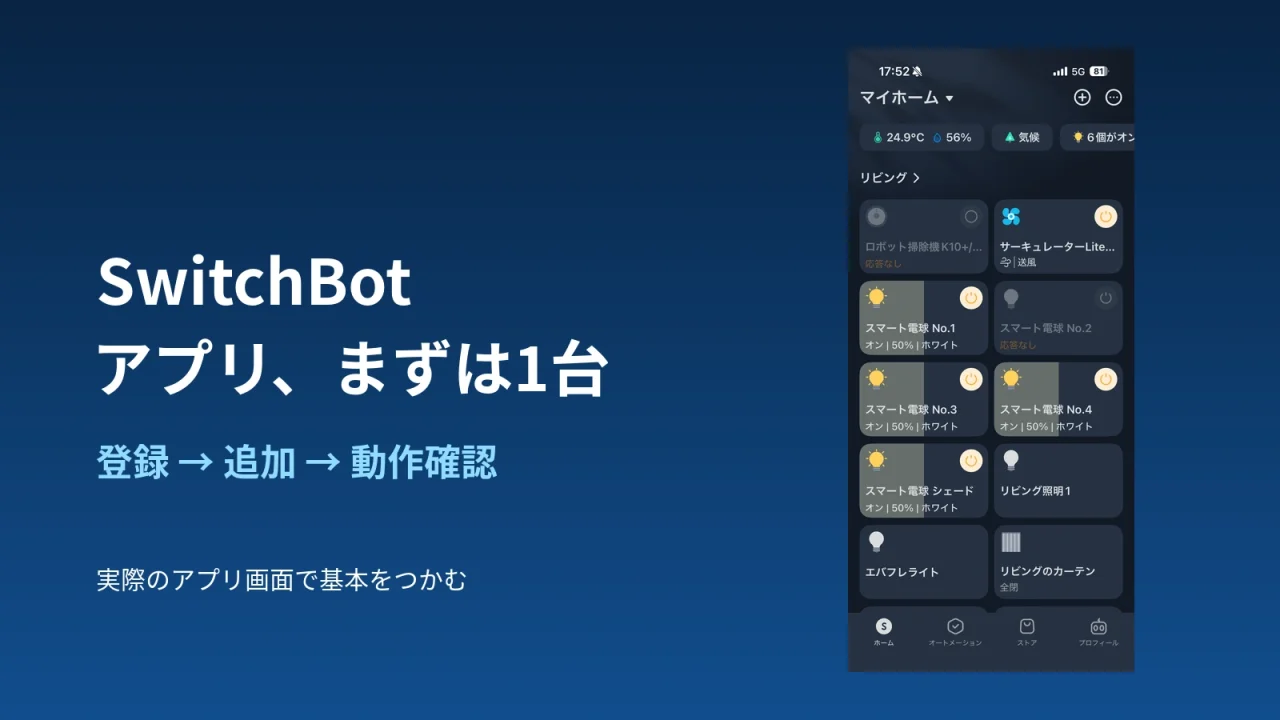
SwitchBotアプリは、アカウント登録→デバイス追加→1台ずつ動作確認の順に進めると、初めてでも設定を整理しやすくなります。最初からAlexa連携や複雑な自動化まで済ませる必要はありません。
ただし、カーテンなどのBluetooth機器、プラグミニなどのWi-Fi機器、ハブに登録する赤外線リモコンでは、追加後に必要な設定が異なります。この記事では、初期設定と基本操作を順番に解説します。
SwitchBotアプリでできることと、先に用意するもの
基本操作はアプリから。外出先で使う条件は機器で異なる
SwitchBotアプリでは、対応製品のオン・オフ、カーテンの開閉、温湿度の確認などができます。使える機能は登録する製品によって変わり、アプリだけで一般の家電すべてを操作できるわけではありません。
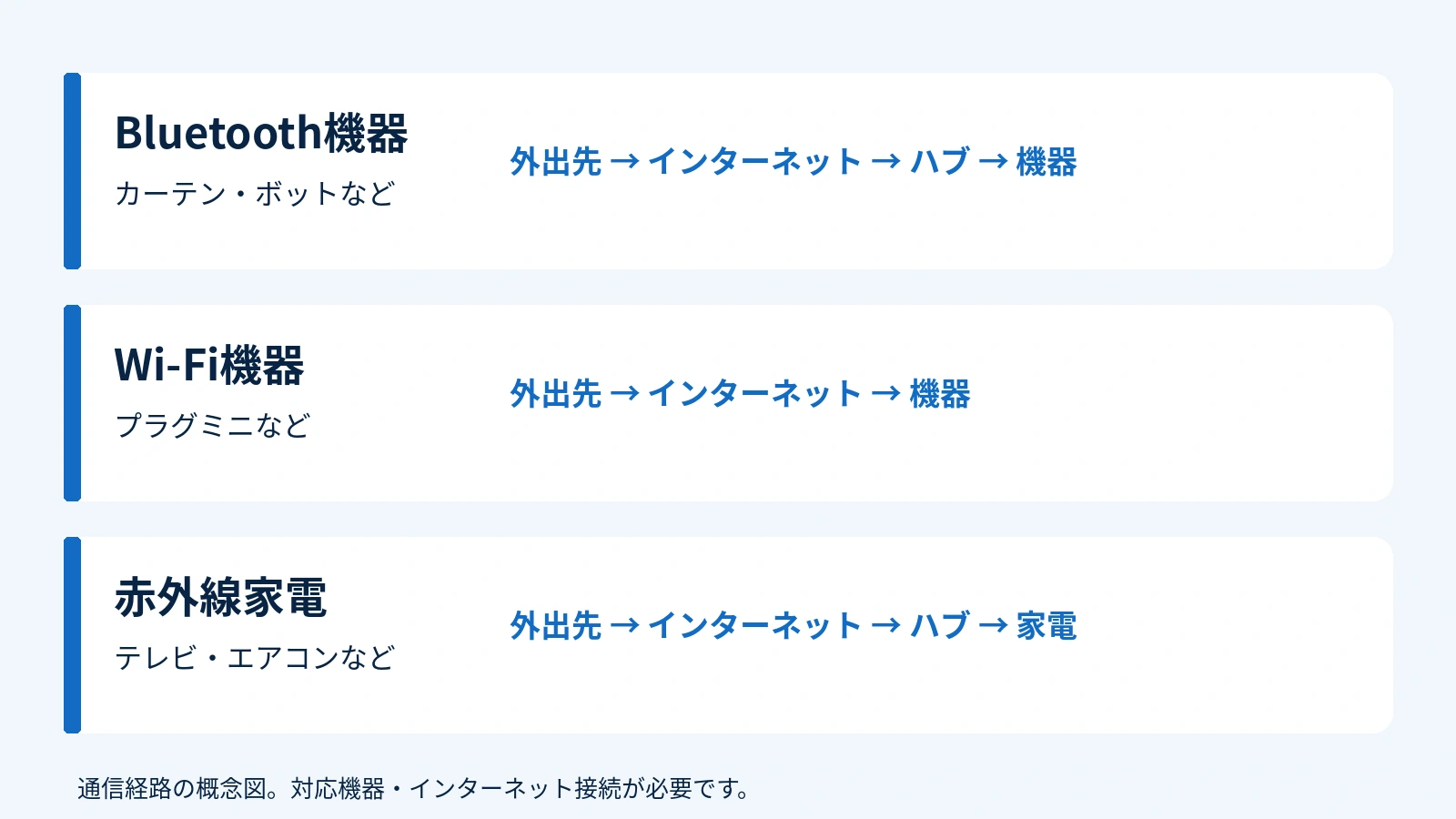
| 使いたいもの | 最初の設定 | 外出先から使う条件 |
|---|---|---|
| カーテン・ボットなどのBluetooth機器 | スマホを近づけてアプリへ追加 | 対応ハブとの連携と、ハブのインターネット接続 |
| プラグミニなどのWi-Fi機器 | アプリへ追加し、自宅のWi-Fiを設定 | 機器自身のインターネット接続 |
| テレビ・エアコンなどの赤外線家電 | ハブを追加してから家電リモコンを登録 | ハブのインターネット接続と、家電へ赤外線が届く配置 |
つまり、「近くで動く」と「外出先でも動く」は別に確認します。Bluetooth機器の遠隔操作にはハブが関わりますが、Wi-Fiへ直接つながるプラグミニに、その目的でハブを追加する必要はありません。
用意するもの・料金・画面の違い
- 対応するスマートフォンとSwitchBotアプリ
- 受信できるメールアドレス、または利用する外部アカウント
- 設定するSwitchBot製品と電源・電池
- Wi-Fi機器を追加する場合は、対応するWi-Fiの名前(SSID)とパスワード
- 赤外線リモコンを登録する場合は、家電の付属リモコン
アプリは無料でダウンロードできます。機器の購入代や通信費は別途必要で、カメラのクラウド保存などには有料サービスもあります。「アプリ内の機能はすべて無料」とは捉えず、申し込み画面に料金や自動更新の表示がある場合は条件を確認してください。
出典:App Store「SwitchBot」(無料・アプリ内購入の表示、有料クラウド保存の案内)。
アプリのバージョン、iPhone・Android、製品によって表示名や項目の位置は変わります。以下では機能名を目印に進め、追加中の詳しい操作は、選択した製品の画面案内に従ってください。
SwitchBotアプリの初期設定は3ステップ
1.公式アプリをインストールする
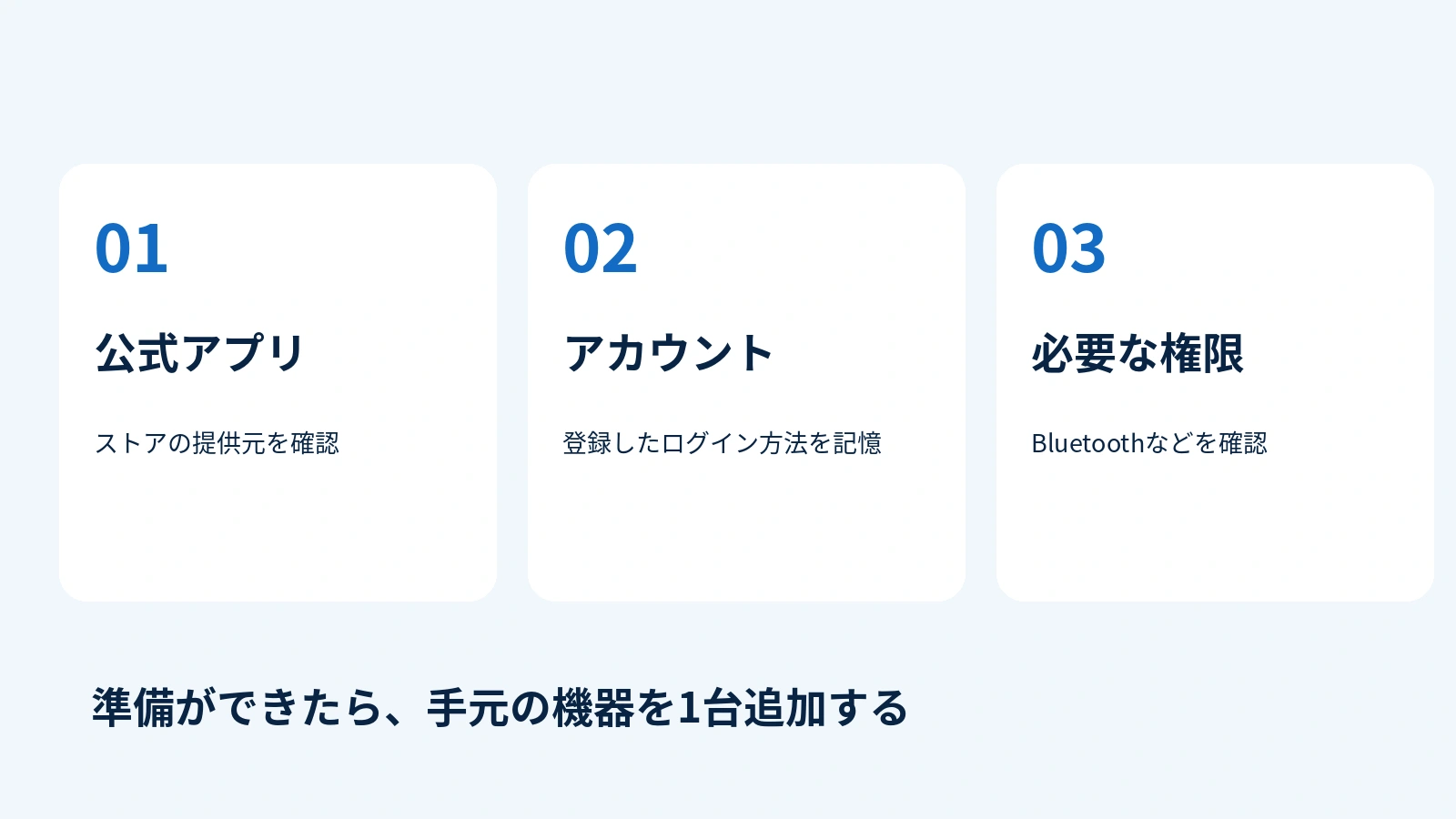
iPhoneはApp Store、AndroidはGoogle Playで「SwitchBot」を検索し、公式アプリを入れます。公式サポートのダウンロード案内から進むと、目的のアプリを見つけやすくなります。
すでにインストール済みなら、ストアに更新がないか確認しましょう。公式によると更新は段階的に配信されるため、他の人と同じタイミングで同じバージョンになるとは限りません。
出典:SwitchBot公式「SwitchBotアプリのダウンロードと更新」。
2.アカウントを作成し、ログイン方法を覚えておく
- アプリを開き、ログイン・新規登録の画面へ進みます。ホーム画面が表示された場合は「プロフィール」からログインを開きます。
- メールアドレスでの登録、または画面に用意されたApple・Google・Amazonなどの外部アカウントによるログインを選びます。
- メール登録では、画面の説明を確認して必要事項を入力し、届いた認証コードで登録を完了します。
- ログイン後、利用した方法を覚えておきます。
機種変更や再インストール時は、最初に使った方法でログインすることが大切です。登録した機器が見えなくなった場合も、先にアカウントと表示中のホームを確認しましょう。すぐに新しいアカウントを作ると、設定先を見失いやすくなります。
出典:SwitchBot公式「SwitchBotアプリアカウントの新規作成方法」。
3.Bluetoothなど、設定に必要な権限を確認する
スマホ本体のBluetoothをオンにします。アプリからBluetooth・付近のデバイス・位置情報などの許可を求められたら、その説明を読み、使う機能に必要な権限を設定してください。
特にAndroidでは、OSとアプリの組み合わせで必要な権限が異なります。「位置情報は使わないから関係ない」と決めつけず、機器が見つからないときはスマホの設定にあるSwitchBotの権限を確認します。通知は、機器や自動化の結果を受け取りたい場合に設定します。
出典:SwitchBot公式「ボットが検出されない、または追加できない場合」。
デバイスを追加する方法|製品と家電リモコンを分ける
Bluetooth機器はスマホを近づけて追加する
カーテンやボットなどは、まず本体の電源・電池・絶縁シートを確認します。スマホを機器の近くに置き、アプリの右上「+」から「デバイスの追加」へ進み、検出された機器または製品一覧から対象を選びます。
例えばボットは、公式の追加手順で、検出されたボットの電源マークを押して手元の本体が反応するか確認する流れが案内されています。複数台ある場合も、実際に反応する機器を確かめてから追加すると取り違えを防げます。
追加後は「リビングのカーテン」「寝室の温湿度計」のように、場所と用途がわかる名前にすると管理しやすくなります。カーテンの移動距離設定など、製品固有の初期設定も画面に沿って完了させてください。
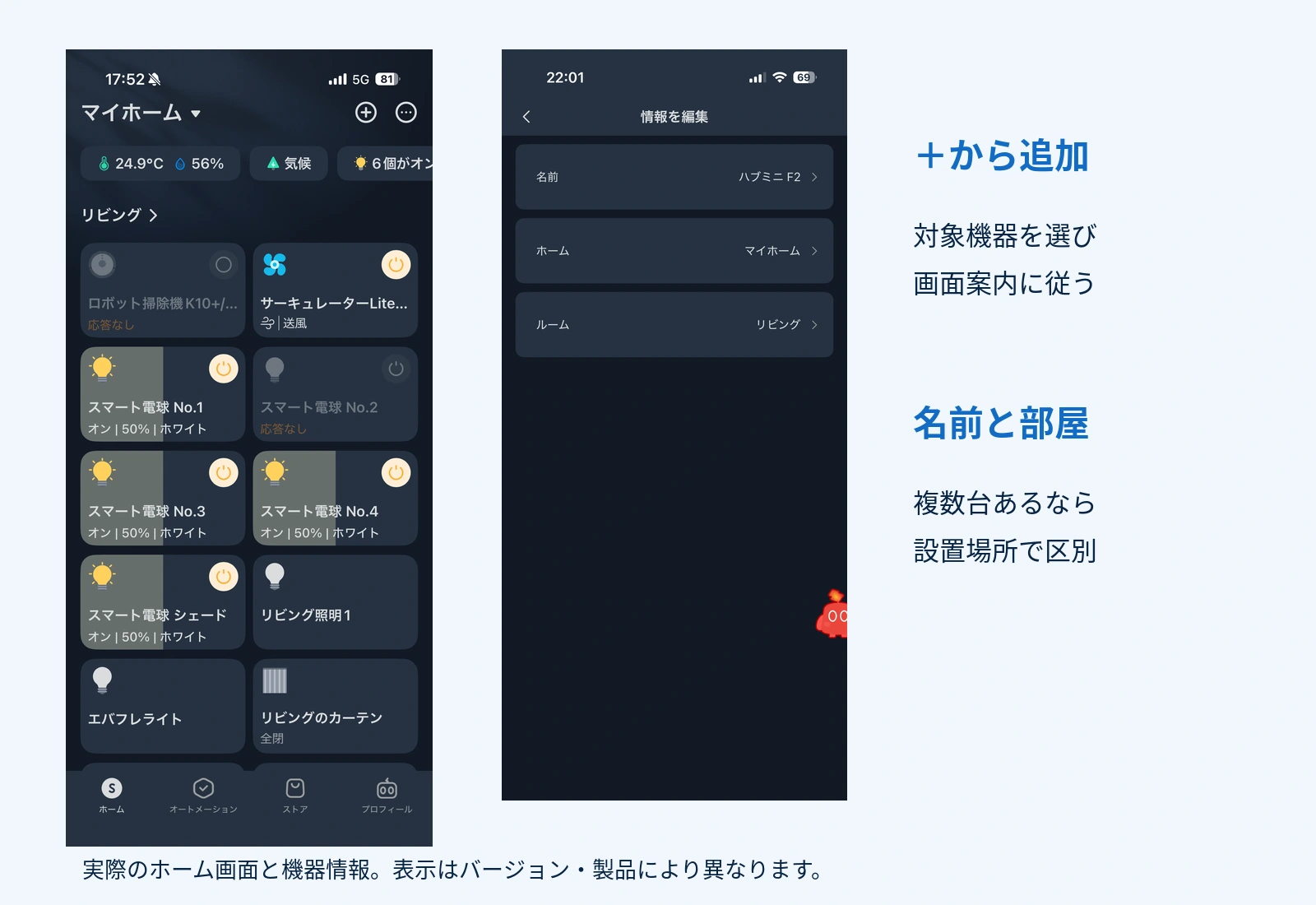
出典:SwitchBot公式「ボットをSwitchBotアプリに追加する方法」。
Wi-Fi機器は対応するネットワークへ接続する
ハブやプラグミニなどは、アプリへの追加中に自宅のWi-Fi設定を行います。SSIDとパスワードを準備し、本体を画面で指定された追加待機状態にして進めてください。ボタンの押し方や表示ランプは製品ごとに異なります。
プラグミニは2.4GHzのWi-Fiに対応しています。検出されない場合は製品一覧から日本向けのプラグミニを選び、画面の案内で接続します。すべての機器へ同じ長押し操作を当てはめるのは避けましょう。
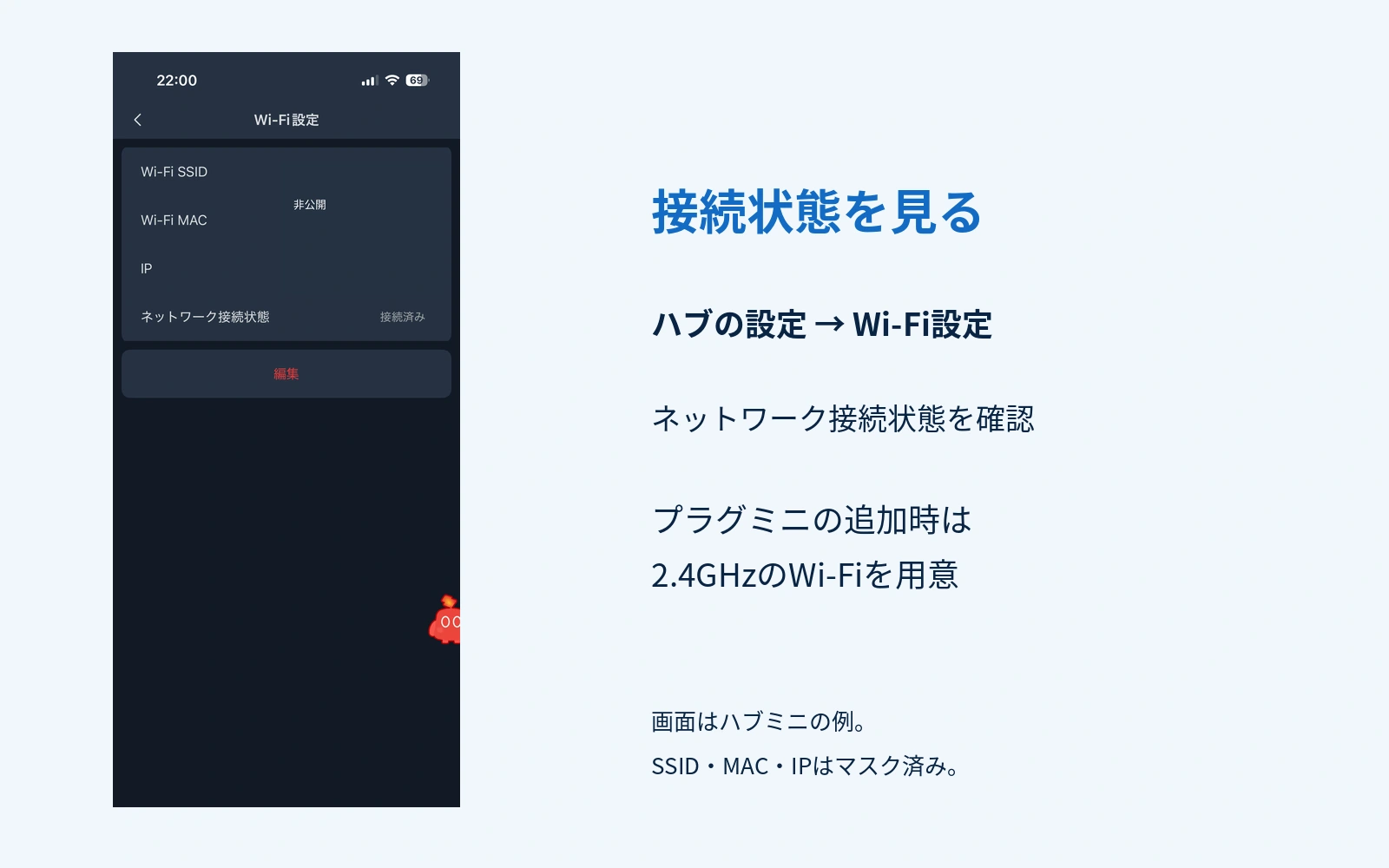
出典:SwitchBot公式「プラグミニのセットアップ方法」。
ハブミニの接続で止まった場合は、ハブミニのWi-Fi設定・追加失敗の確認手順で詳しく解説しています。
テレビ・エアコンは、追加済みのハブからリモコンを登録する
一般のテレビやエアコンを操作したい場合は、SwitchBot製品の追加と、家電リモコンの登録を分けて考えます。まずハブの追加を完了し、ハブの画面にある「リモコンを追加」から家電の種類を選択します。
- 付属リモコンを用意し、ハブから家電へ赤外線が届く場所で設定します。
- 自動学習・スマートマッチングなど、表示された学習方法を試します。
- 候補のリモコンで電源や主要ボタンをテストします。
- うまく動かない場合は、メーカー・型番での検索やボタン学習を検討します。
- 実際に使う操作ができることを確認して保存します。
電源だけが動いても、温度変更や運転モードまで使えるとは限りません。また、Bluetoothや無線方式のリモコンを、そのまま赤外線学習できるわけではありません。
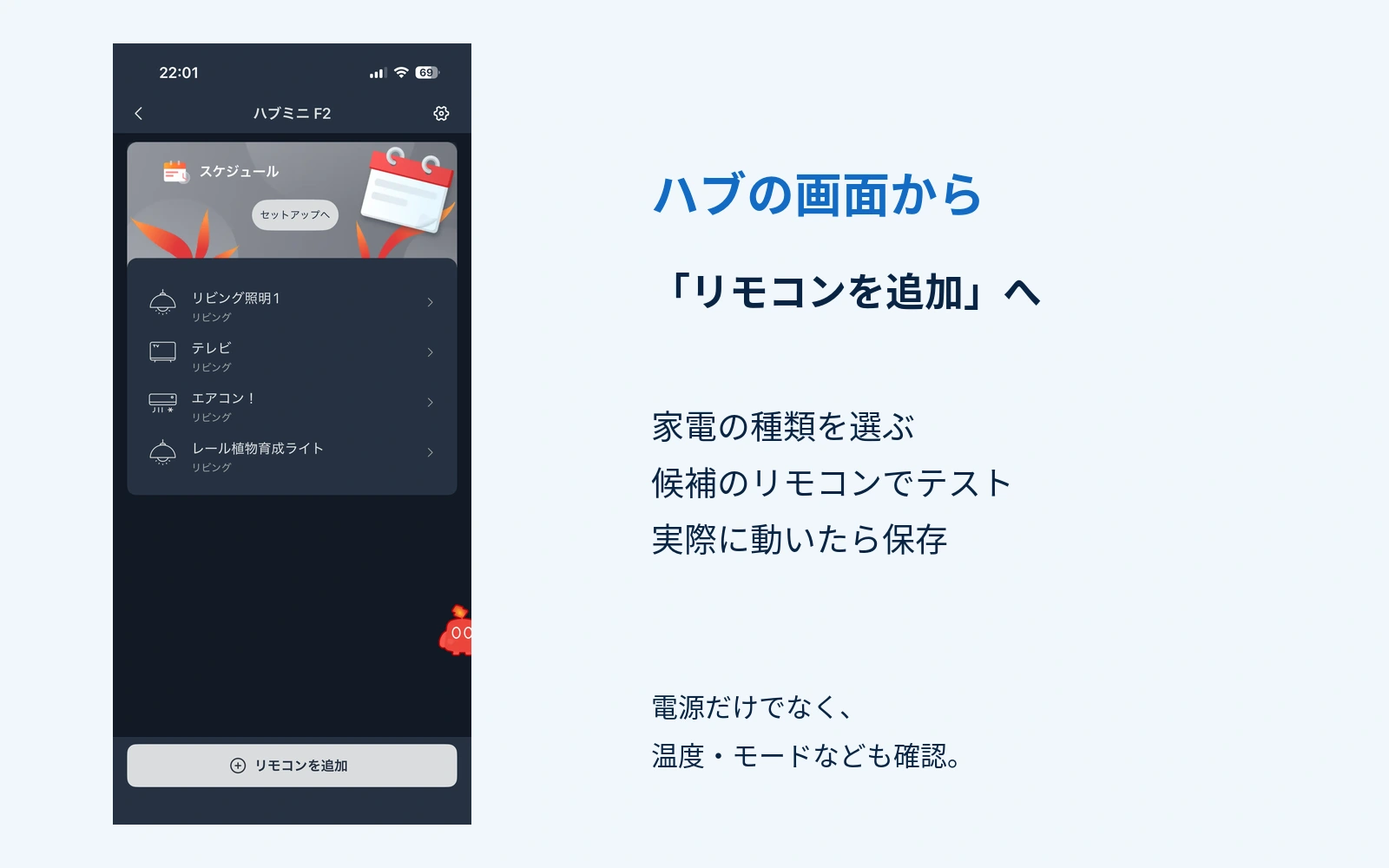
出典:SwitchBot公式「家電リモコンを登録する方法(ハブミニ編)」、「ハブミニはリモコンを追加できない場合」。
登録後に反応しないときは、赤外線の置き場所・リモコン学習の確認手順へ進んでください。
追加後に覚える基本操作|まず手動で動かす
ホームと部屋を確認して、1台ずつ操作する
ホーム画面で対象機器のカードを開き、オン・オフや開閉などを実行します。アプリ上の表示だけで終えず、本体や家電が意図どおり動くことを確かめてください。
我が家ではハブミニを1階リビングと2階寝室に置き、リビングでカーテン2、寝室でカーテンを使用しています。同種の機器を複数使う場合は、機種名だけでなく部屋名まで含めて整理すると、操作対象を区別しやすくなります。
機器が見えないときは、表示しているホームが正しいかも確認します。家族に招待されたホームと、自分で作ったホームを取り違えていないかを見てください。
シーンはまとめて手動実行、オートメーションは条件で実行
| 操作 | 使う場面 |
|---|---|
| 機器を直接操作 | 今、1台の照明を消す |
| シーン | 「おやすみ」などの名前で、複数の操作をまとめて実行する |
| オートメーション | 時刻やセンサー値などの条件を満たしたら操作する |
最初のシーンは、右上「+」の「シーンを追加」から名前とアクションを設定し、保存して試します。「照明を消す」など、実行結果がわかりやすい内容から始めると確認しやすくなります。上の例は設定例で、実行できるアクションは手持ちの機器により異なります。
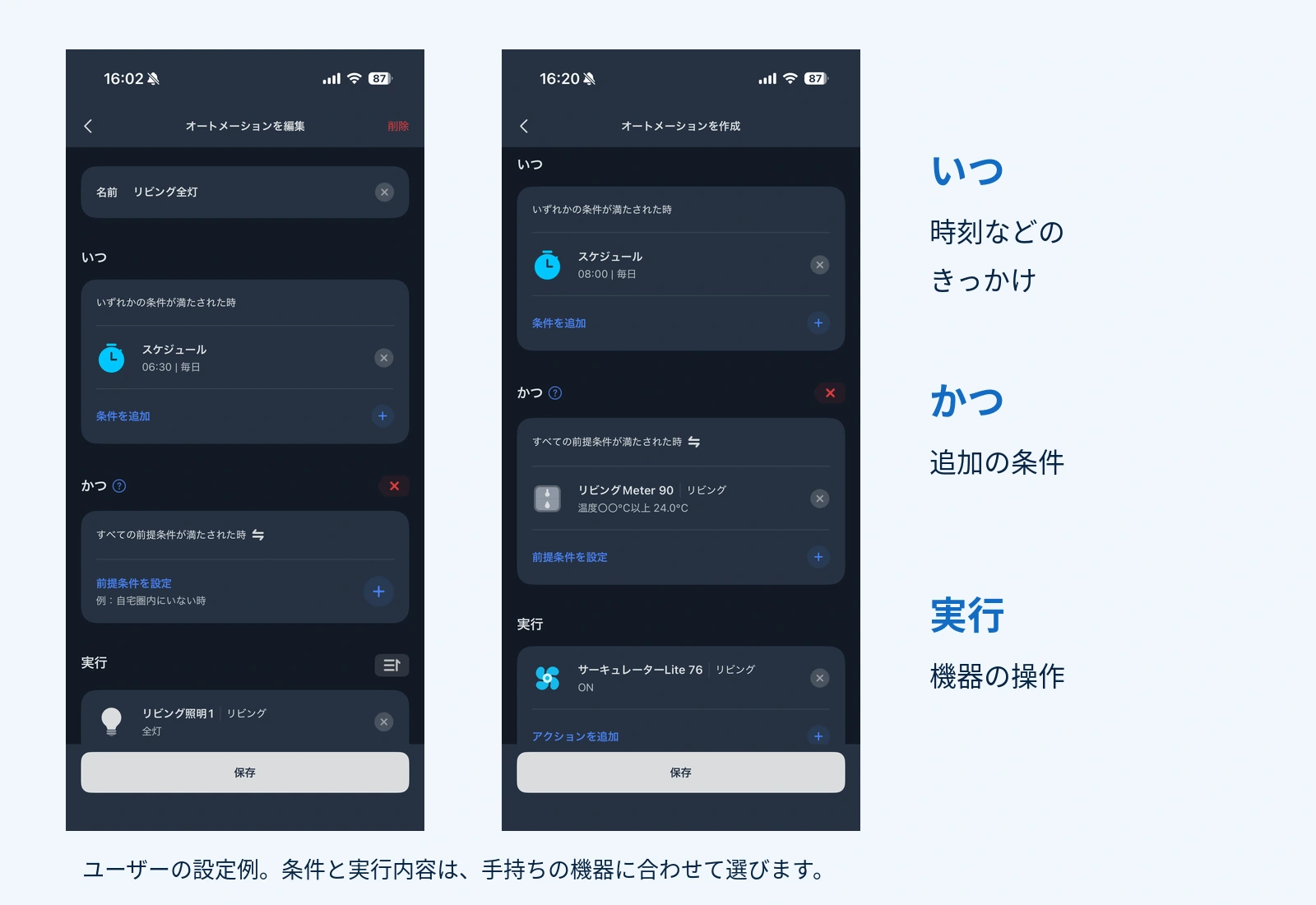
出典:SwitchBot公式「シーンとオートメーションの違い」、「シーンの作成方法」。
我が家ではプラグミニで植物育成ライトを制御しています。使う家電の選び方はプラグミニで使える家電・使えない家電と植物ライトの使用例を参考にしてください。
家族共有・音声操作は、基本動作の確認後に設定する
家族と使う場合は、ホームへメンバーを招待し、必要な機器と権限を共有します。カメラなどを含めて、誰に何を操作してもらうかを選んでください。Bluetooth機器の遠隔操作や赤外線家電の共有では、ハブの共有も確認が必要です。
出典:SwitchBot公式「デバイスをホームメンバーに共有(V9.0)」。
招待手順はSwitchBotを家族と共有する方法で解説しています。AlexaやGoogle Homeは、まずSwitchBotアプリで操作できる状態にしてから連携すると、どの段階でつまずいたか整理しやすくなります。
追加できない・操作できないときの確認順
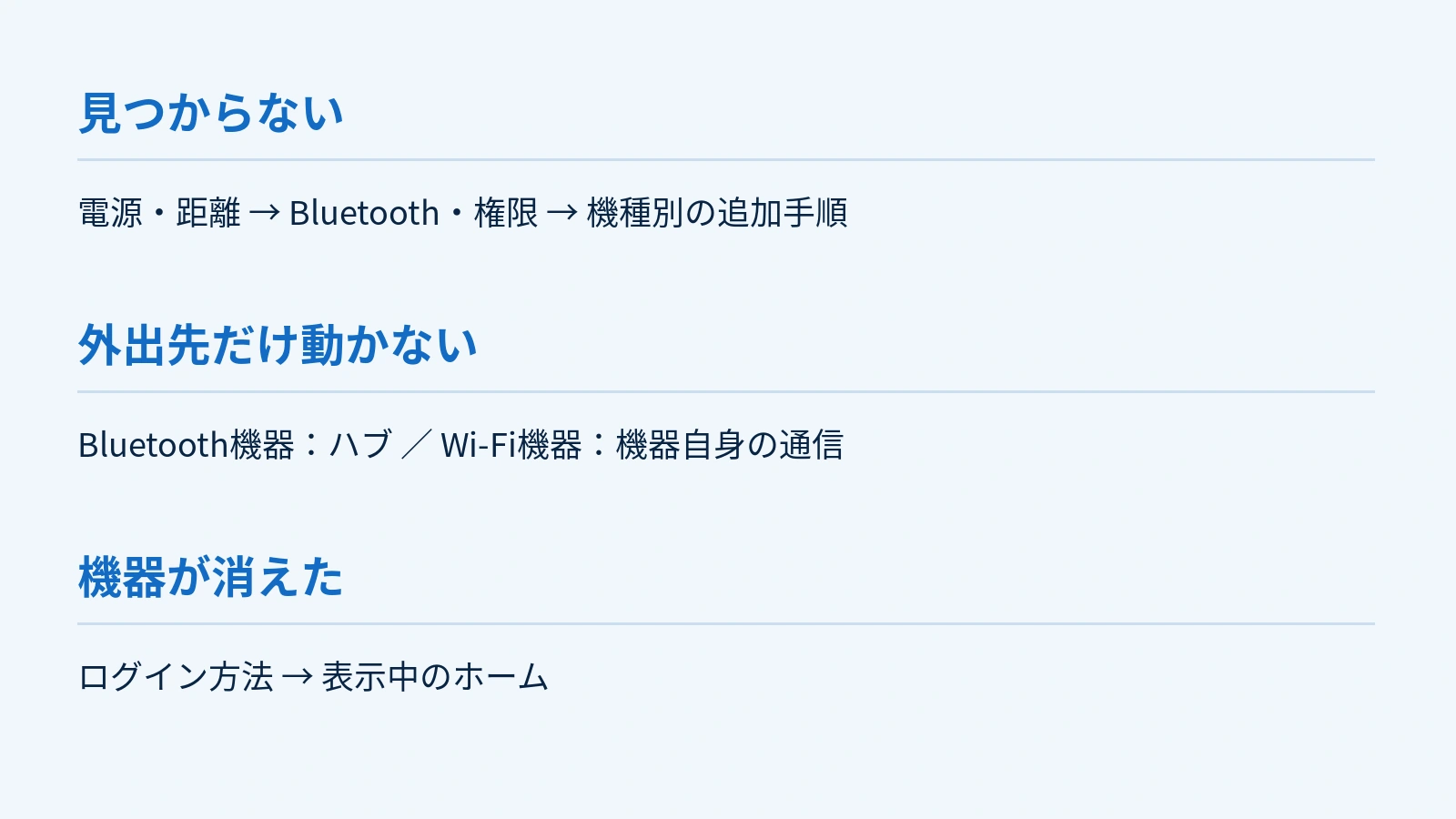
機器が見つからない場合
- 本体の電源・電池・絶縁シートを確認する。
- スマホを対象機器へ近づける。
- Bluetoothと、SwitchBotアプリに必要な権限を確認する。
- アプリのホーム画面を更新し、製品一覧からの追加も試す。
- 本体の正確な機種名と、その機種の追加手順を照合する。
この段階で、登録済み機器をまとめて削除したり、別機種のリセット操作を試したりする必要はありません。追加済みなのに動かない場合は、アカウントとホーム、通信状態を確認してから原因を絞ります。
近くでは動くが、外出先では動かない場合
Bluetooth機器なら、ハブの電源・Wi-Fi接続・機器との距離を確認します。公式案内では、アプリV9.0以降は対応するハブとの接続が自動化されており、以前の説明にある「クラウドサービスを手動でオン」が必ず必要なわけではありません。
Wi-Fi機器なら、機器自身がルーターへ接続できているかを見ます。赤外線家電では、ハブの通信状態に加え、家電まで信号が届く配置も確認してください。
出典:SwitchBot公式「アプリバージョン9.0登場!」(ハブとの自動連携)。
症状が続く場合は、ハブ・プラグミニ・カメラがオフラインになる場合の確認手順で、機器ごとの対処を確認してください。
ログインできない・登録した機器が消えた場合
メールログインとApple・Googleなどの外部ログインを取り違えていないか、表示中のホームが違わないかを確認します。認証メールが届かない場合は、入力したアドレスと迷惑メールフォルダも見直してください。
解決しないときは、機種名、アプリのバージョン、表示されたエラー、試したことを整理して問い合わせます。SwitchBotへの問い合わせ方法と返信が来ないときの確認点も参考にしてください。
よくある質問
アプリを入れただけでエアコンを操作できますか?
通常の赤外線リモコン式エアコンでは、対応するハブへリモコンを登録する必要があります。アプリは操作画面、ハブは家電へ信号を送る機器として考えると整理できます。
Wi-Fiがないと、何も使えませんか?
カーテンなど一部のBluetooth機器は、通信できる近距離での操作が可能です。一方、外出先からの操作やWi-Fi接続を前提とする機器は条件が変わります。詳しくはWi-Fiなしでできること・できないことを確認してください。
最初からシーンやAlexaを設定する必要はありますか?
ありません。まずアプリから1台ずつ操作できれば、基本の確認ができます。必要になった段階でシーン、自動化、音声操作を追加していけば十分です。
まとめ|登録して1台を動かせたら、必要な機能を増やそう
最初に目指すのは、手元の1台を迷わず操作できる状態です。動かないときも、アプリ登録・機器の通信・家電への信号を順に分けて確認すれば、次に見直す場所を絞れます。