SwitchBotでPCを起動する方法|ボット・プラグミニの設定と注意点
この記事にはアフィリエイト広告が含まれます。Amazonのアソシエイトとして、パーシーは適格販売により収入を得ています。
「外出先からパソコンを起動したい」「机の下にある電源ボタンをスマホで押したい」とき、SwitchBotは選択肢になります。ただし、PCの電源を入れることと、起動後に画面を遠隔操作することは別の準備が必要です。
この記事では、2つの方法の適合条件、設定の順番、起動しないときの確認点を整理します。PC起動の成功率や所要時間については、我が家での実測結果を掲載していません。手順は公式の製品情報・サポート情報を基にした案内です。
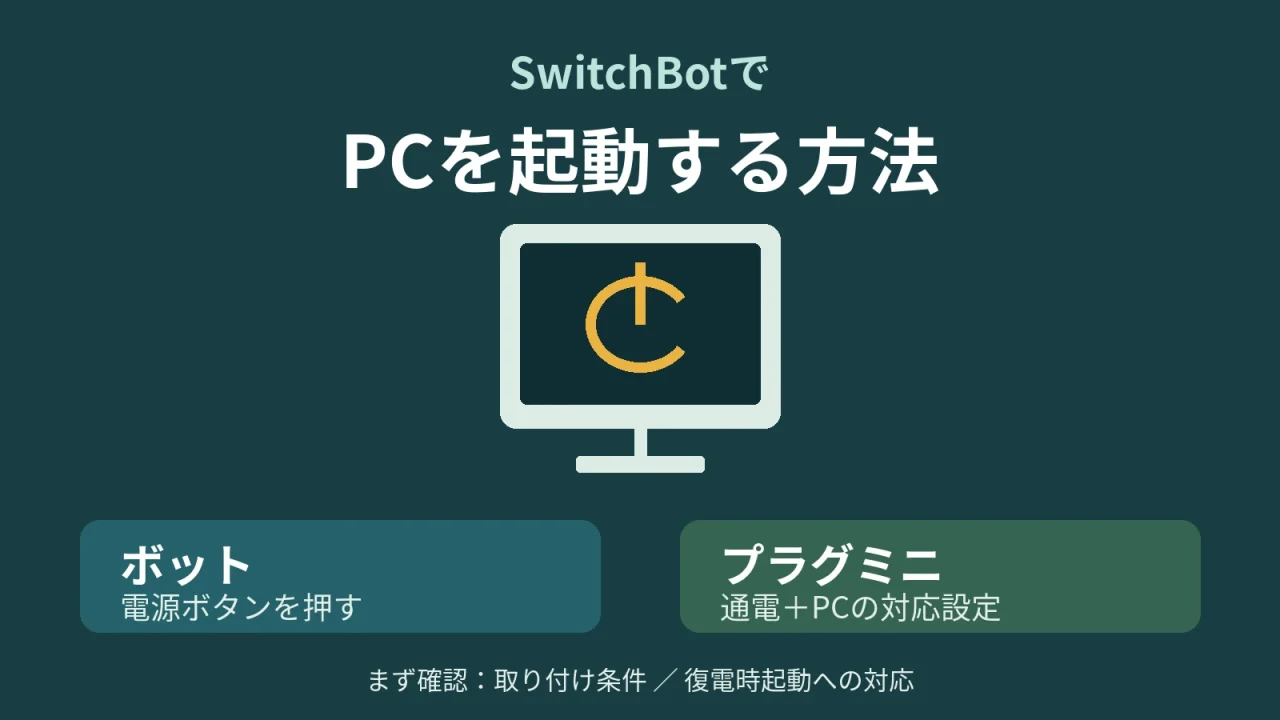
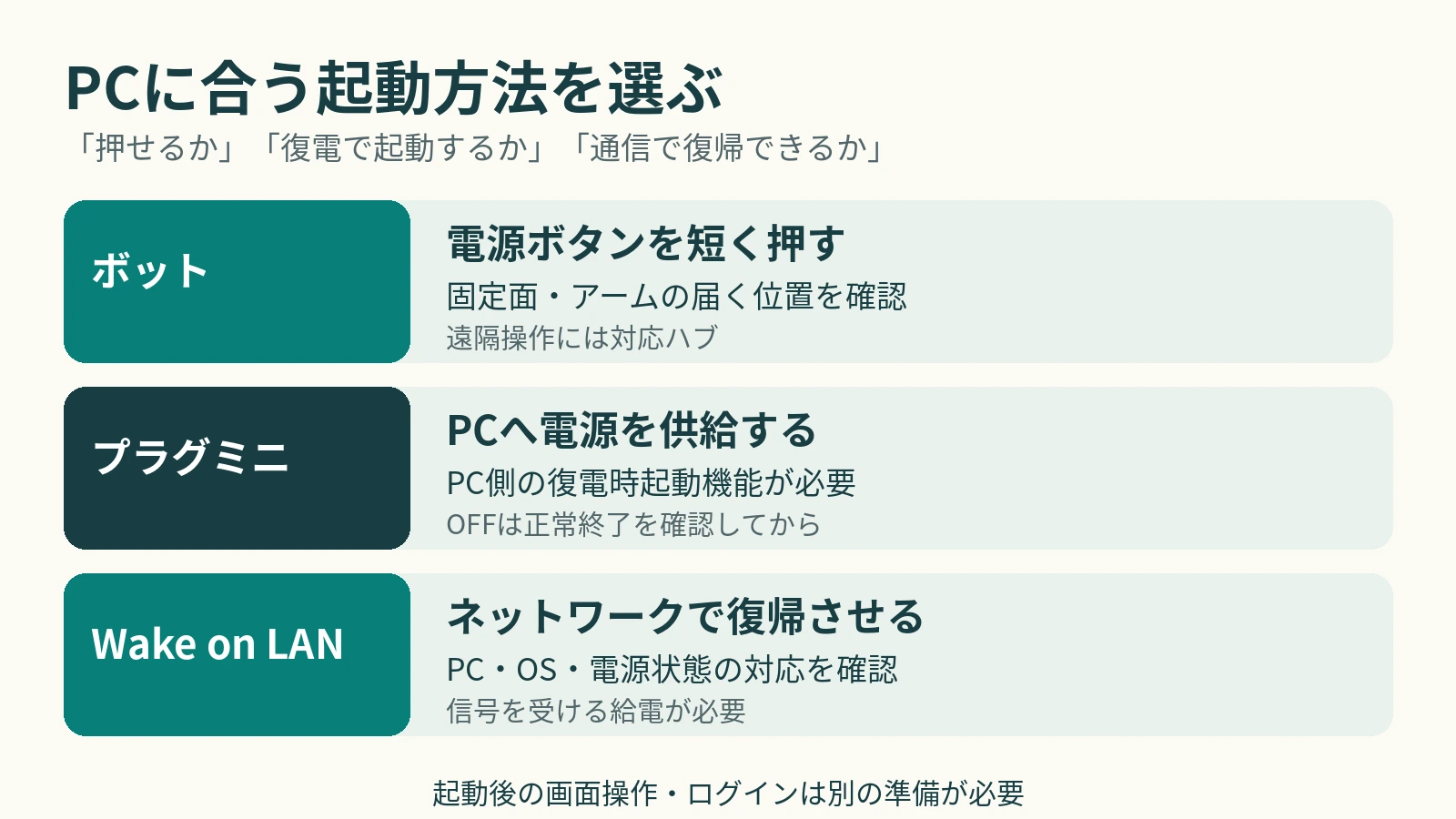
SwitchBotでPCを起動する方法を比較
| 方法 | 必要なもの | 向いている条件 | 主な制約 |
|---|---|---|---|
| ボットで押す | ボット。外出先から操作するなら対応ハブ | 電源ボタンを短く押せば起動でき、周囲に固定できる面がある | ボタンの位置・深さ・押下力によって取り付けできない |
| プラグミニで通電 | プラグミニと復電時起動に対応するPC | AC電源が戻った際に起動する設定を利用できる | 稼働中の電源遮断を避ける必要がある。バッテリー内蔵機では条件が異なる |
| Wake on LAN | 対応PC・ネットワーク機器・起動信号を送る手段 | ネットワーク経由の復帰に対応している | OS・電源状態・BIOS・ネットワーク設定に依存する |
BIOSで復電時起動を設定できない場合は、電源ボタンを押せるボットか、対応するWake on LANを検討します。すでにハブを持っている場合でも、ボットと通信できる場所にあるか確認が必要です。
デスクトップとノートPCでは確認点が違う
デスクトップPCでは、本体前面・上面の電源ボタンの横にボットを固定できるか、またはBIOS/UEFIに復電時起動の設定があるかを調べます。ノートPCは、ボタンがキーボード内にあったり、ふたを閉じると押せなくなったりするため、固定位置の制約が大きくなります。
さらにノートPCは、ACアダプターをOFFにしても内蔵バッテリーから動作を続ける場合があります。プラグミニのON/OFFを、そのままPCの電源OFF/ONと考えないでください。
PCを起動することと、PCからSwitchBotを操作することは別
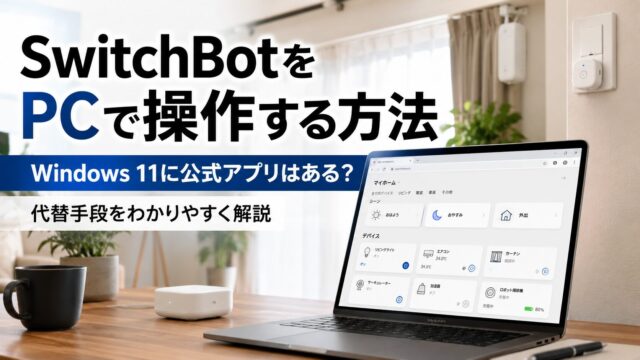
この記事は、SwitchBotを使ってPCの電源を入れる方法を扱います。Windowsパソコン側から家電を操作したい場合は、SwitchBotをWindows 11のPCから操作する方法を確認してください。
ボットでPCの電源ボタンを押す設定手順
1.短く押して起動できるボタンか確認する
まず手で電源ボタンを短く押し、PCが起動するか確認します。ボットのアームが届く位置に、平らで乾燥した固定面があることも必要です。くぼみが深いボタン、タッチ式のボタン、強い力が必要なボタンは、対応すると決めつけないでください。
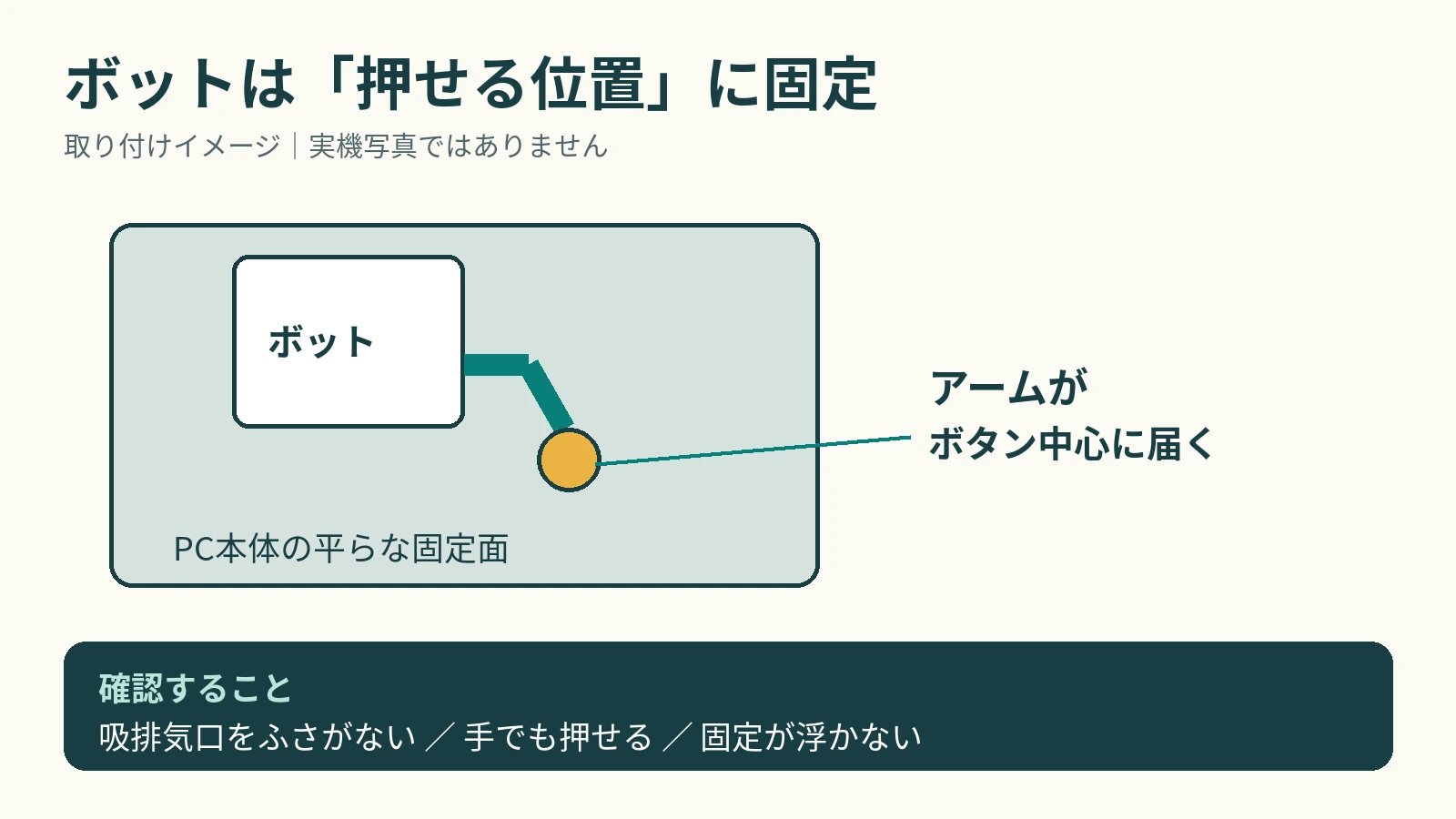
ボットの標準電池タイプとボットChargeでは、電源方式や設置手順が異なる場合があります。購入・設定時には手元のモデルの説明書を優先します。
出典:SwitchBot公式「ボット」(2026年10月11日確認)。
2.アプリへ登録し「押す」動作を確認する
ボットを説明書に従って準備し、SwitchBotアプリのデバイス追加画面からアカウントへ登録します。一般的なPCの押しボタンでは、「押す」モードで短い押下を試すのが出発点です。
この段階では、PCのボタンを押す位置に固定せず、ボット単体の動作を確認します。アプリの表示名はバージョンにより異なるため、現在の画面と公式サポートの案内に従ってください。
3.位置を合わせ、貼り付け後は時間を置く
- PCが終了している状態で、ボットのアームが電源ボタンの中心に届く位置を確認する。
- 吸排気口・端子・ふたの開閉を妨げないこと、手でもボタンを押せることを確認する。
- 設置面を清潔で乾いた状態にし、付属テープの手順に従って固定する。
- 電池タイプのボットに関する公式案内では、約2分間圧着し、使用前に24時間置くことが推奨されている。
- 固定後、PCの近くで1回操作し、起動を確認する。
出典:SwitchBot公式サポート「両面テープでボットが固定できない場合」(2026年10月11日確認)。
押すたびに本体が浮く、アームが滑る、ボタンに届かない場合は、連続して動かさず設置を見直してください。テープの選び方は、SwitchBotの両面テープを代用するときの注意点も参考になります。
4.外出先から使う場合はハブとの通信を確認する
スマホがボットのBluetooth通信範囲にある場合は、近距離で操作できます。外出先から操作する場合は、インターネットにつながった対応ハブとボットの通信が必要です。
現行の公式案内では、アプリV9.0以降は「クラウドサービス」を手動で有効にする必要がなく、その設定項目も削除されています。ボットをアカウントへ追加し、ハブのBluetooth範囲内に配置してください。「近くのボット」として操作するだけではハブ連携できない点にも注意が必要です。
出典:SwitchBot公式サポート「ボットを遠隔操作する方法」(2026年10月11日確認)。
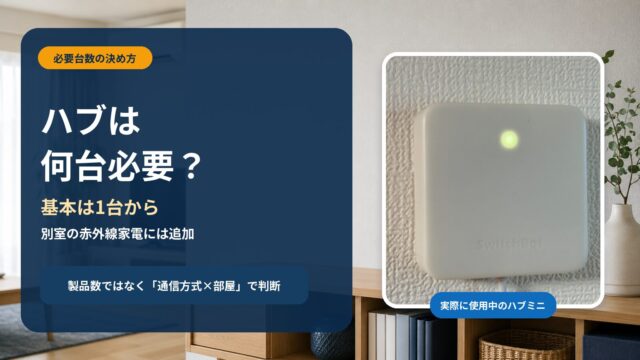
最初はPCのそばで確認し、その後スマホのWi-Fiを切ってモバイル回線から1回操作するなど、外出先と同じ通信条件で動作を確認します。ハブの役割や設置例は、ハブミニ2台の使用レビューで紹介しています。
プラグミニでPCを起動する設定手順
1.PCが復電時起動に対応しているか調べる
プラグミニはコンセントの通電を切り替える機器です。PCを起動するには、PC側に電源供給が戻ったときに自動起動する機能が必要です。メーカー・型番ごとのマニュアルで確認してください。
BIOS/UEFIでは「AC Recovery」「Restore on AC Power Loss」などの名称が使われますが、設定名も選択肢も機種によって違います。項目が見つからなければ、別の設定を推測で変更せずメーカーへ確認します。
2.BIOS/UEFIで復電時の動作を指定する
メーカーの説明に従ってBIOS/UEFIを開き、対応機能がある場合に復電時の動作を指定します。HUAWEIの対象デスクトップ向け案内では、「Power On」は復電時に起動し、「Last State」は直前の状態を引き継ぎ、「Power Off」は終了状態を維持します。
これは対象機種の例です。「Last State」では、正常終了したPCが通電後も起動しない場合があるため、名前だけで選ばず各選択肢の意味を確認してください。設定前の値を記録し、変更後は保存して終了します。
出典:HUAWEI公式サポート「BIOSのAC Recovery設定」(2026年10月11日確認)。
3.プラグミニをWi-Fiへ接続する
PCの接続前に、プラグミニをSwitchBotアプリへ追加し、対応するWi-Fiに接続します。通常のWi-Fi経由の遠隔ON/OFFでは、プラグミニ自体が通信するため、ボットのように中継用ハブを追加する必要はありません。
公式のプラグミニ(JP)ページでは、2.4GHz Wi-Fi、定格100V、定格電力1,500W、最大15Aとされています。PCや周辺機器をまとめて接続する場合は合計負荷を確認し、手元の製品の取扱説明書と使用条件を優先してください。
出典:SwitchBot公式「プラグミニ(JP)」(2026年10月11日確認)。
4.正常終了後にOFF→ONを試す
- PCの近くで、必要なデータを保存し、OSから正常にシャットダウンする。
- 終了処理が完了したことを確認してから、プラグミニをOFFにする。
- PCメーカーが案内する電源遮断条件に従って待ち、プラグミニをONにする。
- PCが起動するか確認する。起動しなければ、復電時設定・対応機種・遮断条件を見直す。
- 近距離で再現できてから、外出先からのON操作を確認する。
HUAWEIの案内では、遮断時間が短く、本体内部に電力が残っていると復電時起動が働かない場合があるとされています。全機種共通の待ち時間は決められません。
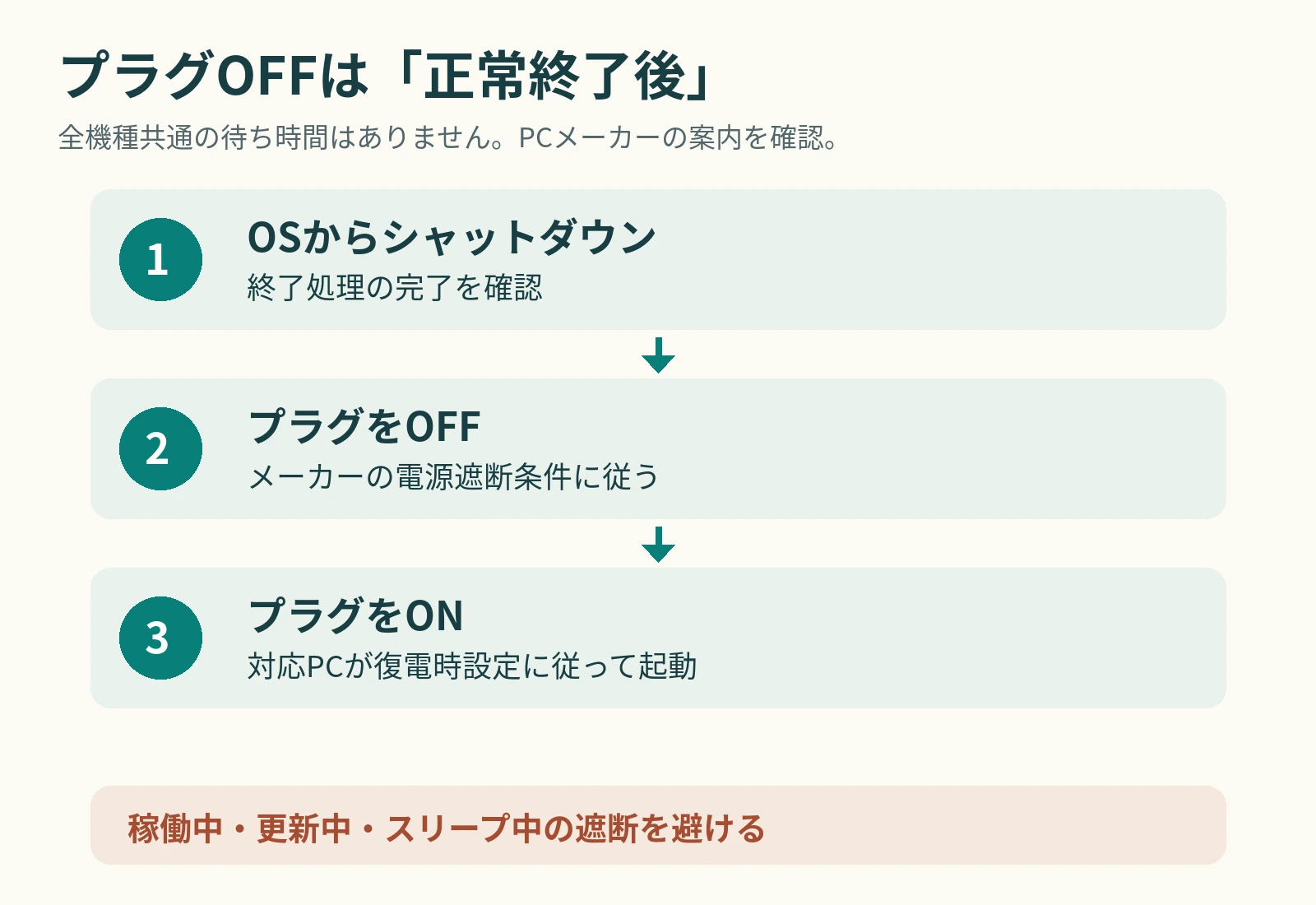
出典:Microsoft Learn「Windowsの電源状態」(2026年10月11日確認)。
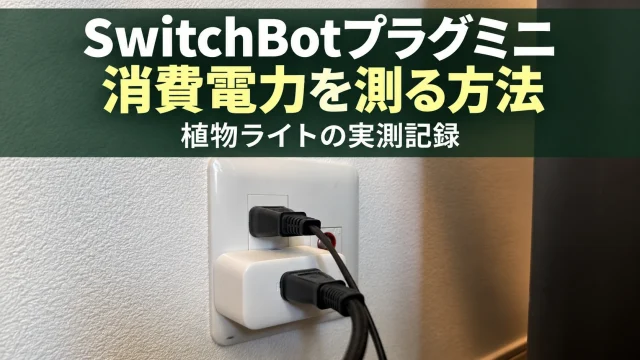
プラグミニの消費電力表示は確認の補助になりますが、低い消費電力だけで安全に遮断できると判断しないでください。計測機能の使い方は、プラグミニで消費電力を測る方法と植物ライトの実測を紹介しています。植物ライトの結果は、PCの起動可否を示すものではありません。
スケジュール・AlexaでPCを起動するときの注意点
ボットは起動済みPCにもボタンを押す
ボットは電源ボタンを押しますが、通常の押下操作だけではPCの起動状態を判断できません。すでに動いているPCへ実行すると、PC側の設定に応じてスリープやシャットダウンなどが起きる場合があります。
ボットには本体のスケジュール機能もあります。ただし「毎朝8時に押す」設定を入れる前に、その時刻にPCが必ず終了している運用か確認してください。不在時の自動実行は、手動操作で安定してから検討します。
音声操作でも長押し設定は引き継がれる
ボットの公式サポートでは、設定した長押し時間がアプリだけでなく、Alexaなどからの操作にも適用されると案内されています。PC起動用に不用意な長押しを設定すると、PCによっては強制終了などの動作につながるため、手で起動するときと同じ短い押下を基本にします。
出典:SwitchBot公式サポート「ボットの長押し設定」(2026年10月11日確認)。
音声操作では、どのデバイスを動かすか分かる名前にし、最初はPCの前で確認します。「PC起動」と名付けても、PCの状態を確認して起動だけを保証する操作になるわけではありません。
プラグの定時OFFは設定しない方が管理しやすい
「夜19時にプラグをOFF、朝8時にON」だけの設定では、19時にPCが終了している保証がありません。OSの更新や作業が長引く可能性がある場合、固定時刻のOFFを使わず、正常終了を確認してから手動でOFFにする運用をおすすめします。
複数条件を組む場合も、SwitchBot側の条件がPCの正常終了を示すかを確認してください。設定方法はSwitchBotオートメーションの「いつ・かつ」と設定手順で整理しています。
PCが起動しないときは原因を分けて確認
| 症状 | 先に確認すること |
|---|---|
| ボットのアームが動かない | 電源・電池、アプリへの登録、近距離Bluetooth操作 |
| アームは動くがPCが起動しない | ボタンへ届いているか、固定が浮いていないか、手で押せば起動するか |
| 近くでは動くが外出先から動かない | ハブの給電・Wi-Fi、ボットとの通信、アカウントへの登録 |
| プラグがONにならない | プラグの給電・Wi-Fi・アプリの接続状態 |
| プラグはONだがPCが起動しない | 復電時起動への対応、設定値、電源遮断の条件 |
| 起動したが遠隔操作できない | OSのログイン、ネットワーク、遠隔操作ソフトの設定 |
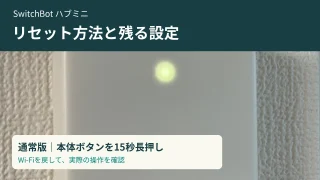
SwitchBotの通信が原因なのか、PC側の起動条件が原因なのかを分けると、不要なリセットや買い替えを避けられます。ハブやアプリの接続自体に問題がある場合は、SwitchBotが反応しないときの確認順も確認してください。
連続操作する前にPCの現在の状態を確認する
起動には時間がかかる場合があります。画面がまだ表示されないからといって、ボットを繰り返し押したり、プラグをOFF/ONしたりしないでください。最初の確認はPCの前で行い、電源ランプやファン、画面の変化も見てください。
外出先で現在の状態が分からないときは、追加操作を保留する方が安全です。スマホの操作成功表示は、Windowsのログイン画面まで正常に起動したことを証明するものではありません。
Wake on LANと遠隔操作ソフトは代替になる?
Wake on LANは対応条件がそろえば追加機器を減らせる
Wake on LANは、対応するネットワークアダプターへ信号を送り、PCを復帰させる仕組みです。ボットを固定したくない場合の比較候補ですが、PCの電源状態・BIOS・OS・ネットワーク構成によって使える条件が変わります。
PCのAC電源まで遮断すると、通常は信号を受けるための給電もなくなります。プラグミニの復電時起動と、通電を維持したまま使うWake on LANは、別の方法として考えてください。外出先から使うには、家庭内での動作確認に加えて、メーカーが案内する安全な接続方法が必要です。
出典:Microsoft Learn「Wake on LANと電源状態」(2026年10月11日確認)。
起動後の画面操作は別に準備する
SwitchBotで電源を入れただけでは、PCの画面をスマホから操作できません。起動後の操作には、利用するOSや遠隔操作ソフトの対応条件、ネット接続、ログイン・認証設定を確認してください。
BIOSパスワードやストレージ暗号化の認証画面で停止するPCは、電源投入できても無人でOSまで進まない場合があります。遠隔起動のために認証を外すのではなく、現在のセキュリティ設定のまま利用できる範囲を確認します。
我が家の使用環境と、この手順の検証範囲
我が家ではハブやプラグミニを使っていますが、この組み合わせでPCの起動を何回成功させたかという測定結果は掲載していません。ボットの取り付け可否やPCの復電時起動の対応は、読者のPCごとに確認が必要です。
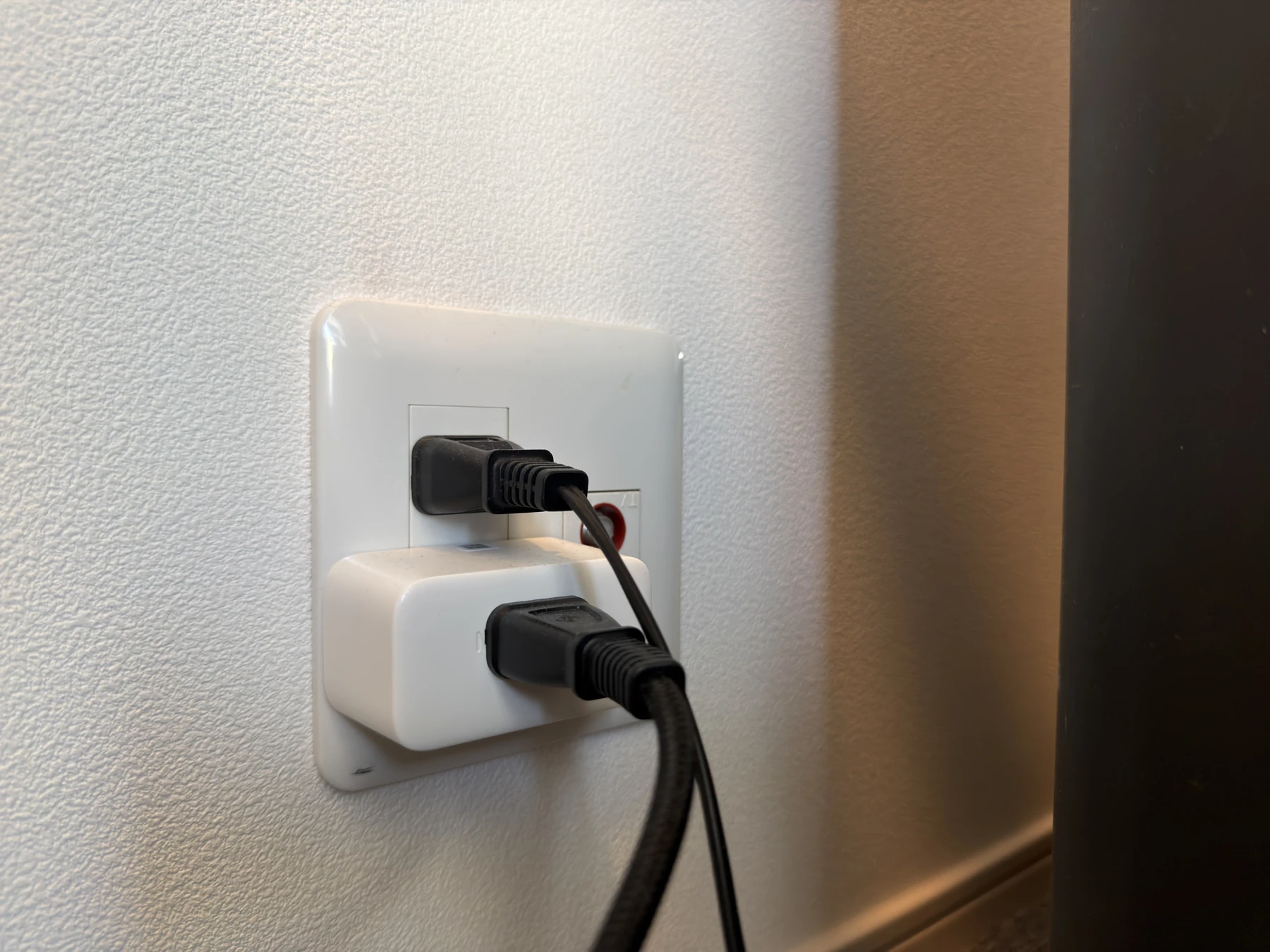
この記事の比較は、所有機器の使用環境と、SwitchBot・PCメーカー・Microsoftの公式情報を基に整理しています。PCの型番・BIOS設定・OSの電源状態が異なるため、特定の組み合わせでの起動を保証するものではありません。
SwitchBotでPCを起動するときのよくある質問
プラグミニだけ買えばPCは起動できますか?
復電時に自動起動するPC側の機能と設定が必要です。通電しても電源ボタンを押すまで起動しない機種では、プラグミニだけで実現できません。
ハブなしでも使えますか?
ボットの近距離Bluetooth操作は可能ですが、外出先からの操作には対応ハブが必要です。プラグミニの通常のWi-Fi経由のON/OFFは、プラグ自身がWi-Fiへ接続します。
ノートPCを閉じたまま起動できますか?
ふたを閉じても押せる電源ボタンがあり、PCがその状態での起動に対応している場合は検討できます。ドックの電源ボタンもPCとの対応が必要で、どのドックでも使えるわけではありません。
電源を切る操作もボットに任せてよいですか?
短い電源ボタン操作で何が起きるかはPCの設定に依存します。正常なシャットダウンをOSから実行する運用を基本とし、長押しでの強制終了を日常操作に使わないでください。
起動できれば自動ログインもできますか?
電源投入とログインは別です。ログインや起動前認証が必要なPCでは、その画面で止まる場合があります。遠隔操作ソフトも別途設定が必要です。
まとめ:機種の適合確認と正常終了の管理が先
まずPCの型番と電源ボタンの位置を確認し、BIOSの対応機能またはボットの取り付け条件を調べてください。起動方法を決めた後に、ハブの通信と起動後の遠隔操作を整えると、必要な機器を選びやすくなります。
取り付け条件を確認できた方へ:ボットの購入先
電源ボタンの形状と固定面を確認し、ボットで押す方法を選んだ場合の購入先です。外出先から操作する場合は、手持ちの対応ハブで通信できるかも確認してください。
SwitchBot ボット(標準電池タイプ)
短く押して起動できる電源ボタンがあり、アームが届く位置に固定できるPC向けです。深いくぼみやタッチ式のボタンでは使えると決めつけず、取り付け条件を先に確認してください。
※価格・送料・在庫・セット内容は各販売ページでご確認ください。