SwitchBotはWi-Fiなしで使える?Bluetoothでできること・できないこと
本記事にはアフィリエイト広告(PR)が含まれます。
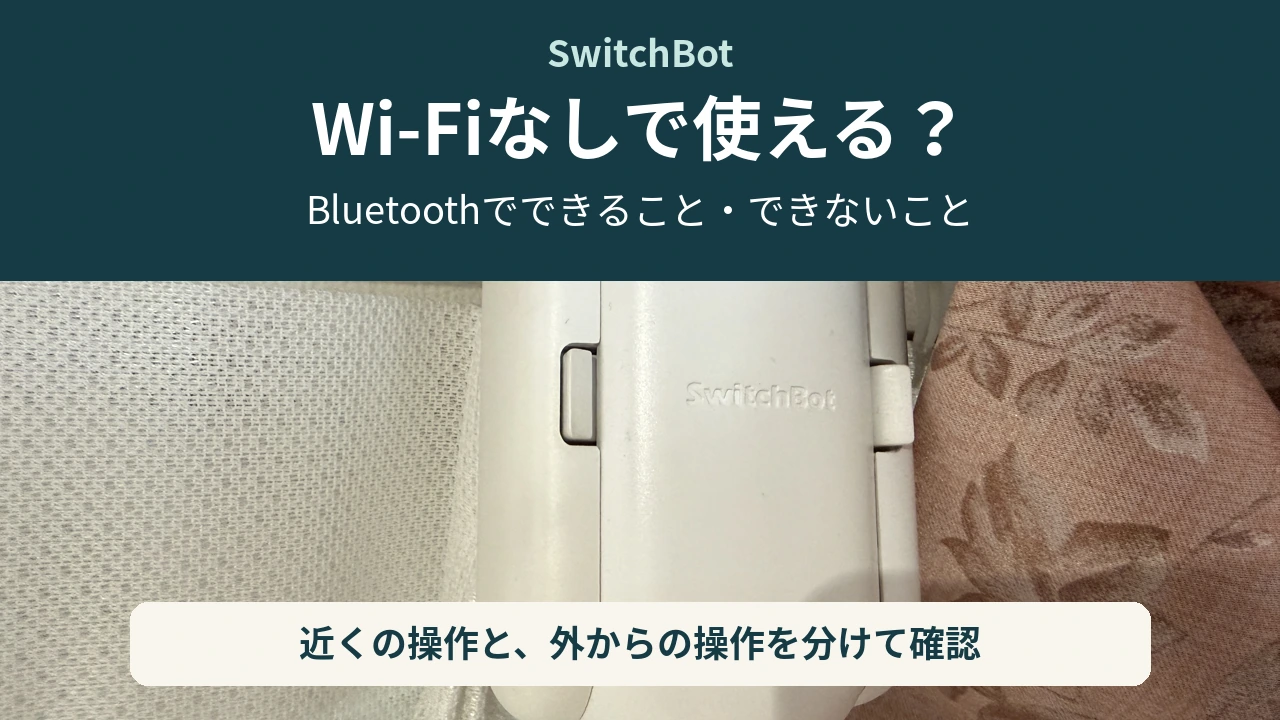
SwitchBotは、対応製品ならWi-FiなしでもBluetoothの届く範囲で操作できます。ただし、ボットやカーテンの近距離操作と、ハブを使う家電操作・外出先からの操作では必要な環境が違います。
「自宅にWi-Fiがない」「引越し後で回線がまだ開通していない」「ルーターの調子が悪い」では確認する点も変わります。この記事では、製品別にできること・できないことを整理し、ハブ2のローカル操作やテザリングの注意点まで解説します。
SwitchBotの「Wi-Fiなし」は3つの状態に分けて考える
Wi-Fiはスマホや家電をルーターなどにつなぐ無線の仕組み、インターネットは外部のサーバーへ接続する仕組みです。Bluetoothは近くの機器同士で通信する別の方式です。
| 状態 | 残っている通信 | 考え方 |
|---|---|---|
| 自宅にWi-Fi環境がない | スマホと製品のBluetooth | 対応製品の近距離操作を中心に使う |
| Wi-Fiはあるが回線が不通 | 家庭内ネットワークとBluetooth | クラウド機能は制限される。ローカル機能は個別確認 |
| ハブ・製品だけがオフライン | ほかの機器のWi-Fiは正常な場合もある | 製品の給電・電波・設定を確認する |
例えば、スマホでWebサイトは開けるのにハブだけがオフラインなら、家全体にWi-Fiがないとは限りません。反対に、スマホがモバイル通信でインターネットにつながっていても、それだけで自宅のハブをオンラインにはできません。
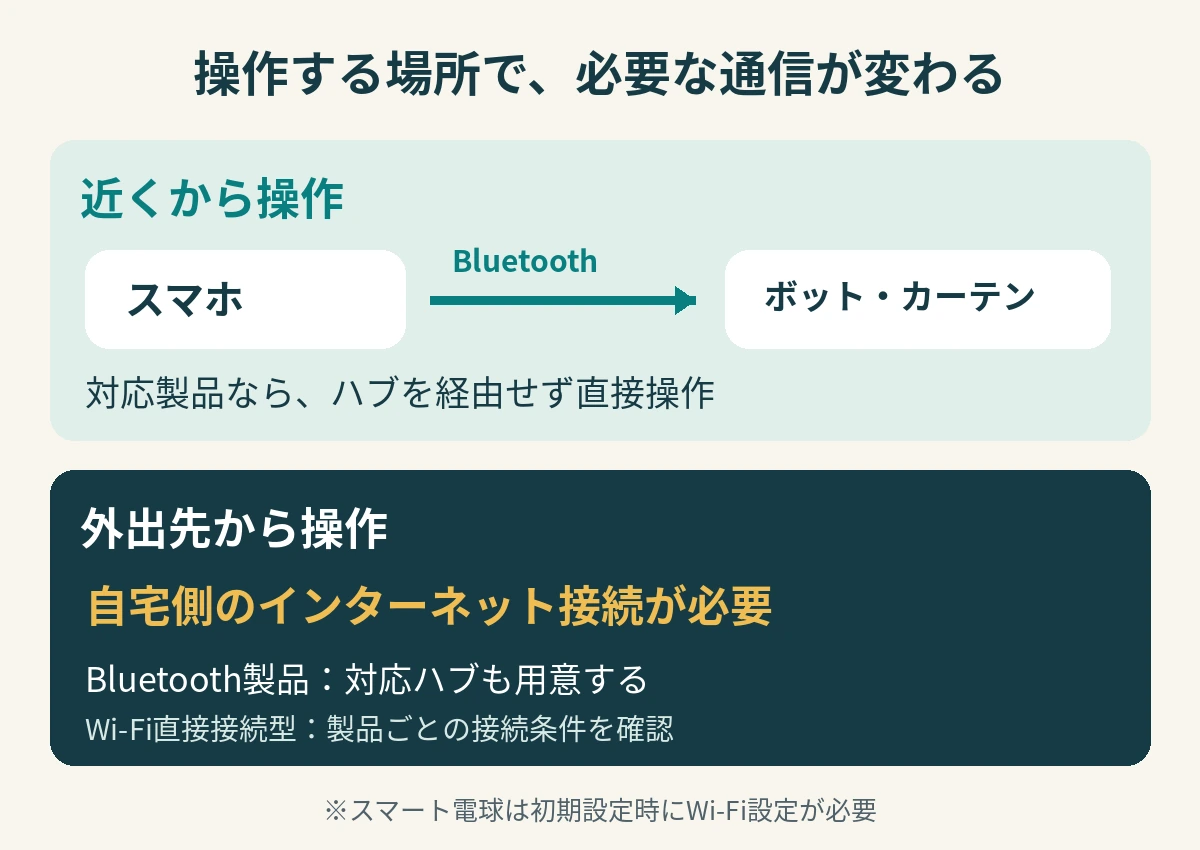
Wi-Fiなしで使えるSwitchBot製品・機能の比較
Bluetooth対応製品を近くで使う場合と、Wi-Fiを使って外から操作する場合を分けると判断しやすくなります。以下は公式案内で確認できた範囲です。製品の世代やアプリのバージョンによって設定条件が異なるため、購入前には対象モデルの案内も確認してください。
| 製品 | Wi-Fiなしで使える範囲 | 注意点 |
|---|---|---|
| ボット | Bluetooth範囲内のスマホ操作、本体のスケジュール設定 | 外出先からの操作にはハブとネット接続が必要 |
| カーテン | Bluetooth範囲内のスマホから開閉操作 | 遠隔操作・他サービスとの連携は別条件 |
| 温湿度計 | Bluetooth経由で近くからデータ確認 | 外出先から確認するにはハブとの連携が必要 |
| スマート電球 | 初期設定後のBluetooth操作 | 初期設定時はWi-FiのSSIDとパスワードが必要 |
| プラグミニ | 本体に保存したスケジュールはネット不通でも動作 | 旧「プラグ」と仕様が異なる。初期設定条件も確認 |
| ハブミニ | Bluetoothだけでの赤外線リモコン登録・操作は不可 | 通常利用にはWi-Fi接続が必要 |
| ハブ2 | 事前設定済みの対象赤外線リモコンはBluetoothでローカル操作可能 | 最初からWi-Fiなしですべて使える製品ではない |
| K10+・K10+ Pro | 本体ボタンによる基本的な清掃・充電操作 | マッピングなどを活用するにはWi-Fi接続が必要 |
Wi-Fiなしで始めやすいのは、近くのスマホで操作したいBluetooth製品です。ハブやロボット掃除機は「本体で一部動くこと」と「アプリで機能を活用できること」を分けて考えましょう。
ボット・カーテンは近くのスマホから直接操作できる
ボットやカーテンはBluetoothでスマホと通信します。ハブを経由しなくても、通信が届く場所でSwitchBotアプリから操作できます。例えば、自宅にいるときだけカーテンを開閉する使い方なら、遠隔操作のためにハブを追加する必要はありません。
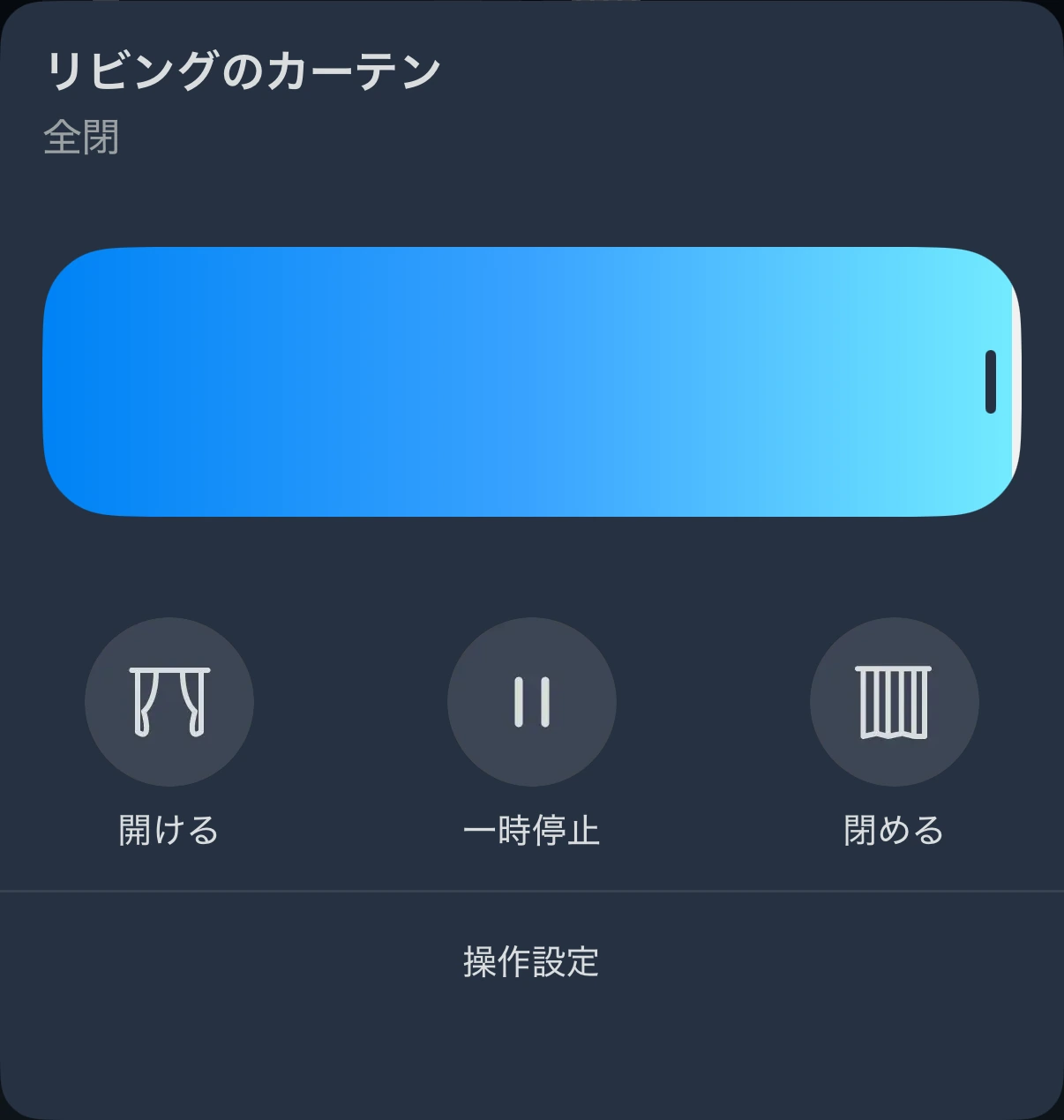
Bluetoothの通信範囲は壁や家具、設置場所によって変わります。「家のどこからでも必ず使える」とは考えず、まず製品の近くで操作し、普段使う場所でも届くか確認してください。
温湿度計は近くで確認するか、外から確認するかで変わる
SwitchBot温湿度計はBluetooth通信を使います。近くからアプリでデータを確認する用途と、外出中に室温を確認する用途では必要な設備が異なります。外出先から確認したい場合は、温湿度計をハブの通信範囲内に置き、ネットにつながる環境を用意します。
出典:SwitchBot公式サポート「温湿度計はWi-Fiか、それともBluetooth経由で働いていますか?」。
スマート電球は初期設定だけWi-Fiが必要
スマート電球はBluetoothとWi-Fiの両方に対応していますが、公式案内ではペアリング時にWi-FiのSSIDとパスワードを設定する必要があります。自宅にWi-Fiがない場合は、スマホのテザリングを利用する方法が案内されています。
ペアリング後はテザリングを切っても、Bluetoothの届く範囲でアプリから制御できます。ただし、壁スイッチを切ると電球への電源供給も止まるため、アプリ操作はできません。スマホ操作を使う間は給電を維持してください。
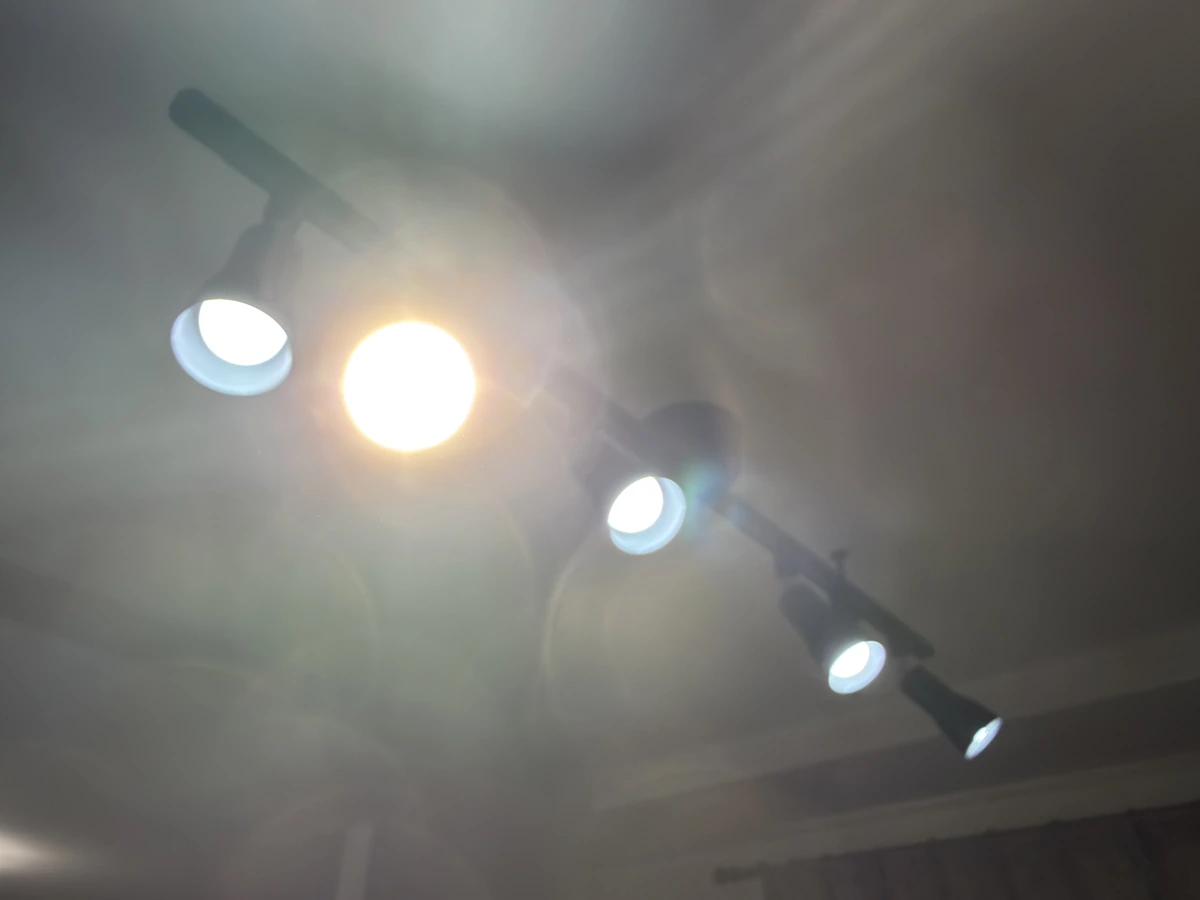
出典:SwitchBot公式サポート「Wi-Fi環境がないですが、Bluetoothのみでスマート電球を使えますか」。
K10+は本体ボタンで使えてもアプリ機能が制限される
K10+・K10+ ProはWi-Fiにつながなくても、本体ボタンで基本的な掃除機能を使えます。一方、公式はスケジュールやマッピングを活用するためにWi-Fi接続を案内し、Wi-Fiなしでの利用を勧めていません。
「ボタンで清掃できればよい」のか、「部屋を指定して掃除したい」のかで判断が変わります。アプリで管理する前提なら、購入前に2.4GHzのWi-Fi環境を用意しましょう。
出典:SwitchBot公式サポート「Wi-Fi環境なしでロボット掃除機K10+ & K10+ Proが使用できますか」。
普段の使い勝手は、SwitchBot K10+の実機レビューでも紹介しています。
Wi-Fiなしでは使えない機能とスケジュールの例外
外出先からの操作はBluetoothだけではできない
Bluetooth直接操作は、スマホと製品が近くにあることが前提です。外出先からボットやカーテンを操作するには、製品の近くにネット接続したハブを置く必要があります。
帰宅前にエアコンをつける、外からカーテンを閉めるなどの使い方をしたい場合は、自宅側のネット接続まで含めて準備してください。Wi-Fi直接接続型の製品ではハブが不要な場合もありますが、自宅側の通信環境は必要です。
通常のAlexa連携やクラウドの自動化にはネット接続が必要
SwitchBotのクラウドを利用する通常のAlexa連携や、ハブ経由で複数製品を連動させる使い方は、Bluetooth直接操作とは別です。「スマホからボットを押せた」からといって、Wi-Fiなしで音声操作や温度連動まで使えるわけではありません。
自動化を使う場合は、SwitchBotオートメーションの設定方法も確認してください。本体の時刻設定と、複数の条件を使う自動化を分けて説明しています。
本体スケジュールまで一律に「使えない」と考えない
ボットには本体用のスケジュール機能があり、公式案内では最大5つ設定できます。アプリで対象ボットを開き、スケジュールから時間と動作を設定します。複数製品を連動させるオートメーションと同じ条件ではありません。
出典:SwitchBot公式サポート「ボットのスケジュール機能」。
プラグミニも最大5つのスケジュールを設定でき、設定は本体に保存されます。公式によれば、ネットが切れても動作し、Bluetooth範囲内ではスケジュール画面を開くことで同期できます。ただし、旧製品の「プラグ」はWi-Fi通信で、ネット不通時の同期条件が異なります。
出典:SwitchBot公式サポート「プラグミニ/プラグのスケジュール機能について」。
ハブミニ・ハブ2はWi-Fiなしで使える?
ハブミニはBluetoothだけで家電リモコンを操作できない
ハブミニはWi-FiとBluetoothを使う製品ですが、スマホとBluetooth接続するだけで赤外線家電を操作できるわけではありません。公式は、Wi-Fi未接続ではBluetoothによるリモコンの登録・操作ができないと案内しています。
Wi-Fiのない家で「ハブミニを買えばエアコンをスマホ操作できる」と考えると、目的を達成できません。Bluetoothで直接操作するボットと、ハブミニが赤外線を送って家電を操作する仕組みは別です。
出典:SwitchBot公式サポート「ハブミニはBluetooth接続でリモコンを操作できますか」。
できることの全体像は、ハブミニを2台使っている我が家のレビューを参考にしてください。
ハブ2は事前設定した赤外線リモコンのローカル操作に対応
ハブ2には、対象の赤外線リモコンを事前に保存し、ハブがオフラインでもBluetooth範囲内から操作できる機能があります。ただし、最初からWi-Fiのない環境ですべての設定を完了できるという意味ではありません。
公式案内の対象は、自動学習・手動学習で登録した赤外線リモコンです。オンラインの状態で設定・ダウンロードを済ませる必要があります。
- ハブ2をアプリへ追加し、対象の赤外線リモコンを登録する。
- 対象リモコンを開き、歯車マークから「ローカル操作」を設定する。
- 更新が求められた場合はファームウェアを更新し、アプリを再起動する。
- リモコンがオンラインであることを確認して再度有効化し、ダウンロードを完了する。
- 設定後に近距離からの操作を確認する。
この機能は赤外線リモコンの操作に関するものです。外出先からの操作、すべてのオートメーション、すべてのBluetooth製品の遠隔操作まで保証するものではありません。画面の名称や手順はアプリのバージョンで変わる場合があります。
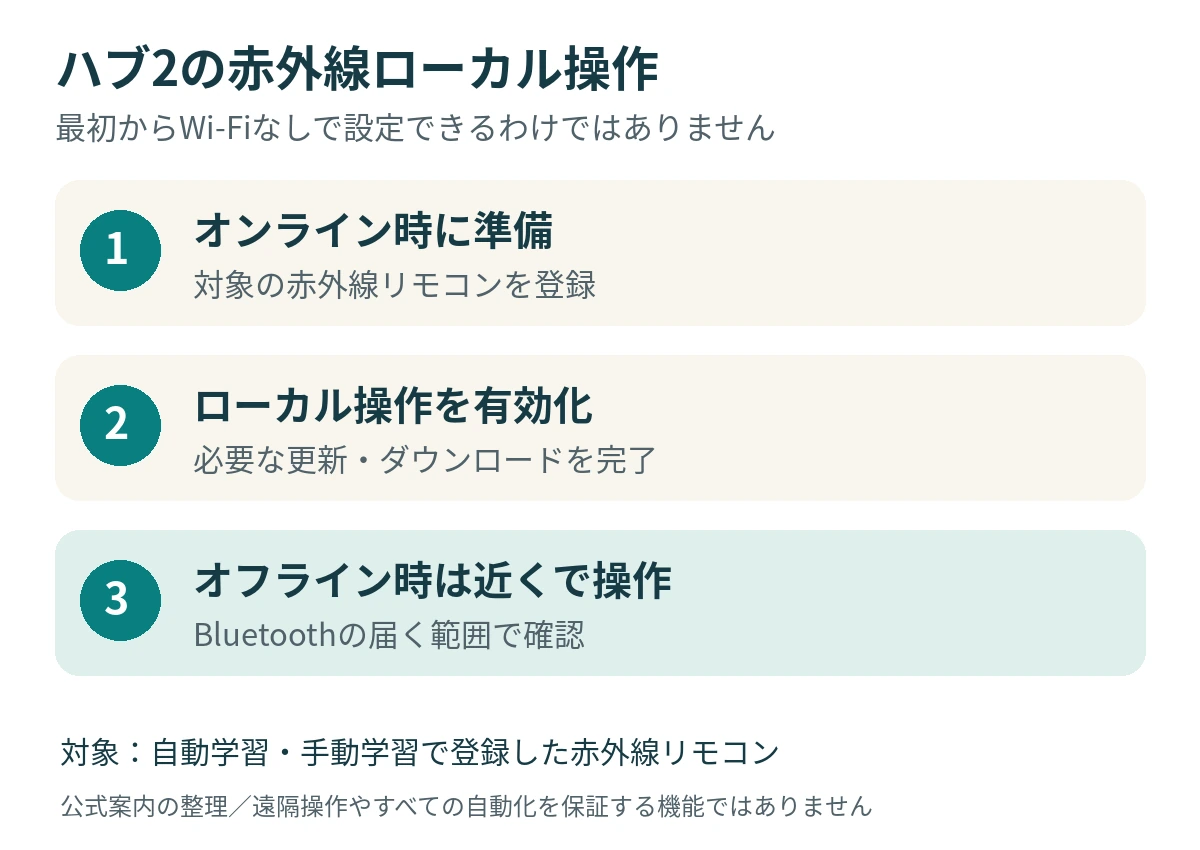
出典:SwitchBot公式サポート「Hub 2の赤外線リモコンのローカル操作機能について」。
Matter対応でもWi-Fi環境が不要になるわけではない
Matterは対応するスマートホーム製品を連携させる規格です。ハブ2をAppleホームへ追加する公式手順でも、ハブ2・iPhone・ホームハブを同じWi-Fiネットワークへ接続する条件が示されています。
ハブ2のBluetoothによる赤外線ローカル操作と、Matterによる連携は別の機能です。「ローカル通信だからルーターも不要」とは考えないでください。回線が不通になったときの動作も、利用する機器や機能に応じて確認する必要があります。
出典:SwitchBot公式サポート「Hub 2のMatter設定方法(iOS)」。
規格の違いは、Matterとは何か・スマートホームで必要かで解説しています。
自宅にWi-Fiがないときの設定方法とテザリングの注意点
Bluetooth製品は近くでアプリから追加する
ボットやカーテンなどをBluetoothで使う場合は、スマホのBluetoothを有効にして製品の近くで追加します。OSが求めるBluetooth・付近のデバイスなどの権限も確認してください。ログインやアプリの入手などには、スマホのモバイル通信などを用意しておくと設定を進めやすくなります。
スマホのOS設定で一般的なBluetooth機器としてペアリングする操作と、SwitchBotアプリ内で製品を追加する操作を混同しないようにしましょう。製品ごとの追加手順に従って設定してください。
スマート電球はテザリングで初期設定する方法がある
スマート電球を使う場合は、テザリングで用意したネットワークのSSIDとパスワードを確認し、アプリの案内に沿って追加します。スマホの機種によっては、テザリング提供側と設定操作側を分けた方が進めやすいため、接続先が表示されない場合は別の端末を用意して確認してください。
追加が完了してからテザリングを切り、製品の近くでアプリ操作を確認します。この「設定後は切ってよい」という案内はスマート電球に関するもので、ハブを使う遠隔操作へそのまま当てはめることはできません。
テザリングを切るとハブの遠隔操作も使えなくなる
ハブをテザリングでネットにつないでいる場合、テザリングを停止するとクラウド経由の操作に必要な通信も失われます。また、テザリングを提供するスマホを外へ持ち出すと、自宅側の通信が途切れる点にも注意してください。
外出中も操作したいなら、自宅に残る通信機器と継続して使えるネット接続が必要です。通信量、契約条件、スマホのバッテリー消費も確認したうえで使い方を決めましょう。
Wi-Fiなし・オフラインで操作できないときの確認順
接続できないときは、すぐに削除や初期化をせず、利用したい機能がどの通信を使うか確認します。
- 操作方法を確認する:Bluetooth直接操作なのか、ハブ経由の赤外線操作なのかを分ける。
- 給電・電池を確認する:製品の電源が切れていないか、電球の壁スイッチがオフになっていないかを見る。
- 製品の近くへ移動する:Bluetoothを有効にし、障害物の少ない位置で試す。
- アプリの権限を確認する:OSの設定でBluetoothや付近のデバイスなど、必要な権限を確認する。
- Wi-Fiが必要な機能はネット接続を確認する:SSID・パスワード・対応する周波数帯を対象製品の案内と照合する。
- 条件が合っていても改善しなければ公式へ相談する:型番、アプリとファームウェアのバージョン、表示されるエラーを整理する。
ハブミニの追加・接続で止まる場合は、ハブミニが接続できないときの確認手順へ進んでください。ルーターを交換した場合は、SwitchBotのWi-Fi変更方法で再設定を確認できます。
我が家のSwitchBot環境とWi-Fiなしで選ぶ判断基準
我が家では、近距離で扱うBluetooth製品と、ハブやWi-Fiを使う家電操作を組み合わせています。この記事のWi-Fiなしで使える範囲は公式仕様をもとに整理しており、全製品で回線を切って比較した実測結果ではありません。ハブ2のローカル操作も、ここでは公式案内として紹介しています。
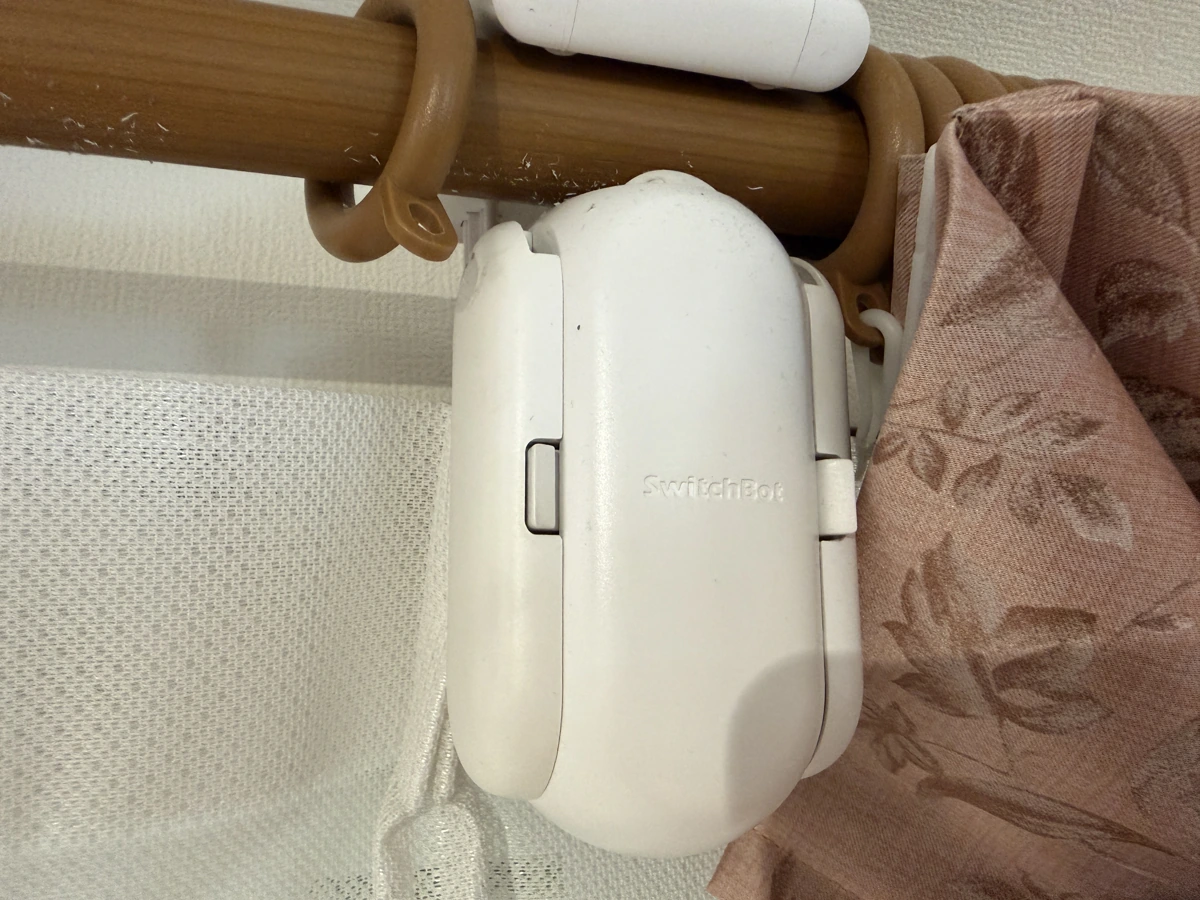
近くで操作できればよいならBluetooth対応製品から
ソファからカーテンを閉めたい、部屋で温湿度を確認したいなど、在宅時の操作が目的ならBluetooth対応製品を候補にできます。初期設定にWi-Fiが必要なスマート電球のような例外は、購入前に確認しましょう。
外から操作したいなら自宅の通信環境まで用意する
外出中の室温確認や帰宅前の家電操作が目的なら、ネット接続を用意する方が使い方に合います。Bluetooth製品には対応ハブ、Wi-Fi直接接続型の製品には対象モデルに合うWi-Fi環境を用意してください。ハブの買い足しだけでネット接続の不足は解決しません。
近くのスマホでスイッチを操作したい方へ
Wi-Fiなしで近距離操作を始めたい場合は、Bluetooth対応のボットが候補です。今ある機器で目的を達成できるなら、買い足す必要はありません。
SwitchBot ボット
近くのスマホから物理ボタンやスイッチを操作したい方に向いています。取り付けるスイッチの形状への適合を確認し、外出先からの操作には別途ハブと自宅のネット接続が必要な点を踏まえて選んでください。
※価格・送料・在庫・セット内容は各販売ページでご確認ください。
SwitchBotをWi-Fiなしで使うときのよくある質問
スマホのモバイル通信だけで自宅のSwitchBotを操作できますか?
外出先のスマホだけがネットにつながっていても、自宅側のハブや製品がネットにつながっていなければ通常の遠隔操作はできません。在宅していて製品の近くにいる場合は、対応製品をBluetoothで直接操作できます。
Wi-Fiなしでもアレクサでカーテンを開閉できますか?
SwitchBotの通常のクラウド連携による音声操作には、カーテンと通信するハブとネット接続が必要です。Bluetoothでのアプリ操作ができることとは分けて考えてください。
ハブ2を買えばWi-Fiなしでエアコンを操作できますか?
初期設定からWi-Fiなしで使えるとは考えないでください。公式が案内するローカル操作は、オンライン時に対象の赤外線リモコンを登録・保存してから、オフライン時にBluetooth範囲内で使う機能です。
インターネットが切れたらスケジュールも全部止まりますか?
一律には止まりません。プラグミニのように本体にスケジュールを保存する製品もあります。クラウドのオートメーション、本体スケジュール、時刻の同期を分けて、対象モデルの仕様を確認してください。
まとめ:Wi-Fiなしで使うなら製品と操作したい機能を先に決める
「Wi-Fiなしで使える製品か」だけでなく、「近くで使うのか、外から使うのか」を決めると選びやすくなります。今ある製品が動かない場合も、必要な通信方式を確認してから設定を見直してみてください。