SwitchBotをWindows 11のPCから操作する方法|公式アプリなしの代替手段
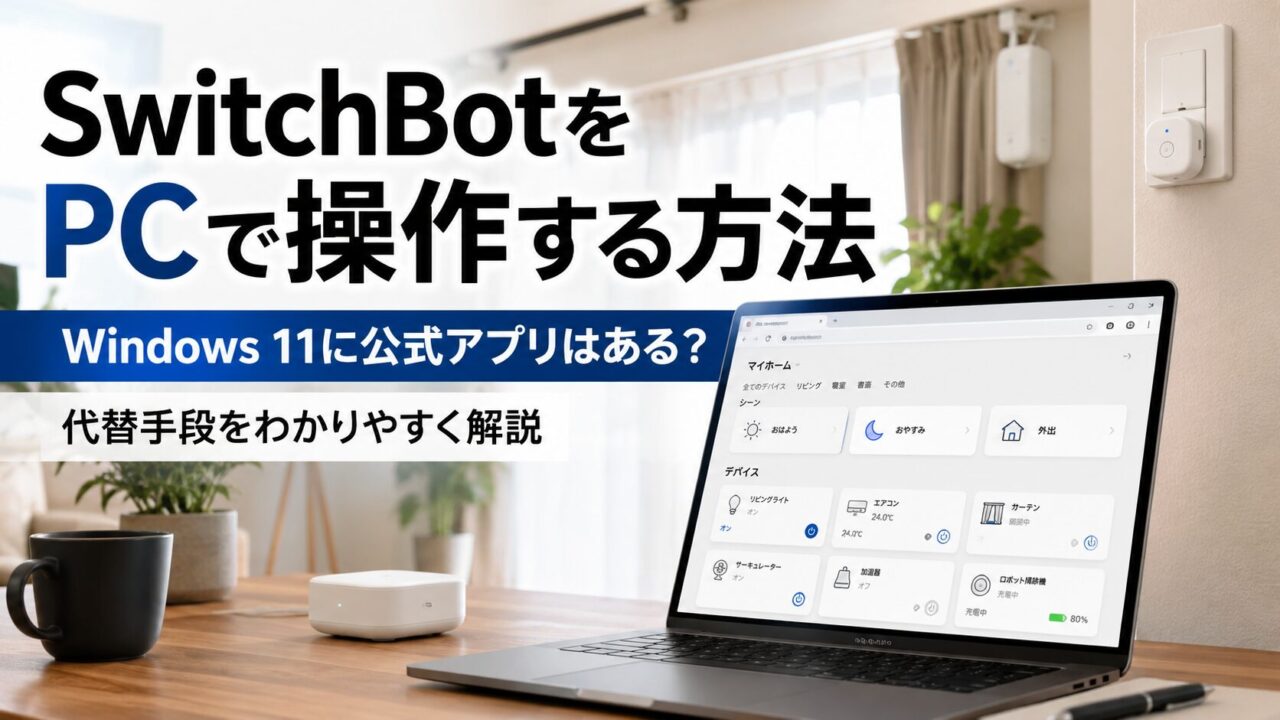
SwitchBot製品をパソコンの画面から制御できれば、作業中の利便性が大きく向上します。
しかし、ネット上の情報には古いものや誤りが混ざっており、「公式アプリが見つからない」と困っている方も多いのではないでしょうか。
この記事では、誤解されがちな公式アプリの現状を整理し、公式情報を基に、PCから操作するための現実的な代替手段を分かりやすく解説します。なお、SwitchBotでPC本体の電源を入れたい場合は、SwitchBotでPCを起動する方法でボット・プラグミニの設定と注意点を整理しています。
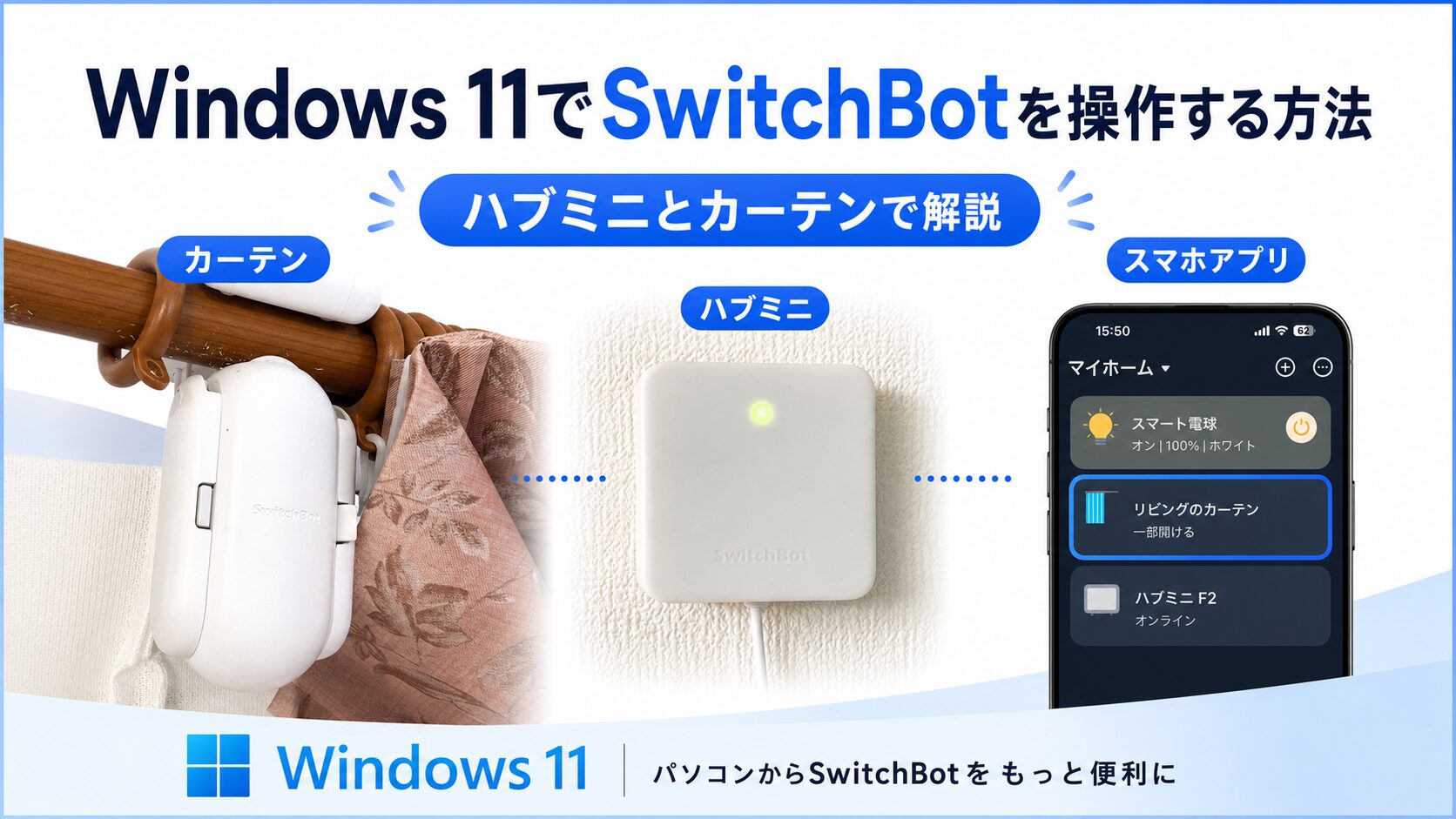 Windows 11専用アプリはありませんが、ハブミニとIFTTTを利用すれば、PCブラウザからSwitchBotカーテンを操作できます。
結論|SwitchBotをWindows 11でPC操作する代替手段
最初に結論をお伝えすると、2026年7月18日時点で、SwitchBot公式が案内・配布するWindows 11向けデスクトップアプリは確認できません。公式SwitchBotアプリは、スマートフォン向けの配布が案内されています。
ここでは現在の状況と、代わりとなる3つの手法を比較して解説します。
公式Windowsアプリの現状
出典:
SwitchBotアプリのダウンロードと更新、
PCでSwitchBotボットを操作する公式手順、
IFTTT Webhooks公式FAQ
現在の公式案内において、SwitchBotアプリの配布先はiOSとAndroidのみです。過去の情報や一部のネット記事ではWindows版・macOS版アプリの存在が語られることがありますが、現在公式にサポートされたWindows 11専用アプリは確認できません。
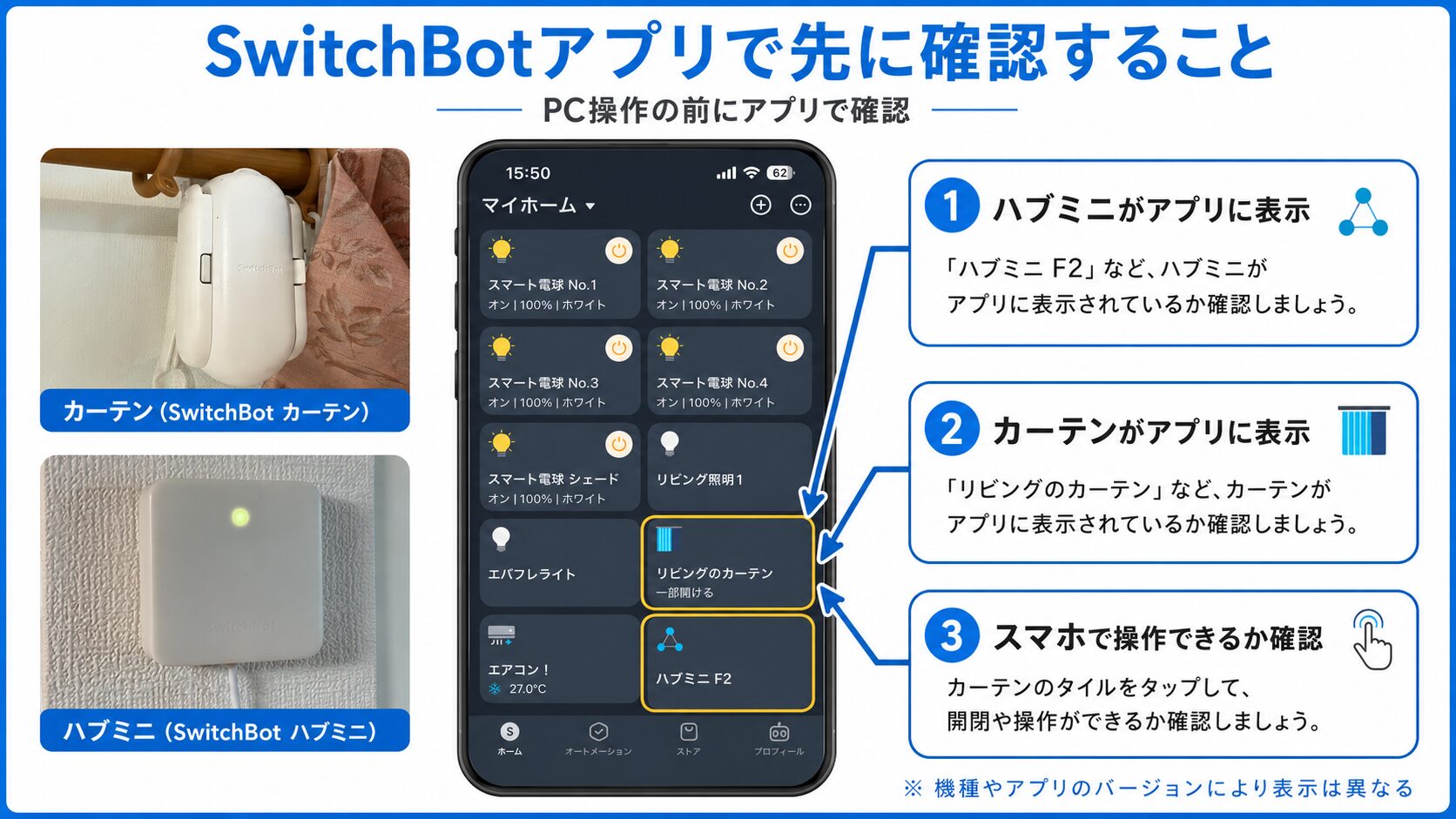 PCから操作する前に、SwitchBotアプリでハブミニとカーテンが表示され、スマートフォンから正常に操作できることを確認します。
IFTTTとSwitchBotハブを使う
この方法ではIFTTTアカウントが必要です。ボットやカーテンなどのBluetooth機器をPCから操作する場合は、インターネットとの中継役となるSwitchBotハブも必要です。
一方、Wi-Fiへ直接接続するSwitchBot製品は、機種や操作内容によってハブを必要としない場合があります。本記事では、ボットなどのBluetooth機器をハブ経由で操作するケースを中心に解説します。
Webhooksという仕組みを使い、PCのブラウザに専用URLをブックマークしておくことで、ブラウザから操作を実行できます。特別なWindows用ソフトウェアのインストールは不要です。
なお、2026年7月18日時点では、PCブラウザから操作するために使用する「Webhooks」は、IFTTTの有料Proプランに含まれています。無料プランでは同じ手順を利用できない可能性があるため、設定前にIFTTTの最新料金と利用可能機能を確認してください。
初心者向けで最も現実的な方法ですが、有料サービスであることを事前に把握しておきましょう。また、この方法はWindows 11専用ではありません。WebブラウザからWebhooks URLへアクセスする仕組みのため、macOSやほかのPC環境でも基本的な考え方は同じです。
Home Assistantを活用する
本格的な管理画面や自動化環境を構築したい場合は、Home Assistantを利用できます。Home Assistantを動かすミニPC、Raspberry Pi、仮想マシンなどの環境が必要になるため、IFTTTより導入難易度は高めです。
BluetoothでSwitchBot製品へ直接接続する方式では、SwitchBotハブは不要です。一方、SwitchBot Cloud経由で操作する場合は、対応するハブ、SwitchBotアカウント、APIトークンとシークレットキーが必要です。
公式情報:
SwitchBot Bluetooth統合/
SwitchBot Cloud統合
SwitchBot Open APIを使う
プログラミング知識がある場合は、SwitchBot Open APIを利用して、自分で操作用のスクリプトやツールを作成できます。自由度は高い反面、認証処理やAPIリクエストに関する知識が必要です。
対応する機器やコマンドは製品ごとに異なるため、実装前にSwitchBot Open API公式ドキュメントを確認してください。
| 操作方法 | 導入難易度 | 必要なもの | 料金・制約 |
|---|---|---|---|
| IFTTT+ハブ | 初心者〜中級者向け | SwitchBotハブ、IFTTTアカウント | Webhooksは有料Proプラン |
| Home Assistant(Bluetooth) | 中級者〜上級者向け | Home Assistant稼働環境、Bluetooth | 対応機器や通信距離に制約あり |
| Home Assistant(クラウド) | 上級者向け | Home Assistant稼働環境、ハブ、API認証情報 | SwitchBot Cloudへの依存あり |
| SwitchBot Open API | 開発者向け | API認証情報、プログラミング知識 | 機器によってハブが必要 |
初心者向け|Windows 11からSwitchBotをPC操作する手順
ここからは、特別なプログラミング知識がなくても実現可能な「IFTTTとハブ」を組み合わせた手順を詳しく解説します。
設定に必要なものを準備する
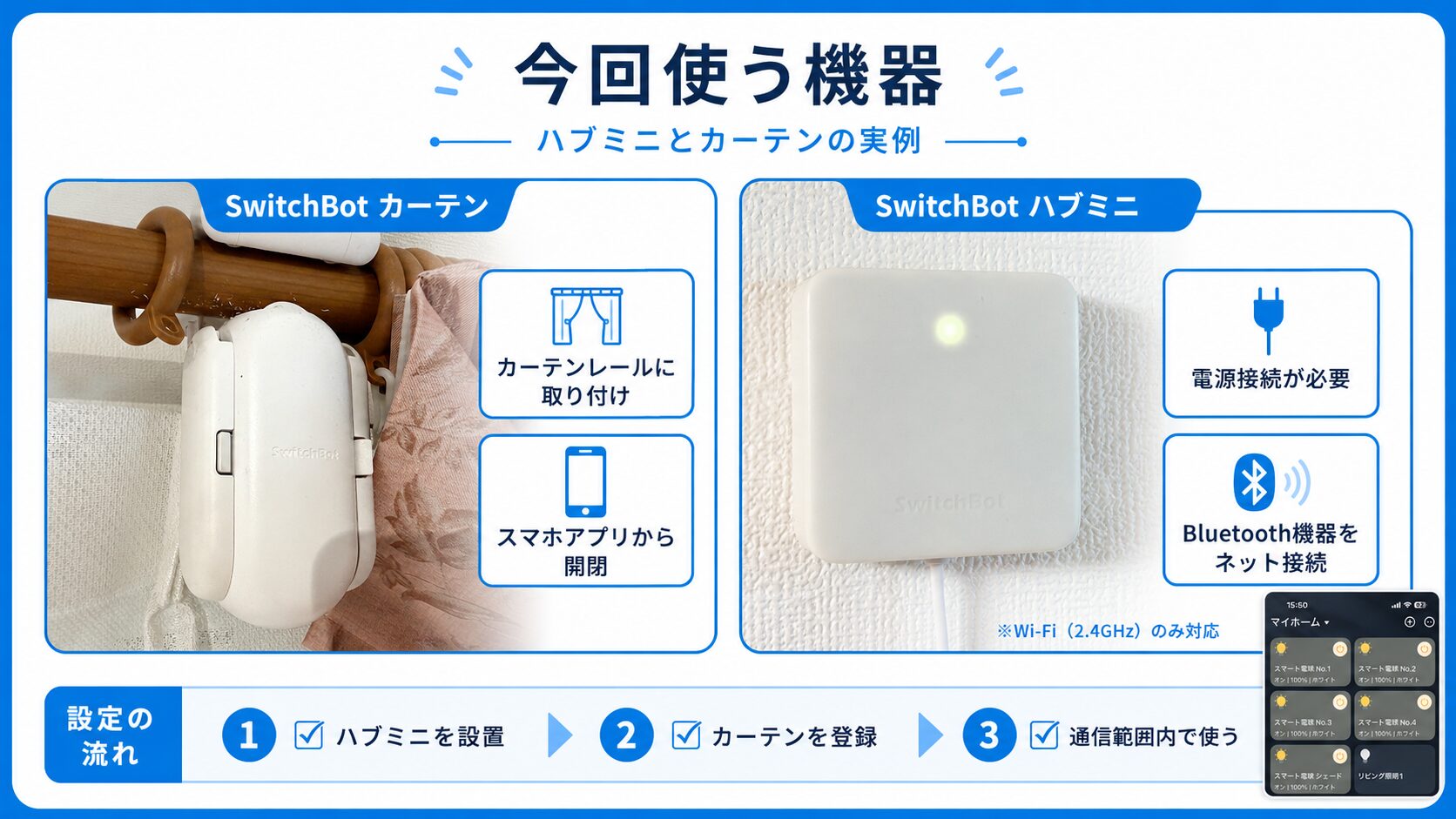 今回使用するのは、ネット接続を中継するSwitchBotハブミニと、カーテンレールに取り付けたSwitchBotカーテンです。
前述の通り、PCブラウザから操作を実行する「Webhooks」を利用するには、IFTTTの有料Proプランが必要です。
本記事ではBluetooth機器であるSwitchBot ボットを操作するケースを想定するため、対応するSwitchBotハブとSwitchBot カーテンを用意します。
- SwitchBot ハブミニ
- SwitchBot カーテン
SwitchBotアプリ側の設定手順
まず、スマートフォンのSwitchBot公式アプリに、操作対象の機器と必要なハブを追加し、アプリから正常に操作できることを確認します。
ボットやカーテンなどのBluetooth機器は、SwitchBotハブのBluetooth通信範囲内に設置してください。
機種やSwitchBotアプリのバージョンによっては、「クラウドサービス」の設定項目が表示されず、ハブへ自動接続される場合があります。設定項目が見当たらなくても、直ちに異常とは限りません。
続いてIFTTTでSwitchBotアカウントを連携し、操作したい機器と操作内容がSwitchBotのアクション候補に表示されることを確認します。
IFTTT Webhooksの連携設定
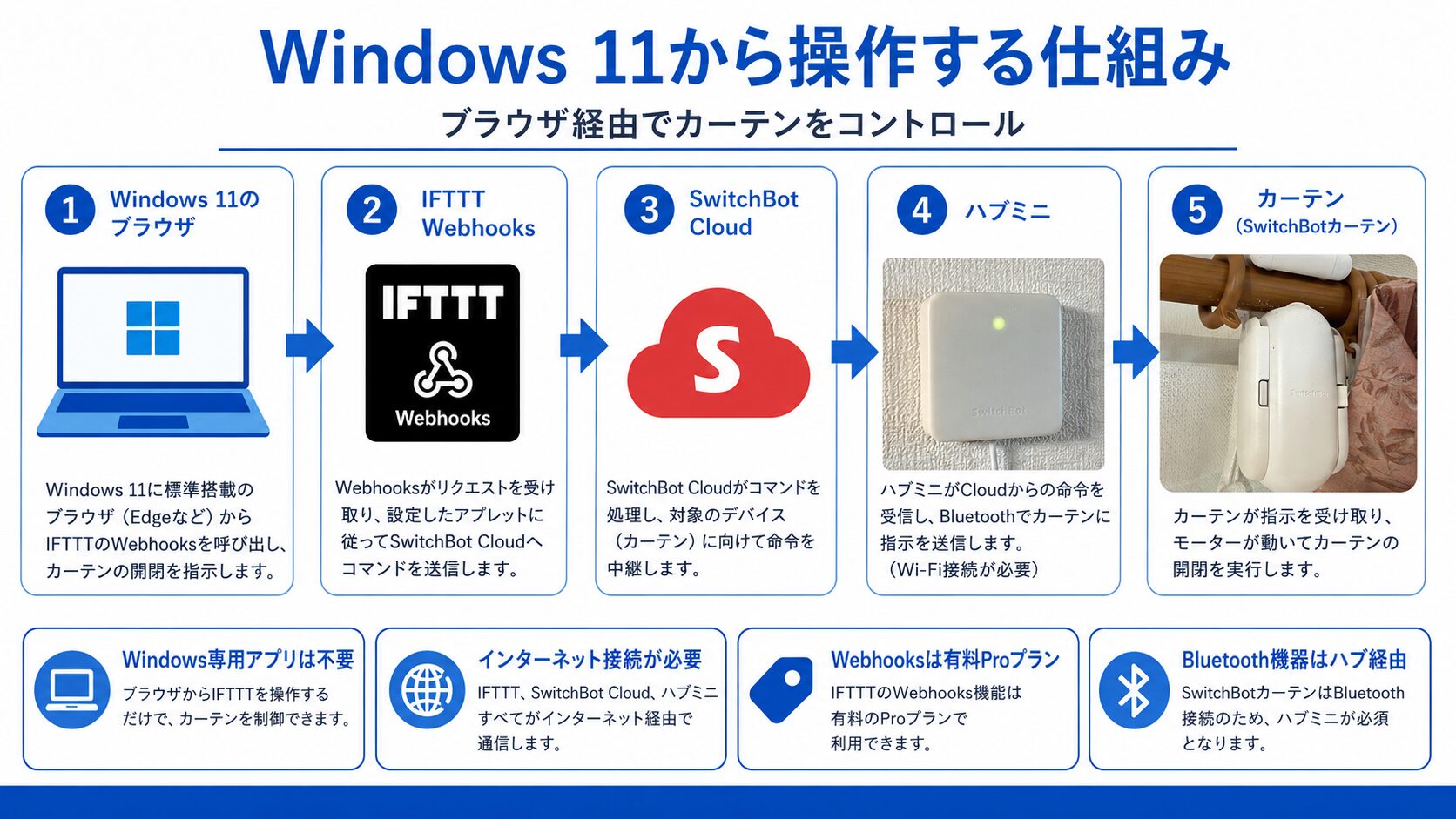 Windows 11のブラウザからIFTTT Webhooks、SwitchBot Cloud、ハブミニを経由して、SwitchBotカーテンへ開閉指示を送ります。
IFTTTにログインし、新しいアプレットを作成します。トリガー(If This)に「Webhooks」を選択してイベント名を決め、アクション(Then That)に「SwitchBot」を選びます。ここで、アプリに登録済みのデバイス(例:ボットを押す)を指定して保存します。
PCのブラウザから操作を実行する
Webhooks用URLをWindows 11のブラウザで開くと、IFTTTを経由して指定したSwitchBot製品へ操作指示が送信されます。
ただし、実際の反応速度や成功率は、インターネット回線、IFTTTの処理状況、SwitchBotハブと各機器の通信環境によって変わります。クラウドサービスを経由するため、常に即時実行されるとは限りません。
IFTTTから操作できるのは、SwitchBot連携のアクション候補に表示される対応機器と操作内容に限られます。
SwitchBotをPCから操作する際の注意点
最後に、PCから操作する環境を構築する際の注意点と、よくある誤解について整理しておきます。トラブルを防ぐためにも必ず確認してください。
Windows標準のBluetooth設定だけでは操作できない
Windows 11の設定画面でSwitchBot製品を検出・登録しても、操作用の画面やコマンドは提供されません。
ただし、Home AssistantのSwitchBot Bluetooth統合を導入すれば、Home Assistantを動かす機器のBluetooth経由で対応製品をローカル操作できます。この方式ではSwitchBotハブは不要です。
本記事で扱うSwitchBot ボットを、特別なシステム構築をせずPCブラウザから操作する場合は、IFTTTとSwitchBotハブを使う方法が比較的導入しやすいでしょう。
非公式アプリの取扱いに注意する
インターネット上には、有志が作成した非公式のPC用ツールが存在することがあります。しかし、出所が不明なツールへアカウント情報やAPIトークンを入力すると、認証情報の漏洩、不正な機器操作、デバイス情報の取得などにつながる可能性があります。
カメラやロック機器は慎重に扱う
スマートロックや見守りカメラなどのセキュリティ・プライバシーに関わる製品は、第三者に不正操作されると重大なトラブルに発展する恐れがあります。そのため、PCからの操作検証の第一歩としては、照明やサーキュレーターなどリスクの低い機器から試すことを強く推奨します。
まとめ|SwitchBotをWindows 11のPCから操作する方法
2026年7月18日時点において、SwitchBotをWindows 11のPCから直接操作できる公式アプリはありません。しかし、SwitchBotハブとIFTTT(有料Proプラン)などを組み合わせることで、比較的簡単にブラウザから操作する環境を構築できます。
まずはボットや照明などの身近な機器から設定を試し、PC作業中の快適なスマートホーム環境を整えてみてください。