SwitchBotハブミニが接続できない?Wi-Fi設定・追加失敗の確認手順
この記事にはアフィリエイト広告(PR)が含まれています。
SwitchBotハブミニが接続できないときは、給電・スマホの設定・2.4GHzのWi-Fi・SSIDとパスワードから確認します。最初から機器を削除したり、ルーターを買い替えたりする必要はありません。
我が家ではハブミニを1階リビングと2階寝室で1台ずつ使っています。この記事では、その使用環境と公式の案内を分けて紹介します。接続成功率や復旧時間を測った記事ではありません。
主に通常のハブミニのWi-Fi接続を扱います。ハブミニ(Matter対応)でAppleホームなどへの追加だけが失敗する場合は、SwitchBotアプリへの接続とは別の問題です。製品名と失敗しているアプリを先に確認してください。
ハブミニが接続できないときは症状を分ける
| 症状 | 最初に見るところ | 次の行動 |
|---|---|---|
| 追加画面でハブミニが見つからない | 給電・Bluetooth・権限・待機状態 | 本体の近くで追加し直す |
| SSID入力後に接続失敗 | 2.4GHz・パスワード | ルーター設定を確認 |
| ルーター交換後につながらない | 保存済みの接続先 | ネットワーク設定を編集 |
| 接続できてもオフラインになる | 電源・ケーブル・Wi-Fiの届き方 | 設置場所を変えて比較 |
| ハブはオンラインだが家電が動かない | 赤外線の届き方・登録リモコン | 家電操作の問題として確認 |
| アプリでは動くがAlexaだけ反応しない | 音声サービスとの連携 | ハブの再登録より連携設定を確認 |
「エアコンが動かない」という結果だけでは、Wi-Fiが原因とは限りません。アプリ内のハブの状態と、どの操作が失敗するかを確かめると、不要な設定変更を減らせます。家電・音声操作まで含む切り分けはSwitchBotが反応しない原因と対処法も参考にしてください。
初回の追加に失敗する場合の確認手順
給電・Bluetooth・アプリの権限を確認する
ハブミニの電源が入り、ケーブルがしっかり挿さっているかを確認します。通常のハブミニについて、公式は5V1Aまたは5V2AのUSBアダプターを案内しています。テレビやパソコンのUSBポートから給電している場合は、接続元の電源状態にも注意してください。
次にスマホのBluetoothをオンにし、SwitchBotアプリを更新します。OSの設定でアプリが求めるBluetooth・付近のデバイス・位置情報などの権限が拒否されていないかを確認してください。表示される権限名はスマホやOSによって異なります。
追加待機状態にして、アプリの案内を進める
- スマホとハブミニを近づけ、ルーターの近くで作業する。
- SwitchBotアプリの「+」からデバイス追加へ進み、使用するハブミニを選ぶ。
- アプリの指示に従って本体ボタンを押し、表示灯が点滅する追加待機状態にする。
- 2.4GHzのSSIDとパスワードを入力し、接続完了まで進める。
本体ボタンの長押しを、目的を確認せず何度も繰り返すのは避けましょう。追加待機とリセットを混同しないよう、機種に合った画面の指示を優先します。
出典:SwitchBot公式:ハブミニのセットアップとルーター設定。
それでも追加できない場合、公式の追加失敗時の案内では、本体の電源を抜いて10分後に給電し直す手順やルーター・アプリの再起動を挙げています。ルーターを再起動すると家庭内の通信も一時的に止まるので、使っている人に確認してから実施してください。
出典:SwitchBot公式:ハブミニの追加に失敗した場合。
ルーター・SSIDを変更した後の再接続方法
登録済みハブのネットワーク設定を編集する
- SwitchBotアプリで対象のハブミニを開く。
- 歯車アイコンから「詳細設定」または「ネットワーク設定」を開く。
- 「編集」から新しいWi-FiのSSIDとパスワードを設定する。
- 接続状態を確認し、登録済みの家電を1つ操作してみる。
項目名はアプリのバージョンや機種で変わる場合があります。既存のハブを削除して作り直す前に、接続先の編集で対応できるかを確認しましょう。
SSIDとパスワードを正確に入力する
入力するのはWi-Fi接続用のパスワードです。SwitchBotのログインパスワードや、ルーター管理画面のパスワードとは区別してください。大文字・小文字、数字の0と英字のO、前後の空白を見直します。
SSIDが一覧に出ない場合は、公式が案内する手動入力も選択肢です。スマホが同じWi-Fiでインターネットを使えるかも確認しましょう。ただし、スマホが接続できても、ハブミニとの対応規格や認証方式が一致するとは限りません。
パスワードだけ変えた場合も保存内容を更新する
SSIDが以前と同じでも、パスワードを変えていれば保存済みの情報ではつながりません。ルーター本体のラベルが初期設定のままなら、現在設定している値を使います。
設定を一度に何項目も変えると、どの変更で直ったか分からなくなります。接続先を更新して確認し、改善しなければ次の項目へ進む順番にしてください。
Wi-Fiの周波数・通信条件を確認する
2.4GHzのWi-Fiを選ぶ
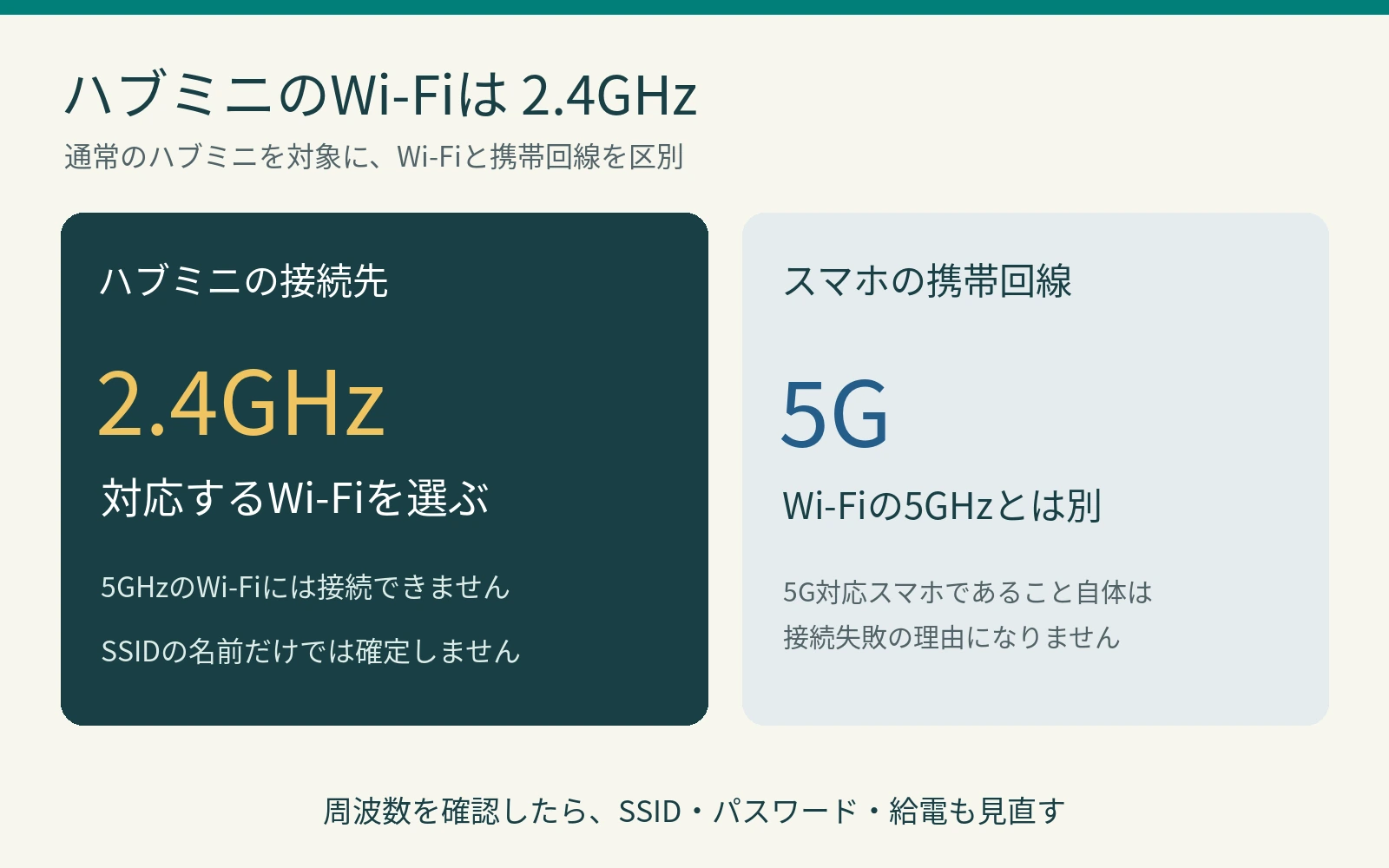
通常のハブミニは5GHzのWi-Fiに接続できません。ルーターの設定画面や説明書で、入力するSSIDが2.4GHzで利用できるかを確認してください。名前に「2G」「5G」が付いている場合もありますが、SSIDの文字だけでは確定できません。
スマホの携帯回線の「5G」と、Wi-Fiの「5GHz」は別のものです。5G対応スマホを使っていても、それ自体が接続失敗の理由になるわけではありません。
IPv6契約やWi-Fi 6ルーターを一律に原因と決めない
確認したいのは、契約名やルーターの商品名ではなく、ハブミニが利用する接続設定です。公式にはIPv4を利用する案内と、IPv4へ自動切り替えできるIPv6ネットワークについての案内があります。「IPv6契約だから使えない」と決めつけず、IPv4で通信できる構成かをメーカーやプロバイダーに確認してください。
Wi-Fi 6対応ルーターも、従来規格を利用できるかによって条件が変わります。つながらない場合は、2.4GHz側の動作モードを機種別の説明書で確認します。回線契約の変更やルーターの買い替えを先に行う必要はありません。
出典:SwitchBot公式:ハブミニのインターネット接続の確認。
ルーター交換時は接続先と通信条件を確認する
古いルーターに接続したままのスマホと、新しいルーターへ設定したいハブミニが混在していないかを確認します。新しいSSID、2.4GHzの有効状態、認証方式をメモすると比較しやすくなります。
家族の通信に影響するため、旧ルーターの停止や新ルーターの設定変更は利用状況を確認して行います。接続後は、普段の設置場所へ戻してもオンラインを維持できるかまで確認してください。
出典:SwitchBot公式:Wi-Fiルーター変更時の再設定。
ルーターの設定は必要な項目だけ確認する
接続台数はルーター側の状況を見て判断する
機器が多いというだけで、接続台数超過が原因とは断定できません。ルーターの接続端末一覧や推奨台数、IPアドレスの割り当て状況を確認します。ハブミニ以外の機器も同時につながらなくなったかが、切り分けの手掛かりです。
ゲストSSIDを作るだけで必ず改善するわけではなく、通信制限が増える場合もあります。設定の追加より先に、現在どこで接続が止まっているかを確認しましょう。
暗号化方式・DHCP・アクセス制御
| 項目 | 見るポイント |
|---|---|
| 認証・暗号化方式 | 通常のハブミニに対応するWPA2-PSKなどを利用できるか |
| DHCP | ハブミニへIPアドレスが割り当てられているか |
| MACアドレス制限 | ハブミニを接続拒否していないか |
| ゲストWi-Fi・端末間通信 | 初期設定に必要な通信が制限されていないか |
| ファイアウォール | 外部サービスへの通信を妨げる設定がないか |
管理画面の操作はメーカーごとに異なります。設定変更前に元の状態を控え、分からない項目はルーターのサポートへ確認してください。
メッシュWi-Fi・同一SSIDでは2.4GHz側を切り分ける
メッシュWi-Fiがすべて非対応という意味ではありません。同じSSIDで複数の周波数帯を運用していて追加に失敗する場合は、ルーターにIoT機器の接続支援機能や2.4GHz用SSIDを用意する機能があるか確認します。
一時的な設定で接続できても、元へ戻すと再び切れる場合があります。試験用の設定と常用する設定を区別し、最終的に使う構成で確認することが大切です。
接続が途切れる場合とテザリングでの切り分け
電源・ケーブル・設置場所を一つずつ変えて比較する
一度は接続できるのにオフラインになる場合は、対応する別のUSBアダプターやケーブルで比較します。次にルーターの近くで状態を見ます。電源と場所を同時に変えると原因を判断しにくいため、可能なら一つずつ試してください。
近くでは安定して元の場所では切れるなら、距離や障害物など設置環境を見直す手掛かりになります。ただし、それだけで本体に問題がないと断定はできません。
出典:SwitchBot公式:ハブミニが頻繁にオフラインになる場合。
別のスマホのインターネット共有で試す
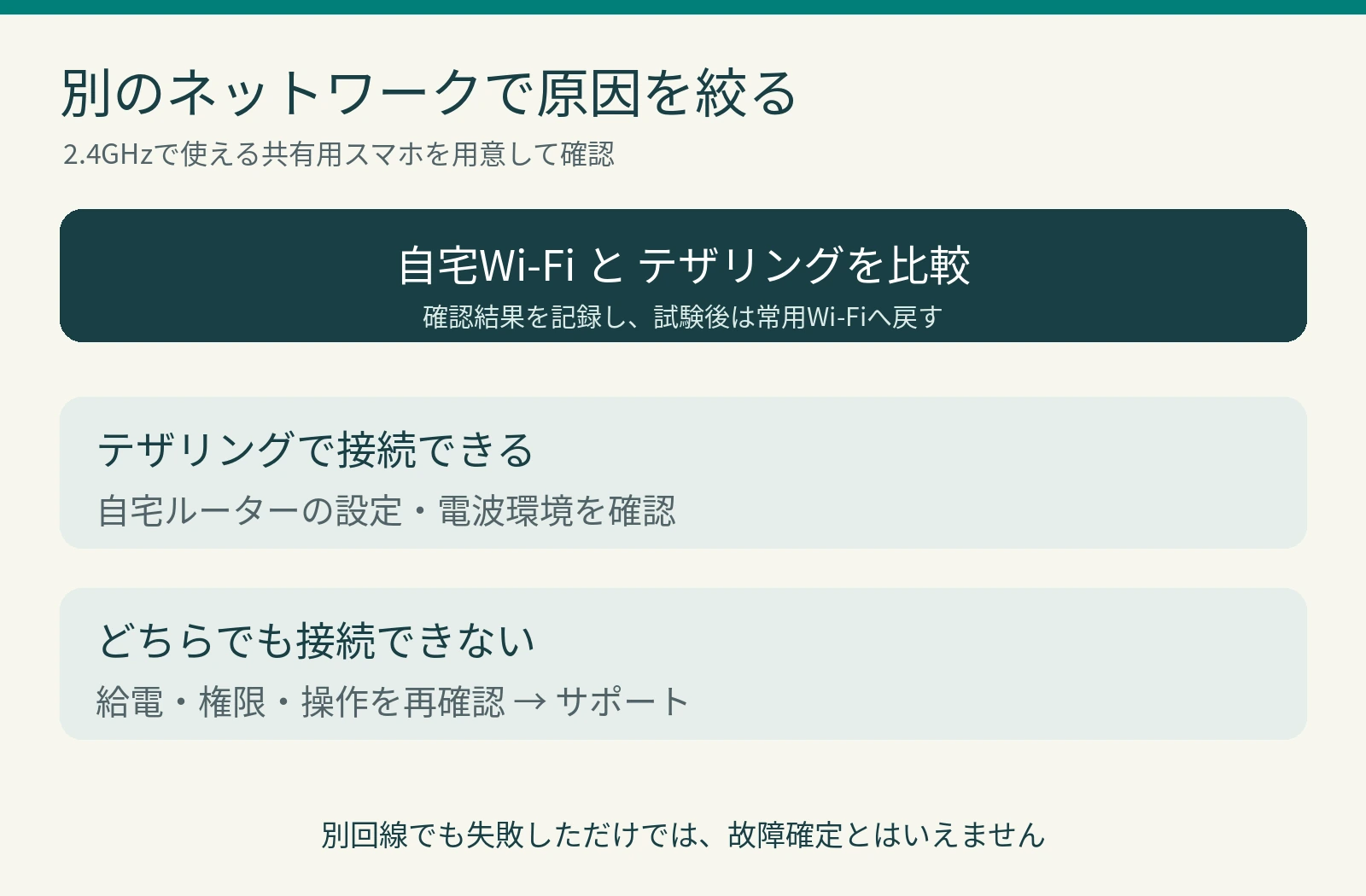
自宅のWi-Fiで改善しないときは、2.4GHzで利用できるテザリングを一時的な接続先として試します。設定用スマホとは別に、共有用スマホを用意できると確認しやすくなります。
- 共有用スマホでインターネット共有を有効にし、SSIDとパスワードを確認する。
- 2.4GHzを利用できる設定にする。iPhoneでは対応機種に「互換性を優先」が表示される。
- SwitchBotアプリからハブミニの接続先を共有用Wi-Fiへ設定する。
- 接続できたかを記録し、試験後は常用するWi-Fiへ戻す。
テザリングは携帯回線のデータ通信を使います。共有用スマホを持ち出したり共有を止めたりすると、ハブミニはその接続を使えなくなります。常用の代替ではなく、原因を絞るための確認として使いましょう。
出典:Apple公式:iPhoneやiPadのインターネット共有に接続する。
接続結果から次の行動を決める
| 確認結果 | 次に確認すること |
|---|---|
| テザリングでは接続できる | 自宅ルーターの設定・電波環境を重点的に確認 |
| どちらでも接続できない | 給電・アプリ・権限・機種に合う操作を再確認しサポートへ相談 |
| 接続はできるが家電だけ動かない | 赤外線リモコンの登録・位置・家電側を確認 |
別回線でも失敗したことだけで故障確定とはいえません。試験用Wi-Fiの周波数や設定も確認したうえで、結果をサポートへ伝えてください。
初期化・買い替えの前に確認したいこと
ルーターやハブの買い替えは切り分け後に判断する
SSIDの入力違いや給電が原因なら、買い替えても解決につながりません。自宅のWi-Fiだけで失敗するのか、他の機器にも不調があるのかを先に整理します。
長期間更新が提供されないルーターや、メーカーが交換を案内した機器では買い替えを検討します。購入前には2.4GHzの対応、認証方式、設置環境を確認してください。上位のハブへ変えるだけで、すべての通信トラブルが解消するわけではありません。
ファームウェアの更新と初期化を分けて考える
通信できる状態になったら、アプリに更新が案内されているかを確認します。更新中は給電やネットワークを切らないでください。進まない場合はハブミニのファームウェア更新ができない場合の確認順へ進んでください。
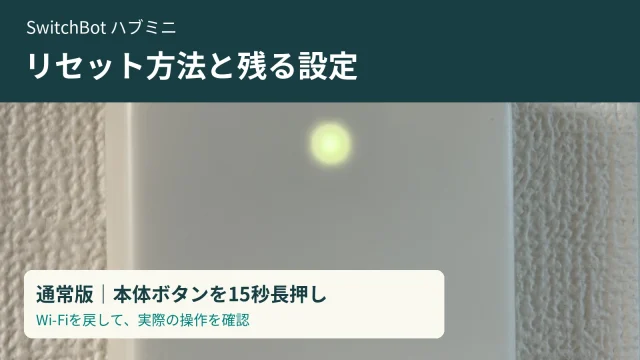
初期化はWi-Fi再設定とは別の操作です。消える設定と残る設定を確認し、必要な設定を控えてから判断します。詳しくはハブミニのリセット方法と設定への影響で解説しています。
サポートへ伝える情報をまとめる
- 製品名と、初回追加・再接続・頻繁な切断のどれか
- エラーが出る画面と発生日時
- スマホのOS、アプリ・確認できる範囲のファームウェアのバージョン
- ルーターのメーカー・型番
- 給電・設置場所・別ネットワークで試した結果
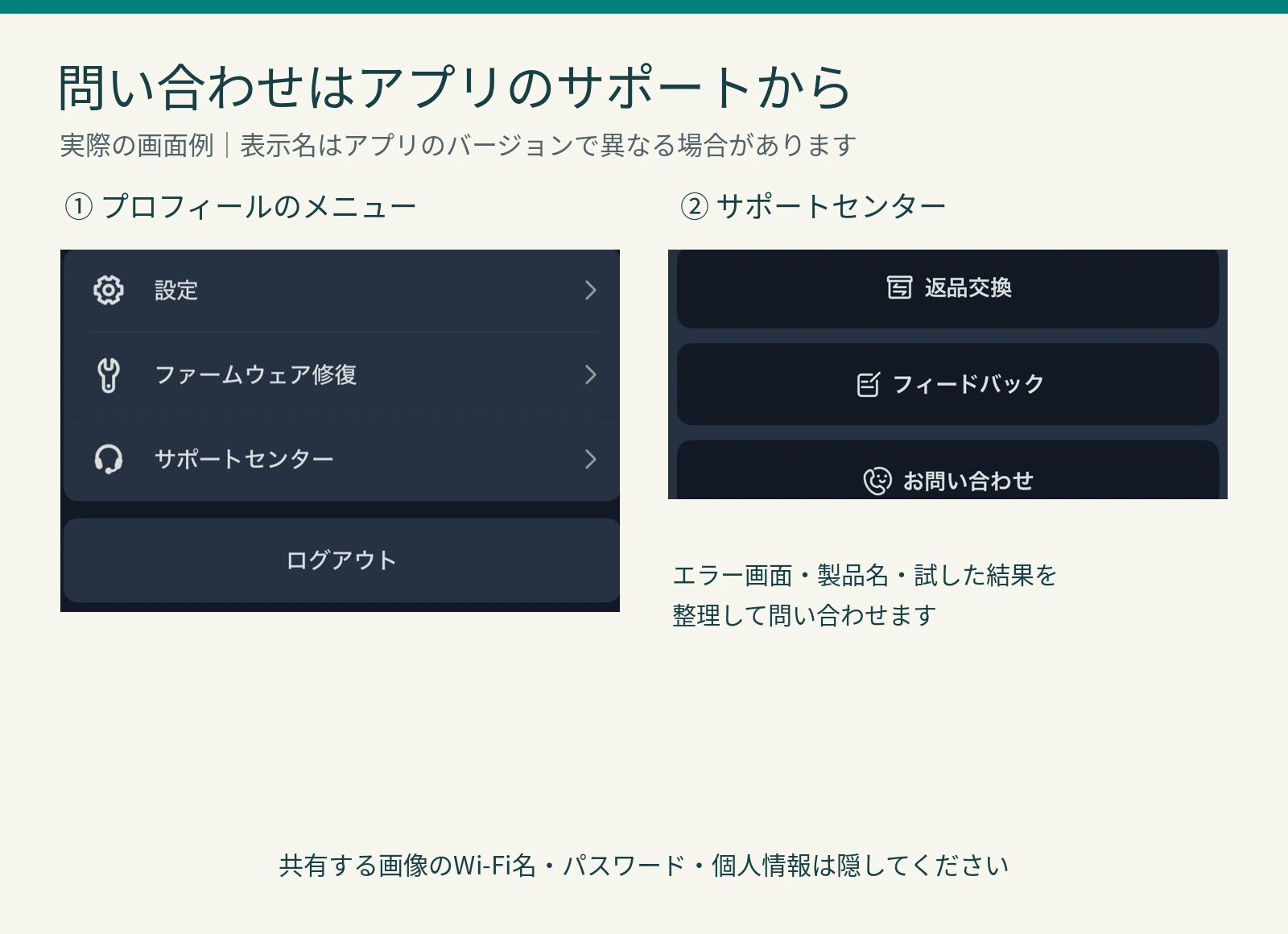
SwitchBotアプリの「プロフィール」から「ヘルプとフィードバック」などの問い合わせ項目へ進みます。画面名はバージョンによって異なる場合があります。設定画面を送る場合も、Wi-Fiパスワードなど不要な秘密情報は隠してください。
出典:SwitchBot公式:追加失敗時の切り分けと問い合わせ情報。
サポート相談後、交換が必要になった場合の購入先
給電・Wi-Fi設定の確認と公式サポートへの相談を先に行い、保証対応も確認してください。交換が必要と判断した場合に、購入先を比較できます。
SwitchBot ハブミニ(Matter対応)
通常のハブミニとは別モデルです。交換を機にMatter対応も必要な方の候補ですが、買い替えだけでWi-Fi接続の問題が解消するとは限りません。
※価格・送料・在庫・セット内容は各販売ページでご確認ください。
我が家のハブミニ2台の使い方と確認の考え方
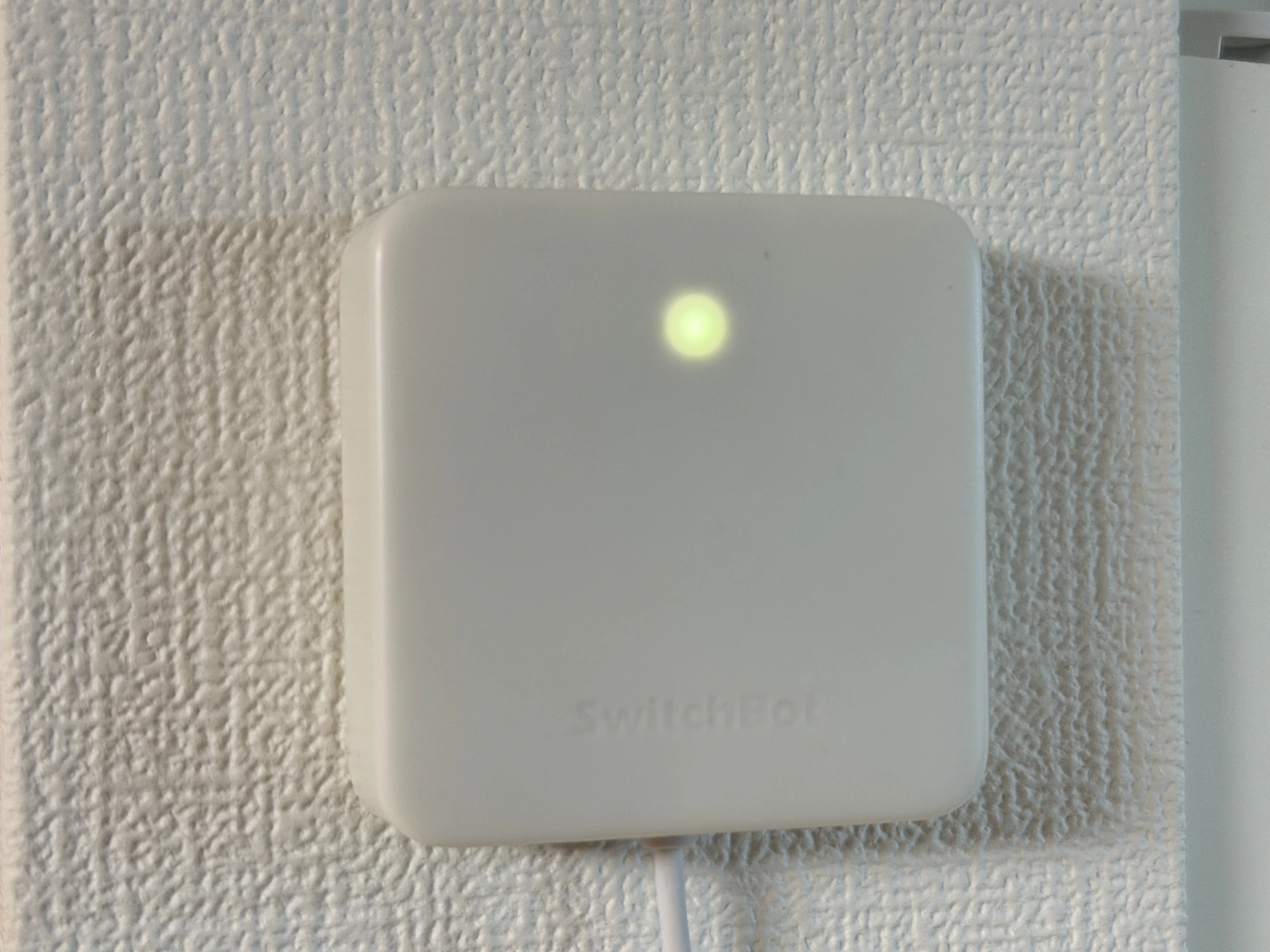
2台ある我が家の構成なら、「片方だけ使えないのか、両方とも使えないのか」を確認する方法が考えられます。片方だけなら個別の電源や場所、両方なら共通のルーターや回線も調べる、という順番です。これは切り分けの考え方であり、原因を確定する実測結果ではありません。
ハブミニ自体の用途はハブミニ2台の使用レビュー、追加台数の判断はSwitchBotのハブは何個必要かで紹介しています。
よくある質問
BluetoothがオンならWi-Fiなしでも使えますか?
通常のハブミニの赤外線リモコン登録・操作は、Bluetoothだけで代用できません。スマホから本体を検出できることと、Wi-Fi経由で使えることを区別してください。
出典:SwitchBot公式:Bluetooth接続でリモコンを操作できるか。
2.4GHzにしてもつながらないのはなぜですか?
周波数以外にも、SSID・パスワード、認証方式、IPアドレスの割り当て、給電など確認箇所があります。設定を繰り返すだけでなく、別ネットワークで結果が変わるかを試すと次の行動を決めやすくなります。
リセットすると必ず直りますか?
必ず直るとはいえません。ルーターや給電に原因が残っていれば再発する可能性があります。先にネットワーク設定の編集と原因の切り分けを行いましょう。
まとめ|追加失敗とWi-Fi再接続を分けて確認しよう
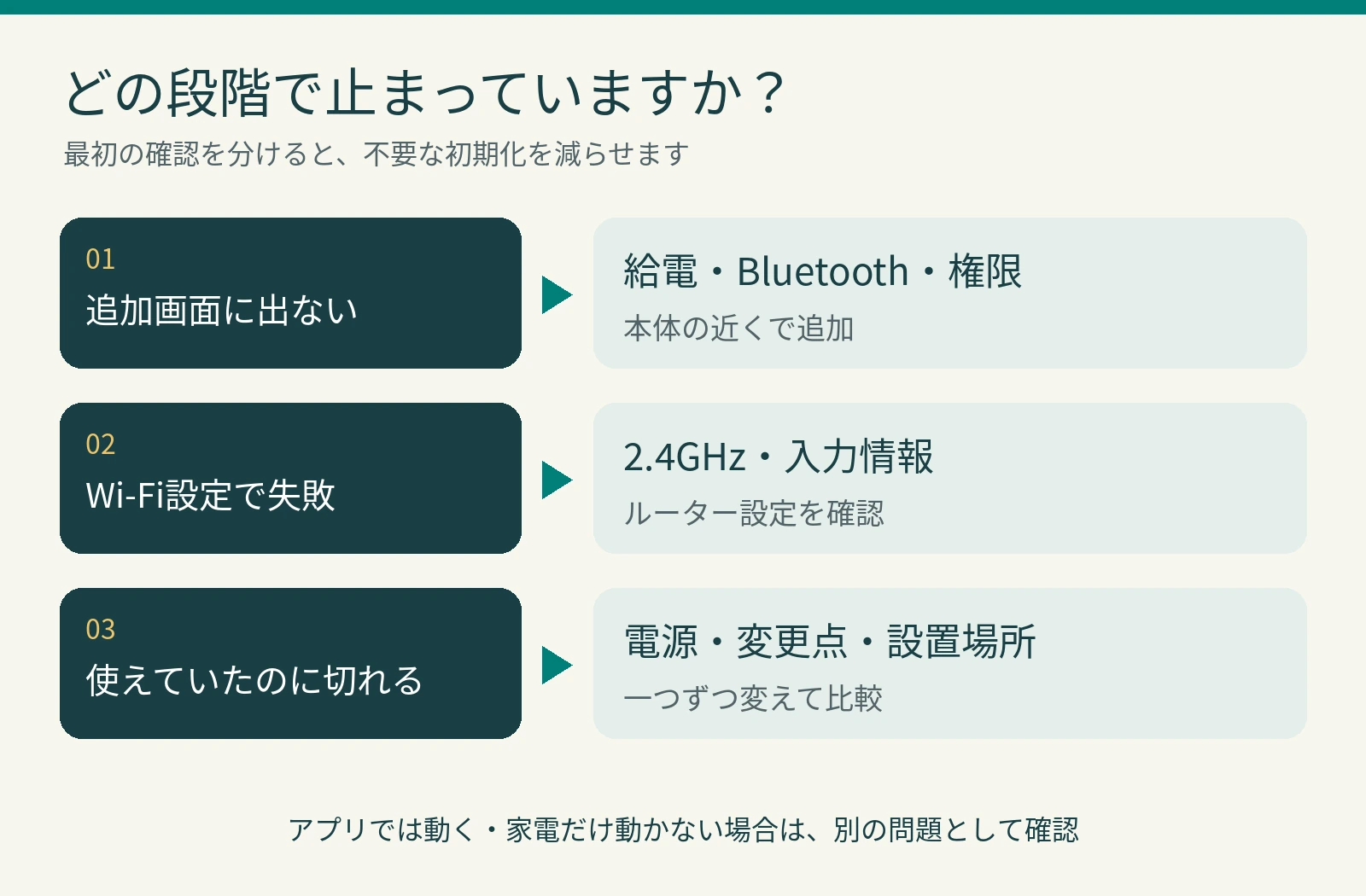
ハブミニが接続できないときは、まず「どの段階で失敗するか」を見分けます。初回追加は給電・Bluetooth・権限、Wi-Fi接続は2.4GHzと入力情報、以前使えていた場合は変更点から確認してください。
改善しなければ、別の電源やネットワークで比較し、結果を公式サポートへ伝えます。機器の削除・初期化・買い替えは、その後に必要性を判断する順番なら、設定のやり直しや不要な出費を減らせます。