SwitchBotを家族と共有する方法|招待手順・権限の違いと共有できない時の対処法
「自分のスマホでは動くのに、家族のスマホには表示されない」「招待できたのにロックを外から操作できない」。このような場合は、通信不良だけでなく、共有設定の違いが関係していることがあります。
この記事では、SwitchBot公式サポートをもとに、家族への招待から参加後の確認、権限の選び方、共有できないときの対処順を説明します。画面の名称や配置はアプリの更新で変わるため、双方のアプリを最新にしてから進めてください。
SwitchBotを家族と共有する前に準備すること
招待先のアカウントと、機器を登録したホームを確認する
通常の家族共有では、所有者のパスワードを配るよりも、家族が自分のアカウントで参加する方法がおすすめです。誰にどの機器を使ってもらうか、ホーム側で管理できます。
- 招待する人:機器が登録されているホームの所有者、または管理者であることを確認する
- 招待される人:SwitchBotアプリに自分のアカウントでログインしておく
- 双方:アプリを最新にし、インターネットに接続した状態で設定する
複数のホームがある場合は、まず所有者の画面で対象機器が表示されるホームを開きます。家族側に同名の「マイホーム」があっても、同じ名前だけで同じ共有先とは判断できません。
共有する機器と、家族に任せる操作を決める
「照明だけ操作してほしい」「カーテンを外出先から動かしたい」「ロックも遠隔操作してほしい」では、必要な共有対象や権限が変わります。設定変更まで任せる必要があるかも、先に決めておくと迷いません。
パーシー家の機器記録では、ハブミニ2台とカーテン、温湿度計、プラグミニなどの登録を確認しています。ただし、これは機器構成の記録であり、家族共有の成功率や通信範囲を測ったデータではありません。以下の操作手順・権限は公式案内を根拠に整理しています。
SwitchBotを家族と共有する手順
1.招待する側:ホームを開いてメンバーを追加する
公式の招待手順はアプリ9.9以降を対象としています。招待する側のスマホで、次の順に進めます。
- SwitchBotアプリにログインする。
- ホーム画面左上のホーム名をタップし、「ホームを管理」を開く。
- 機器が登録されている共有対象のホームを選ぶ。
- ホームメンバー欄の「+」をタップする。
- 管理者・メンバー・メンバー(制限付き)から権限を選び、「次へ」に進む。
- 画面に表示される招待方法を選び、家族へ招待情報を渡す。
制限付きメンバーを選ぶ場合は、利用してもらう機器の選択も確認してください。最初から全員を管理者にする必要はありません。権限の違いは次の章で比較します。
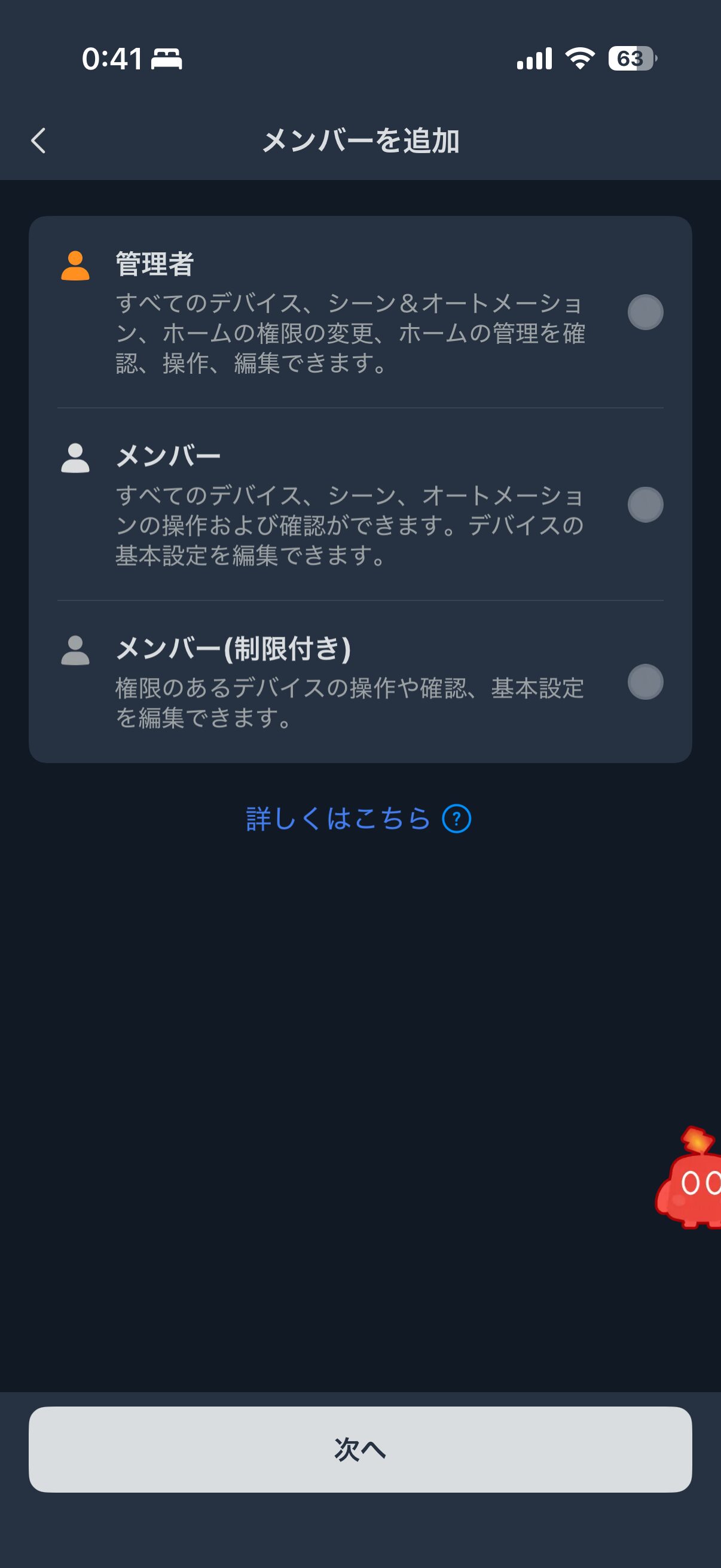
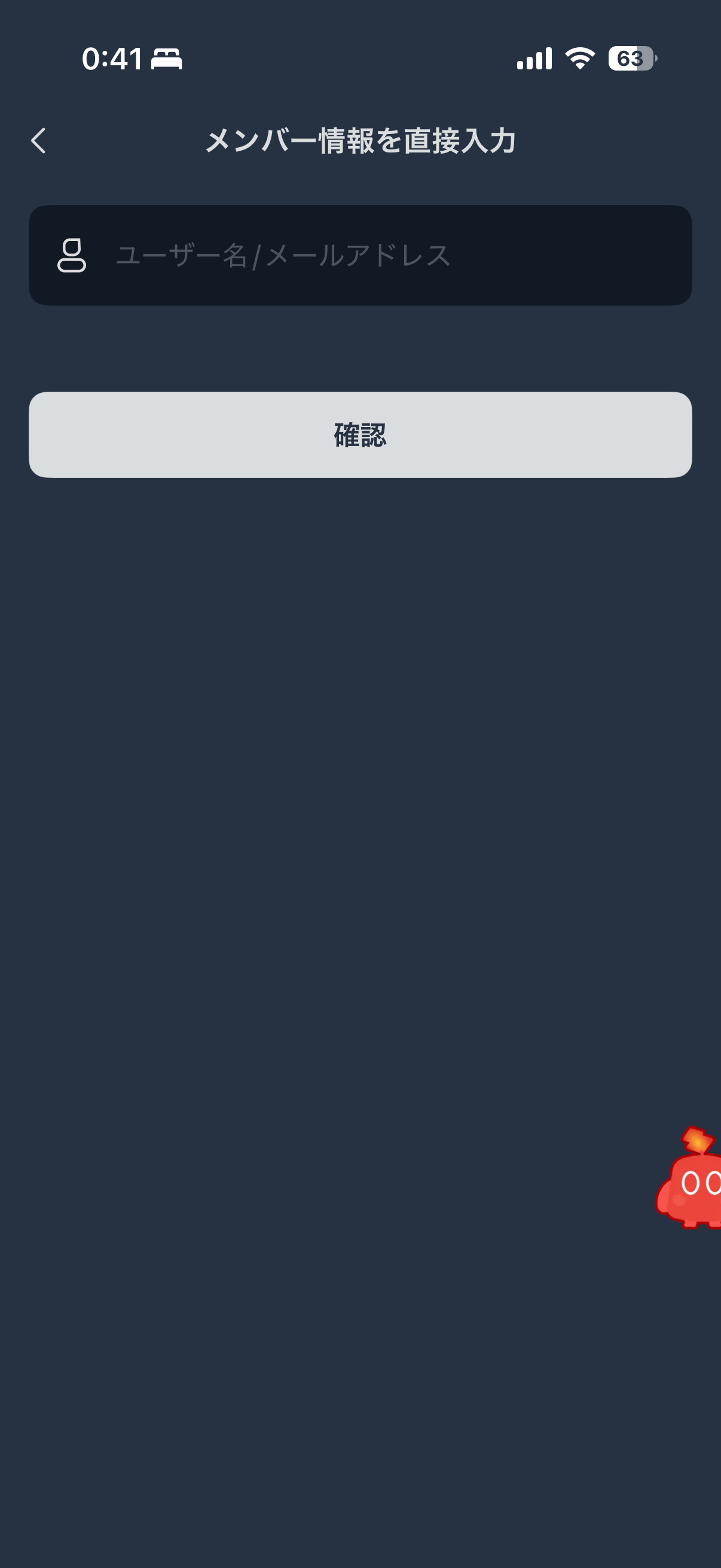
出典:SwitchBot公式「ご家族・友人を自分のホームに招待する方法」。
2.招待される側:QRコードまたは招待コードから参加する
- 自分のスマホのSwitchBotアプリにログインする。
- 「プロフィール」から「ホームを管理」を開く。
- 「ホームに参加」を選ぶ。
- QRコード、または招待コードを使って参加する。
- ホーム画面に戻り、左上のホーム名から参加したホームへ切り替える。
参加操作を終えても、表示中のホームが自分のホームのままでは、家族の機器が見えないことがあります。参加後のホーム切り替えまでを一続きの手順として確認しましょう。
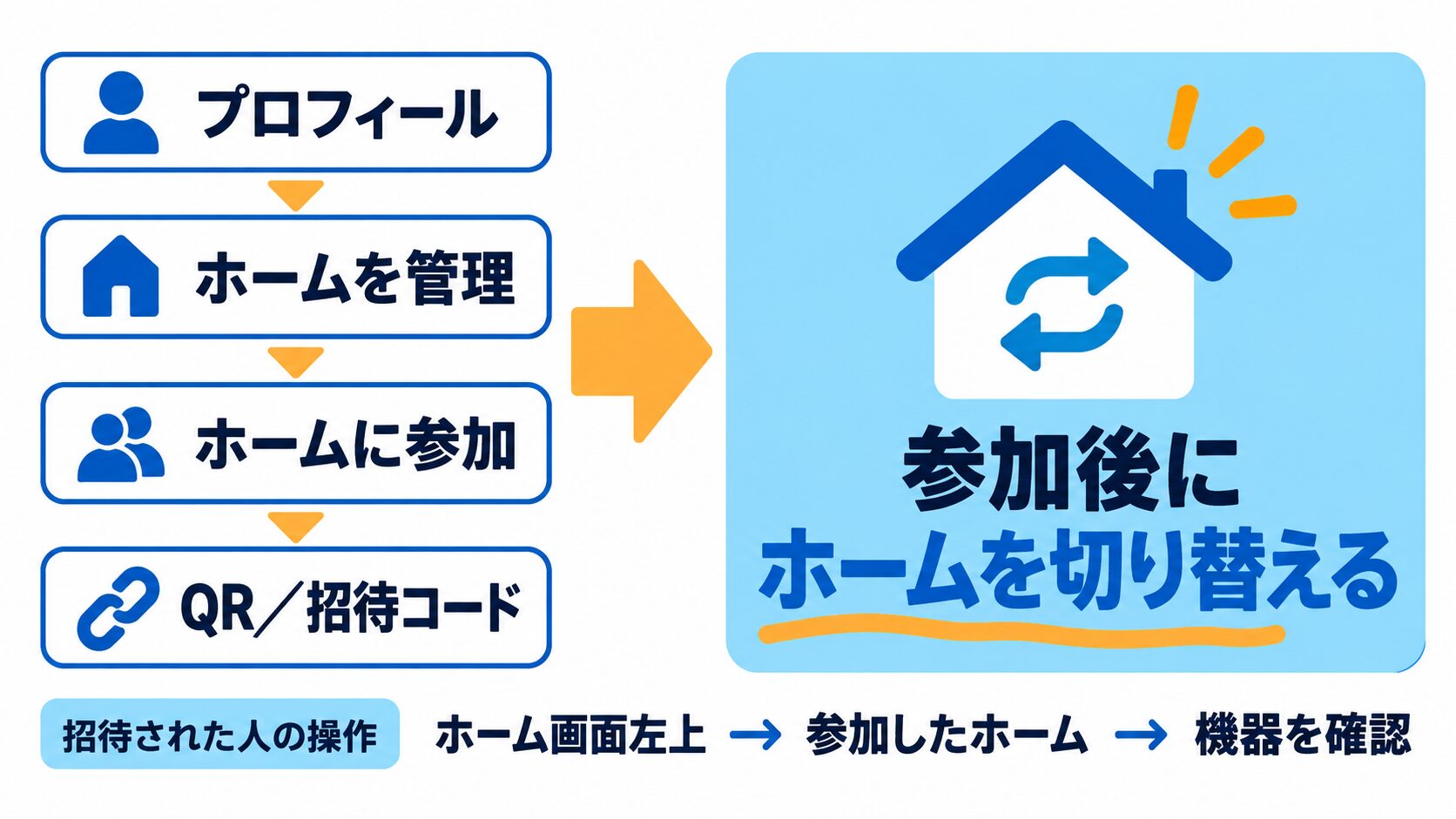
出典:SwitchBot公式「家族のホームに参加する方法」。
3.参加後:家族のスマホで実際の操作を確かめる
まず照明など、状態をその場で確認できる機器を1台操作します。次に、外出先から使う予定の機器は、自宅Wi-Fiを切ったモバイル通信でも操作できるか確認します。
これは共有対象と遠隔操作の設定を切り分けるための確認です。ロックの動作確認をする場合は、物理鍵など別の解錠手段を確保し、締め出されない状態で行ってください。
管理者・メンバー・制限付きの権限はどう違う?
公式では、アプリ9.0以降のユーザータイプを次の4種類に分けています。
| ユーザータイプ | 主な操作範囲 | ロックの遠隔操作 |
|---|---|---|
| 所有者 | ホーム内の機器を全面的に操作・管理 | 可能 |
| 管理者 | ホーム解散を除き、設定変更・メンバー招待・シーン編集など | 可能 |
| メンバー | ホーム内の機器の確認・操作、シーンなどの確認・実行 | 不可 |
| メンバー(制限付き) | 個別に共有された機器の確認・操作 | 不可 |
この表の「遠隔操作」は、外出先などからロックを操作する場合の区分です。通常メンバーや制限付きメンバーについて、すべての解錠方法が使えないという意味ではありません。指紋・パスコード等の登録と、ホームのユーザー権限も分けて確認してください。
出典:SwitchBot公式「ホーム所有者、管理者、メンバー、メンバー(制限付き)の権限について」。
日常操作だけなら、必要な範囲の権限から選ぶ
筆者の選び方としては、特定の照明やカーテンだけ使ってもらうなら制限付き、ホーム内の機器を広く操作してもらうなら通常メンバーが出発点です。設定変更やメンバー管理も任せたい家族には、管理者を検討します。
一部の機器だけを共有する場合は、ハブも確認する
制限付きメンバーには、共有する機器を個別に選べます。ただし、カーテンやボットなどのBluetooth機器を遠隔操作するには、ホーム内のハブ製品の共有も確認が必要です。テレビやエアコンなどの赤外線リモコンも、所属するハブの共有が必要と案内されています。
たとえば「カーテンは選んだがハブを選んでいない」という設定では、家族が期待する外出先からの操作ができない可能性があります。機器単体だけでなく、通信を中継するハブまで見直しましょう。
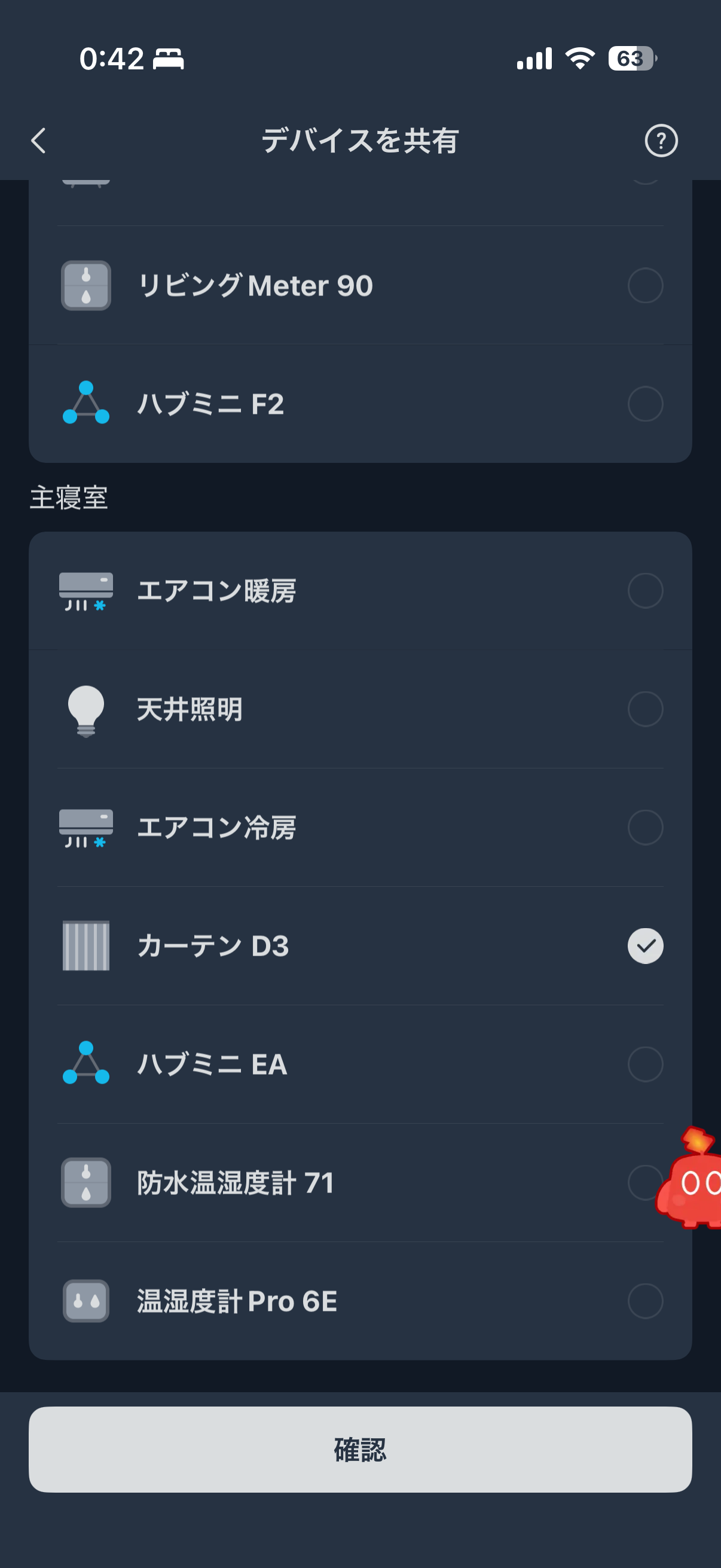
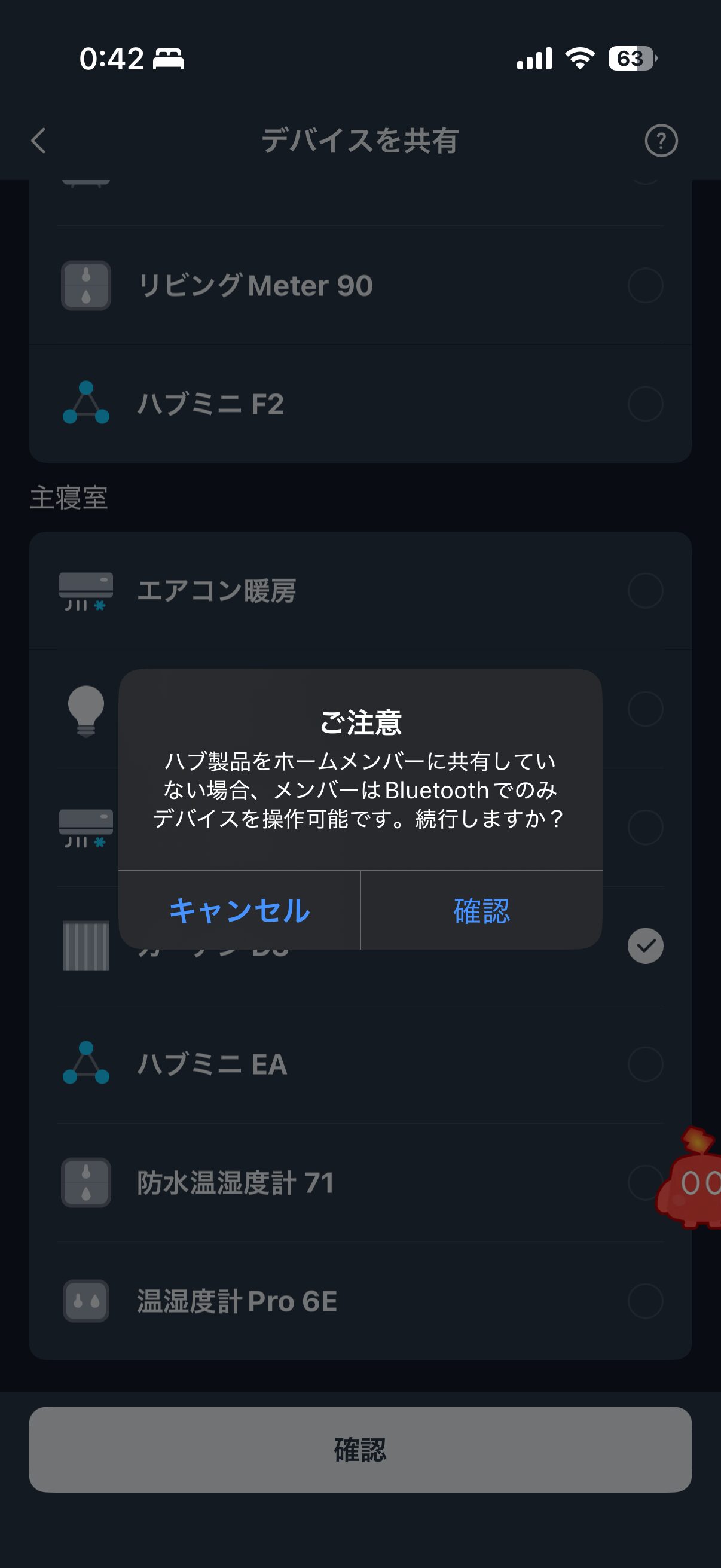
出典:SwitchBot公式「デバイスをホームメンバーに共有」。
近距離のBluetooth操作と、ハブを使った遠隔操作の違いは、SwitchBotはWi-Fiなしで使える?Bluetoothでできること・できないことでも整理しています。
SwitchBotを共有できないときの確認順
| 症状 | 最初に確認すること |
|---|---|
| 招待する項目が見つからない | アプリの更新、対象ホーム、自分が所有者か管理者か |
| コードで参加できない | 招待の有効期間、入力内容、参加するアカウント |
| 参加後も機器が表示されない | 参加したホームへの切り替え、制限付きメンバーの共有対象 |
| 外出先から操作できない | ハブの共有、ハブの接続状態、機器の遠隔操作条件 |
| ロックだけ遠隔操作できない | ホームのユーザー権限が管理者以上か |
| 所有者のスマホでも動かない | 共有設定より先に、機器やハブの接続状態を確認 |
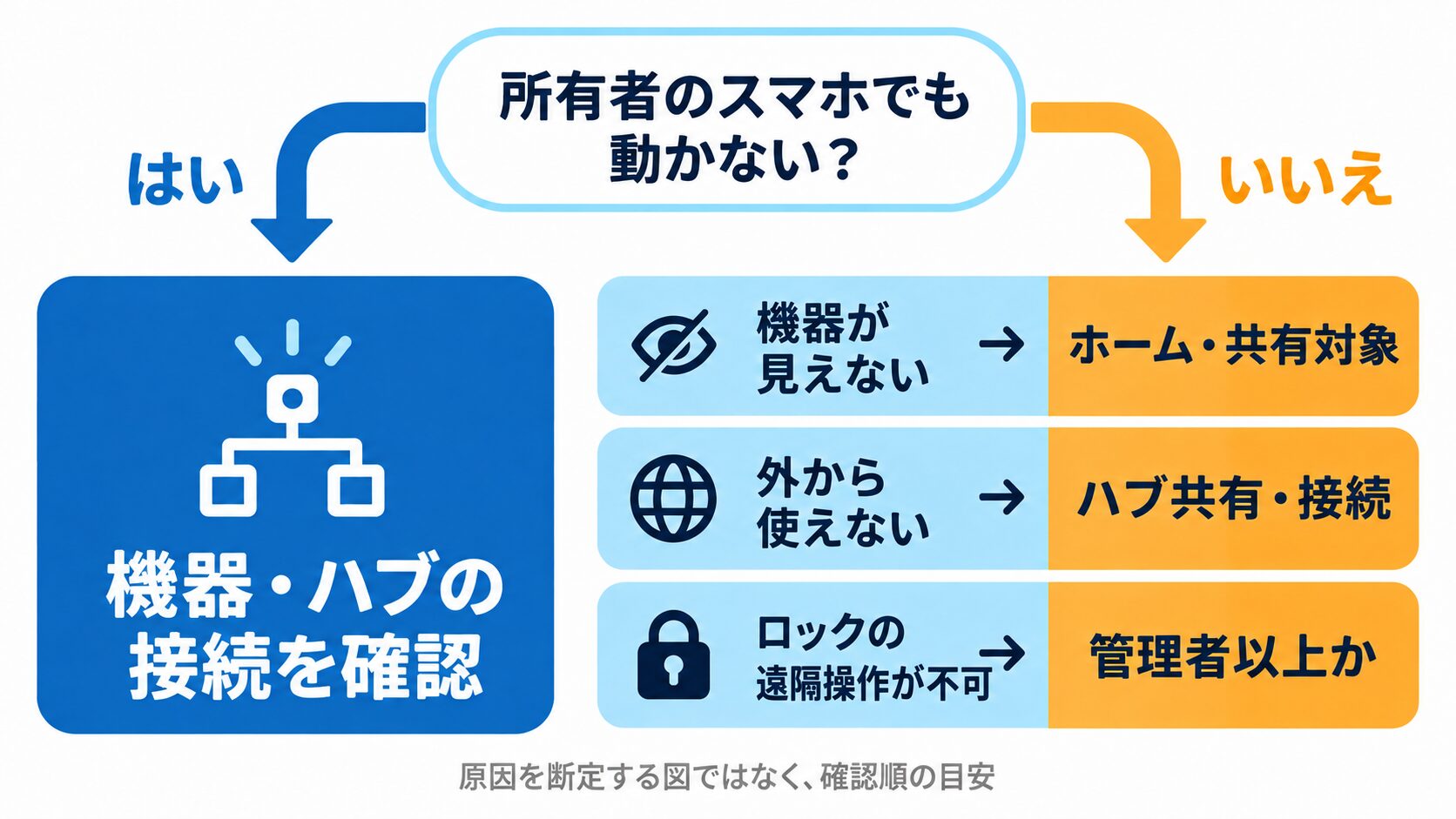
招待できない:アプリ・ホーム・招待権限を確認する
招待メニューが見つからない場合は、双方のアプリを更新し、所有者または管理者のアカウントで対象ホームを開き直します。家族側の参加用メニューと、所有者側の招待用メニューを取り違えていないかも確認します。
コードが使えないときは、画面に表示された有効期間を確認してください。期限を過ぎた場合は新しい招待情報でやり直します。日数を一律に決めつけず、実際に発行された案内を優先しましょう。
表示されない:参加したホームと共有対象を確認する
家族側のホーム画面左上から、招待されたホームを選択します。それでも特定の機器だけ見えないときは、所有者側で家族のユーザータイプと共有対象を確認してください。
ここまでの段階では、機器の初期化や所有者アカウントの削除を急ぐ必要はありません。まず「所有者には見えるか」「家族は正しいホームを見ているか」を切り分けます。
外から使えない:ハブの共有と接続状態を確認する
家族が近くでは操作できても外から使えない場合は、ハブの共有漏れと接続状態を確認します。所有者のスマホでも同じ機器を遠隔操作できなければ、共有権限だけの問題とは限りません。
ハブミニ自体がネットにつながっていない場合は、SwitchBotハブミニが接続できないときの確認手順を先に確認してください。
ロックだけ使えない:ホームの権限と鍵の動作を分ける
通常メンバー・制限付きメンバーは、公式の権限表ではロックの遠隔操作ができません。ほかの機器が動くのにロックだけ遠隔操作できないときは、権限を最初に確認します。
一方、所有者が操作してもロックが途中で止まる、引っかかる場合は、取り付けや校正など機器側の確認が必要です。SwitchBotロックが引っかかる原因と対処法を参照してください。
解決しない:アカウントと症状をまとめて公式へ問い合わせる
アプリを更新してもホームへ参加できない場合、公式はアプリ内のプロフィールからサポートのフィードバックへ連絡するよう案内しています。所有者・参加者のアカウント情報に加えて、エラー文、アプリのバージョン、どの操作で止まったかを整理すると状況を伝えやすくなります。
問い合わせに使うアカウント情報は公式の窓口へ伝え、パスワードや招待コードを公開のコメント欄へ書かないようにしてください。
出典:SwitchBot公式「ホームに参加できない、どうしたらいいでしょうか」。
SwitchBotの家族共有でよくある質問
何人まで共有できる?人数は無制限?
無制限ではありません。公式では、アプリ9.0以降のホームメンバーは最大100名と案内しています。これはホームへの参加人数の上限であり、ハブ1台に接続できる機器数の意味ではありません。
出典:SwitchBot公式「ホームメンバーの人数に上限がありますか」。
同じアカウントを家族のスマホでも使えばよい?
公式は、参加できない場合の急ぎの臨時対策として、所有者と同じアカウントでログインする方法も案内しています。ただし、その方法ではホーム共有のユーザータイプで家族ごとの権限を分けられません。
日常的に使うなら、個別アカウントをホームへ招待し、必要な権限を設定する運用をおすすめします。「同一アカウントは絶対に使えない」という仕様ではなく、権限管理のしやすさを重視した選び方です。
家族と共有するだけでハブを買い足す必要はある?
まず既存ハブと機器が、必要な範囲で共有されているか確認してください。共有相手が増えたという理由だけで、家族の人数分のハブを用意する必要はありません。別室への赤外線到達やBluetoothの通信範囲は、共有人数とは別の検討事項です。
ハブの役割や使える機器は、ハブミニの実機レビューとできることでも紹介しています。
まとめ:招待・ホーム切り替え・権限の順に確認しよう
SwitchBotを家族と共有するときは、所有者側で対象ホームから招待し、家族側で参加後にそのホームへ切り替えます。一部の機器だけ共有する場合は、制限付きメンバーと共有対象の選択を活用してください。
- 機器が見えない:表示しているホームと共有対象を確認する
- 外から動かない:機器だけでなく、ハブの共有・接続も確認する
- ロックだけ遠隔操作できない:管理者以上の権限が必要か確認する
権限を必要な範囲に整え、家族のスマホで使う予定の操作を一つずつ確認することが、設定の行き違いを減らす近道です。