SwitchBotの赤外線が反応しない?置き場所・リモコン学習・通信の確認手順
本記事にはアフィリエイト広告が含まれます。
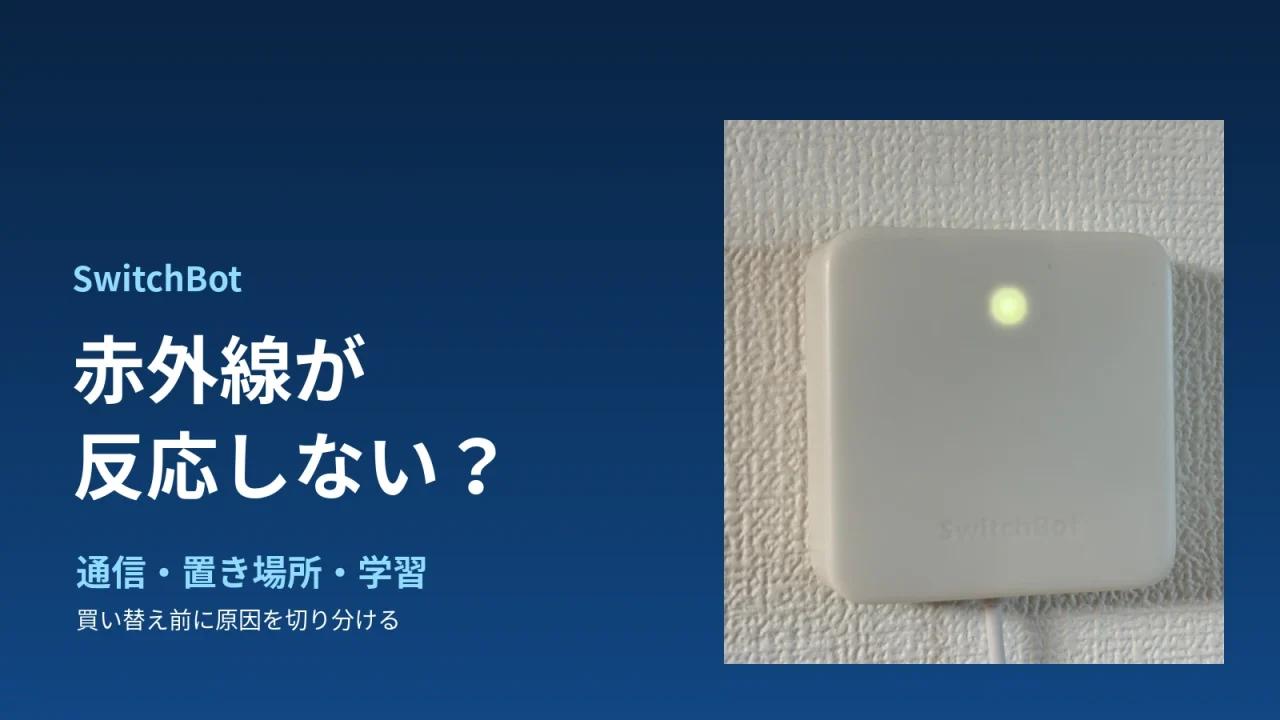
SwitchBotアプリでボタンを押しても、エアコンや照明が反応しない。こんなときは、「ハブに指示が届いていない」のか、「ハブからの赤外線が家電に届いていない」のかを分けると、次に確認することが絞れます。
まずは家電に付属するリモコンで動くかを試し、ほかの登録済み家電も操作してください。いきなりハブを初期化したり、上位モデルへ買い替えたりする必要はありません。
SwitchBotの赤外線が反応しないときは、最初に症状を分ける
この記事で扱うのは、ハブミニ・ハブ2・ハブ3などを使って操作する赤外線リモコンの家電です。ボットやカーテンなどのSwitchBot製品そのものが動かない場合とは、確認する経路が異なります。
| 症状 | 最初に確認すること | 次の確認先 |
|---|---|---|
| 付属リモコンでも動かない | 家電の電源、リモコンの電池や設定 | 家電メーカーの案内 |
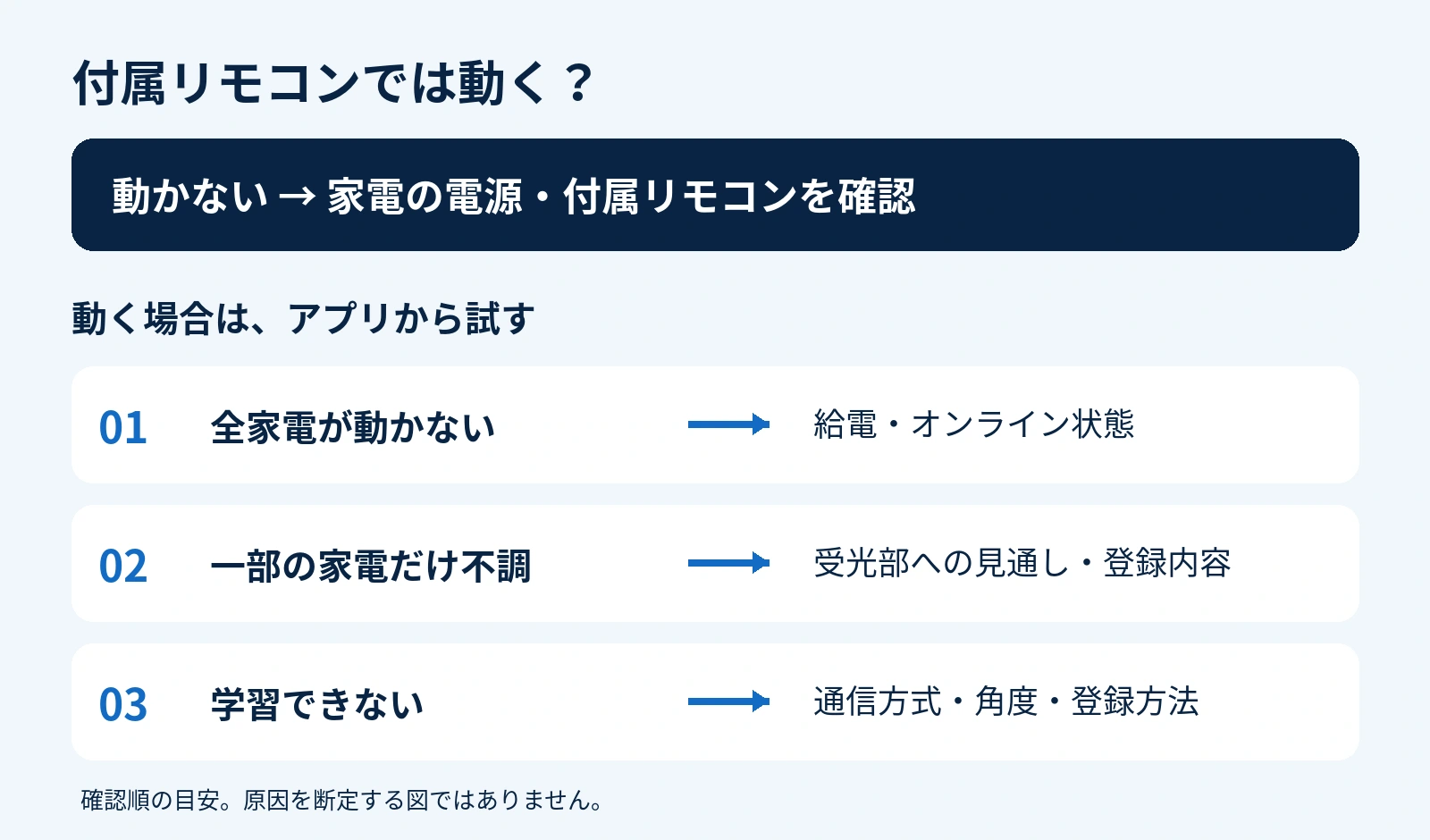
| 付属リモコンでは動くが、登録した家電がすべて動かない | ハブの給電とオンライン状態 | 通信・電源の確認 |
| 一部の家電だけ動かない | ハブから家電の受光部までの見通し | 置き場所・登録内容の確認 |
| 電源は入るが温度・風量などが変わらない | 選択したテンプレートの適合 | 別候補のテスト・再学習 |
| リモコンを登録できない | 赤外線方式か、ハブが追加済みか | 学習方法の変更 |
| SwitchBotアプリでは動くが、Alexaなどでは動かない | 音声サービスとの連携や登録方法 | 連携側の設定 |
切り分けのための操作は、まずSwitchBotアプリから行います。音声操作やオートメーションを同時に試すと、リモコンの登録不良と連携設定の問題が混ざってしまいます。
SwitchBot製品全般が反応しない場合は、SwitchBotが反応しないときのアプリ・ハブ・Alexa別の確認手順も参考にしてください。
登録した家電がすべて動かないときは電源と通信を確認
ハブの電源・ケーブルを確認する
ハブが通電しているか、USBケーブルや電源アダプターが外れていないかを確認します。電源の仕様はモデルごとに確認し、付属品または指定条件に合うものを使用してください。
再起動する場合は、ハブの給電をいったん外して接続し直します。再起動と、ボタン長押しなどによる初期化は別の操作です。最初から初期化を行わず、再接続後にアプリでハブの状態を確認してから、家電を操作します。
ハブがオフラインならWi-Fi側を先に直す
ハブがオフラインになっている場合は、赤外線の置き場所を調整する前にネットワーク接続を確認します。ルーター交換やWi-Fiのパスワード変更をした直後なら、ハブに登録されている接続先も見直してください。
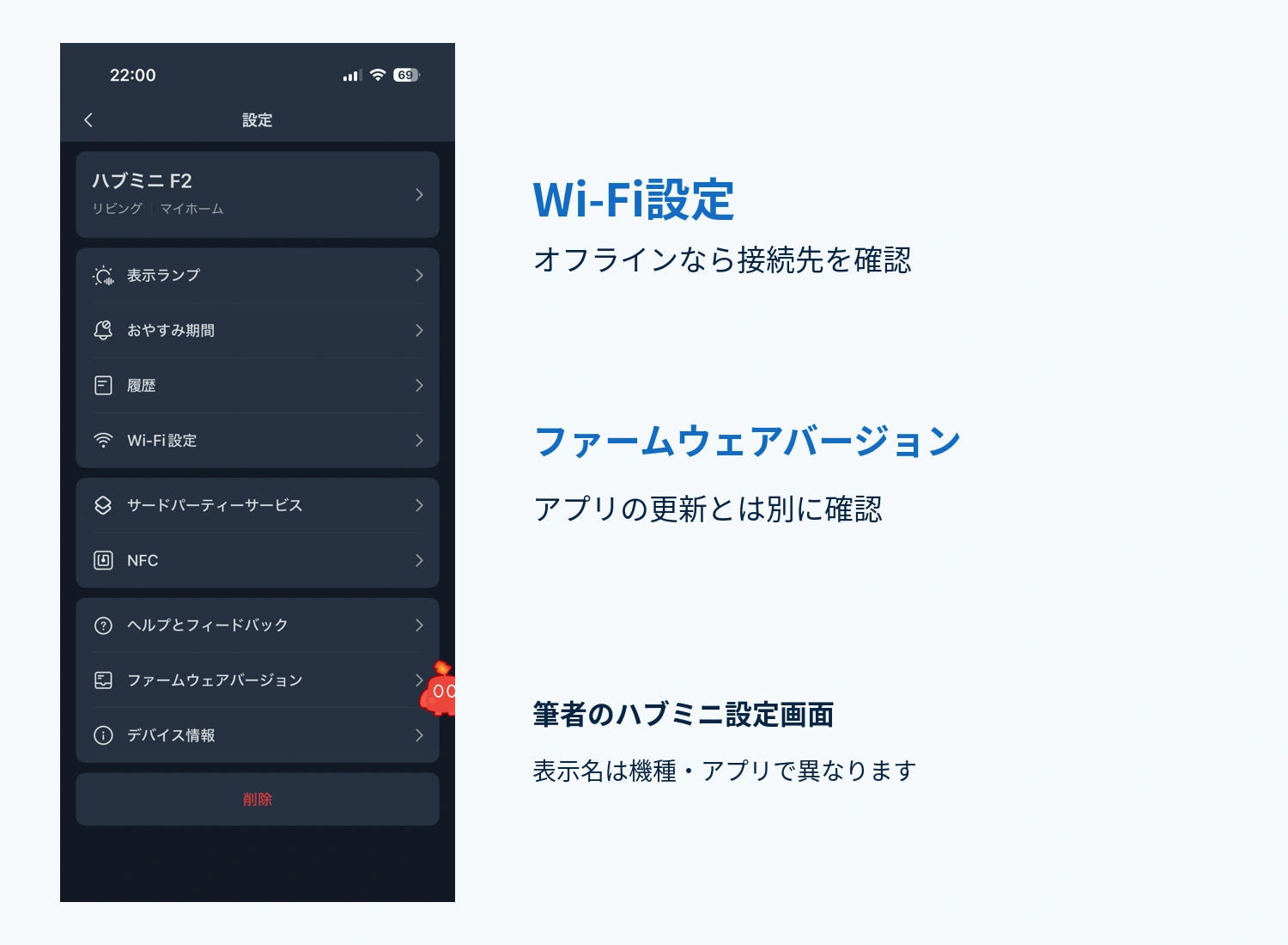
公式の登録済みリモコン向け対処では、安定した2.4GHzのネットワーク接続、障害物、ファームウェアの確認などが案内されています。自宅の回線も不調ならルーター側を確認し、復旧後にハブから再テストします。
出典:SwitchBot公式サポート「登録済みの赤外線リモコンが反応しなくなりました」。
ハブの追加・Wi-Fi設定で止まっている場合は、ハブミニの接続・追加失敗の確認手順、またはハブ2がWi-Fiにつながらないときの確認手順へ進んでください。
アプリとハブの更新状況を確認する
アプリの更新と、ハブのファームウェア更新は別です。公式サポートでは、ハブの設定内にある「ファームウェア&バッテリー」から更新の有無を確認する手順が示されています。画面名はアプリや機種によって異なる場合があります。
通信を復旧しても全家電が動かない場合は、次の章の置き場所を確認し、別の登録済み家電も試してください。1台だけの結果でハブ故障と判断しないことが大切です。
一部の家電が反応しないときは置き場所を変えて試す
家電の受光部が見える位置へ一時的に移動する
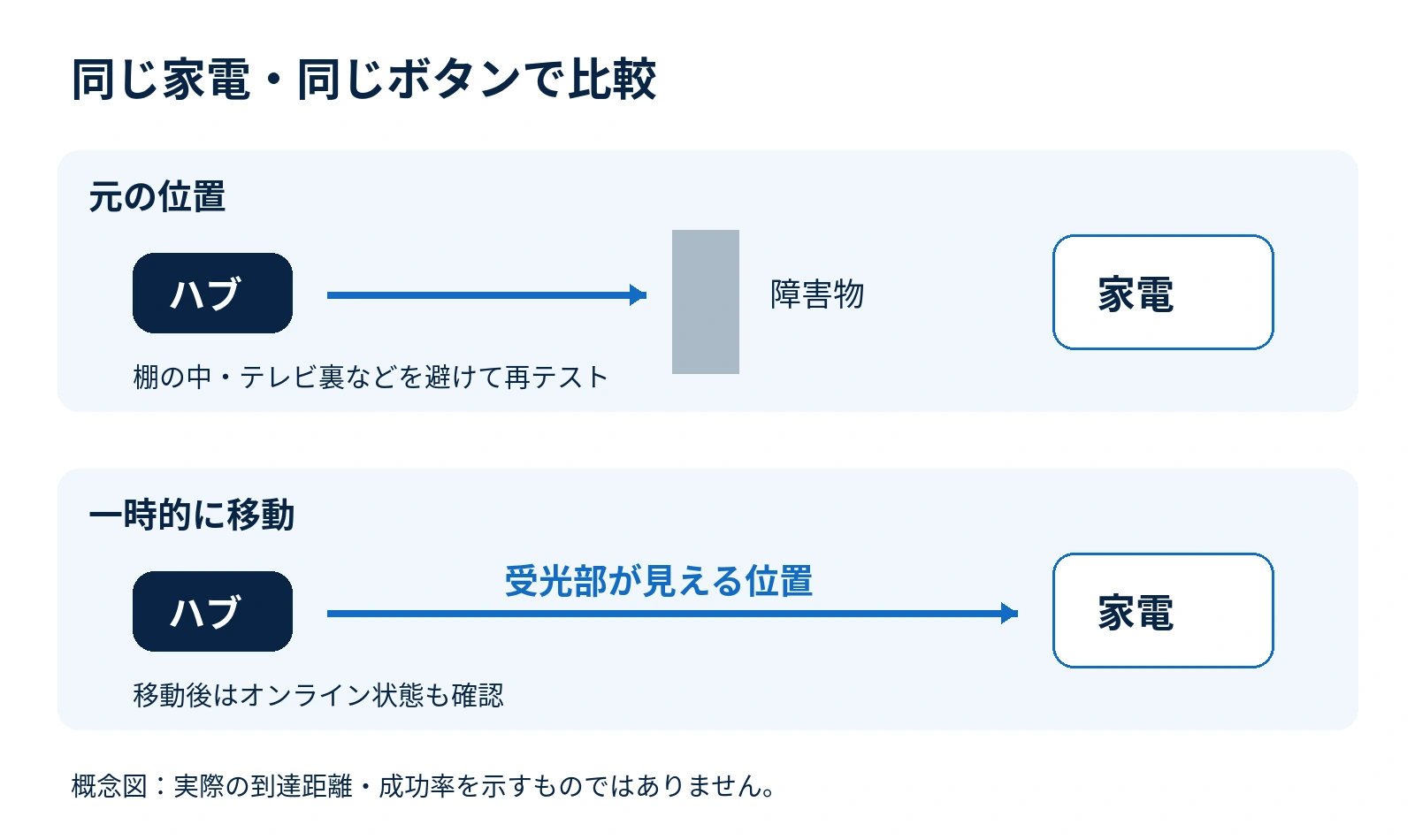
ハブを、操作したい家電の受光部が見える場所へ一時的に移動し、同じボタンで試します。テレビ裏や扉付きの棚の中などにある場合は、まず外に出してください。
- 付属リモコンで家電が動くことを確認する
- 操作する家電とボタンを1つ決める
- ハブを家電に近い、遮るものが少ない場所へ動かす
- ハブの通信が戻ったことを確認してアプリから操作する
- 元の場所と比べ、反応の違いを記録する
近い位置で動き、元の場所で動かないなら、設置位置や向きの影響が疑われます。ただし移動中にWi-Fi状態も変わるため、距離だけが原因と断定はできません。
送信方向と家電までの障害物を確認する
ハブミニについては、公式サポートがLEDライト側の赤外線発信部を家電へ向けるよう案内しています。ほかのモデルも、見た目から送受信部の位置を決めつけず、その機種の案内を確認してください。
赤外線は壁越しの操作を前提にできません。隣室のテレビや、閉めたドアの向こうにあるエアコンが対象なら、ハブを同じ部屋へ動かした条件で確認するのが分かりやすい方法です。
家電を操作できる位置が見つかったら、ほかの家電も動くかを確認します。エアコンだけ改善してテレビが動かなくなる場合は、家電ごとの受光部とハブの位置関係を見直しましょう。
登録済みリモコンの一部ボタンだけ効かないとき
電源だけでなく、普段使う操作もテストする
自動学習で候補が表示されても、電源が入っただけで登録完了と判断しないようにします。テレビなら音量や入力切替、照明なら消灯や明るさ、エアコンなら運転モードや設定温度など、必要な操作を確かめてください。
一部だけ動かない場合は、別の候補テンプレートを試す、メーカー・型番で探す、対応するボタンを学習する、という順で見直します。アプリ上の表示だけでなく、家電本体が意図した動作になったかを基準に判断しましょう。
エアコンのボタン学習は、運転モードと温度をセットで考える
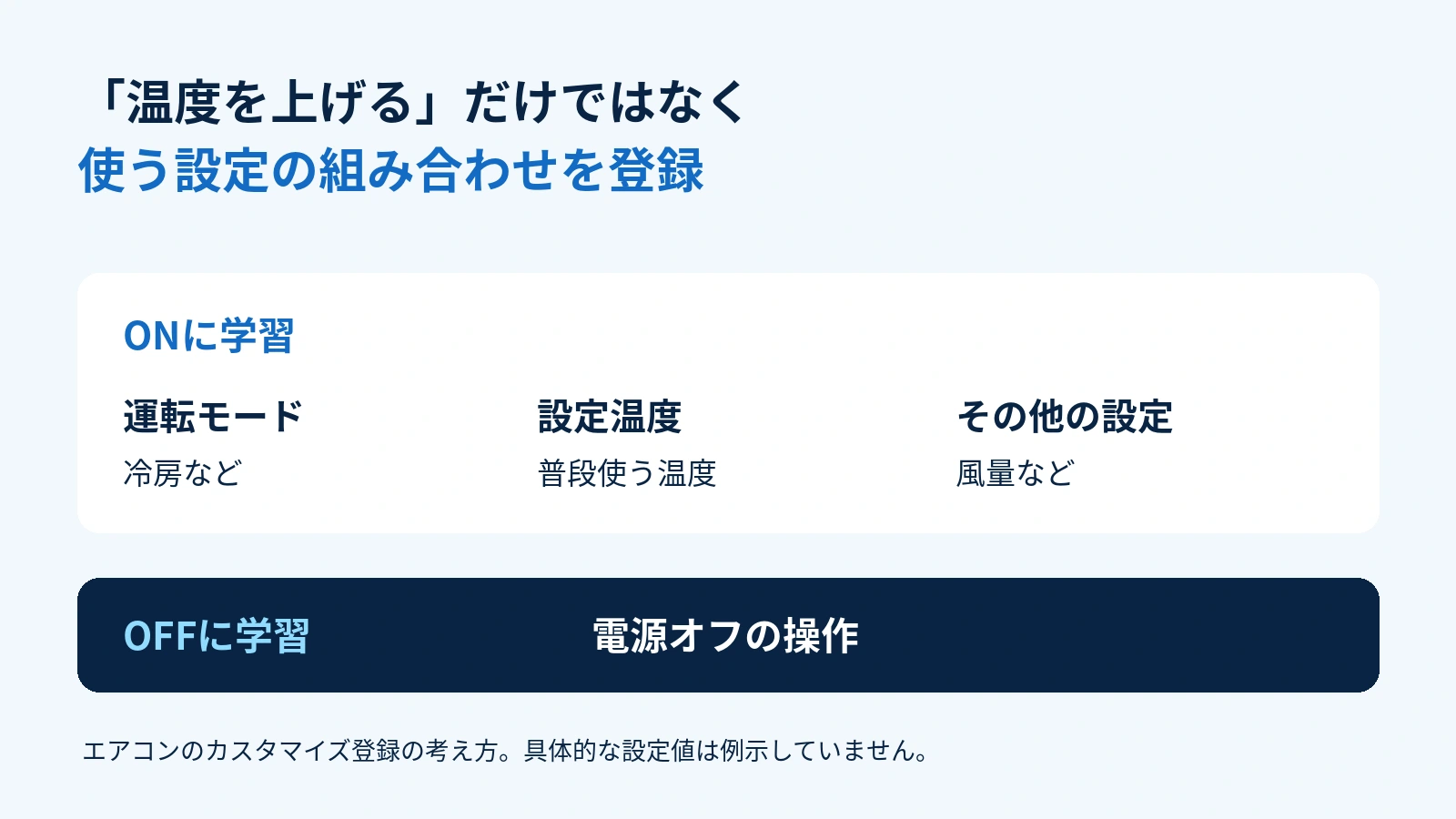
エアコンの赤外線リモコンは、運転モードや温度などをまとめて送るため、通常の家電と同じ感覚で「温度を上げるボタン」だけを覚えさせることはできません。
公式のカスタマイズ手順では、エアコンのボタン学習にあるONへ、よく使う運転モード・温度などの組み合わせを登録し、OFFへ電源オフを登録する方法が案内されています。この方法は、温度を自由に増減できるテンプレート登録とは使い勝手が異なります。
出典:SwitchBot公式サポート「『カスタマイズ』でエアコンリモコンを登録する方法」。
「決まった設定で運転できればよい」のか、「温度やモードをその都度変えたい」のかを整理して登録方法を選びましょう。
既存リモコンを削除する前に、使っている設定を控える
再登録を試す前に、リモコン名、登録先のハブ、動くボタンと動かないボタン、そのリモコンを使うシーンやオートメーションを控えてください。削除すると、再登録後に関連設定の確認が必要になる場合があります。
別の候補を試せる状況なら、新しい登録で動作を確認してから整理すると、元の設定を比較用に残せます。複数の登録がある間は、どの登録を操作しているか分かる名前にしておきます。
赤外線リモコンを登録・学習できないときの確認手順
赤外線方式か、ボタンごとに確認する
Bluetoothや無線式のリモコンは、赤外線リモコンとしてそのまま学習できません。また、1つのリモコンに赤外線とBluetoothのボタンが混在する場合もあります。公式サポートでは、混在型で対応できるのは赤外線のボタンと案内されています。
「電源は登録できたのに、音声検索ボタンは覚えられない」といった場合は、メーカーの仕様書や問い合わせ窓口で通信方式を確認してください。
出典:SwitchBot公式サポート「ハブミニはリモコンを追加できない」。
ハブを選び、角度・距離を変えて学習する
先にハブ本体をSwitchBotアプリへ追加します。そのうえで、学習先のハブを選び、元のリモコンを受信部へ向けます。ほかの部屋のハブを選んでいないかも確認しましょう。
スマートマッチングで学習できない場合、公式は角度の調整や距離を短くした再試行、手動マッチングやボタン学習への切り替えを案内しています。受信部の位置はモデル別の案内に合わせてください。
出典:SwitchBot公式サポート「スマートマッチングでリモコンを追加できない場合」。
自動学習・メーカー検索・ボタン学習を使い分ける
| 登録方法 | 試したい場面 | 確認すること |
|---|---|---|
| 自動学習 | まず対応する候補を探したい | 候補ごとに必要なボタンが動くか |
| メーカー・型番検索 | 自動の候補が合わない | 家電・リモコンの情報と候補が合うか |
| カスタマイズ/ボタン学習 | 必要な操作を個別に登録したい | 家電の種類による登録方法の違い |
| その他 | 任意の操作を名前付きで登録したい | 音声サービスで直接操作できるか |
ハブミニでは対象ハブから「リモコンを追加」、ハブ3では対象ハブ画面の「+」などから登録します。表示名はアプリのバージョンによって変わるため、現在の画面と公式手順を照合してください。
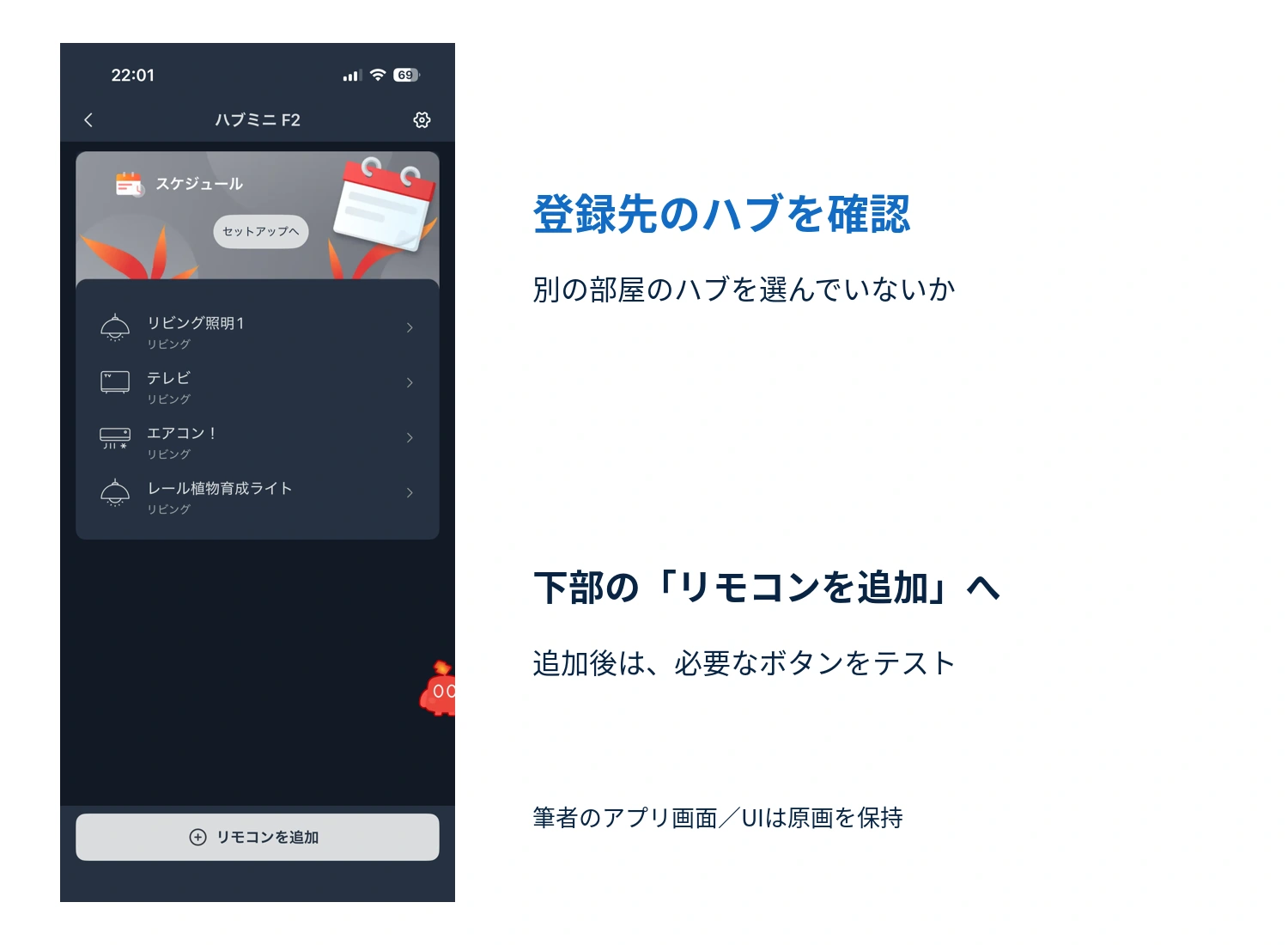
出典:SwitchBot公式サポート「家電リモコンを登録する方法(ハブミニ編)」。
出典:SwitchBot公式サポート「家電リモコンを登録する方法(Hub 3編)」。
ハブ3への追加から確認したい方は、ハブ3の初期設定と家電登録の手順も参照してください。
我が家のハブミニ2台運用から考える、追加購入の判断
我が家では、別の部屋の赤外線家電を1台のハブからまとめて操作する構成にせず、リビングと寝室にハブを分けています。この使い方から、追加を考えるときも製品の数より、どの部屋のどの家電を動かしたいかを先に整理するのが実用的だと考えています。
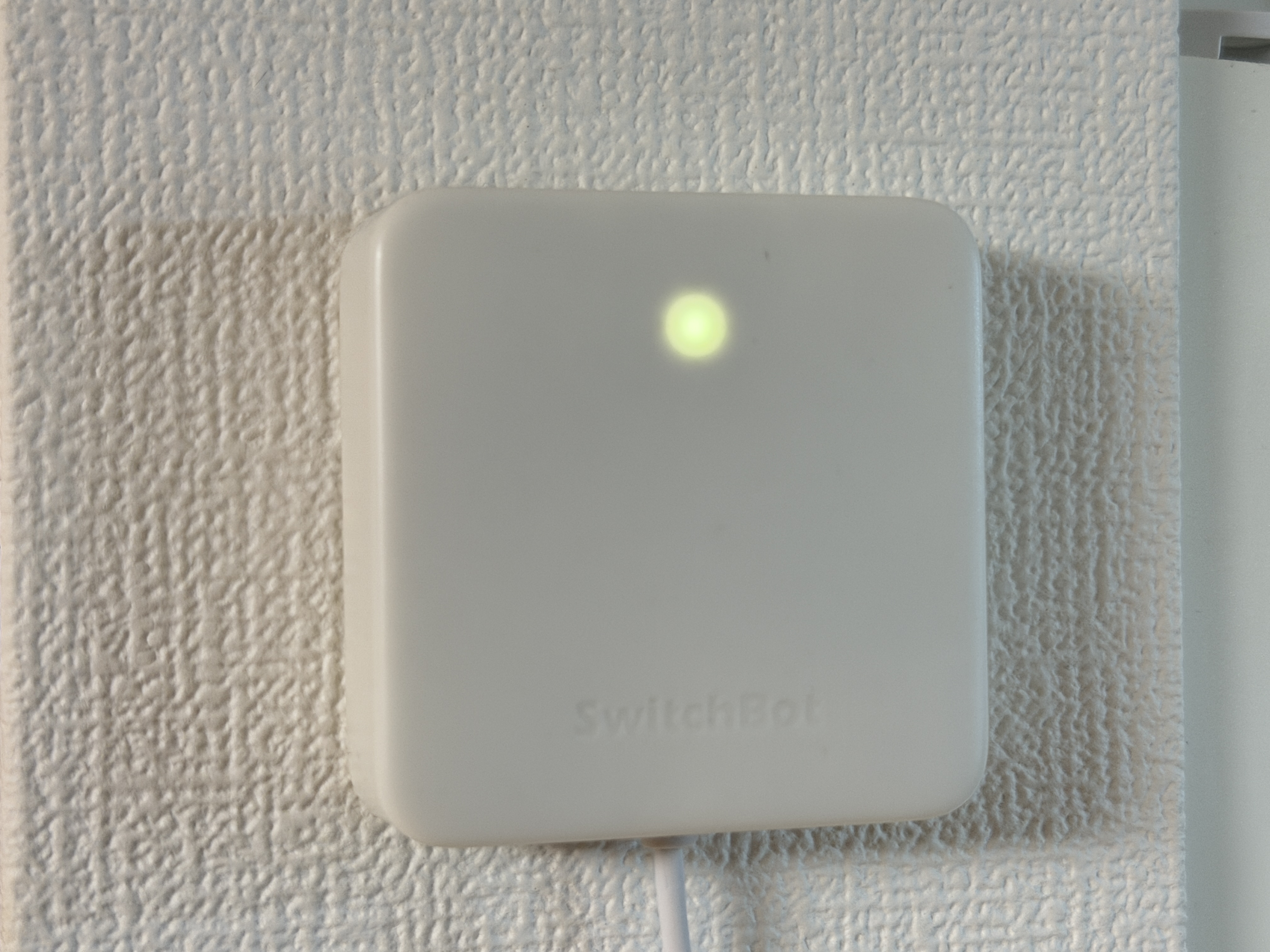
ただし、ハブが2台あればすべて解決するわけではありません。ハブがオフラインなら通信の復旧が先ですし、学習内容が合わなければ置き場所だけ変えても直りません。
追加する判断は、同じ部屋での位置調整では使いたい家電を両立できない場合や、別室の赤外線家電を操作したい場合です。必要台数の考え方は、SwitchBotハブは何個必要かを整理した記事で解説しています。
別室用のハブを追加する場合の購入先
置き場所・通信・学習内容を確認したうえで、別室の赤外線家電を操作するために追加が必要な場合の候補です。検証のためだけに購入する前に、サポートへの相談も検討してください。
SwitchBot ハブミニ(Matter対応)
別室にハブを分けたい場合の追加候補です。我が家で使用しているハブミニと同一仕様とは限らないため、Matter対応の要否やセット内容を確認して選んでください。
※価格・送料・在庫・セット内容は各販売ページでご確認ください。
直らないときは初期化・買い替えの前に情報をまとめる
別のハブを持っている場合、公式サポートは赤外線リモコンをコピーし、操作できるか比較する方法も案内しています。コピー先でも家電への見通しと通信状態をそろえ、ハブと登録内容のどちらを見直すべきか判断する材料にします。
手持ちの機器で確認できない場合は、検証のためだけに購入する前にサポートへ相談しましょう。次の情報をまとめると、何が起きているかを伝えやすくなります。
- ハブのモデル名、アプリとファームウェアのバージョン
- 家電のメーカー・型番、付属リモコンの型番と写真
- 登録に使った方法、反応するボタンと反応しないボタン
- 付属リモコンでの動作、ほかの家電の動作結果
- ハブを近づけたときや、別のハブで試したときの結果
公式は、学習できない場合にハブの表示ランプの変化が分かる動画を添え、SwitchBotアプリのフィードバックから相談する方法も案内しています。
初期化が必要と判断された場合も、先に登録情報や自動操作との関係を確認してください。ハブミニについては、リセットで消える設定・残る設定と再接続の手順を確認してから進めます。
赤外線が反応しないときのよくある質問
アプリで「操作できた」ように見えるのに家電が動かないのはなぜ?
アプリ側の表示と、家電が信号を受けて動作したことは分けて考えます。受光部への見通しや登録したテンプレートが合っているかを確認し、家電本体の反応で判断してください。
ハブ2やハブ3へ買い替えれば直りますか?
通信不良やリモコンの登録内容が原因なら、買い替えだけでは解決しない可能性があります。まず手持ちのハブを移動して試し、オンライン状態と学習内容を確認しましょう。
スマホのカメラでリモコンが光らなければ赤外線ではない?
カメラによって赤外線が写りにくいこともあるため、光らないだけで方式や故障を断定しないでください。リモコンの電池を確認し、通信方式は家電メーカーの仕様や案内で確かめるのが確実です。
すべてのリモコンを削除して登録し直すべき?
最初から一括で削除せず、正常に動く家電の登録は比較用に残し、不調な登録から確認します。シーンなどで利用している場合は、再登録後にそれらも動作確認してください。
まとめ|電源・通信・置き場所・学習内容の順に切り分ける
赤外線が反応しない原因は、ハブの性能不足だけではありません。症状を分けて1つずつ条件を変えることで、設置を直すのか、学習し直すのか、通信を復旧するのかが判断しやすくなります。