【2026年版】SwitchBotのファームウェア更新が10%で止まる原因と対処法|主要製品別に解説
本記事には広告・アフィリエイトリンクを含みます。
SwitchBot製品のファームウェア更新をしていると、「10%から一向に進まない」「アップデートが途中で止まってしまった」と悩むことはありませんか?
デバイスの種類によっては更新に時間がかかったり、修復作業が必要になったりすることがあります。
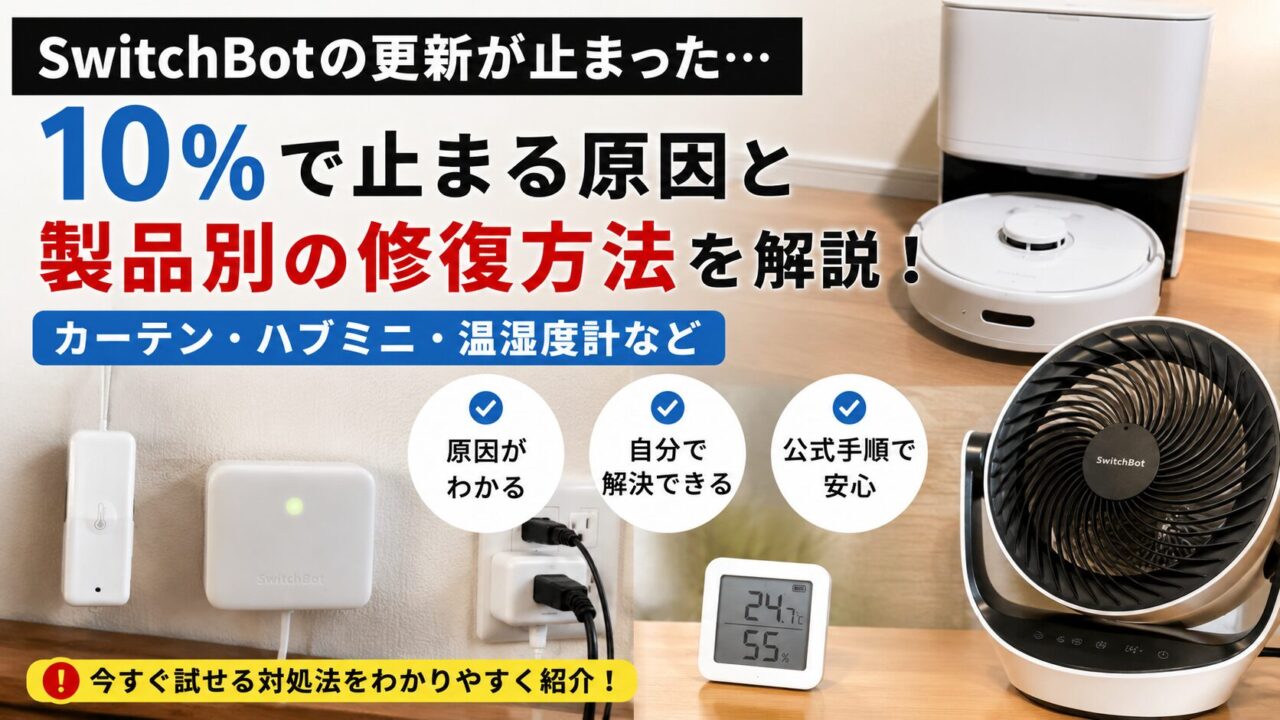
本記事では、公式サポートの手順や仕様をもとに、ファームウェア更新が10%で止まってしまう原因と、製品別(カーテン、ハブミニ、各種センサーなど)の修復・対処法を分かりやすく解説します。
SwitchBotのファームウェア更新が10%で止まったときの対処法
ファームウェアの更新が10%で止まってしまった場合、焦ってデバイスを削除したり、いきなり初期化したりするのはおすすめしません。まずは落ち着いて、アプリや通信環境の確認といった基本的な対処法から試してみましょう。
まず5分程度は画面を閉じずに待つ
ファームウェアの更新中は、データのダウンロードやデバイスへの転送が行われています。そのため、一見すると画面がフリーズしたように見えても、バックグラウンドで処理が進んでいることがよくあります。
公式の一般的な案内でも、通常の更新は5分以内が目安とされています。そのため、10%で止まったと感じても、まずは5分程度はアプリの画面を閉じずにそのまま待機してみてください。
ただし、学習リモコンやHub 3のファームウェア修復など、一部の製品や作業では15〜30分程度かかる場合もあります。しばらく待っても全く進行しない場合のみ、次のステップへ進みましょう。
SwitchBotアプリを完全終了して再起動する
待っても進まない場合、SwitchBotアプリ自体の動作が一時的に不安定になっている可能性があります。スマートフォンの画面からアプリをバックグラウンドごと完全に終了(タスクキル)させましょう。
その後、アプリを再起動して再度ファームウェア更新の画面を開き、進捗がどうなっているか確認します。これだけでスムーズに更新が再開されるケースも少なくありません。
アプリを最新版へ更新する
SwitchBotアプリのバージョンが古いと、最新のファームウェアを正しく受信・処理できないことがあります。
iPhoneをお使いならApp Store、Androidをお使いならGoogle Playストアを開き、SwitchBotアプリの「更新」ボタンが表示されていないか確認してください。常に最新版のアプリを使用することが、安定したアップデートの基本です。
スマートフォンをSwitchBot製品へ近づける
特にBluetooth通信のみで接続している製品(カーテン、温湿度計、ロックなど)の場合、スマートフォンとデバイスの距離が離れていると通信が途絶え、更新がストップしてしまいます。
ファームウェア更新中は、スマートフォンを製品のすぐ近く(できれば数十センチ以内)に置いたまま作業を行ってください。障害物がある場合も通信が不安定になりやすいので注意しましょう。
電池残量・充電・電源ケーブルを確認する
ファームウェアの書き換えには通常以上の電力を消費します。電池駆動の製品(ボットや温湿度計など)は、電池残量が少ないと更新に失敗することがあります。新しい電池に交換してから再試行してみてください。
また、コンセントから給電する製品(ハブミニなど)や、充電式の製品(カーテンなど)は、ケーブルがしっかり挿さっているか、十分に充電されているかを確認しましょう。
SwitchBotアカウントからログアウトして再ログインする
アカウントの認証情報が一時的にずれていることが原因で、最新のファームウェアデータが正しく取得できないことがあります。
アプリの「プロフィール」タブから一度ログアウトし、再度メールアドレスとパスワードを入力してログインし直すことで、情報の同期がリフレッシュされ、更新が正常に進む場合があります。特にスマートロック関連で公式から案内されることがある有効な手順です。
改善しなければファームウェア修復へ進む
ここまでの基本的な対処法を試しても、やはり10%から微動だにしない場合は、各製品ごとの修復・リセット手順を確認します。
SwitchBotカーテン(U型・I型・ポール型)の更新が10%から進まない場合
SwitchBot製品の中でも、「10%から進まない」というトラブルに対して公式で明確な修復手順が案内されているのが、SwitchBotカーテン(U型・I型・ポール型)です。
カーテンを1時間以上充電する
まず大前提として、カーテン本体のバッテリーが十分に充電されていないと、システムを復旧するための操作が正しく行えません。ソーラーパネルを外して付属のUSB Type-Cケーブルを使用し、コンセントから1時間以上しっかりと充電を行ってください。
電源を接続したままボタンを45秒以上押す
USBケーブルを接続して給電状態にしたまま、カーテン本体のボタンを長押しします。
通常のペアリングモードは数秒の長押しですが、修復の場合は45秒以上という非常に長い時間押し続ける必要があります。途中で指を離さず、しっかりと押し続けてください。
LEDが消灯してからボタンを離す
ボタンを押し続けていると、本体のLEDランプの点滅パターンが変化します。約45秒経過すると最終的にLEDが完全に消灯します。LEDが消灯したことを確認してから、ゆっくりと指を離してください。これでカーテン本体が完全に工場出荷状態へと初期化されました。
初期化後にアプリへ再登録する
初期化が完了したら、SwitchBotアプリの「デバイスの追加」からカーテンを再登録します。再登録後に「ファームウェア&バッテリー」を開き、現在のバージョンと更新表示を確認してください。
更新が表示されない、または再度失敗する場合は、アプリ内の「プロフィール」→「サポートセンター」→「フィードバック」から公式サポートへ問い合わせてください。
なお、工場出荷状態に戻っているため、カーテンの「移動距離の校正(開閉位置の設定)」などは最初からやり直す必要があります。
両開きカーテンは1台ずつ確認する
もし両開き設定でカーテンを2台同時に使用している場合、どちらか片方だけがエラーを起こしている可能性があります。その場合は、一度両開きのグループを解除し、1台ずつ単独でファームウェアの状況を確認・更新作業を行うと原因の特定がしやすくなります。
製品別のファームウェア更新・修復方法
製品によって、更新に失敗したときの再試行方法や、ファームウェア修復モードへの入り方が異なります。公式ページに設定削除の記載がない製品については、操作前に現在の設定を記録しておくと安心です。
| 製品 | 公式記事の適用製品 | 本体側の操作 | アプリ側の操作 | 設定への影響 |
|---|---|---|---|---|
| カーテン | U型・I型・ポール型 | 1時間充電後、給電したまま45秒以上長押し | 再ペアリング・再更新 | 完全出荷状態に戻る |
| ハブミニ | ハブミニ | 本体ボタンを押しながら電源を接続 | プロフィール→ファームウェア修復 | 公式修復ページに記載なし |
| Hub 3 | Hub 3 | Kataボタンを押しながら電源を接続 | プロフィール→ファームウェア修復 | 公式修復ページに記載なし |
| ボット | ボット | リセットボタンを押しながら電池を入れる | プロフィール→ファームウェア修復 | 公式修復ページに記載なし |
| 温湿度計 | 温湿度計・温湿度計プラス | 背面ボタンを押しながら電池を入れる | プロフィール→ファームウェア修復 | 公式修復ページに記載なし |
| 温湿度計Pro | 温湿度計Pro・CO2センサー(温湿度計) | 上部ボタンを押しながら電池を入れ直す | プロフィール→ファームウェア修復→修復 | 公式修復ページに記載なし |
| リモートボタン | リモートボタン | 凹ボタンを押しながら電池を入れる | プロフィール→ファームウェア修復 | 公式修復ページに記載なし |
| 学習リモコン | 学習リモコン | Kataボタンを押しながらリセット穴を押す | プロフィール→ファームウェア修復 | 同期済みデバイスが自動削除される |
| ロック | ロック | 製品の近くで更新を再試行 | 再ログイン・アプリ再起動・別端末・サポート | 公式記事に設定削除の記載なし |
アプリ側の「プロフィール→ファームウェア修復」という操作は、SwitchBotアプリ右下の「プロフィール」タブから「ファームウェア修復」メニューを選択することを指します。
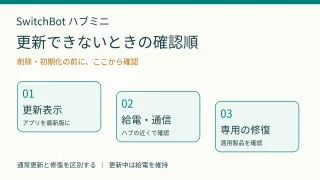
ハブミニのファームウェア修復
ハブミニの修復は、まず本体から電源ケーブルを抜きます。次に、本体上部にあるボタンを指で押しっぱなしにしながら、再び電源ケーブルを挿し込みます。そのままアプリの「ファームウェア修復」画面から操作を進めてください。ハブミニに絞って更新できない場合の確認順を見たい方は、SwitchBotハブミニのファームウェア更新ができないときの対処法も確認してください。
Hub 3のファームウェア修復
Hub 3の場合もハブミニと似ていますが、押すボタンが異なります。本体の「Kataボタン」を押したまま電源コードを接続します。公式の案内によると、Hub 3の修復には約15~30分ほど時間がかかる場合があるため、気長に待つ必要があります。
ボットのファームウェア修復
スイッチを押してくれる「ボット」の修復は、まず本体のフタを開けて電池を取り外します。そして、本体内部にある小さなリセットボタンを押し続けながら、電池を再度セットします。この状態であれば、アカウントに追加されていない未登録のボットでも修復作業が可能です。
温湿度計・温湿度計プラスの修復
温湿度計シリーズも電池を外してから作業します。本体背面のボタンを押したまま電池を装着します。通常の温湿度計の場合、アプリ側での修復が完了するまで背面ボタンをずっと押し続ける必要があると公式から案内されています。
温湿度計Proのファームウェア修復
温湿度計Proには、温湿度計・温湿度計プラスとは別の公式ファームウェア修復手順が用意されています。
温湿度計Proから電池を抜き、本体上部にあるボタンを押しながら電池を入れ直します。その後、SwitchBotアプリの「プロフィール」→「ファームウェア修復」→「修復」の順に操作してください。
ロックのファームウェア更新に失敗する場合
スマートロックは非常に重要なセキュリティ機器です。ファームウェア更新は必ずスマートフォンをロックのすぐ近くに持っていき、Bluetooth通信が安定した状態で行ってください。
ロックの更新が改善しない場合は、前述した「アカウントのログアウト・再ログイン」や、家族の別のスマートフォンを使った更新を試すことが公式からも推奨されています。
学習リモコンのファームウェア修復
学習リモコンは、背面のKataボタンを押しながらリセット穴にピンを挿して押すことで修復モードに入ります。修復には約20分かかる場合があり、作業中はスマートフォンの画面がスリープ(暗転)しないように気をつけてください。
なお、修復を行うと学習リモコンに同期済みのデバイス設定が削除されてしまうため、後ほど再同期が必要です。
初期化やデバイス削除を行う前の注意点
10%で止まったからといって、やみくもに操作すると設定が消えてしまい、復旧に余計な時間がかかってしまいます。実行する前に以下の点を確認してください。
「再起動」「ファームウェア修復」「初期化」は製品ごとに結果が異なる
再起動、ファームウェア修復、初期化は同じ操作ではありません。ただし、設定が保持されるかどうかも製品によって異なるため、「ファームウェア修復なら設定は消えない」と一括して判断しないでください。
- 再起動:電源の入れ直しや電池の抜き差しです。
- ファームウェア修復:製品ごとに指定されたボタン操作と、アプリの「ファームウェア修復」を組み合わせます。
- 初期化・リセット:設定や校正データが削除される場合があります。
操作前に製品名と世代を確認し、公式ページに設定削除の注意がないか確認してください。
アプリからのデバイス削除は最後にする
アプリの画面から安易にデバイスを「削除」してしまうと、これまで組んでいたオートメーションやシーンの設定からそのデバイスが完全に消えてしまいます。修復モードを利用すればデバイスを削除しなくても直るケースが多いため、アプリからの削除は極力控えてください。
ロックは締め出し対策をしてから更新する
繰り返しになりますが、スマートロックの更新中や修復中に一時的に操作不能になるリスクがあります。家族が外にいるタイミングを避け、必ず物理鍵を手元に置いた状態で作業してください。
学習リモコンは同期デバイスが削除される
先述の通り、学習リモコンのファームウェア修復を行うと、同期されていたテレビやエアコンなどのデバイスデータがクリアされます。修復後は再度アプリから同期させる手間がかかることを覚えておきましょう。
設定・校正・オートメーションを記録しておく
万が一、初期化が必要になった場合に備えて、現在の設定状況をスマートフォンのスクリーンショットなどで残しておくと安心です。
例えば、カーテンの開閉位置の校正データ、スマートロックの回転方向、リモートボタンの割り当て設定などです。これらを記録しておけば、再設定の際に迷うことがありません。
10%で止まる原因として公式情報から確認できること
進捗が10%で止まる技術的な原因は、すべての製品に共通して公式から公表されているわけではありません。そのため、特定の内部エラーや電波干渉を原因として断定せず、公式が確認を求めている通信状態、電源、アプリ、製品ごとの修復条件を順番に確認します。
BluetoothやWi-Fiの通信状態が適していない
ファームウェア更新には安定した通信が必要です。カーテンや温湿度計などのBluetooth製品は、スマートフォンが製品の有効範囲外にあると更新が停止します。また、ハブシリーズなどWi-Fi接続機能を持つ製品は、オンライン状態で更新を行う必要があります。
製品の電池残量や給電が不足している
更新作業中は通常以上の電力を消費します。電池駆動の製品は電池残量が少ないと更新に失敗することがあるため、十分な残量があるか確認してください。充電式やコンセント給電の製品も、ケーブルが確実に接続されている状態で行います。
アプリとファームウェア情報の同期がずれている
スマートフォンのSwitchBotアプリが古い場合や、アカウントの認証情報に一時的なずれが生じている場合、正常に更新が進まないことがあります。アプリの再起動や最新版へのアップデート、必要に応じた再ログインが公式からも推奨されています。
最新版が自分のアカウントへ配信されていない
SwitchBotのファームウェアは、常に全利用者へ一斉に配信されるわけではありません。公式では、新機能を希望しない利用者への配慮、古い機種との互換性、旧機種で自動更新が機能しない可能性などを理由として挙げています。更新表示が出ない場合は、アプリを再起動して確認し、必要であれば公式サポートへ配信を依頼してください。
ファームウェア修復でも更新できない場合
製品別の修復手順を何度試しても状況が改善しない場合は、個人で解決できる範囲を超えているかもしれません。その場合の対処法です。
別のスマートフォンから更新する
ご自身のスマートフォン(例:古いAndroid)のBluetooth機能自体に問題があるケースもあります。ご家族のスマートフォンや、手持ちのiPadなどのタブレットにSwitchBotアプリを入れ、ご自身のアカウントでログインして更新を試してみてください。
SwitchBotアプリからフィードバックを送る
それでも解決しない場合や、そもそも更新の案内が表示されない場合は、SwitchBot公式サポートへ直接問い合わせるのが最も確実です。
問い合わせはアプリ内から簡単に行えます。
【操作経路】
SwitchBotアプリ → 右下の「プロフィール」 → 「サポートセンター」 → 「フィードバック」 → 「フィードバックする」
問い合わせ時に送る情報
サポート側が迅速に原因を特定できるよう、フィードバックを送る際は以下の情報をできるだけ詳しく記載してください。
| 製品情報 | 製品名とモデル、現在のファームウェアバージョン、更新先のバージョン |
| 環境情報 | スマホの機種、iOS/Androidのバージョン、SwitchBotアプリのバージョン |
| 症状と対策 | 何%で止まるか、エラー文言、これまでに試した対策(再起動など) |
言葉だけで伝わりにくい場合は、更新画面のスクリーンショットや、製品本体のLEDの点滅状態がわかる短い動画を添付すると非常に効果的です。特にカーテンの場合、サポートから長押しをしている動画の提出を求められることがあります。
SwitchBotのファームウェア更新に関するよくある質問
Q1. 10%で止まったまま放置しても大丈夫?
A1. 公式の一般案内では、通常のアップデートは5分以内が一つの目安とされています。5分程度待っても進捗が変わらず、画面が動かない場合は、SwitchBotアプリを終了して再起動し、もう一度更新を試してください。ただし、Hub 3や学習リモコンのファームウェア修復は15〜30分程度かかる場合があります。
Q2. 更新中にアプリを閉じても大丈夫?
A2. 進捗が動いている間は、スマートフォンを製品の近くに置き、アプリを開いた状態で完了を待ちます。ただし、5分程度待っても全く進まず、更新が終わらない場合は、公式の一般案内に従ってアプリを終了し、再起動してから再試行してください。学習リモコンのファームウェア修復では、スマートフォンのスリープにより修復が中断されるため、画面をスリープさせない設定が必要です。
Q3. ファームウェア更新で設定は消える?
A3. 通常のアップデートだけで設定が消えるとは限りませんが、製品別の修復や初期化では設定が削除される場合があります。カーテンの45秒長押しは完全出荷状態への初期化であり、学習リモコンの修復では同期済みデバイスが削除されます。操作前に設定画面をスクリーンショットで記録してください。
Q4. 更新が止まった場合は中断しても大丈夫?
A4. 進捗が動いている間は、電池を外したり電源ケーブルを抜いたりせず、完了を待ってください。一方、5分程度待っても進捗が変わらない通常のアップデートについては、SwitchBot公式もアプリを終了して再試行するよう案内しています。製品別のファームウェア修復中は、公式手順で指示されていない電源操作を行わないでください。
Q5. アップデートの表示が出ないのはなぜ?
A5. すべての利用者に同じタイミングで最新ファームウェアが配信されるとは限りません。公式では、新機能の要否や互換性の観点から段階的に配信される場合があると説明されています。まだご自身のアカウントに配信されていないか、アプリが古いことが考えられます。急ぎで必要な機能がある場合は、公式サポートへフィードバックから依頼してください。
Q6. ハブがなくても更新できる?
A6. 製品によって異なります。カーテン、ボット、温湿度計などのBluetooth製品は、スマートフォンを製品の近くに置いて更新・修復します。一方、ハブシリーズなどWi-Fi接続機能を持つ製品は、オンライン状態であることを確認してください。すべての製品がハブなしで更新できるとは限りません。
Q7. ファームウェアを以前のバージョンへ戻せる?
A7. SwitchBotアプリには、利用者が任意の旧バージョンへ戻すダウングレード機能はありません。公式サポートでは新しいファームウェアを個別に配信する場合がありますが、旧バージョンへ戻せるとは案内されていません。アップデート後に不具合が発生した場合は、製品名、更新前後のバージョン、症状を添えて公式サポートへ問い合わせてください。

まとめ|10%で止まったら製品ごとの修復方法を確認する
ファームウェアの更新が10%で止まってしまうと焦りますが、通信状態や電源を確認し、製品ごとの公式手順を順番に試すことで原因を切り分けられます。やみくもにデバイスを削除して設定を消してしまう前に、本記事で紹介した手順を落ち着いて確認してください。
この記事を書いた人:パーシー
自宅でSwitchBotカーテン、ハブミニ、プラグミニ、温湿度計Proなどを運用しています。本記事では、所有製品のアプリ画面を確認しながら、未所有製品についてはSwitchBot公式サポートの手順と明確に区別して解説しています。