SwitchBotハブ2がWi-Fiにつながらない?接続できない原因と確認手順
本記事にはアフィリエイト広告(PR)が含まれます。
SwitchBotハブ2がWi-Fiにつながらないときは、給電、2.4GHzの接続先、SSIDとパスワードを確認し、初めて追加できないのか、以前使えていたハブがオフラインになったのかを分けて調べます。いきなりデバイスを削除したり、ハブを買い替えたりする必要はありません。
本記事はハブ2をSwitchBotアプリから使うためのWi-Fi接続を扱います。AppleホームやGoogle HomeへのMatter追加だけが失敗する場合は、確認する経路が異なります。
筆者の自宅ではハブミニを1階リビングと2階寝室で使用しています。ハブ2の復旧成功率や所要時間を実測した記事ではありません。ハブ2固有の操作と設定への影響は、公式サポート情報に基づいて整理しています。
ハブ2がつながらないときは、どの段階で止まったか確認する
「接続できない」という表示だけでは原因を特定できません。本体の起動、アプリへの追加、Wi-Fi接続、外部サービス連携を順に分けると、不要な初期化を避けやすくなります。
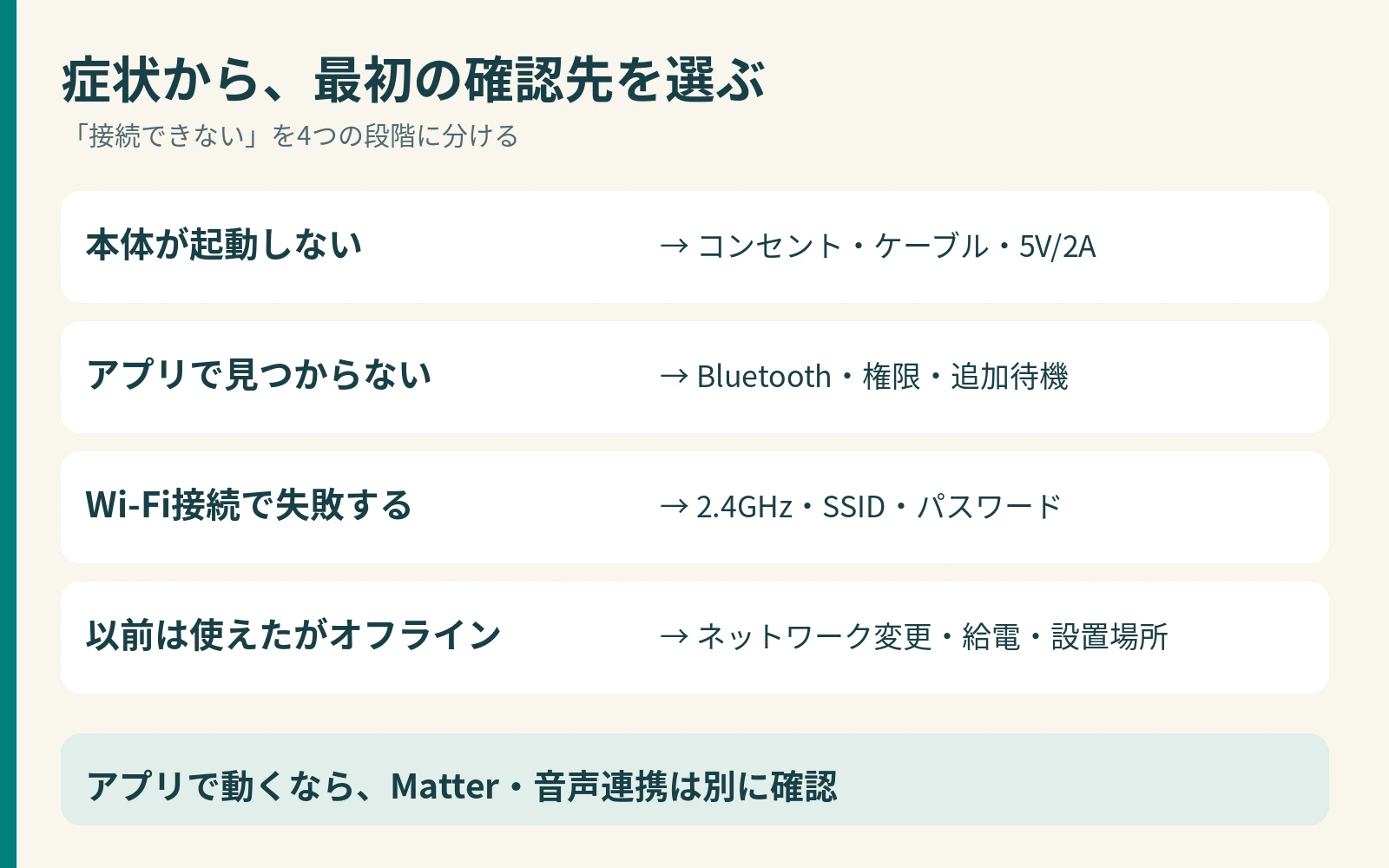
| 症状 | 最初に確認すること | 次の確認先 |
|---|---|---|
| 表示が出ず、本体が起動しない | 通電・ケーブル・電源アダプター | 給電を確認する章 |
| アプリの追加画面で見つからない | Bluetooth・権限・追加待機状態 | 初回の追加手順 |
| SSID入力後に接続失敗する | 2.4GHz・SSID・パスワード | Wi-Fi設定を確認する章 |
| 以前は使えたがオフラインになった | ネットワーク変更・給電・設置場所 | 使用中のオフラインの章 |
| SwitchBotアプリでは動くが音声操作できない | Alexa・Google Homeなどとの連携 | 外部サービスの切り分け |
| AppleホームなどへのMatter追加だけ失敗する | Matterの接続先・設定段階 | Matterの公式設定ガイド |
ハブ2がオンラインなのにエアコンだけ動かない場合も、Wi-Fi接続以外の問題が考えられます。赤外線の届く位置やリモコン登録、音声連携まで含めた切り分けは、SwitchBotが反応しない原因と対処法を確認してください。
本体が起動しない場合は給電を確認する
コンセントと5V/2Aのアダプターを点検する
まずコンセントが通電しているか、ケーブルがハブ2本体とアダプターへしっかり差し込まれているかを確認します。公式サポートが示すハブ2のアダプター出力は5V/2Aです。
画面表示がないときは、Wi-Fiパスワードを何度も入力し直すより、給電の確認を先に行います。手元に適合する別のアダプターがあれば、交換前後で本体が起動するか比較してください。
ハブ2のセンサー付きケーブルを確認する
ハブ2はセンサーを備えた専用ケーブルを使用します。公式は別のアダプター・ケーブルで起動を確認する方法も案内していますが、市販のUSB-Cケーブルを恒久的な完全代用品と判断しないようにしてください。専用ケーブルに問題が疑われる場合は、保証と交換方法をサポートへ確認します。
出典:SwitchBot公式サポート「電源を入れてもハブミニ/Hub 2は起動しません、どうしたらいいでしょうか。」(2026年10月12日確認)。
初めてハブ2を追加できない場合の確認手順
アプリ・Bluetooth・スマホの権限を確認する
SwitchBotアプリを最新版へ更新し、スマートフォンのBluetoothをオンにします。OSの設定でSwitchBotアプリに必要な権限が許可されているかも確認してください。必要な権限名はOS・アプリのバージョンで異なるため、追加画面で求められる許可を確認します。
設定中はスマートフォンをハブ2の近くに置きます。本体が見つからない段階と、見つかった後にWi-Fi接続で失敗する段階は分けて記録しましょう。
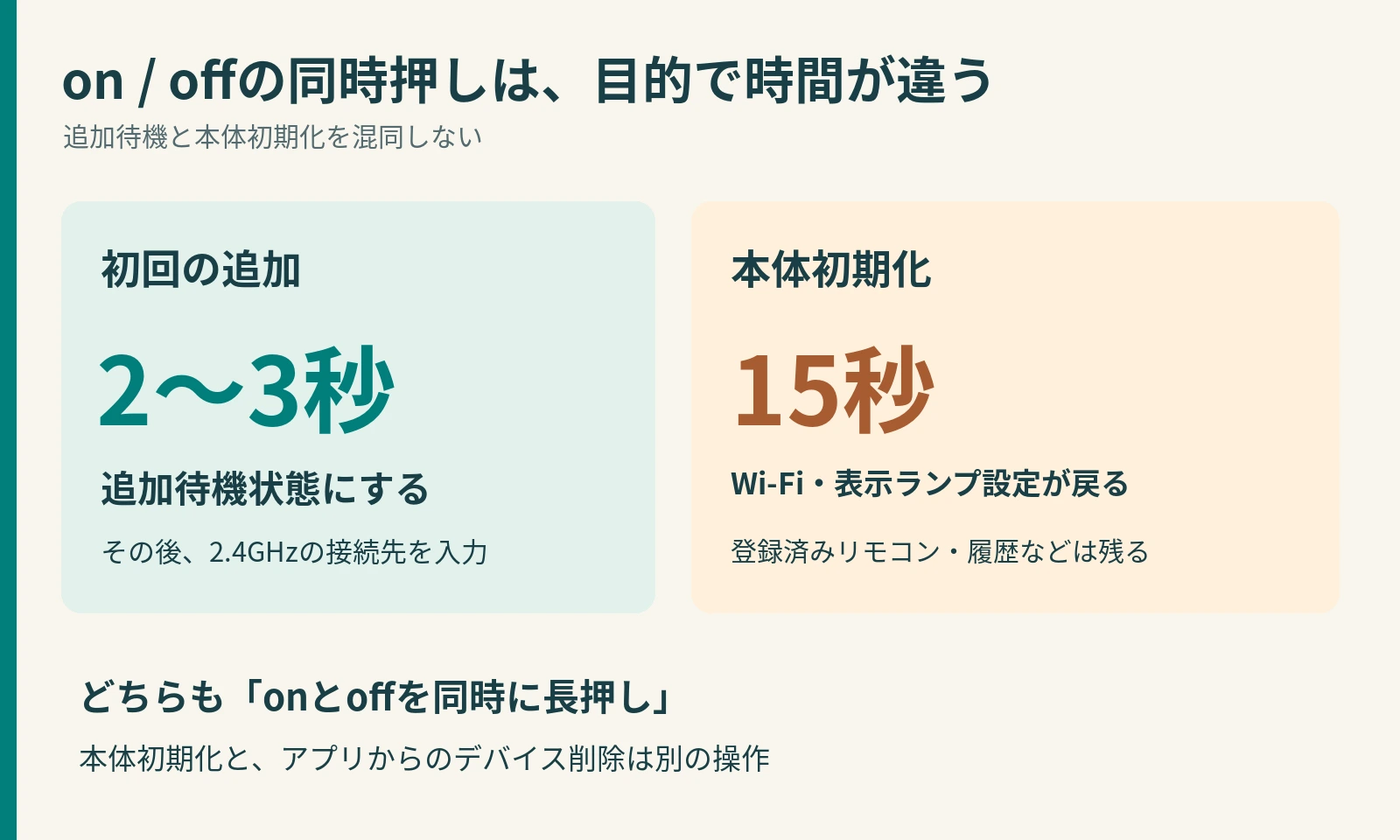
on/offを同時に2〜3秒押して追加する
公式のハブ2セットアップ手順は次の流れです。メニューの表記や配置が変わっている場合は、現在のアプリに表示される案内を優先してください。
- SwitchBotアプリの「+」から「デバイスの追加」を開く。
- 「ホーム自動化」などの製品一覧から「Hub 2」を選ぶ。
- ハブ2の画面にあるonとoffを同時に2〜3秒長押しする。
- 自宅の2.4GHzのSSIDとパスワードを入力する。
- 接続後に保存し、セットアップを完了する。
出典:SwitchBot公式サポート「Hub 2のセットアップ」(2026年10月12日確認)。
Wi-Fi接続で失敗する場合は2.4GHzと入力内容を確認する
ハブ2が接続するSSIDを確認する
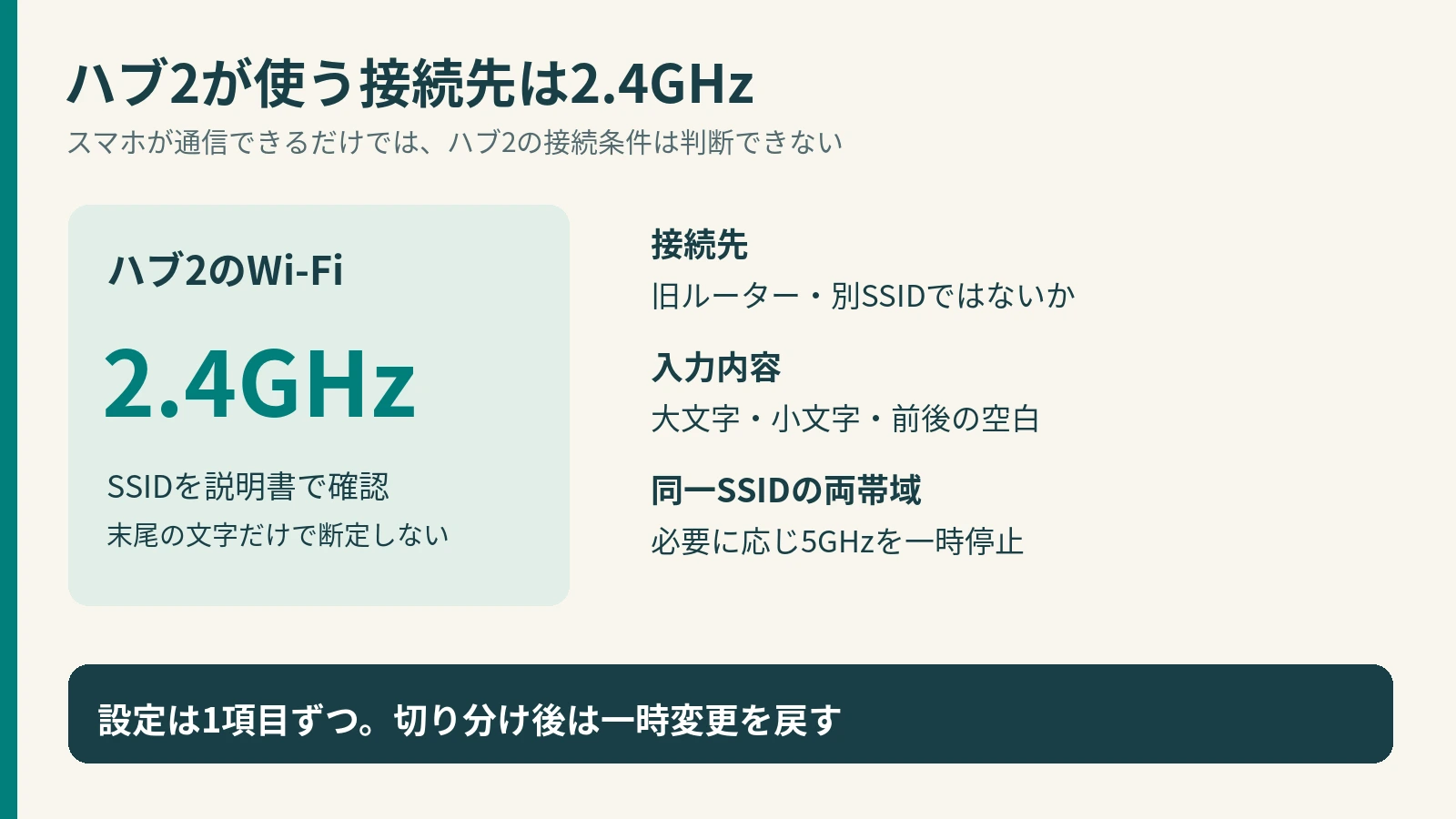
ハブ2は2.4GHzのWi-Fiへ接続します。スマートフォンやPCが同じルーターで使えていても、ハブ2が接続できる条件まで満たしているとは限りません。
ルーター本体のラベルや管理画面で2.4GHzのSSIDを確認し、ハブ2の設定に入力します。「-g」「-a」などの末尾だけで帯域を断定せず、ルーターの説明書を確認してください。
SSID・パスワードの誤入力を見直す
選んだSSIDが別のネットワークになっていないか、大文字・小文字、半角・全角、数字の0と英字のO、コピー時の前後の空白を確認します。ルーターを交換した場合は、旧ルーターの情報を入力していないかも見直します。
「リンクに失敗しました」などの表示だけで、暗号化方式や故障が原因と断定することはできません。まず入力した接続先と失敗した段階を記録してください。
同じSSIDで2.4GHzと5GHzを使っている場合
公式サポートは、両帯域に対応するルーターでは5GHzを一時的に無効にしてハブ2を追加する方法を案内しています。帯域を分けられる機種では、2.4GHzの接続先を明確にして試す方法も検討できます。
変更前の設定を控え、ルーターの説明書に沿って操作します。確認が終わったら、一時的に変えた設定を戻し、ハブ2が引き続きオンラインか確認してください。IPv6契約、Wi-Fi 6、メッシュWi-Fiという名称だけで原因を決めつける必要はありません。
出典:SwitchBot公式サポート「Hub 2はインターネット接続ができない、どうしたらいいでしょうか。」(2026年10月12日確認)。
以前は使えたハブ2がオフラインになった場合
ルーター・SSIDを変更した後はWi-Fi情報を更新する
ルーター交換やパスワード変更の直後なら、ハブ2に保存された接続情報を確認します。アプリでハブ2 → 右上の設定 → Wi-Fi設定へ進み、ネットワーク接続状況を確認してください。接続エラーの画面に「編集」があれば、新しい接続先を設定します。
ネットワーク変更だけなら、まずWi-Fi設定の編集から試します。デバイスを削除して一から登録し直す操作を先に行う必要はありません。
出典:SwitchBot公式サポート「Bluetoothデバイスとハブが接続されない時の解決方法」(2026年10月12日確認)。
変更がない場合は給電・設置場所・自宅回線を順に見る
- 同じWi-Fiにつないだスマートフォンでインターネットを使えるか確認する。
- ハブ2のケーブルの緩みや電源アダプターを確認する。
- ルーターの近くへ一時的に移し、接続の変化を見る。
- アプリに表示される接続状況と、途切れる時刻を控える。
設置場所を変えたら改善した場合、元の位置での電波状況が関係している可能性があります。ただし、この結果だけで壁や特定の家電を原因と断定はできません。同じ条件で再発するかを確認すると、問い合わせ時の説明に役立ちます。
再起動とテザリングでルーター側かを切り分ける
ルーターとハブ2を再起動する
基本確認で改善しない場合、公式はルーターとハブ2の電源を外し、10分後に給電し直す方法を案内しています。ルーターの再起動中は、家族の通信やネット接続を使う機器も止まるため、実施する時間を選びましょう。
再給電後はルーターのインターネット接続が戻ったことを確認し、ハブ2の接続を試します。「10分待てば必ず直る」という意味ではなく、改善しなければ次の切り分けへ進みます。
別のスマホのインターネット共有で接続を試す
公式は、スマートフォンのテザリングを使った接続確認も案内しています。設定用とは別のスマートフォンでインターネット共有を用意できれば、接続先を切り替えて比較しやすくなります。共有するWi-Fiもハブ2が使える2.4GHzに設定できるか確認してください。
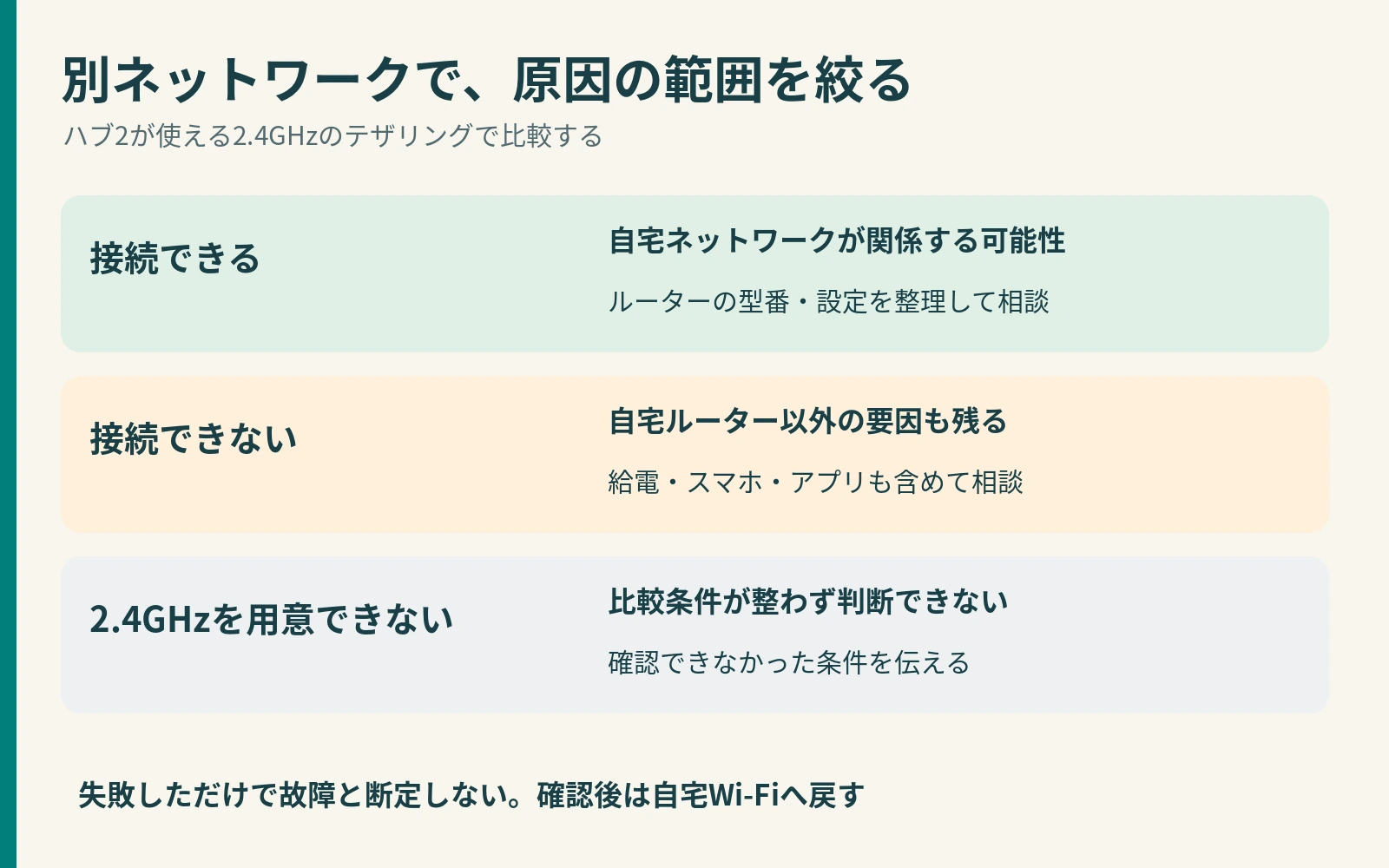
| 確認結果 | 分かること | 次の行動 |
|---|---|---|
| テザリングでは接続できる | 自宅ネットワークの設定や通信環境が関係する可能性 | ルーターの型番・設定を整理して相談する |
| テザリングでも接続できない | 自宅ルーター以外の要因も残る | 給電・スマホ・アプリも含めてサポートへ相談する |
| 2.4GHzの共有を用意できない | 比較条件が整わず判断できない | 確認できなかった条件を伝える |
テザリングでも失敗したという結果だけで、本体故障とは断定できません。確認後は自宅Wi-Fiへ戻し、通常の操作ができるか確認してください。
出典:SwitchBot公式サポート「Hub 2はインターネット接続ができない、どうしたらいいでしょうか。」(2026年10月12日確認)。
初期化は設定への影響を確認してから行う
Wi-Fi情報の編集や再起動で改善しないときに、本体初期化を検討します。ハブ2の公式手順はon/offを同時に15秒長押しです。
公式によると、この本体リセットではWi-Fi情報と表示ランプ設定が戻り、登録済みの赤外線リモコン・履歴・シーン・オートメーションは削除されません。ただし、アプリからのデバイス削除とは別の操作です。再設定に使うSSIDとパスワードを用意してから実施してください。
出典:SwitchBot公式サポート「Hub 2の初期化方法」(2026年10月12日確認)。
機種別の操作と残る設定は、SwitchBotの初期化方法で詳しく整理しています。接続が戻った後は、手動操作・遠隔操作・自動実行を分けて確認しましょう。
Matter追加・Alexaだけの失敗はWi-Fi接続と分ける
SwitchBotアプリからハブ2を使えているのにAppleホームなどへ追加できない場合は、Wi-Fi復旧手順を最初から繰り返す前に、失敗しているアプリを確認してください。Matterの設定では、対応する外部プラットフォームや接続手順も確認する必要があります。
一部のAndroid端末で表示されるMatterアイコン付きの「スキャンして接続」は、周囲の対応機器を検出した案内の場合があります。公式は「後で」を選ぶなどの方法で案内を非表示にできると説明しており、この表示だけでハブ2のWi-Fi故障とは判断できません。
出典:SwitchBot公式サポート「ハブ2を追加する際に、Matterアイコン付きの「スキャンして接続」が表示されるのはなぜですか?」(2026年10月12日確認)。
Matterを利用したい場合は、SwitchBot公式のMatterセットアップガイドで、ハブ2と利用するプラットフォームの接続方法を確認してください。仕組みや導入判断は、Matterとは?何ができる?でも解説しています。
直らないときは試した内容をまとめて公式サポートへ
再起動や別ネットワークでの確認をしても改善しない場合は、SwitchBotアプリのプロフィールからヘルプ・サポートのフィードバック窓口へ相談します。画面名が変わっている場合は、アプリ内の現在の案内を確認してください。
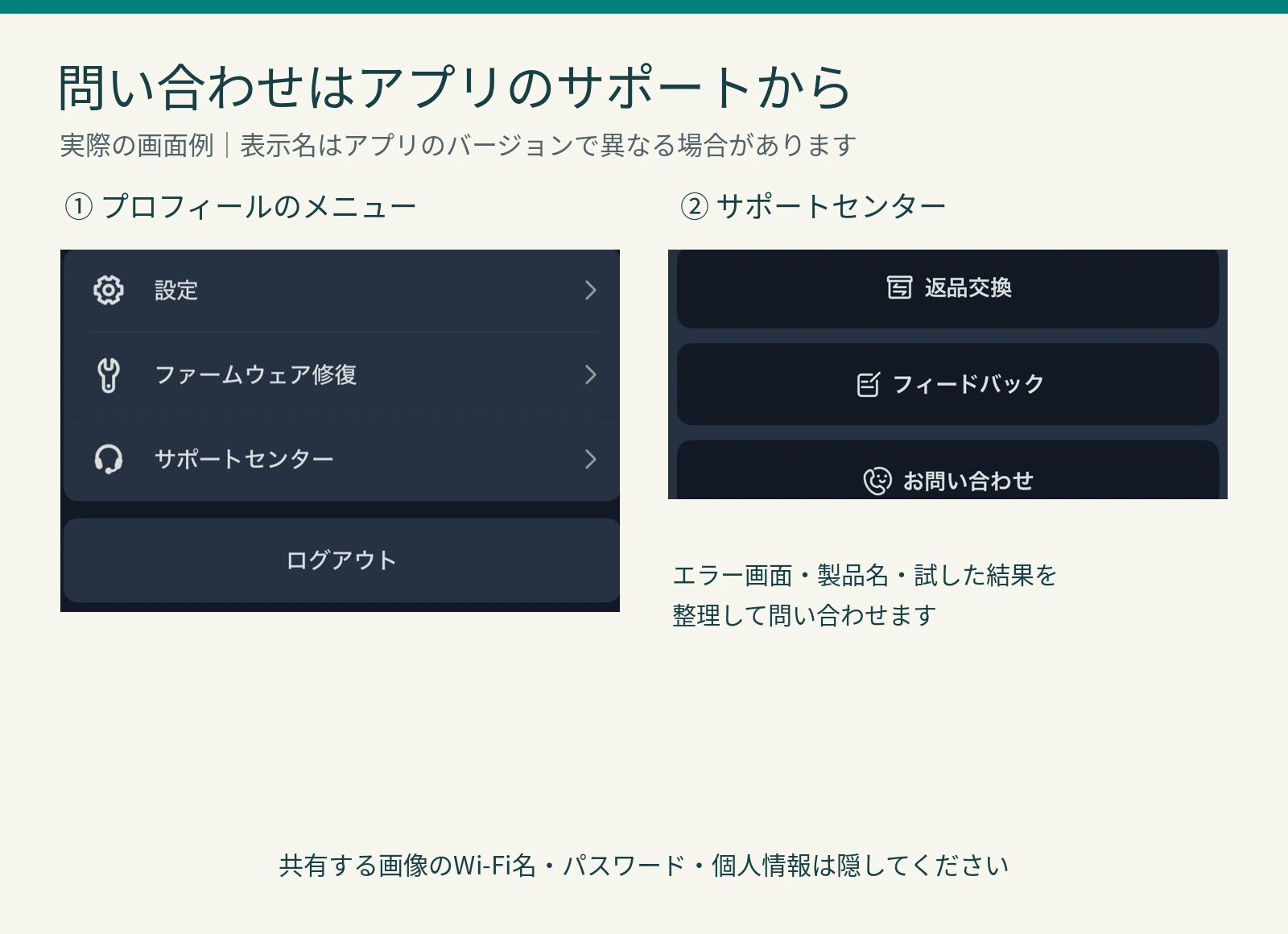
パスワードなどの秘密情報が画面録画へ映り込まないようにしてください。購入日時と保証の確認もしておくと、交換が必要と判断された場合に手続きを進めやすくなります。
交換・買い替えが必要と分かった場合の購入先
まず公式サポートで故障・保証・交換対応を確認してください。保証での対応が難しく、ハブ2を買い替えると判断した場合に各販売先の条件を比較できます。
SwitchBot ハブ2
ハブ2を同じ機種へ買い替える場合の確認先です。自宅のネットワークや給電が原因なら購入だけでは解決しないため、切り分けとサポートへの相談を先に済ませましょう。
※価格・送料・在庫・セット内容は各販売ページでご確認ください。
ハブミニを使っている方は操作するボタンが異なるため、ハブミニが接続できないときの確認手順を参照してください。
ハブ2のWi-Fi接続でよくある質問
スマホが5GHzにつながっていると絶対に追加できませんか?
ハブ2自身の接続先は2.4GHzです。スマートフォンが5GHzで通信できていることだけでは、ハブ2の接続条件は判断できません。追加に失敗する場合は2.4GHzの接続先を確認し、必要に応じて公式が案内する5GHzの一時停止で切り分けます。
on/offの2〜3秒と15秒は何が違いますか?
公式のセットアップで使う2〜3秒の同時押しと、本体初期化の15秒の同時押しは目的が異なります。追加待機状態にするだけなら、初期化の長押しを先に行わないようにしてください。
温湿度が表示されていればWi-Fiもつながっていますか?
表示が出ていることと、ネットワークに接続できていることは分けて確認します。アプリのハブ2のWi-Fi設定で接続状況を確認してください。
つながらない場合はハブ3へ買い替えれば解決しますか?
自宅ネットワークや給電が原因であれば、ハブを買い替えても改善しない可能性があります。先に別ネットワークでの確認と公式サポートへの相談を行い、交換が必要か判断してください。
まとめ|ハブ2の接続は給電・2.4GHz・設定段階から確認する
ハブ2がWi-Fiにつながらないときは、まず起動しない、追加できない、Wi-Fi接続で失敗する、使用中にオフラインになるのどれに当たるかを確認しましょう。
- 給電はコンセント・専用ケーブル・5V/2Aのアダプターから確認する。
- 初回追加はon/off同時2〜3秒、接続先は2.4GHzにする。
- SSID変更後はWi-Fi情報を編集し、改善しなければ再起動と別ネットワークで切り分ける。
- 初期化は残る設定と戻る設定を確認してから行う。
- Matterや音声操作だけの失敗を、ハブ2のWi-Fi接続失敗と混同しない。
一度に複数の設定を変えず、試したことと結果を控えると、復旧できない場合もサポートへ具体的に相談できます。