【2026年版】SwitchBotオートメーションの設定方法|「いつ・かつ」の違いと動かない時の対処法

※本記事には広告・アフィリエイトリンクを含みます。
SwitchBotを導入したものの、「オートメーションの設定項目が多くて分かりにくい」と悩んでいませんか?
実は、SwitchBotのオートメーションは「いつ」「かつ」「実行」の3項目を設定するだけで簡単に作成できます。本記事では、実際のアプリ画面や筆者が所有するデバイス(カーテン・温湿度計Pro・プラグミニ・スマートサーキュレーター・ロボット掃除機 K10+など)を使い、設定手順を初心者向けに解説します。
「設定したのにうまく動かない」という場合の確認方法もまとめているので、これから自動化に挑戦したい方はぜひ参考にしてください。
結論|SwitchBotオートメーションは「いつ・かつ・実行」で設定する
SwitchBotオートメーションの仕組みは、難しく考える必要はありません。基本は「いつ(きっかけ)」「かつ(条件)」「実行(動作)」の3要素を順番に決めていくだけです。
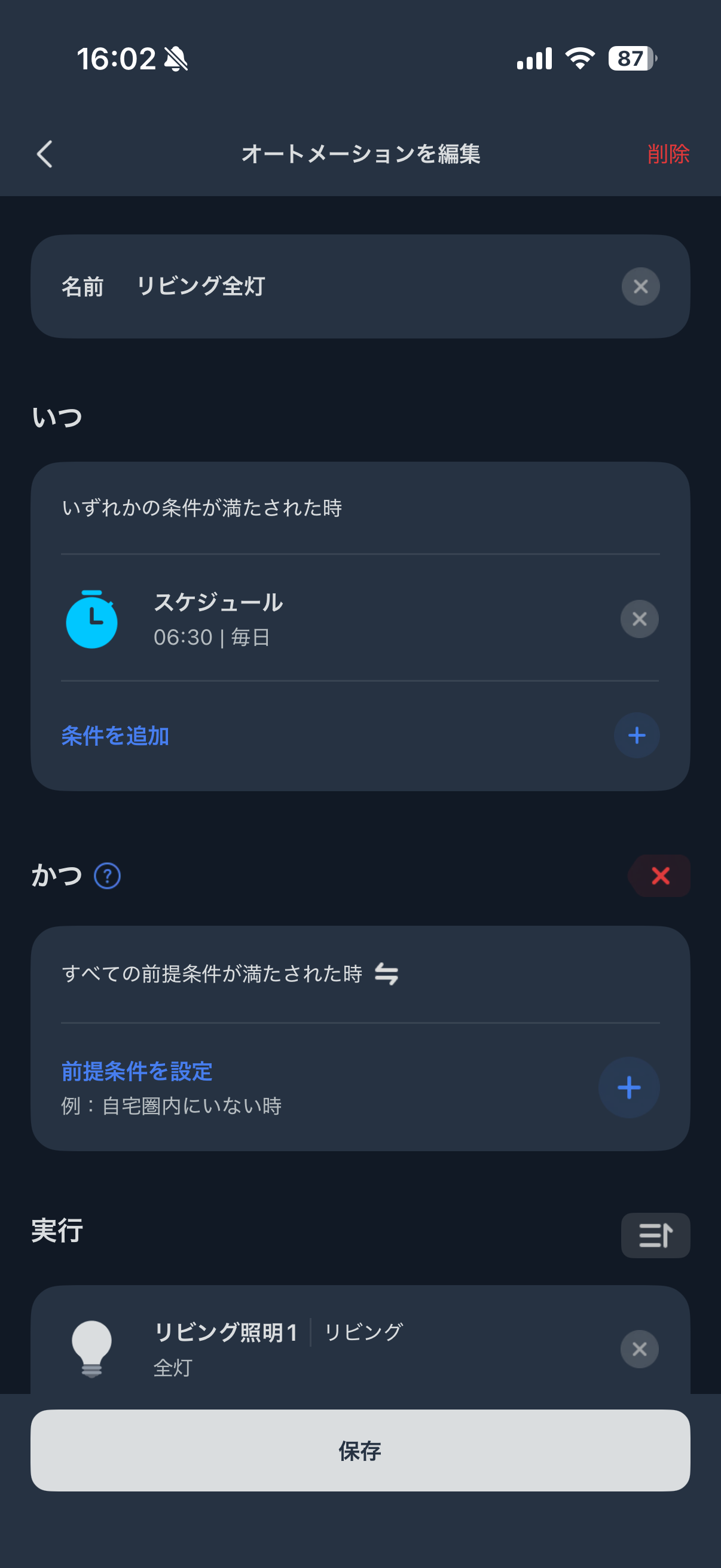 SwitchBotオートメーションは、「いつ」「かつ」「実行」の3項目を順番に設定します。
| 設定項目 | 役割 | 具体例 |
|---|---|---|
| いつ | 動作を開始するきっかけ | 朝7時になった、温度が28℃を超えた |
| かつ | 実行してよい状態か確認する条件 | 8~18時の間、自分が自宅にいる |
| 実行 | 実際に動かす内容 | カーテンを開ける、サーキュレーターをON |
アプリ上の作成手順もこの順番に沿って進むため、この3要素の役割さえ理解しておけば、大半の自動化は迷わず設定できます。
SwitchBotのオートメーションとは
SwitchBotのオートメーションは、設定した条件を満たしたときに、指定した家電やデバイスを全自動で動かしてくれる機能です。その仕組みと、似ている機能との違いを解説します。
条件を満たすと家電やデバイスが自動で動く機能
オートメーションとは、「もし○○になったら、△△を実行する」というルールを作り、家電操作を手放しで行う機能です。
例えば、「室温が28℃を超えたらエアコンを冷房でつける」「朝7時になったらカーテンを開ける」といった操作を、人間が介入することなくシステムが勝手に実行してくれます。これにより、日々のルーティンワークを大幅に減らすことができます。
シーンとオートメーションの違い
SwitchBotアプリには「シーン」という機能もありますが、オートメーションとは実行方法と主な用途が異なります。
| 項目 | シーン | オートメーション |
|---|---|---|
| 実行方法 | タップや音声で手動実行 | 条件成立時に自動実行 |
| 主な用途 | おやすみモード、外出モード、映画モード | 時刻、温度、位置情報などのセンサー連携 |
| 設定内容 | 主にアクションのみ | 条件 + アクション |
シーンは「複数の家電を一度に操作するためのショートカットボタン」、オートメーションは「条件に合わせて勝手に動くロボット」と考えると分かりやすいです。
デバイス単体のスケジュールとの違い
SwitchBotの一部の製品(カーテンやプラグミニなど)には、デバイス単体に保存される「スケジュール機能」があります。
- デバイス単体のスケジュール:対応製品だけを指定時刻に動かす機能です。本体へスケジュールを保存できる製品では、ハブやインターネット接続がなくても動作する場合があります。ただし、保存方式やオフライン時の動作は製品ごとに異なります。
- オートメーション:時間だけでなく、センサーや位置情報など複数の条件を組み合わせたり、他の製品と連携させたりする機能です。
単純に「毎日同じ時間にデバイスを動かすだけ」であれば単体のスケジュール機能でも足りますが、「室温によって動かす機器を変える」といった複雑な連携にはオートメーションを利用します。
SwitchBotオートメーションの設定方法
それでは、実際のSwitchBotアプリの画面を想定しながら、オートメーションを作成する基本的な手順を6ステップで解説します。
手順1|SwitchBotアプリで「オートメーション」を開く
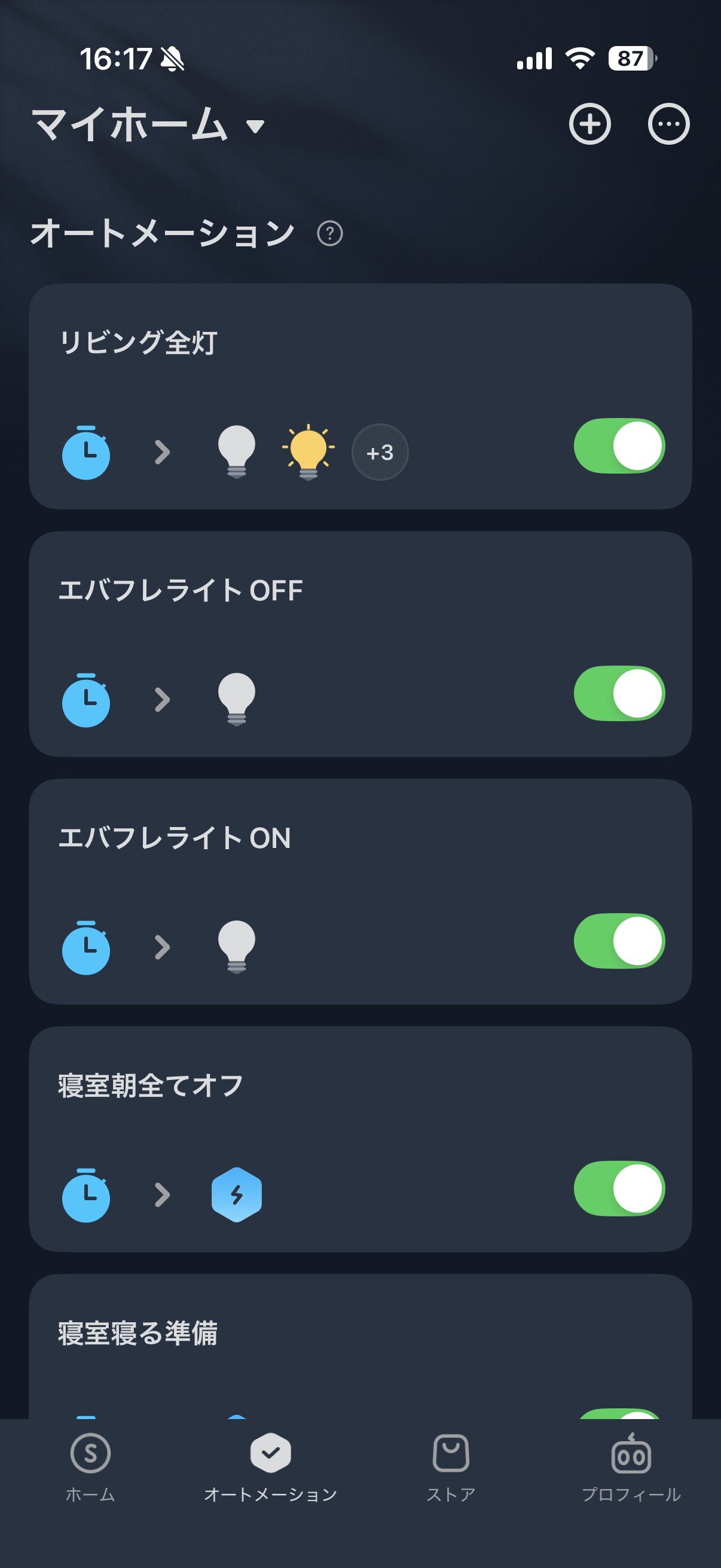 SwitchBotアプリで「オートメーション」を開き、右上の「+」から新しい設定を作成します。
まずはSwitchBotアプリを起動し、画面下部のメニューから「オートメーション」をタップします。画面右上に表示されている「+」ボタンを押すと、新規作成画面が開きます。
手順2|オートメーション名を入力する
オートメーション名は後から見て役割がすぐに分かる名前にしましょう。
- 悪い例:「カーテン」「エアコン」など(何をする設定か分からない)
- 良い例:「平日7時・寝室カーテンを開ける」「夏・室温28℃でサーキュレーターON」
設定数が増えてくると管理が大変になるため、最初から具体的に命名するクセをつけておくのがおすすめです。
手順3|「いつ」に実行条件を設定する
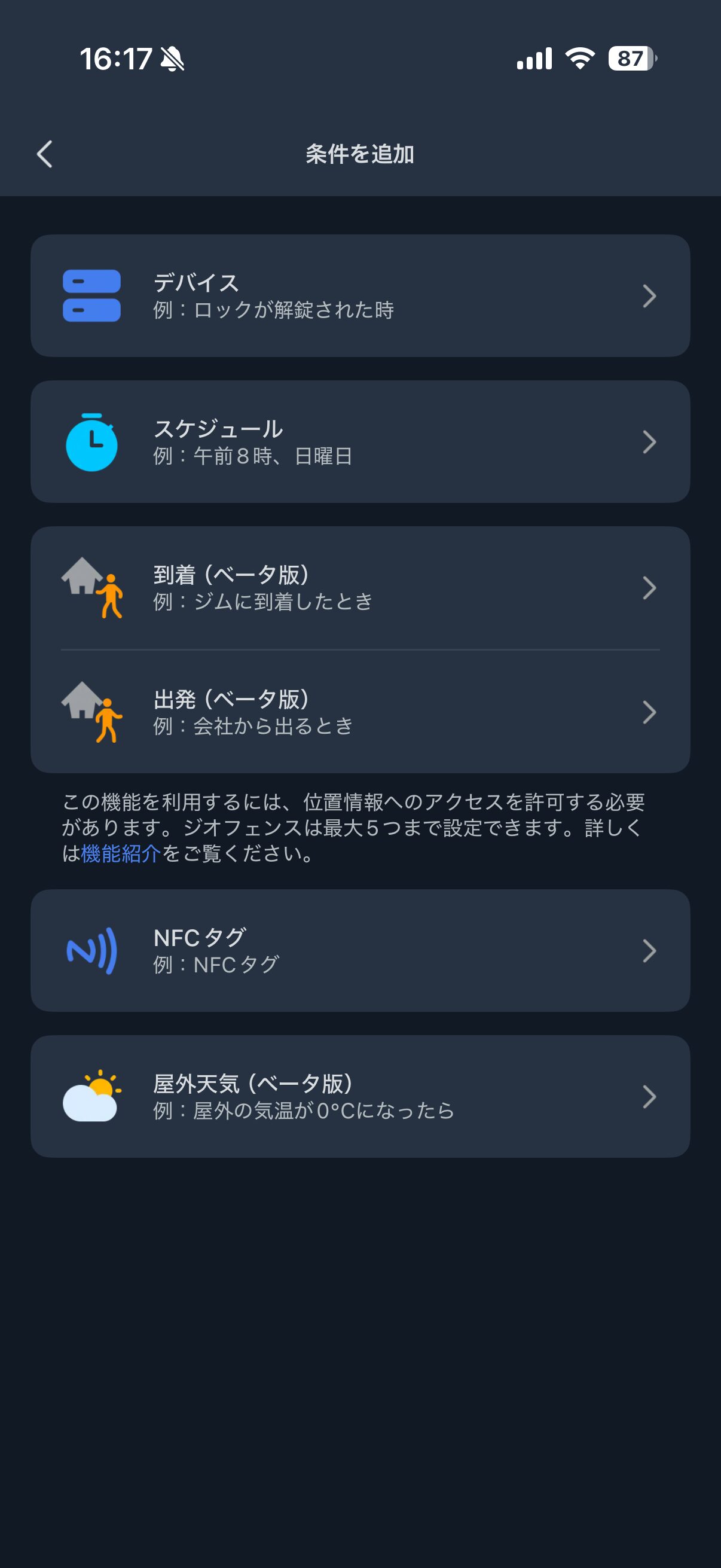 「いつ」には、時刻、日の出・日の入り、デバイスの状態、位置情報などの実行条件を設定します。
オートメーションのきっかけとなる「いつ」を設定します。「いつ」の項目をタップし、一覧から条件を選びます。最初の設定例として、ここでは「スケジュール」を選び、「平日の朝7時」を設定してみましょう。
手順4|必要に応じて「かつ」を設定する
「いつ」の条件が成立したとき、さらに絞り込みたい場合は「かつ」を設定します。必須ではないため、不要な場合は空欄で構いません。
例えば「いつ」を「温度が28℃を超えた」にした場合、「かつ」に「平日のみ」「午前6時~8時の間」「自分が自宅にいる場合のみ」などを指定することで、不在時に無駄に家電が動くのを防げます。
手順5|「実行」に動かしたいデバイスを追加する
条件を満たしたときに動かすデバイスを選びます。「アクションを追加」をタップし、一覧から操作したい機器を選択します。
例えば寝室のカーテンを開けたい場合は、「寝室カーテン」を選び、動作を「開く」、開閉率を「100%」に指定して保存します。複数のデバイスを同時に動かすことも可能です。
手順6|保存して動作確認する
すべての設定が終わったら、画面右上の「保存」をタップします。これで設定は完了です。
ただし、設定が本当に正しく機能するか確認するため、設定直後は「数分後の時刻」などでテスト作動させてみることを強く推奨します。
実行履歴を確認する方法
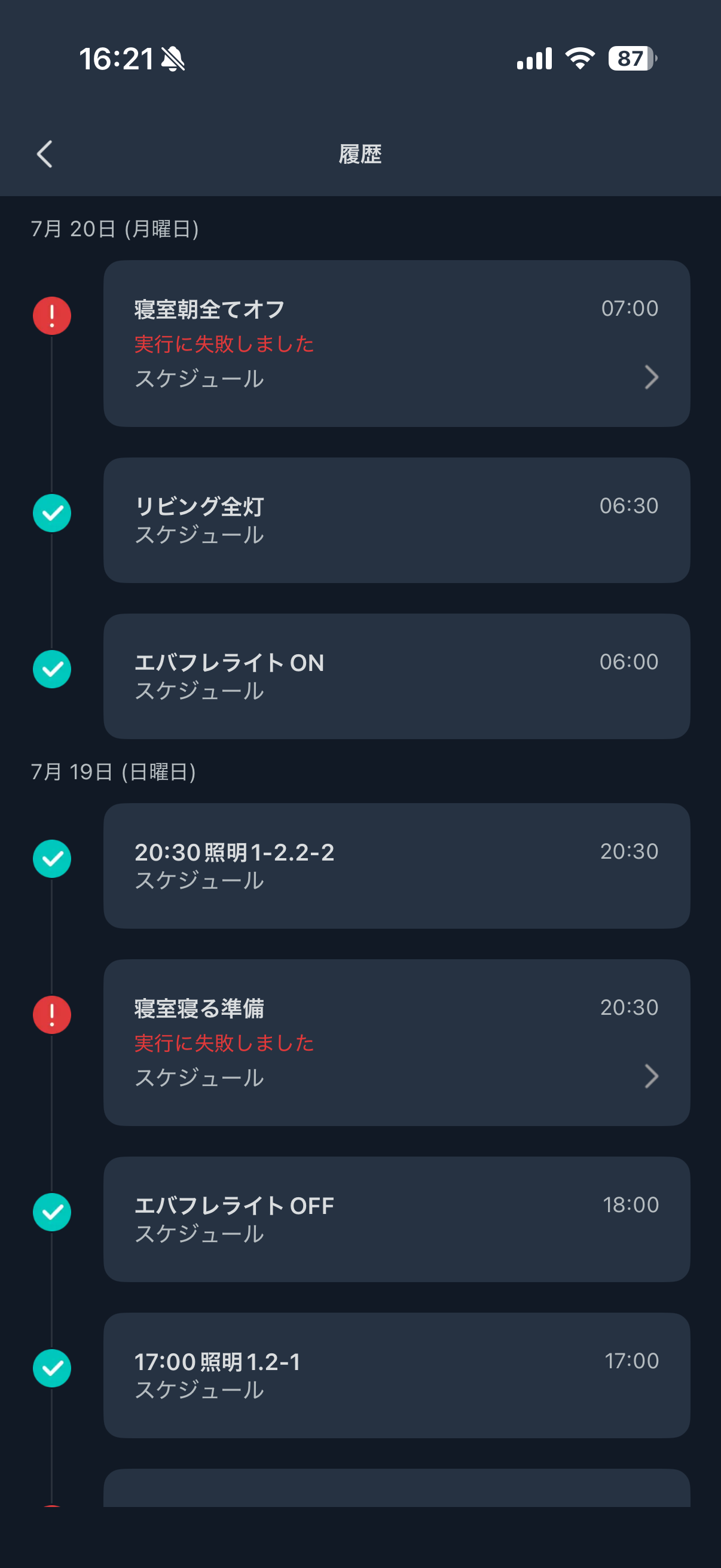 オートメーションが動かないときは、実行履歴から条件未成立・通信エラー・デバイス側の問題を切り分けます。
設定したオートメーションが「いつ実行されたか」を確認できます。オートメーション画面右上のメニューアイコンから「履歴」を開きます。
ここを確認することで、トラブル発生時に「オートメーション自体が発動しなかった」のか、「発動したけれどデバイス側が反応しなかった」のかを切り分けることができます。
「いつ」と「かつ」の違い
SwitchBotオートメーションで最もつまずきやすいのが、「いつ」と「かつ」の役割の違いです。ここを正しく理解することが、思い通りの自動化を作る鍵になります。
「いつ」は変化した瞬間がトリガーになる
「いつ」に設定した条件は、状態が変化したその瞬間(境界を超えた瞬間)に作動します。
例えば「いつ:温度が28℃以上」と設定した場合、室温が27.5℃から28.5℃へ上がった瞬間にオートメーションが発動します。もし設定を作った時点で既に室温が29℃だった場合、「28℃以上」という状態ではありますが、「境界を超える変化」が起きていないため作動しないことがあります。
「かつ」は実行時点の状態を確認する
一方の「かつ」は、変化が起きた瞬間ではなく、「いつ」が発動した時点での現在の状態を確認するための前提条件です。
例えば、次のように設定します。
- いつ:温度が28℃を超えた(きっかけ)
- かつ:午前8時~午後8時の間である(確認)
- 実行:サーキュレーターをONにする
この場合、夜中の2時に温度が28℃を超えても、「かつ」の条件(時間外)に弾かれるためサーキュレーターは動きません。
また、これとは逆に「いつ:18時になった」「かつ:温度が28℃以上」とした場合、18時より前から28℃以上だった環境下で18時を迎えても、温度変化のトリガーではないため、18時のタイミングで条件を満たしていれば作動します。時間と温度のどちらを「いつ(きっかけ)」にするか、目的に合わせて設定することが重要です。
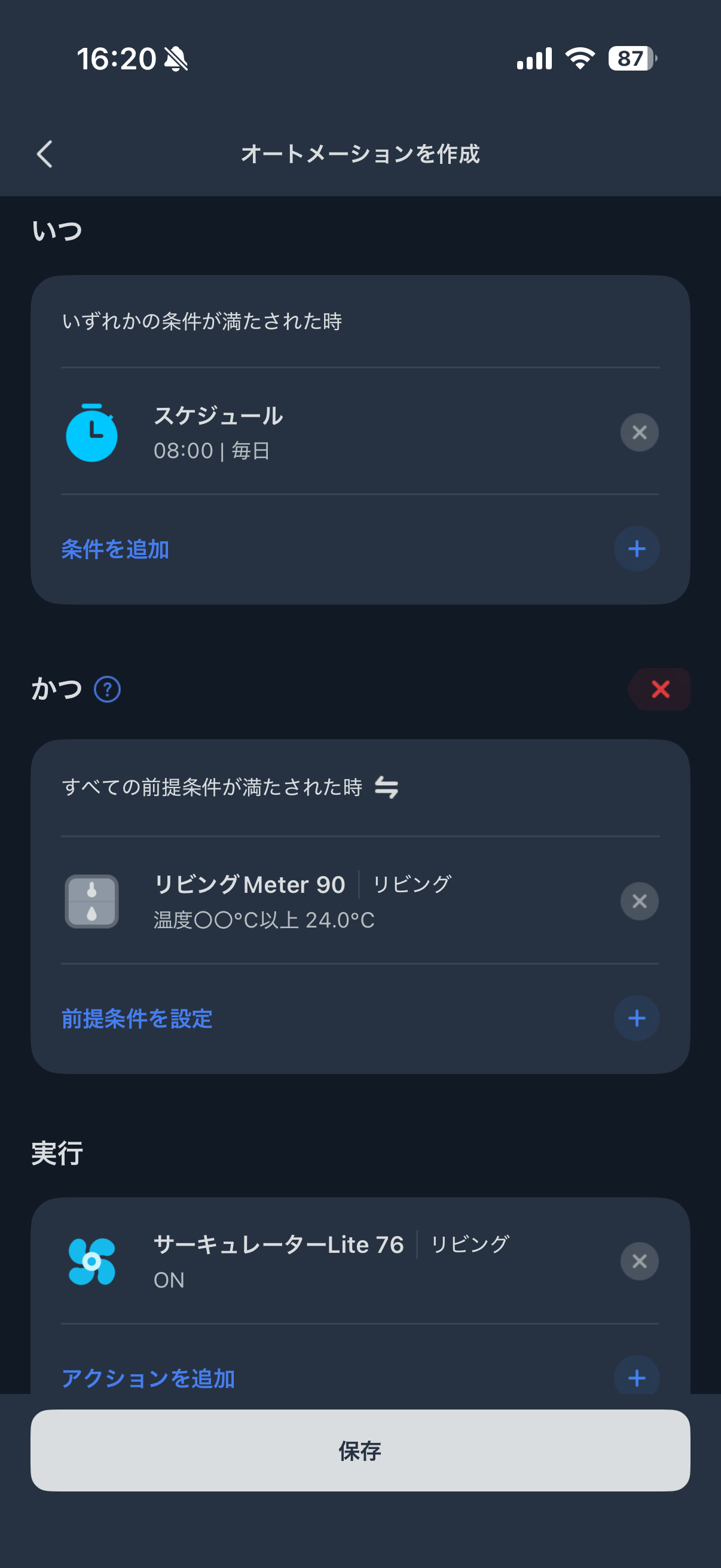 この設定例では、指定時刻をきっかけにして、その時点の温度条件を満たしている場合だけデバイスを動かします。
出典:SwitchBot公式「オートメーションの『いつ』と『かつ』」
複数の「いつ」はORとして考える
「いつ」に複数の条件を入れた場合、基本的には「いずれかが成立した際(OR条件)」に判定が進みます。
「温度が28℃を超えた」「湿度が65%を超えた」の2つを設定すると、どちらか片方の変化が起きたタイミングでオートメーションが実行されます。
「かつ」は“すべて”と“いずれか”を選べる
「かつ」に複数の条件を入れる場合は、条件を「すべて満たす」か「いずれかを満たす」かを選ぶことができます。
| 設定 | 動作 |
|---|---|
| すべて満たす (AND) | 指定した時間内で、かつ在宅している時だけ実行など、厳格に絞り込む場合に使用。 |
| いずれか満たす (OR) | 指定した時間内、または在宅している時のどちらか一方で実行するなど、緩い条件にする場合に使用。 |
オートメーションで設定できる主な条件
「いつ」のトリガーとして設定できる主な条件には、次のようなものがあります。
時刻・曜日・一度だけ実行
最もベーシックな設定です。毎日指定した時間に動かすほか、「月・水・金のみ」といった曜日指定も可能です。繰り返し曜日を設定しないことで、次回の指定時刻に一度だけ実行する使い方もできます。
出典:SwitchBot公式「オートメーションを一度だけ実行に設定する方法」
日の出・日の入り
地域の日の出・日の入りの時刻に合わせて動作させることができます。「日の入りの30分前」のように、前後時間をずらした指定も可能です。
※利用にはスマートフォンの位置情報権限が必要です。
出典:SwitchBot公式「日の出/日の入りに合わせてデバイスが作動するオートメーションの設定」
温度・湿度などのセンサー情報
SwitchBotの各種センサーを使えば、環境の変化を条件にできます。
- 温湿度計:指定した温度・湿度を超えた/下回った
- 人感センサー:動体を検知した、一定時間動きがない、照度が暗くなった
- 開閉センサー:ドアや窓が開いた/閉まった
スマートフォンの位置情報
SwitchBotのジオフェンスは、設定したエリアへの到着・出発を条件にするベータ版機能です。公式では半径200m以上が推奨されており、スマートフォンの位置情報を「常に許可」にし、Wi-Fiをオンにしておく必要があります。
判定対象になるのは、オートメーションを作成または編集したスマートフォンです。ほかのホーム参加者が自宅を出入りしても作動しません。また、現在はベータ版のため、位置情報の更新状況によって作動が遅れたり、不安定になったりする場合があります。
出典:SwitchBot公式「ジオフェンス機能(ベータ版)」
NFCタグ
SwitchBotのNFCタグにスマートフォンをかざすことを条件として、特定のオートメーションやシーンを実行させることができます。ベッドサイドにシールを貼り、「寝る前にスマホをかざすとすべての家電を消す」といった使い方が便利です。
ハブは必要?製品の通信方式と連携内容で異なる
SwitchBotオートメーションに別売りハブが必須とは限りません。Wi-Fiへ直接接続する製品は、単体で遠隔操作やスケジュールを利用できる場合があります。一方、Bluetooth製品を外出先から操作する場合、温湿度計などの情報を使ってクラウド経由で別製品を動かす場合、赤外線家電を組み込む場合は、原則として対応するSwitchBotハブが必要です。ただし、人感センサーや開閉センサーなど、一部の製品は対応機器とのローカル連携をハブなしで利用できます。
別売りハブなしで使える製品固有のスケジュール
一部のSwitchBot製品には、別売りハブを用意しなくても利用できる製品固有のスケジュール機能があります。
パーシー家で実際に使用している対象製品は、次のとおりです。
- SwitchBotカーテン
- SwitchBotプラグミニ
- SwitchBotスマートサーキュレーター
- SwitchBotロボット掃除機 K10+
指定した時刻にカーテンを開閉する、電源をON・OFFする、清掃を開始するといった基本的な自動化は、別売りハブなしでも設定できます。
ただし、スケジュールの保存場所やオフライン時の動作は製品ごとに異なります。特にK10+のスケジュールはSwitchBotアプリとWi-Fi接続を利用して設定するため、Bluetooth製品の本体保存型スケジュールとは分けて考えてください。
K10+で決まった曜日・時刻に清掃する
パーシー家で実際に使用している設定です。
パーシー家では、SwitchBotロボット掃除機 K10+に清掃スケジュールを登録し、設定した時刻に自動で掃除を開始するようにしています。
毎回アプリを開いて清掃を開始する必要がなく、外出中やほかの作業をしている時間にも掃除を任せられる点が便利です。
K10+は、未保存のマップでは2件、保存済みのマップでは最大3件のスケジュールを登録できます。設定は、K10+の操作画面から「詳細」→「スケジュール」と進んで行います。
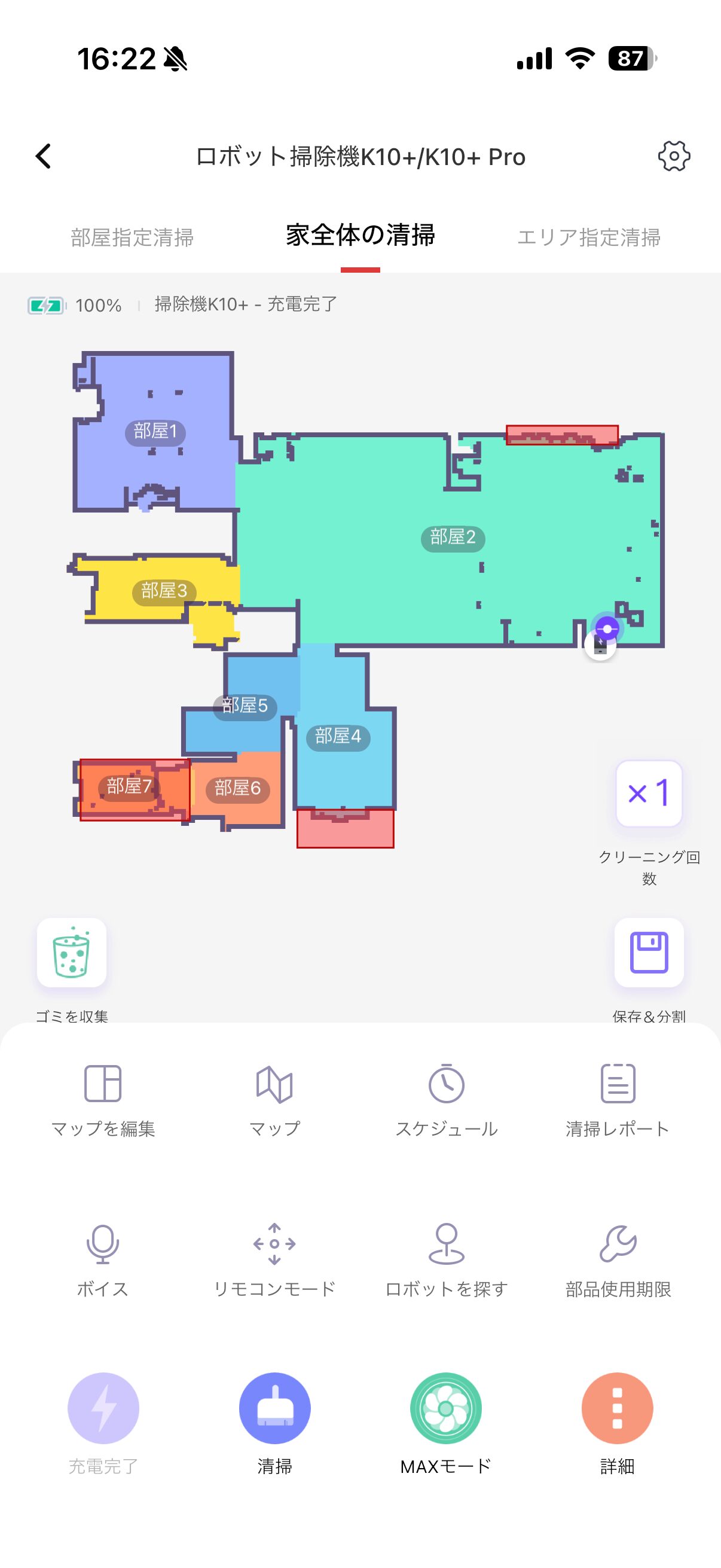 パーシー家では、SwitchBotロボット掃除機 K10+に時刻を登録して定期清掃しています。
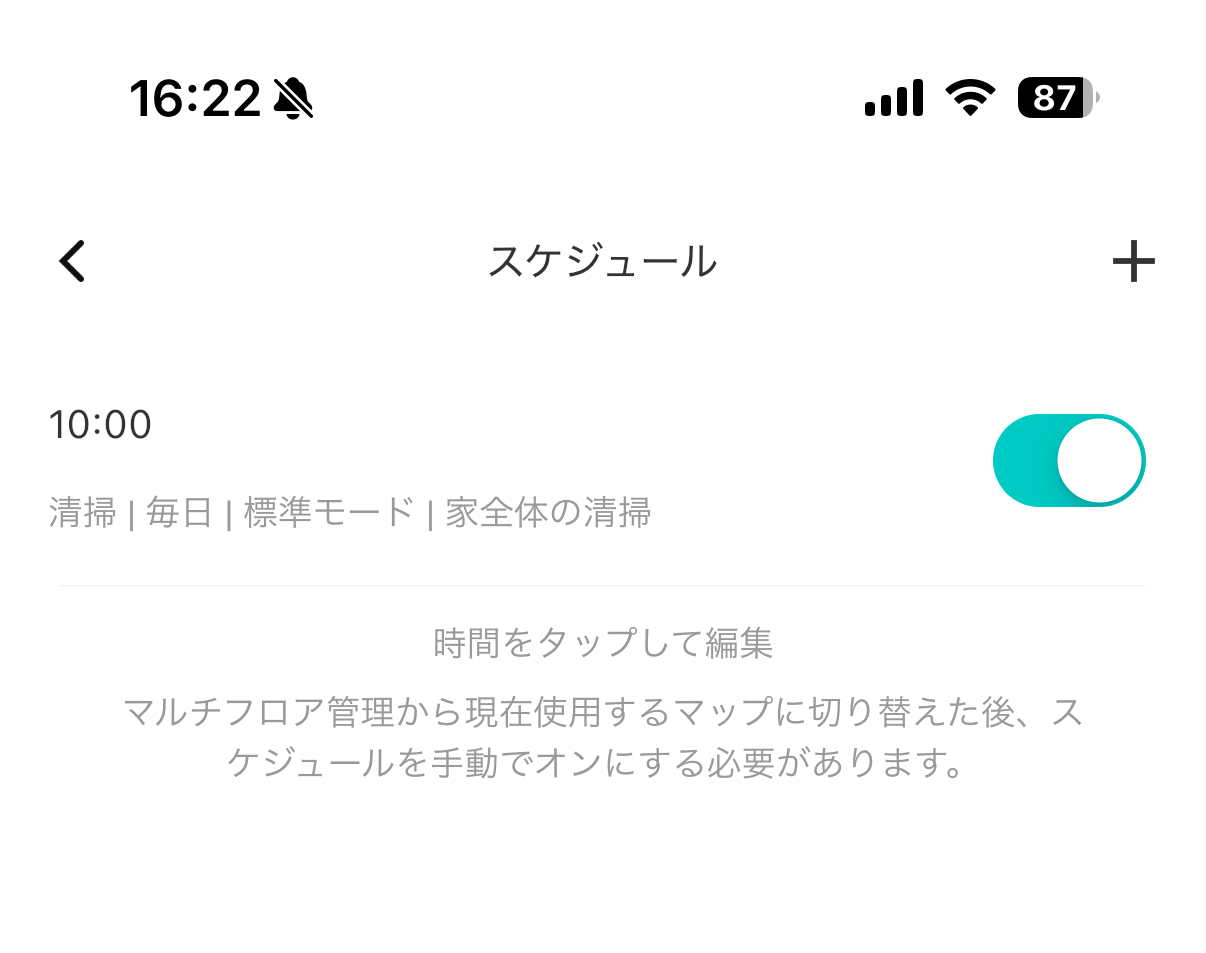 除機 K10+に時刻を登録して定期清掃しています。
出典:SwitchBot公式「ロボット掃除機K10+/K10+ Proのスケジュール」
ハブが必要になる主なケース
一方で、次のような高度な連携を行う場合は、通信を中継・制御するための「SwitchBotハブ(ハブミニ、ハブ2、ハブ3など)」が必要になります。
- Bluetooth通信のみの製品を外出先から操作・自動化する
- 温湿度計などの情報を使って、クラウド経由で別製品を動かす
- 赤外線リモコンで動く既存の家電(テレビや古いエアコンなど)をオートメーションに組み込む
- スマートロックの施錠などを条件として連携させる
出典:SwitchBot公式「人感センサー/開閉センサーのローカル連携」
対応製品同士のローカル連携を除き、センサー情報をクラウド経由で別製品へ連携する場合は、対応するSwitchBotハブが必要です。
出典:SwitchBot公式「人感センサーProのローカル連携」
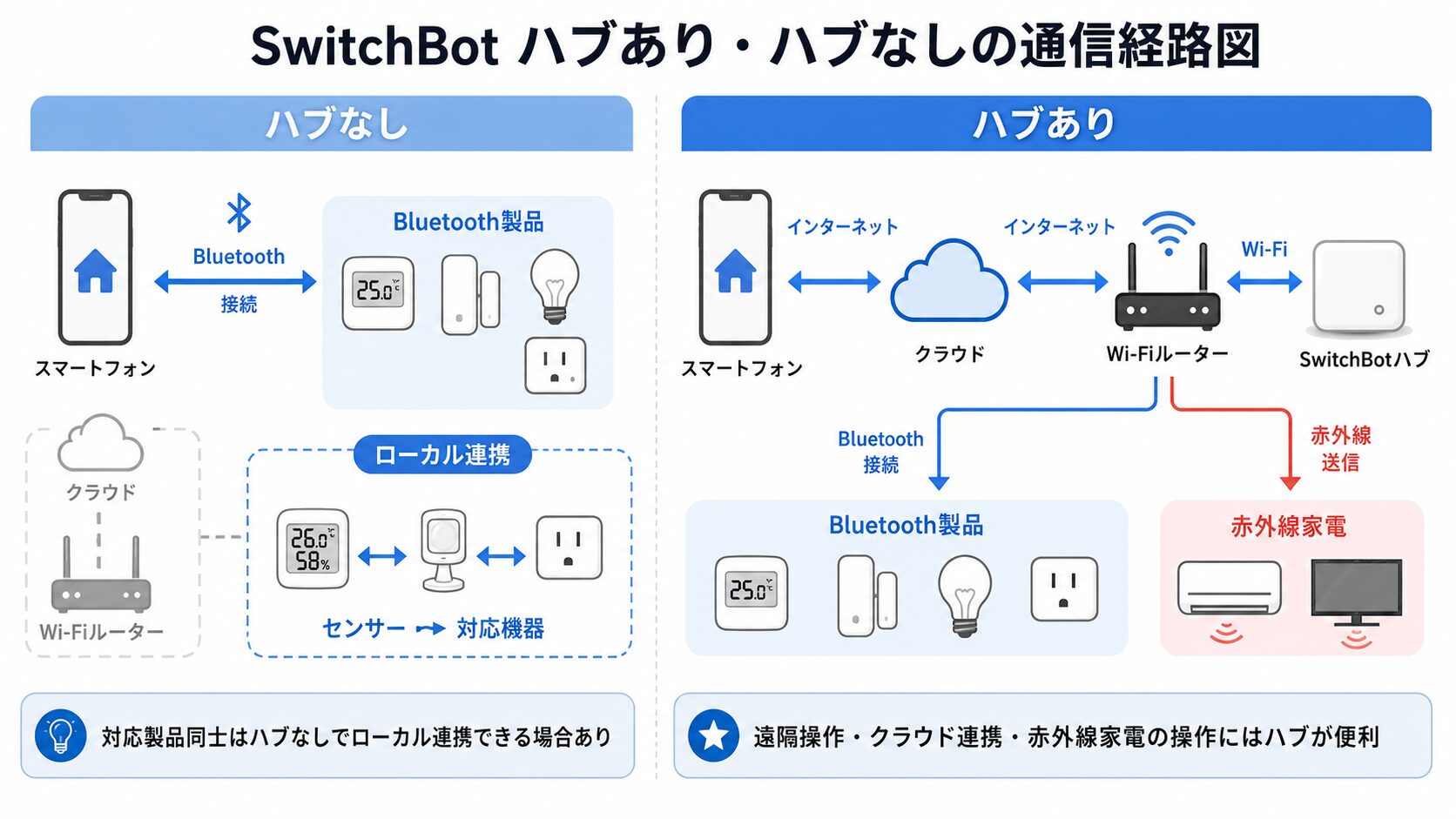 対応製品同士のローカル連携はハブなしで利用できる場合がありますが、遠隔操作やクラウド連携、赤外線家電の操作には原則としてハブが必要です。
| 機能 | ハブなし | ハブあり |
|---|---|---|
| 対応製品単体のスケジュール | ○ 可能 | ○ 可能 |
| Bluetooth製品の遠隔操作 | △ 制限あり | ○ 可能 |
| センサーと別製品の連携 | △ 対応機種・組み合わせのみ | ○ 対応製品で可能 |
| 赤外線家電の操作 | × 不可 | ○ 可能 |
※すべての機種に一律で当てはまるわけではありません。購入前に製品ごとの仕様を確認してください。
実際の運用例とおすすめの設定例
ここからは、パーシー家で実際に運用しているオートメーションやスケジュール、所有製品を使ったおすすめの設定例を紹介します。
平日の朝に寝室カーテンを開ける
パーシー家で実際に使用している設定です。
目覚まし時計の音で起きるのではなく、太陽の光で自然に目覚めるための設定です。
- いつ:スケジュールで「月~金」「朝の指定時刻」
- 実行:寝室のSwitchBotカーテンを「100%開ける」
休日はゆっくり寝ていたいため、「月~金」に曜日を絞っているのがポイントです。
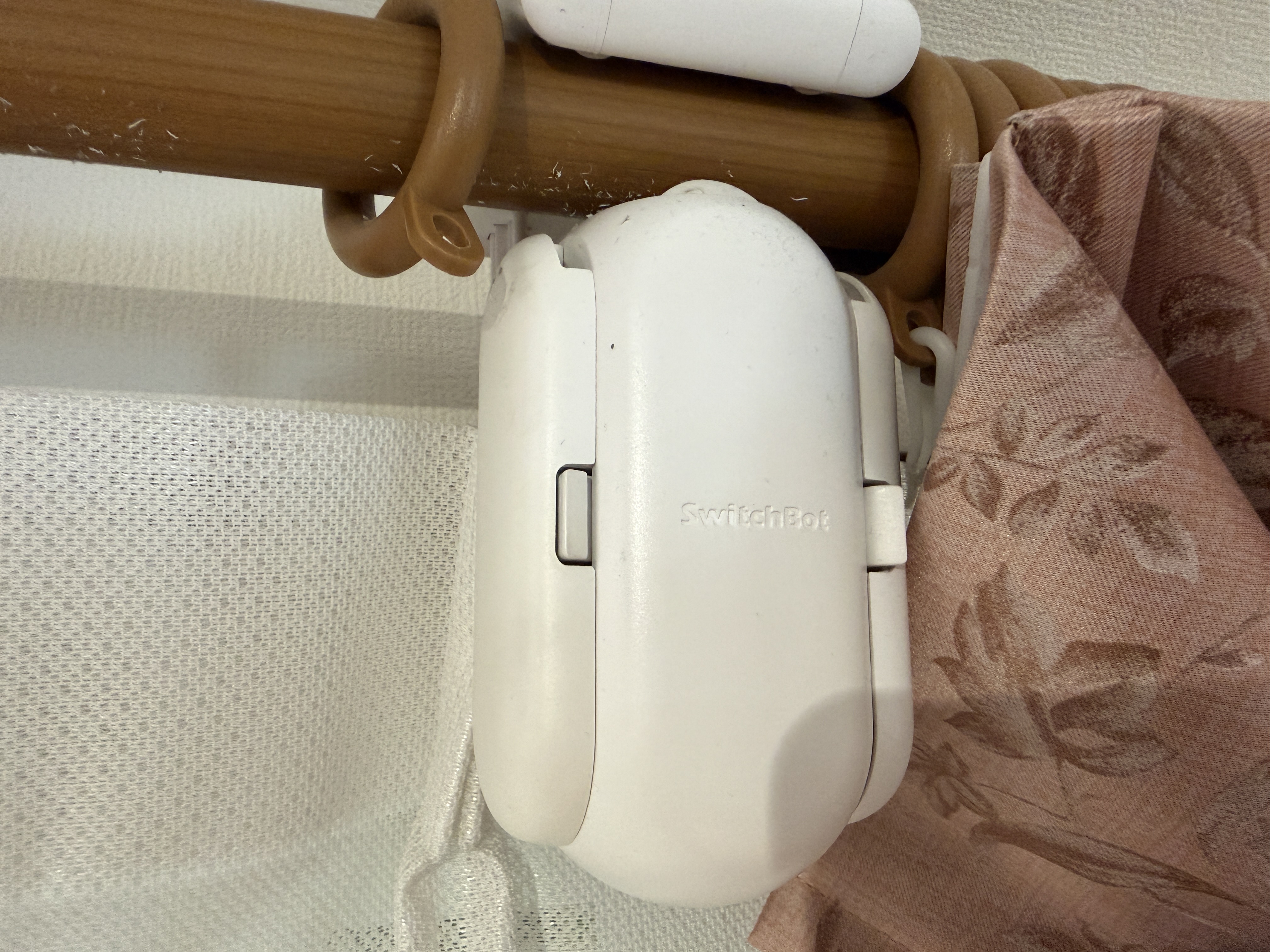 SwitchBotカーテン
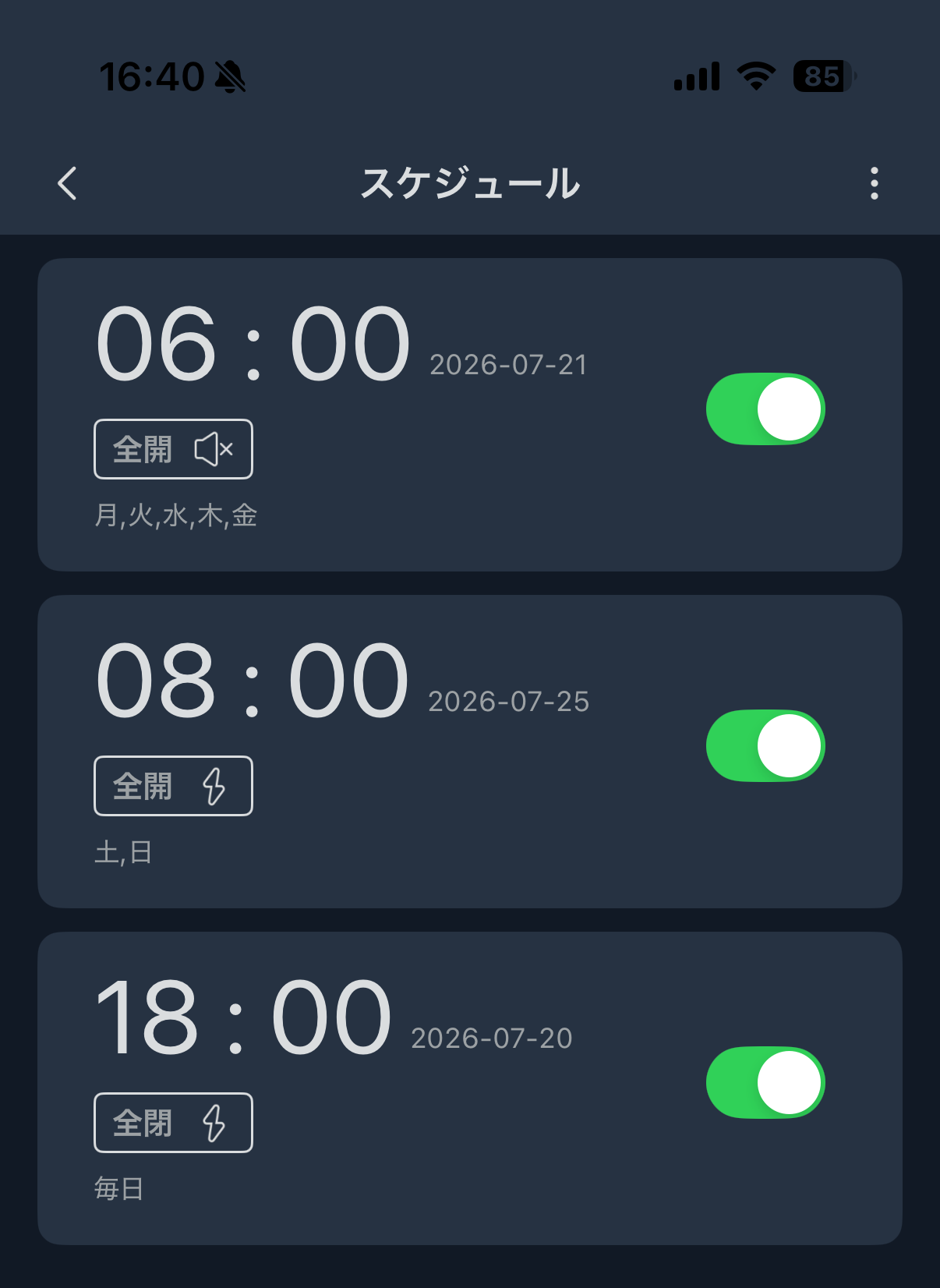 SwitchBotカーテンを、平日の朝に自動で開くようスケジュール設定しています。
決まった時間に植物育成ライトをON・OFFする
パーシー家で実際に使用している設定です。
観葉植物を室内で育てるため、育成ライトの電源管理をプラグミニで自動化しています。
- いつ(朝):スケジュール「6:00」 → 実行:プラグミニをON
- いつ(夜):スケジュール「19:00」 → 実行:プラグミニをOFF
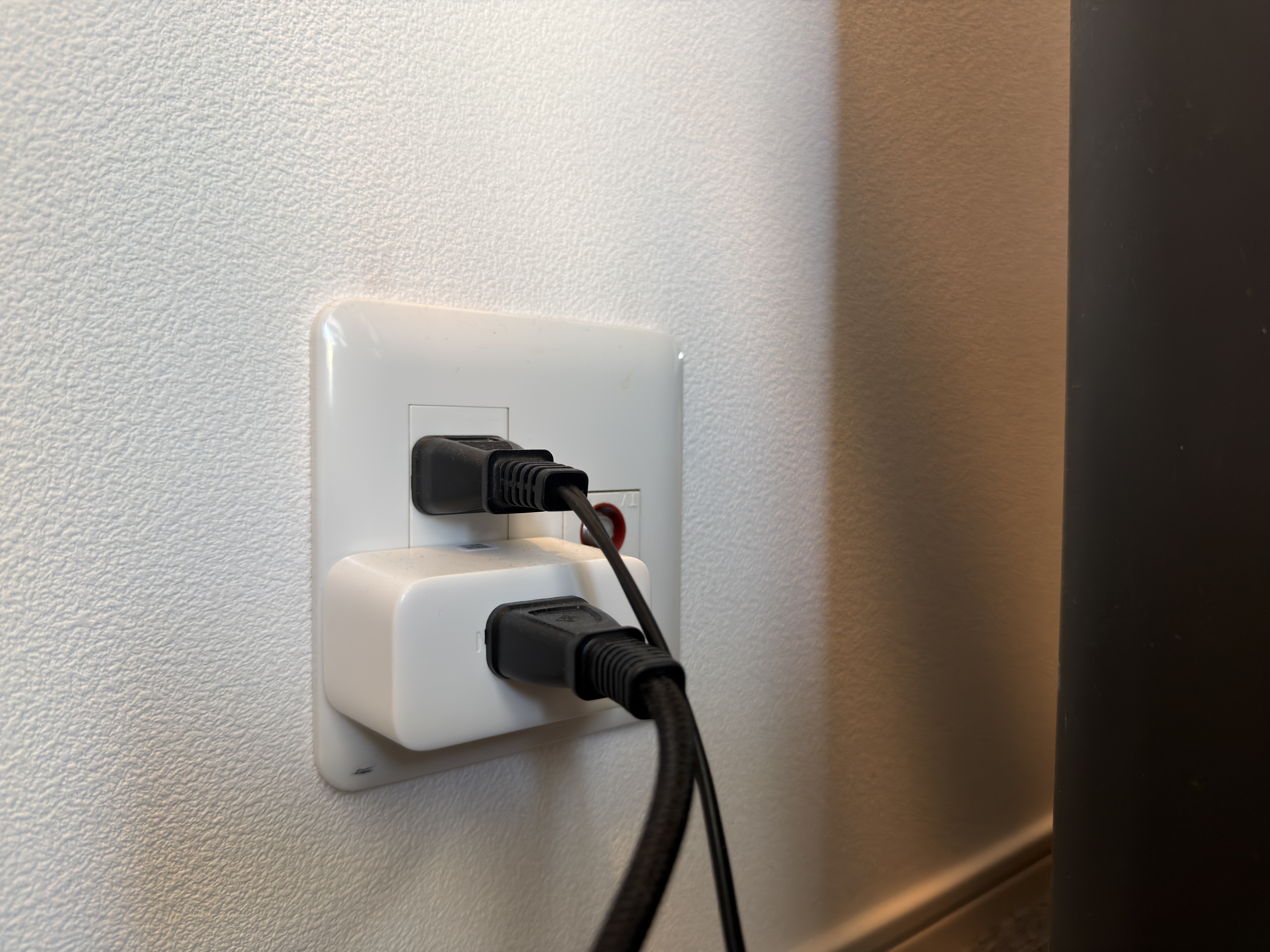 植物育成ライトをプラグミニにつなぎ、決まった時刻のON・OFFと消費電力の確認に使用しています。
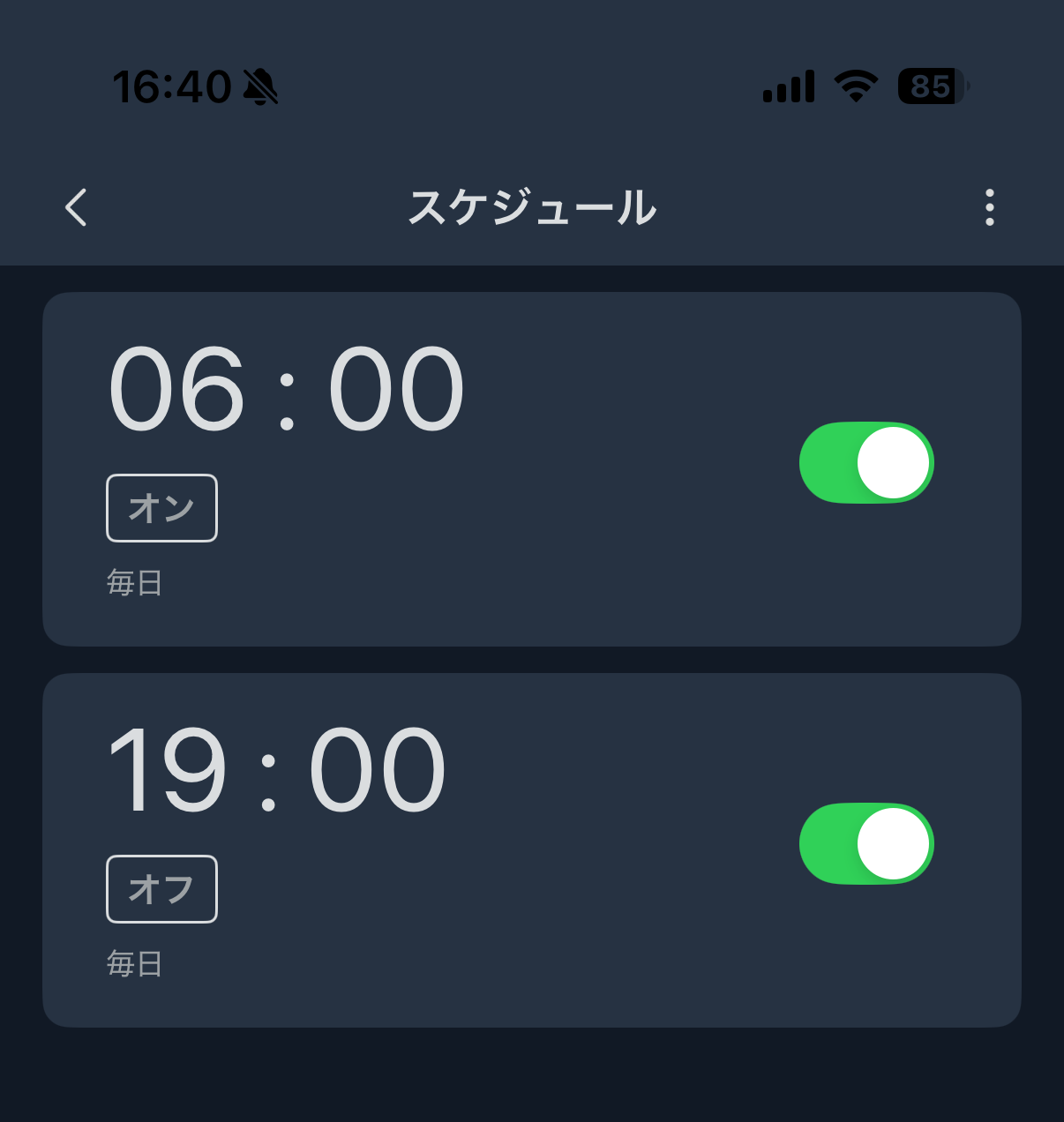 植物育成ライトをプラグミニにつなぎ、決まった時刻のON・OFFと消費電力の確認に使用しています。
プラグミニには消費電力の計測機能があるため、「毎日12時間点灯させて、1日にどのくらい電力を消費したか」までアプリ上で確認できるのが非常に便利です。
室温が上がったらサーキュレーターを動かす
以下は所有製品を使って作成できる設定例です。
夏場や冬場の空調効率を上げるための設定です。
- いつ:温湿度計Proの温度が「26℃」を超えた
- かつ:時間帯が「9:00〜18:00」
- 実行:スマートサーキュレーターをON
ハブを経由して、温湿度計の変化をきっかけに空調機器を連動させることができます。
日の入りに合わせてスマート電球を点灯する
以下は所有製品を使って作成できる設定例です。
夕方暗くなる時間に合わせて、自動的に部屋の照明(スマート電球)をつける設定です。
- いつ:日の入り
- 実行:スマート電球をON
「毎日18時」と固定してしまうと、夏と冬で外の明るさが全く異なりますが、「日の入り」を条件にすれば季節ごとに時刻を変更する手間が省けます。
外出時に家電をまとめてOFFにする
以下は所有製品を使って作成できる設定例です。
スマートフォンの位置情報を利用した設定です。
- いつ:自宅から「離れた」
- 実行:すべての照明とエアコンをOFF
消し忘れ防止に役立ちますが、スマートフォンのGPS精度によっては不安定になる場合があるため、自身の環境に合わせてテスト運用するのがおすすめです。
オートメーションが動かない場合の確認方法
「設定したはずなのに動かない」という場合は、以下の手順で原因を切り分けてください。
オートメーションが有効になっているか確認する
設定を作成した後、オートメーション一覧画面で右側のトグルスイッチが「ON(緑色)」になっているか確認してください。誤ってOFFにしていると実行されません。
「いつ」の条件が変化したか確認する
前述の通り、「いつ」は状態が変化した瞬間(境界を超えた時)に作動します。「温度が28℃以上の設定で、今29℃なのになぜ動かない?」という場合は、一度27℃以下に下がってから再び28℃を超えないと発動しない点に注意してください。
「かつ」の前提条件に阻まれていないか確認する
設定した時間帯、曜日、在宅状況などの「かつ」の条件を厳しくしすぎていないか見直します。「すべて満たす」と「いずれかを満たす」の選択を間違えていることも多いです。
オートメーション履歴を確認する
アプリの履歴画面を開きます。
- 履歴に何も残っていない:条件自体が成立していない(設定ミス)。
- 「成功」とあるが動いていない:SwitchBot側からの信号は出ているが、機器側(テレビやエアコンなど)が受け取れなかった。
- 「失敗」と表示されている:通信エラー、ハブの未接続、デバイスの電池切れなどが原因。
オートメーションが動かないときは、実行履歴から条件未成立・通信エラー・デバイス側の問題を切り分けます。
ハブと対象デバイスの接続状態を確認する
SwitchBotハブやWi-Fi対応製品がオフラインになっていないか確認してください。
スマート電球だけが動かない場合は、壁スイッチ・Wi-Fi・再設定の確認手順で、給電と接続状態から確認してください。カーテンや温湿度計などのBluetooth製品をハブ経由で連携している場合は、対象製品がハブのBluetooth通信範囲内にあり、ハブがインターネットへ接続されているかも確認します。
アプリとファームウェアを更新する
アプリのバージョンやデバイスのファームウェアが古いと、正常に動作しないことがあります。各デバイスの設定画面から最新バージョンへアップデートしてください。
関連記事:ファームウェア更新が10%で止まる場合
温度条件が境界付近で何度も作動する場合
「26℃を超えたらON」という設定だけだと、25.9℃と26.1℃を行ったり来たりするたびに何度も電源が入ってしまいます。
これを防ぐには、「ONにする条件は26℃以上」「OFFにする条件は24℃以下」のように基準を離して設定し、頻繁な切り替えを防ぐ工夫が必要です。
設定前に知っておきたい注意点
オートメーションは最大250個
SwitchBot公式の仕様によると、1つのアカウントで作成できるシーンとオートメーションは、それぞれ最大250個までとなっています。一般家庭の利用で上限に達することは少ないですが、不要になった設定は削除して整理しておきましょう。
出典:SwitchBot公式「作成可能なシーンとオートメーションの上限」
SwitchBotアプリのオートメーションではロックの施錠・解錠を実行できない
SwitchBotアプリのシーン/オートメーションでは、セキュリティ上の理由から、ロックの施錠・解錠を「実行」のアクションに設定できません。
一方で、ロックの施錠・解錠・ドアの開閉・電池残量低下などを「いつ」の条件として、照明などほかの製品を動かすことは可能です。ロックをオートメーションの条件として使用する場合は、対応するSwitchBotハブが必要です。
出典:SwitchBot公式「オートメーション機能でロックを活用」
日の出・日の入りは地域によって多少ずれる
日の出・日の入りをトリガーにする場合、選択した地域の日の出・日の入り時刻を基準に実行されます。そのため、選択地域と実際の所在地によっては、実際の日の出・日の入りと作動時刻が多少ずれる場合があります。また、天候や周囲の建物によって体感する明るさも変わるため、必要に応じて「日の入り30分前」などの前後時間を調整してください。
同じ家電を操作するオートメーションの競合に注意する
「朝7時にエアコンをON」「室温が20℃以下ならエアコンをOFF」など、同じ家電に対する複数のオートメーションが意図せず重なると、短時間でのON/OFFを繰り返すなど矛盾が生じる原因になります。家族が手動で操作するケースも含めて、条件が競合しないように整理しましょう。設定した覚えのない動作まで起きる場合は、SwitchBotが勝手に動く原因と対処法もあわせて確認してください。
SwitchBotオートメーションのよくある質問
Q1. 一度だけ実行できますか?
A1. はい、できます。「いつ」でスケジュールを選び、「カスタマイズ」を開いて繰り返し曜日をすべて解除すると、次回の指定時刻に一度だけ実行する設定にできます。アプリの表示はバージョンによって異なる場合があるため、設定後は数分後の時刻で動作確認してください。
Q2. ハブなしでも時間指定できますか?
A2. 製品によって異なります。SwitchBotカーテン、ボット、プラグミニ、サーキュレーターなどの一部製品は、デバイス単体にスケジュール機能があるためハブなしでも時間指定が可能です。
Q3. インターネットが切れても動きますか?
A3. 製品ごとに異なります。例えばプラグミニのスケジュールは本体に保存されるため、ネットに接続されていなくても動作します。一方、ハブを経由する連携や、位置情報などクラウド側の判定を利用するオートメーションにはインターネット接続が必要です。使用する製品の公式仕様を確認してください。
Q4. 作成したオートメーションはコピーできますか?
A4. コピー機能が用意されています。似たような条件で時間だけを変えたい場合など、既存のオートメーションを複製して編集すると効率的です。
Q5. 実行結果を通知できますか?
A5. アプリ側の設定で、オートメーションが成功・失敗した際のプッシュ通知を受け取ることができます。確実に動作したか外出先から確認したい場合に便利です。
まとめ|最初は1つの条件と1つの動作から始める
本記事では、SwitchBotオートメーションの基本設定や動かない場合の対処法を解説しました。全体のおさらいです。
- 基本構造は「いつ」「かつ」「実行」の3つだけ
- 最初は「指定時刻」などシンプルな条件から始める
- センサー連携では「いつ」の状態変化(境界を超える瞬間)に注意する
- ハブが必要かは製品の通信方式と連携内容で決まる
- 動かない時は、まずオートメーション履歴から原因を切り分ける
最初から複雑な条件を組むと、思い通りに動かなかった時に原因が分かりにくくなります。まずは手持ちの製品で「1つの条件で1つのデバイスを動かす」シンプルな自動化から始め、徐々に条件を増やしていくのがおすすめです。

関連記事:パソコンからSwitchBotを操作する方法(Windows 11)
この記事を書いた人:パーシー
スマートホーム機器を愛用するガジェットブロガー。自宅ではSwitchBotカーテン、プラグミニ、温湿度計Pro、スマート電球、ハブミニ、ロボット掃除機 K10+などを使用し、日々の生活で動作や使い勝手を検証しています。