SwitchBotがオフラインになる原因と直し方|ハブ・プラグミニ・カメラの確認手順
本記事にはアフィリエイト広告が含まれています。
SwitchBotが「オフライン」になったら、まずどの製品が使えないのか、同時に何台が切れたのかを確認します。ハブ・プラグミニ・カメラのWi-Fi接続と、ボット・カーテンなどのBluetooth接続では、調べる場所が異なります。
最初からデバイスを削除する必要はありません。電源、家庭のインターネット回線、設置場所、Wi-Fi設定の順に確認し、最後に製品別の再設定を検討しましょう。
SwitchBotがオフラインになったら、まず症状を切り分ける
オフライン表示だけで故障や原因を決めない
「オフライン」は、アプリや連携サービスが機器と正常に通信できていないことを示す手がかりです。ただし、表示される言葉や操作できる範囲は、製品・アプリ・連携方法によって変わります。「オフラインなら必ずWi-Fiが原因」「応答なしなら必ずBluetoothが原因」とは決めつけないことが大切です。
| 症状 | 最初に確認する場所 | 次に試すこと |
|---|---|---|
| ハブもプラグも同時に切れた | 共通の電源・ルーター・回線 | 家庭のWi-FiでWebサイトが開くか確認 |
| ハブ1台だけ切れた | アダプター・ケーブル・設置場所 | 給電とルーター付近での接続を確認 |
| プラグミニだけ切れた | コンセント・本体・Wi-Fi | 本体ボタンで給電できるか確認 |
| カメラの映像だけ見られない | カメラの電源・ランプ・通信 | 他のWi-Fi機器の状態と比較 |
| ボット・カーテンが近くでは動く | ハブの接続・Bluetoothの届き方 | ハブを近づけて遠隔操作を再確認 |
| Alexaなど連携先だけ動かない | 連携アカウント・同期 | SwitchBotアプリで直接操作 |
この表は原因の確定ではなく、調べ始める場所の目安です。たとえば複数の機器が同時に切れた場合でも、全台を初期化する前に共通の通信経路を確認すれば、余計な再設定を減らせます。
Wi-Fiにつながる製品とBluetooth製品を分ける
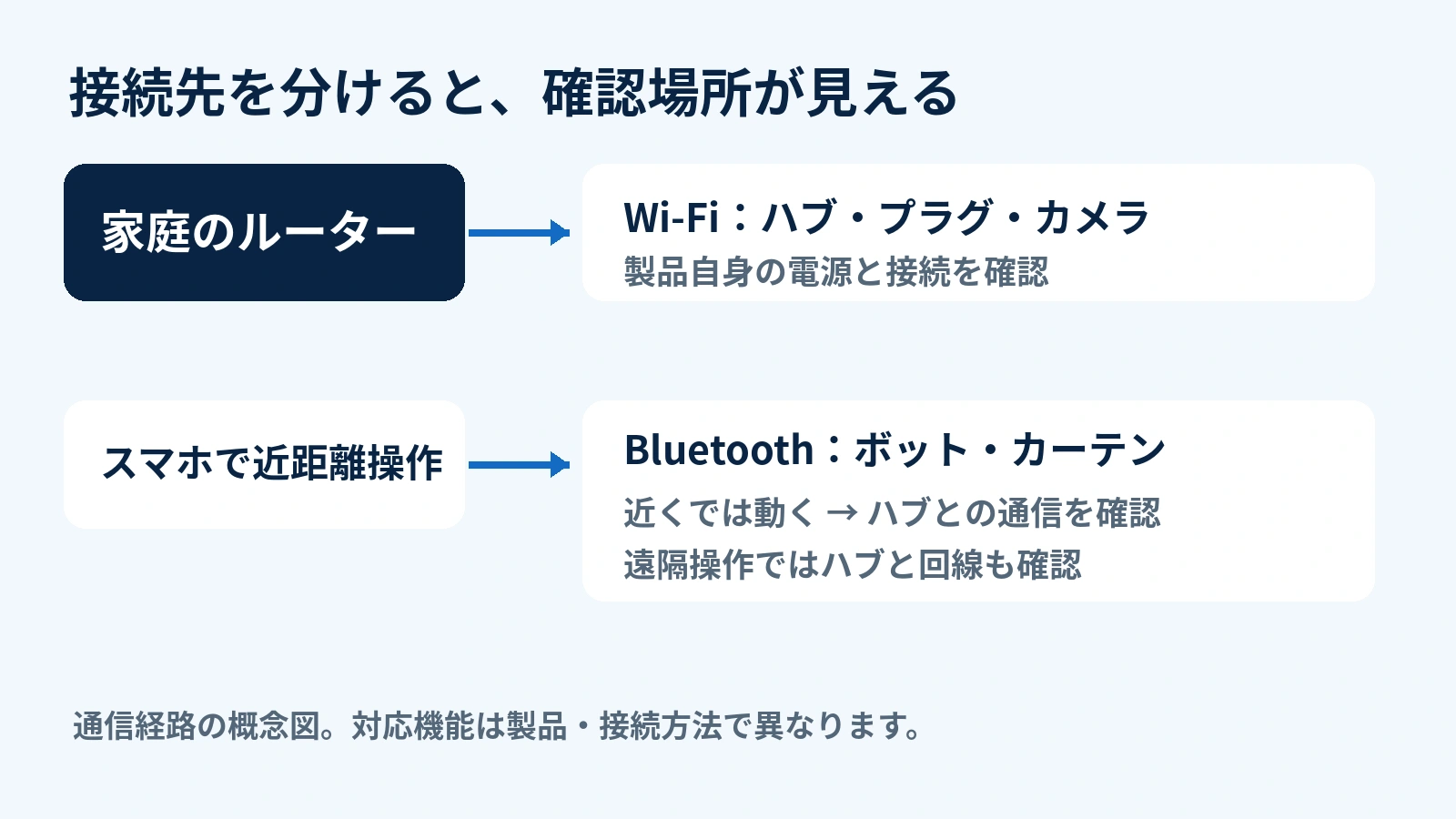
ハブミニ・ハブ2・ハブ3、プラグミニ、対象の見守りカメラは、家庭のWi-Fi接続を確認する製品です。プラグミニやWi-Fi接続のカメラを復旧させるために、必ずハブを増設する必要があるわけではありません。
一方、ボットやカーテンなどのBluetooth製品は、スマホの近距離操作と、ハブを介した遠隔操作を分けて確認します。スマホからは動くのに遠隔操作できないなら、機器そのものより、ハブのオンライン状態やハブとの距離が確認の出発点になります。
出典:SwitchBot公式サポート「ボットをハブミニ/ハブ2に接続する方法」。
アプリからは動くのに音声操作だけ失敗する場合は、SwitchBotが反応しないときのアプリ・ハブ・Alexa別の確認手順を参照してください。
削除・初期化の前に試す共通の確認手順
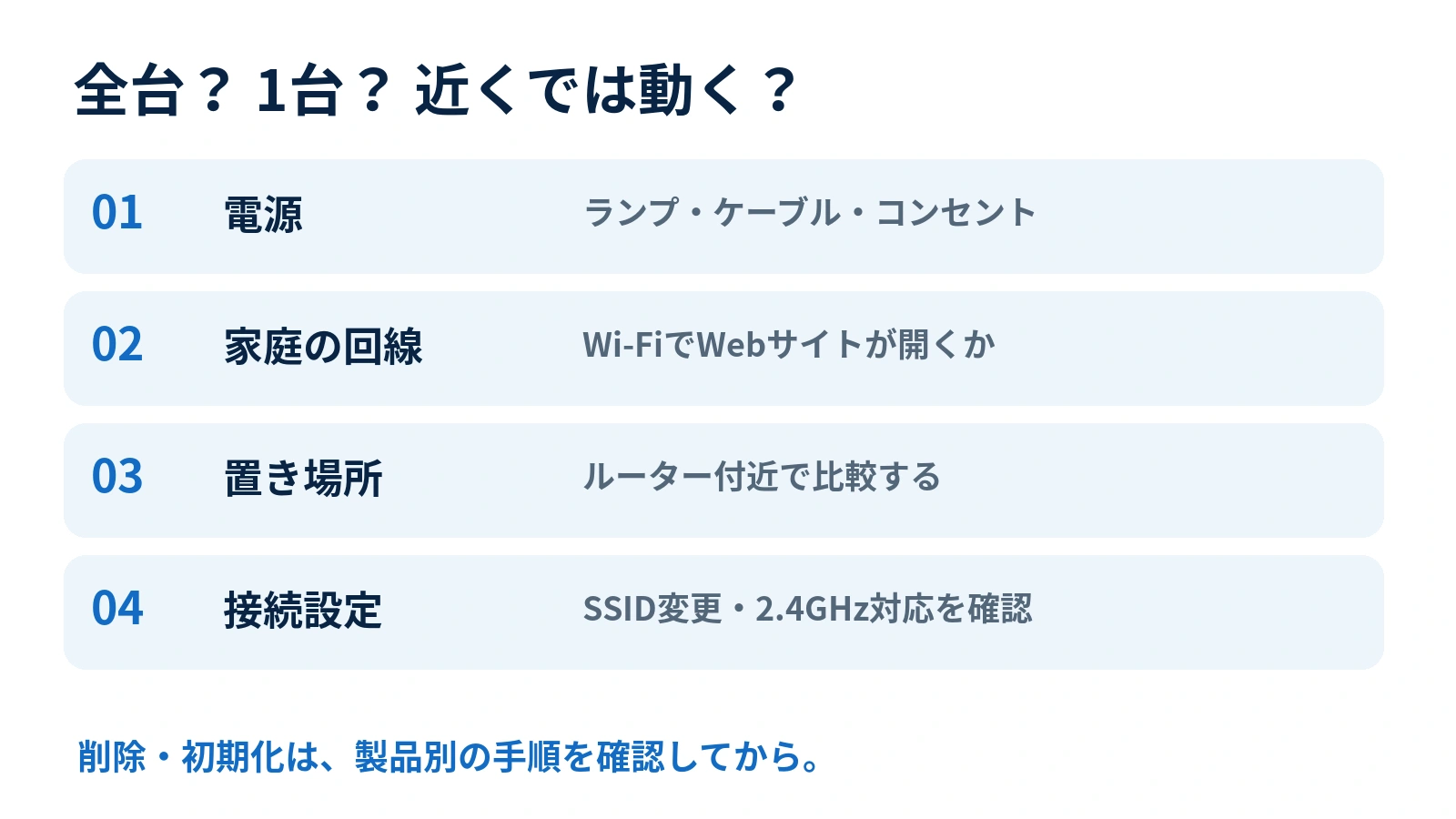
1.本体の電源と家庭のインターネット接続を見る
- 対象製品のランプ・画面と、ケーブルやコンセントの接続を確認する。
- スマホを家庭のWi-Fiに接続し、Webサイトが開くか確認する。モバイル回線へ自動で切り替わっていないかも見る。
- 他のSwitchBot製品やWi-Fi機器も切れているか確認する。
- SwitchBotアプリを終了して開き直し、アプリの更新も確認する。
家庭のWi-Fi自体が使えなければ、SwitchBotの登録情報を変えても回線の問題は解消しません。ルーターや回線事業者の障害・メンテナンス情報も確認しましょう。家庭の通信が正常で複数のSwitchBot製品だけ使えない場合は、SwitchBot公式のお知らせも確認します。
2.製品に合った方法で電源を入れ直す
電源ケーブルを抜く再起動と、ボタンを長押しする初期化は別の操作です。再起動のつもりでリセットボタンを長押ししないようにしてください。
ハブミニ・ハブ2の公式のオフライン対処では、ルーターとハブの電源を抜き、10分後に給電し直す方法が案内されています。回線機器の再起動は、その機器の説明書にも従いましょう。復旧を確認しやすくするには、ルーターが通信可能になってからハブの状態を確認します。
同じ方法をすべての製品へ当てはめる必要はありません。充電式のカーテンを分解して電池を取り外したり、機種不明のまま長押し操作を試したりせず、製品別の案内を使ってください。
出典:SwitchBot公式サポート「ハブミニが頻繁にオフラインになります、どうしたらいいでしょうか。」。
3.接続先と設置場所を確認する
ハブミニ・ハブ2・ハブ3、プラグミニは、2.4GHz帯のWi-Fiを確認します。ルーター交換や引越し、SSID・パスワードの変更直後なら、以前の設定のままになっていないかを見てください。
スマホが5GHzにつながっているという理由だけで、すべての接続不良を説明できるわけではありません。製品へ設定するSSIDと、そのルーターが対応する接続条件を確認することが重要です。変更が必要な場合は、SwitchBotのWi-Fi変更方法で製品別の注意点を確認できます。
設置場所が原因かを調べるときは、一時的に対象機器をルーターの近くへ移し、同じ症状が出るか比較します。近くでは安定するなら、距離・壁・金属棚などの影響を検討しやすくなります。中継器の購入は、この比較をしてからでも遅くありません。
ハブミニ・ハブ2・ハブ3がオフラインのとき
ハブミニ・ハブ2は給電とWi-Fiを順に確認する
ハブミニ・ハブ2では、電源アダプターやケーブルの不調も確認対象です。付属品またはその機種の指定条件を満たす電源を使い、接触不良がないか見ます。代替品で比べる場合も、電圧や端子を自己判断で変えないでください。
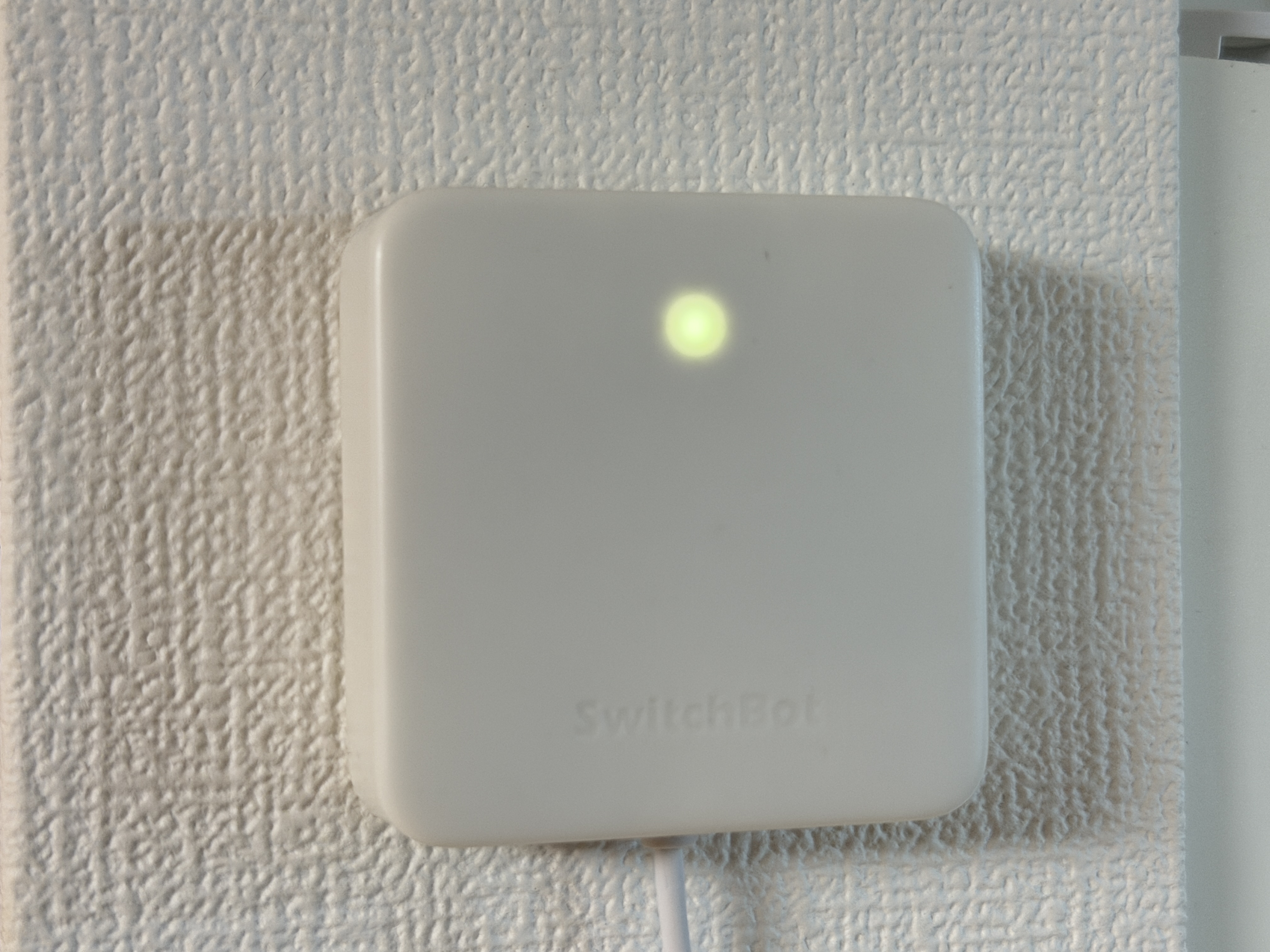
- ハブの給電と、ケーブル・アダプターの状態を確認する。
- ルーターに近い場所で、2.4GHz帯の接続を確認する。
- 電源の入れ直しを試す。
- 近くでアプリを開き、必要に応じてWi-Fi情報を再設定する。
- 接続が安定してから、アプリとファームウェアの更新を確認する。
追加画面から先へ進めない場合は、ハブミニの接続・追加失敗の確認手順、またはハブ2がWi-Fiにつながらないときの確認手順へ進んでください。
ハブ3が決まった時間に切れる場合は発生時刻も残す
ハブ3の公式案内では、ルーターに近い位置での確認、電源の入れ直し、Wi-Fi再設定、ファームウェア更新が示されています。設置距離の目安はルーターから5m以内ですが、壁などで条件が変わるため、5m以内なら必ず安定するという保証ではありません。
一定の間隔で切れる場合は、発生時刻と復帰時刻を残しましょう。公式にはDHCPの設定確認も案内されていますが、設定画面や変更の影響はルーターごとに異なります。まず型番と現在の設定を確認し、メーカーやSwitchBotサポートへ相談するときに伝えるのが確実です。
出典:SwitchBot公式サポート「Hub 3は定期的にオフラインになる、どうしたらいいでしょうか。」。
ハブはオンラインなのにボット・カーテンだけ使えない場合
スマホを対象製品の近くへ持っていき、Bluetoothとアプリの権限を確認して操作します。近くでは動く場合、次にハブとの距離や間の障害物を見直します。公式は一般家庭でのハブとBluetooth製品の距離について、5m以内を推奨しています。
我が家ではハブミニを1階リビングと2階寝室で使っています。部屋や階をまたぐ環境では、Wi-Fiが届く場所と、操作したい製品へBluetoothや赤外線が届く場所を分けて考える必要があります。
出典:SwitchBot公式サポート「ハブミニ/Hub 2はどこに設置すればいいでしょうか?」。
なお、ボットはアプリV9.0以降、従来の「クラウドサービス」を手動でオンにする方式が変更されています。古い説明を見てその項目が見つからなくても、すぐに故障と考えないでください。現在のアプリと製品別の案内に従ってハブとの接続を確認しましょう。
プラグミニがオフラインのとき
本体ボタンとWi-Fiを分けて確認する
プラグミニでは、アプリの通信と、接続した家電への給電を分けて見ます。公式は、本体ボタンをオンにしたときに家電へ給電できるかを確認するよう案内しています。試す際は、家電が急に動作しても問題ない状態にしておきましょう。
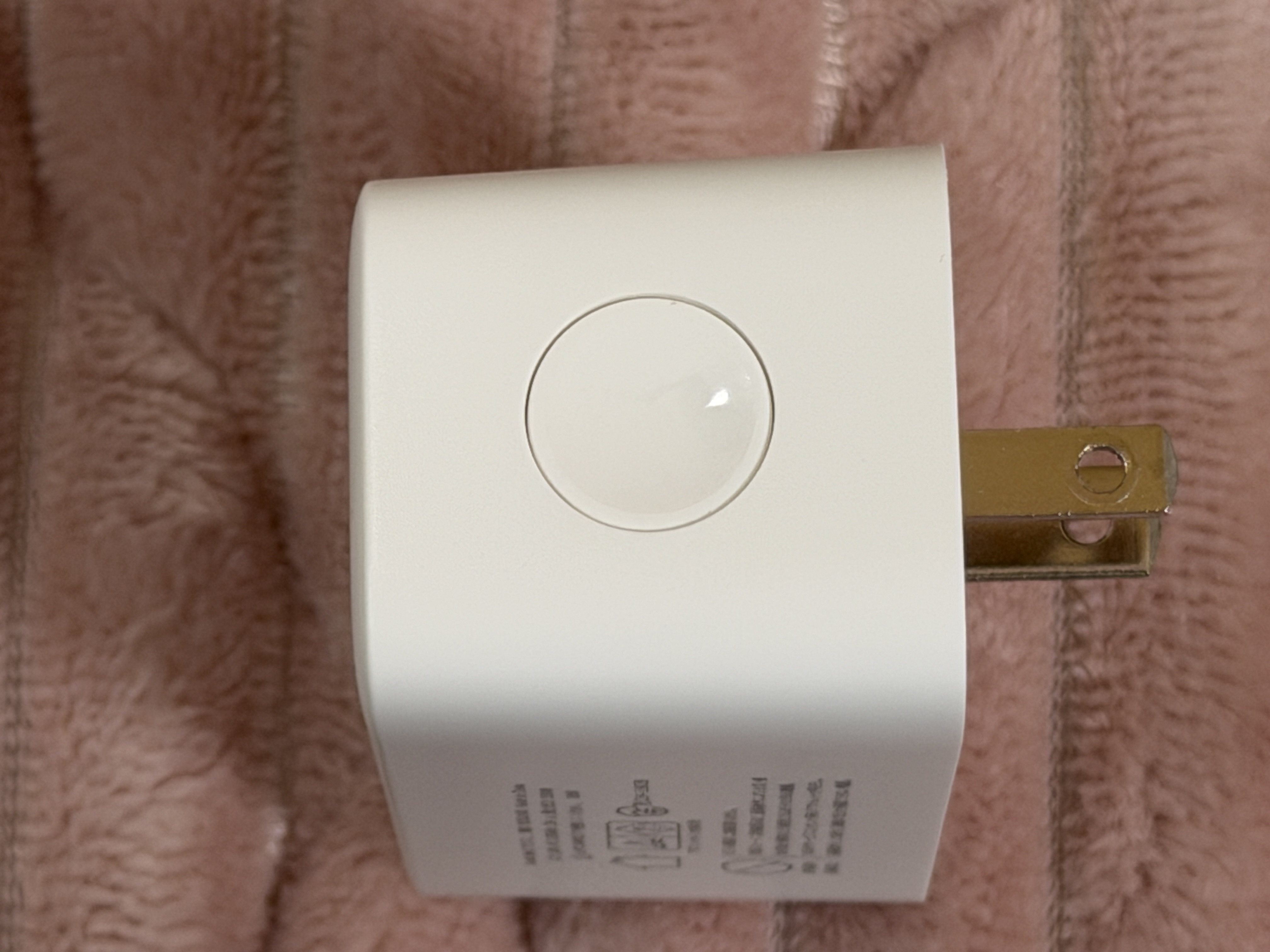
- コンセントに電気が来ているか、本体が確実に差し込まれているか確認する。
- 本体ボタンで接続家電への給電を確認する。
- 2.4GHz帯のWi-Fiと、ルーターとの距離を確認する。
- プラグミニをコンセントから抜き、公式案内に沿って10分後に差し直す。
- 改善しなければルーターを再起動し、型番・症状を添えてサポートへ相談する。
出典:SwitchBot公式サポート「SwitchBotプラグ/プラグミニはオフラインが頻繁に発生します、どうしたらいいですか。」。
我が家では、植物ライトの電源管理にプラグミニを使っています。この使い方でも、アプリの表示だけで点灯・消灯を判断せず、復旧後はライト本体の状態と次の実行予定を確認することが大切です。
異常な発熱・異臭・変色などがある場合は、接続の再試行を繰り返さず使用を中止し、サポートへ相談してください。
見守りカメラがオフラインのとき
電源・表示ランプ・他のWi-Fi機器を確認する
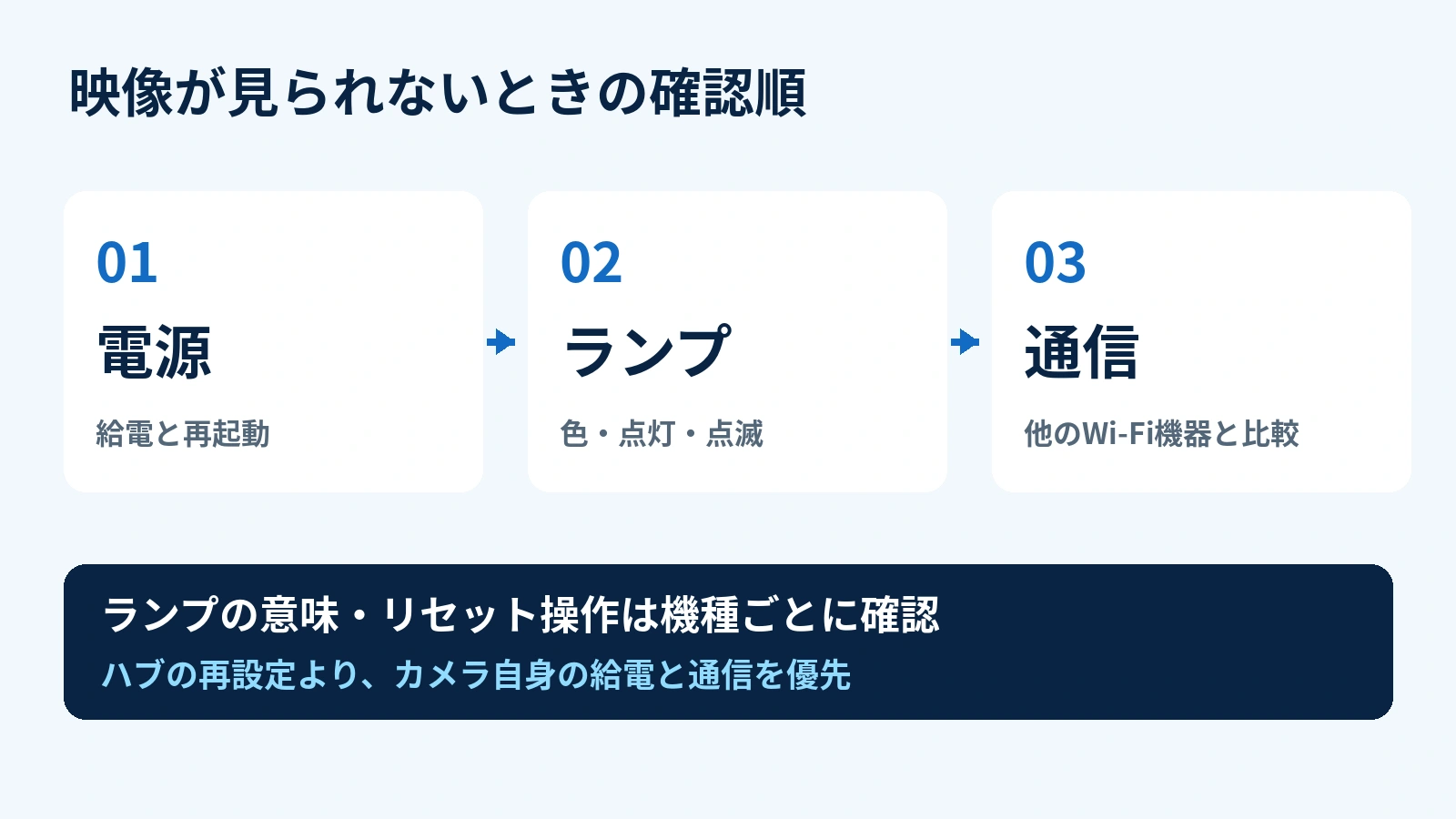
見守りカメラは、ハブの再設定よりもカメラ自身の給電と通信を優先して調べます。公式の対象には、見守りカメラ、3MP、Plus 3MP、Plus 5MP、屋内カメラが含まれます。充電式の屋外カメラなどでは、まずバッテリー残量も確認してください。
- SwitchBotアプリを更新し、カメラの電源を入れ直す。
- 表示ランプの色・点灯・点滅を記録する。
- 同じ家庭の他のWi-Fi機器も使えないか確認する。
- 設置場所を変えられる場合は、ルーターに近い場所で映像が見られるか試す。
- 通常の回線で改善しなければ、公式案内に沿った別回線での比較を検討する。
公式は、赤点灯の場合は専用の対処案内へ進むこと、緑色で他のWi-Fi機器に異常がない場合は削除・再追加を試すことなど、ランプの状態に応じた手順を示しています。ランプの色の意味やリセット操作は、必ず自分のカメラの機種に合わせて確認してください。
出典:SwitchBot公式サポート「カメラはオフラインになってしまいました、どうしたらいいですか。」。
削除・再追加は設定を控えてから進める
再追加する前に、製品名、Wi-Fi情報、検知・通知設定、関連するオートメーションを控えます。録画の扱いが心配な場合は、保存方法や必要な映像を確認してから進めましょう。通信の確認のために、いきなりmicroSDカードを初期化する必要はありません。
テザリングで比較する場合は、機種の接続条件とスマホの通信量にも注意します。別回線では映像が見られるなら家庭側の通信条件を調べる手がかりになりますが、それだけでルーターの故障が確定するわけではありません。
オフラインを繰り返すときと、初期化前の注意
一度に変えず、切れる条件を記録する
再起動で一時的に戻るだけなら、電源・設置場所・通信設定を一つずつ変えて比較します。一度にすべて変えると、何が影響したのか分かりにくくなります。
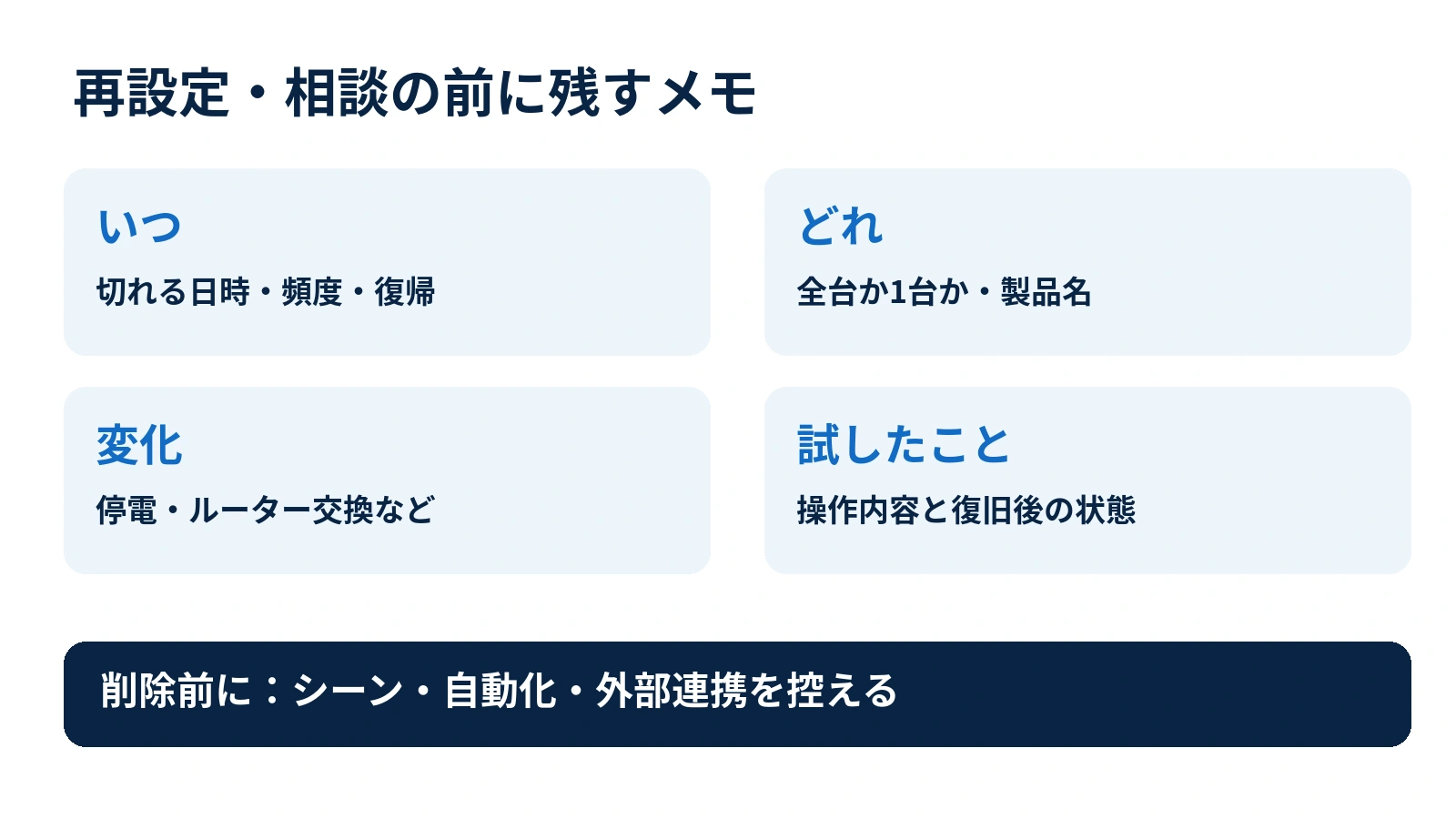
- 切れる日時、頻度、自動で復帰するか
- 全台か1台か、同じ部屋の機器に偏るか
- ルーター交換・停電・アプリ更新など直前の変化
- 製品名、アプリ・ファームウェアのバージョン
- 試した操作と、その後どの程度使えたか
再起動を何度も繰り返すより、この情報をまとめてアプリの「プロフィール」内にある「ヘルプとフィードバック」などの相談窓口へ送ると、状況を伝えやすくなります。表示名はアプリのバージョンによって異なる場合があります。
削除・ネットワーク再設定・初期化を混同しない
Wi-Fiの変更、アプリからの削除、本体の初期化は、同じ操作ではありません。消える設定や再登録の必要性も機種によって違います。削除の前には、シーン・オートメーション・外部サービスとの連携を控え、対象機種の手順を確認してください。
ハブミニをリセットするか迷う場合は、ハブミニのリセットで消える設定・残る設定を先に確認しましょう。どの製品も「同じボタンを同じ秒数だけ長押し」で初期化できるわけではありません。
SwitchBotのオフラインでよくある疑問
放置すると自動で直りますか?
回線の一時的な切断などが解消すれば、復帰する場合はあります。ただし電源が切れている、SSIDやパスワードが変わったといった状態は、待つだけでは改善しません。まず電源と回線が正常かを確認しましょう。
オフラインでもBluetoothで操作できますか?
製品と機能によります。ボットやカーテンなどの対応するBluetooth製品では、スマホが近くにあれば直接操作できる場合があります。一方、カメラの映像確認や外出先からの操作まで、Bluetoothだけで代替できるわけではありません。
ハブ2には、事前にオンラインで設定・保存した対象の赤外線リモコンを、Bluetooth範囲内で操作するローカル操作機能があります。公式の対象は自動学習・手動学習で登録したリモコンです。オフラインになってから初めて設定して使える機能ではなく、すべてのハブに共通する機能でもありません。
出典:SwitchBot公式サポート「Hub 2の赤外線リモコンのローカル操作機能について」。
通信がないときに使える機能の詳しい違いは、SwitchBotはWi-Fiなしで使えるかでまとめています。
アプリで動くのにAlexaではオフラインになるのはなぜ?
SwitchBot側で操作できているなら、機器本体の故障と決めず、連携先のアカウント・デバイス同期・利用している連携方式を確認します。先にSwitchBot製品を削除すると、問題のない設定まで作り直すことになりかねません。
まとめ|オフラインは製品と通信経路を分けて確認する
SwitchBotがオフラインになったら、全台か1台か、近くでは操作できるかを確認することが出発点です。ハブは給電とWi-Fi、プラグミニは本体の給電とWi-Fi、カメラは電源・ランプ・映像通信、Bluetooth製品はハブとの距離を順に見ます。
電源・回線・置き場所・接続設定を確認し、必要な場合だけ製品別に再設定する。この順番なら、原因のない機器まで初期化せずに対処できます。繰り返す場合は発生条件を残し、サポートへ相談しましょう。