【2026年版】SwitchBotの初期化方法|ハブミニ・ハブ2・ボット・ロックの違い
本記事には広告・アフィリエイトリンクを含みます。
「SwitchBotを初期化したいけれど、どのボタンを押す?」「登録したリモコンや設定は消える?」という疑問は、製品名と操作の種類を分けると判断しやすくなります。
SwitchBotの初期化は、すべての機器を同じ長押しで戻す操作ではありません。再起動、本体リセット、アプリからのデバイス削除も、それぞれ意味が違います。
我が家ではハブミニをリビングと寝室に1台ずつ、合計2台使っています。この記事ではその使用環境を踏まえ、機種別の初期化手順とデータへの影響を公式情報で整理しました。初期化の成功率や復旧時間を実測した記事ではありません。
SwitchBotの初期化方法とデータへの影響を機種別に確認
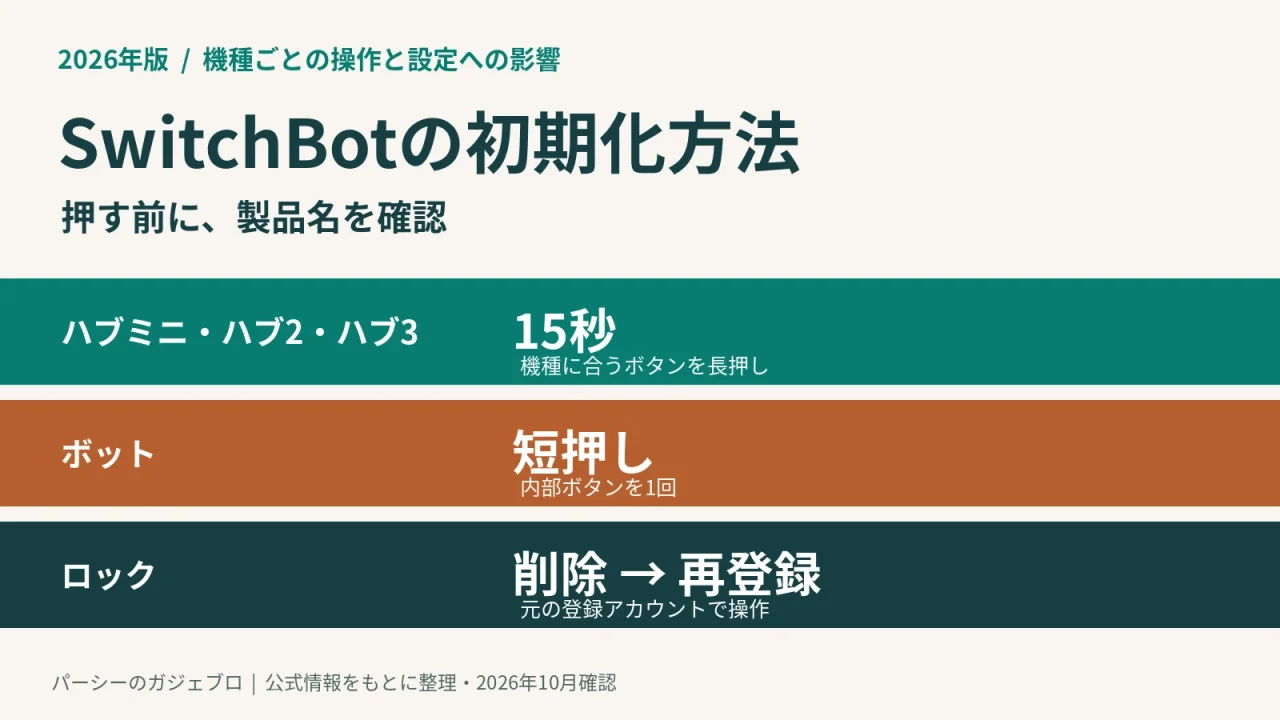
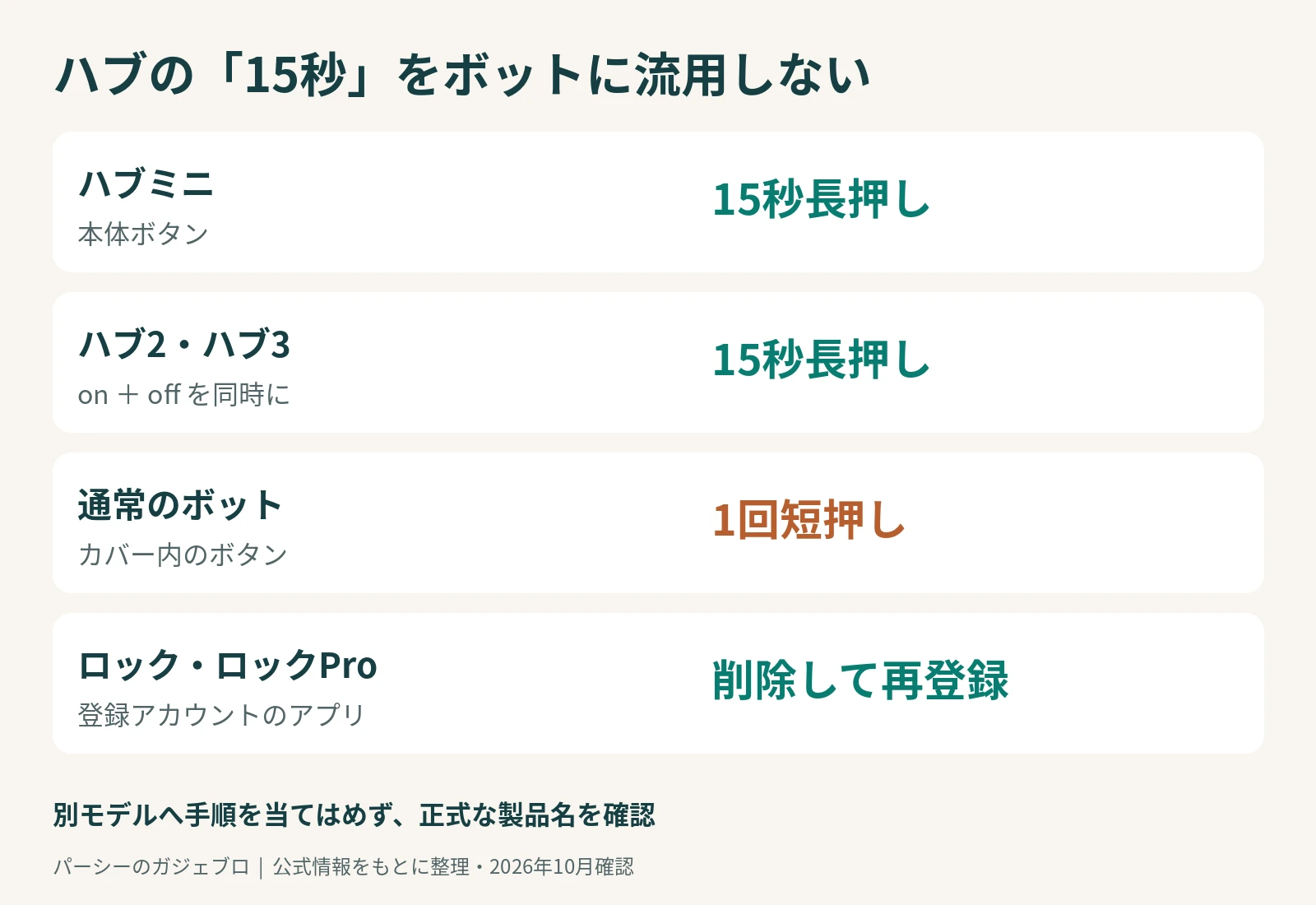
まずは対象機器の正式な製品名を確認してください。ハブミニ、ハブミニ(Matter対応)、ハブ2、ハブ3は別製品です。ボットChargeやロックUltraなどへ、別モデルの手順をそのまま当てはめないようにしましょう。
| 製品 | 初期化・リセット操作 | 設定への影響・注意 |
|---|---|---|
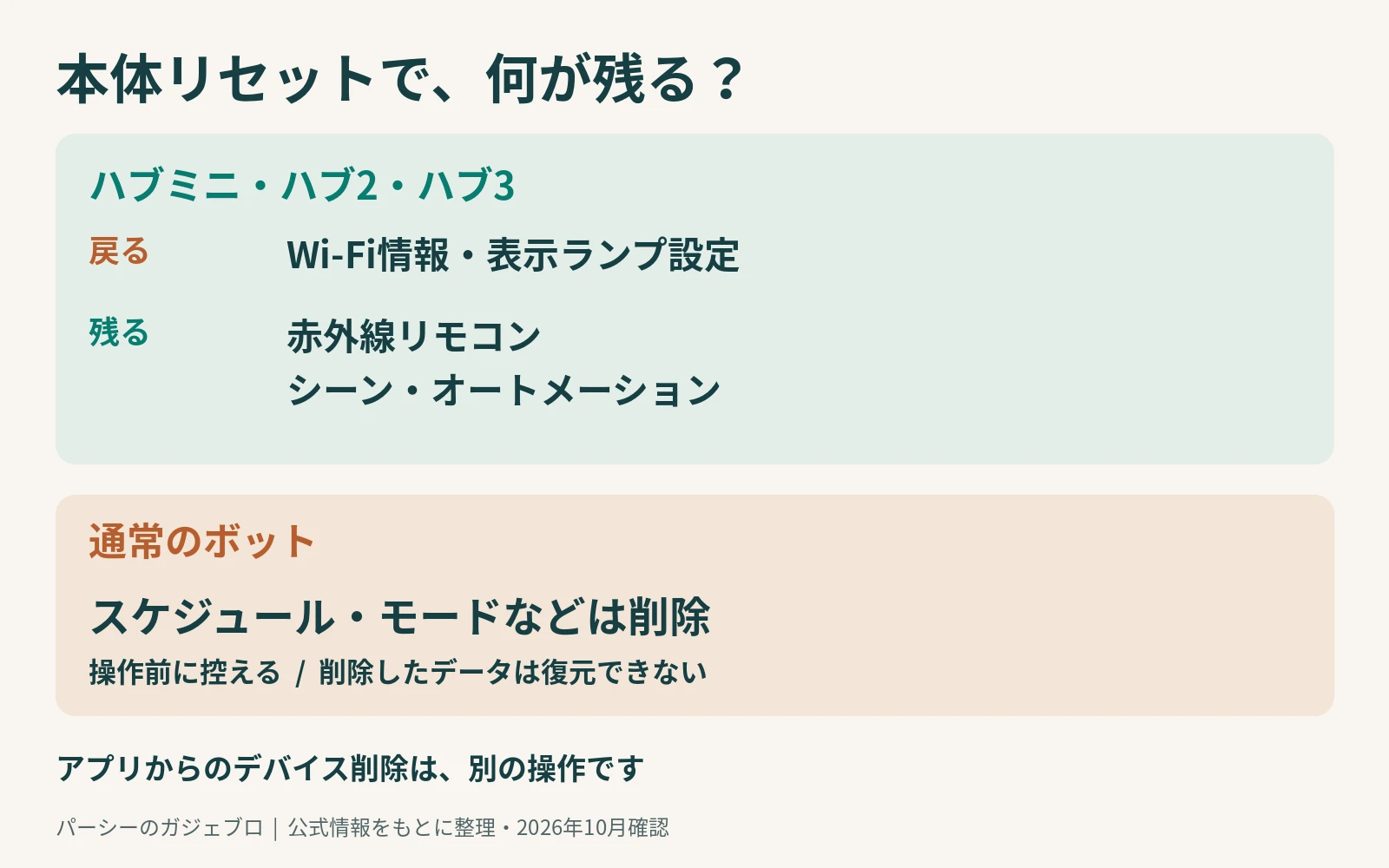
| ハブミニ | 本体ボタンを15秒長押し | Wi-Fi情報と表示ランプ設定が初期状態に。赤外線リモコン・シーン・オートメーションは残る |
| ハブ2 | 画面のon/offを同時に15秒長押し | Wi-Fi情報と表示ランプ設定が初期状態に。赤外線リモコン・履歴・シーン・オートメーションは残る |
| ハブ3 | 本体のon/offを同時に15秒長押し | Wi-Fi情報と表示ランプ設定が初期状態に。赤外線リモコン・シーン・オートメーションは残る |
| ボット | カバー内のリセットボタンを1回短押し | スケジュール・モードなどが削除され、復元できない。長押しは別の操作 |
| ロック | 現在のアカウントから削除して再登録 | 削除後は再設定が必要。電池の入れ直しだけではアカウント登録を解除できない |
| ロックPro | アプリから削除し、再登録して設定を戻す | 別アカウントに登録済みなら、元アカウントからの削除が必要 |
出典:SwitchBot公式サポート「ハブミニの初期化方法」(2026年10月9日確認)。
出典:SwitchBot公式サポート「Hub 2の初期化方法」(2026年10月9日確認)。
出典:SwitchBot公式サポート「Hub 3の初期化/リセット」(2026年10月9日確認)。
ボットとロックの根拠・手順は、以下の各機種の章で確認できます。この表の「残る」は公式が明示した項目だけを示しており、アプリからの削除や別アカウントへの移行で同じ結果になるという意味ではありません。
初期化する前に再起動・接続・設定を確認する
再起動、本体リセット、デバイス削除を区別する
| 操作 | 目的 | 確認すること |
|---|---|---|
| 再起動 | 電源やアプリを起動し直して動作を確認する | 設定消去を目的としない。製品ごとの電源操作に従う |
| 本体リセット | 製品指定のボタン操作で設定の一部を戻す | どの設定が戻るかを機種別に確認する |
| アプリからデバイス削除 | アカウントやホームから機器を外す | 本体リセットの代わりに行わない。削除後の再登録や関連設定を確認する |
更新処理が進行中の機器では、むやみに電源を切ったりリセットしたりせず、更新画面や公式の案内を優先してください。
不具合が起きる範囲を先に切り分ける
機器の近くではアプリで操作できるのに外出先からは動かない場合と、近くでも検出できない場合では、確認する場所が変わります。最初に「アプリからの手動操作」「遠隔操作」「音声操作」「自動実行」のどこで失敗するかを控えましょう。
症状から詳しく確認したい場合は、SwitchBotが反応しない原因と対処法へ進んでください。本記事は機種別の初期化操作とデータへの影響を中心に説明します。
Wi-Fiルーターを変えただけならネットワーク設定を見直す
ハブミニの公式案内では、Wi-Fiルーターを変更するときは詳細設定またはネットワーク設定の「編集」から再設定する方法が示されています。接続先が変わっただけなら、先にこの方法を確認してください。
通常のハブミニの再設定は2.4GHzのWi-Fiを使い、SSIDとパスワードを確認します。画面名はアプリの版で異なる場合があります。他のハブのネットワーク条件は、その製品の説明に従ってください。
出典:SwitchBot公式サポート「SwitchBotハブミニのセットアップ方法及びルーター設定についてのご注意事項」(2026年10月9日確認)。
ハブミニ・ハブ2・ハブ3の初期化手順
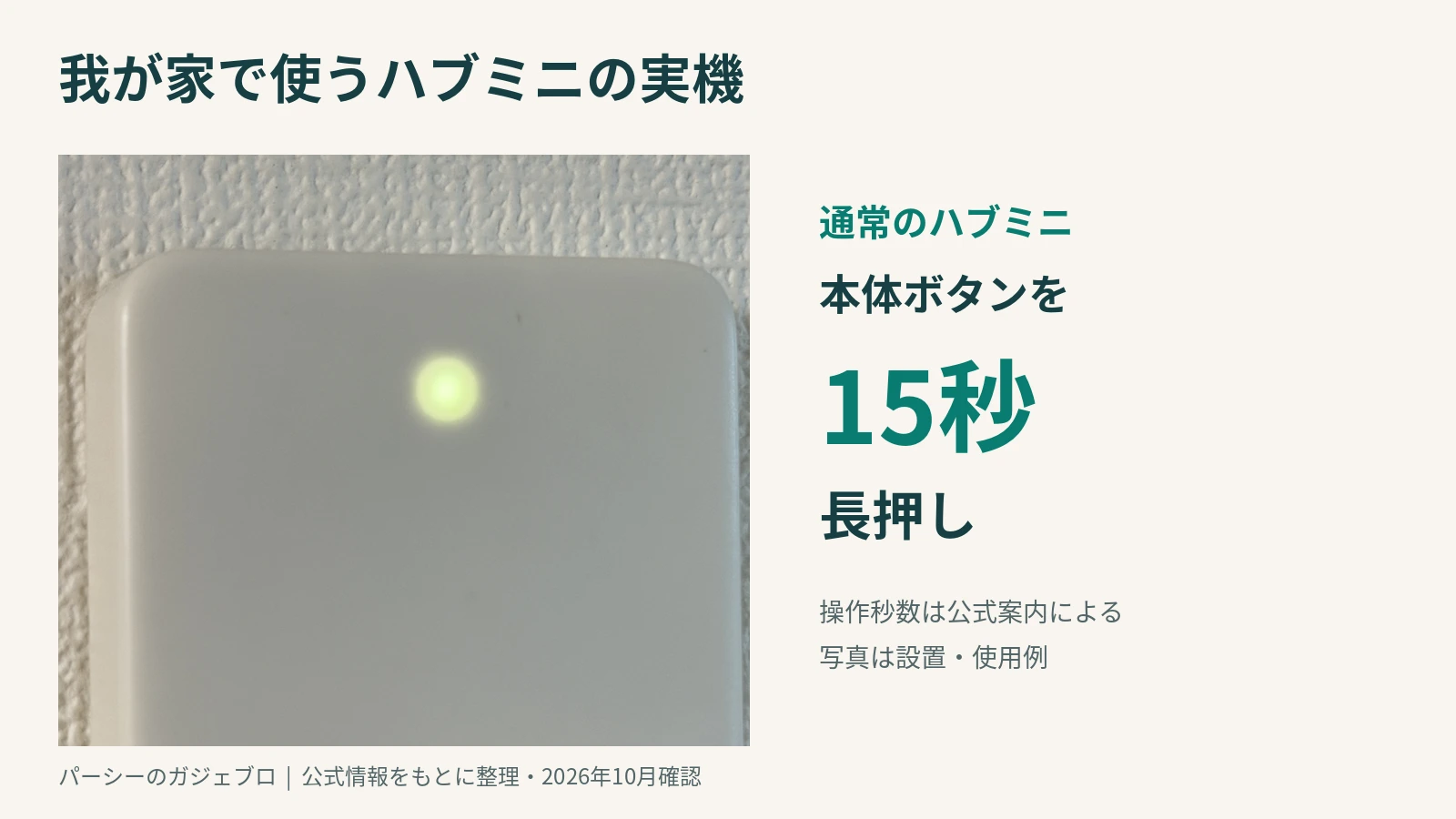
ハブミニは本体ボタンを15秒長押しする
- 製品名がハブミニであることと、給電状態を確認します。
- 本体のボタンを15秒間長押しします。
- アプリで接続状態を確認し、Wi-Fi情報を再設定します。
- 登録済みのリモコンとシーン・オートメーションが表示されるか確認します。
- 家電をアプリから手動で操作し、必要な遠隔操作も確認します。
本体リセットで戻るのはWi-Fi情報と表示ランプ設定です。赤外線リモコンやシーン・オートメーションは削除されないと公式に案内されています。そのため「リモコンをすべて作り直すための操作」として本体リセットを使うのは適切ではありません。
ハブ2・ハブ3はon/offを同時に15秒長押しする
ハブ2はディスプレイのonとoff、ハブ3は本体のonとoffを、同時に15秒間押し続けます。片方だけの操作と混同しないでください。
いずれもWi-Fi情報と表示ランプ設定が戻るため、接続を再設定してから家電操作を確認します。ハブ2は履歴も残ると公式が明示しています。ハブ3へ同じ履歴の扱いを推測で広げることは避けましょう。
ハブミニ(Matter対応)はMatter側の再設定も確認する
ハブミニ(Matter対応)のiOS向け公式設定ガイドにも、本体ボタンを15秒長押しする手順があります。ただし、SwitchBotアプリの登録とAppleホームなどのMatter連携は、別々に動作を確認する必要があります。
本体リセット後に外部アプリから操作できなくなった場合は、対応するOS・ハブの公式Matter設定ガイドを確認してください。通常版ハブミニのデータ保持説明だけで、Matter側の登録もすべて維持されると判断しないでください。
出典:SwitchBot公式サポート「How to Set up Matter with SwitchBot Hub Mini Matter Enabled(iOS)」(2026年10月9日確認)。
連携方式そのものを知りたい場合は、Matterとは何か、スマートホームでできることを参考にしてください。
SwitchBotボットの初期化は短押し|長押ししない
カバーを開けて内部ボタンを1回短く押す
- 対象が通常のSwitchBotボットであることを確認し、現在のモードやスケジュールを控えます。
- 本体カバーを開け、公式図で内部のリセットボタンの位置を確認します。
- リセットボタンを1回短く押します。
- カバーを閉め、アプリの表示と動作を確認します。
- 必要なモード・スケジュールを設定し直します。
公式の案内では、ボットのパスワードを忘れた場合にもリセットが対処方法として示されています。ハブの「15秒長押し」をボットへ流用しないことが大切です。
出典:SwitchBot公式サポート「SwitchBotボットのリセット方法」(2026年10月9日確認)。
長押ししてしまったら通常のリセットと区別する
リセットボタンの長押しは、ファームウェア修復モードに入る操作で、通常のリセットは完了しません。誤って長押しした場合、公式の対処記事では電池を入れ直し、ランプ点滅後にリセットボタンを再び短く押す方法が案内されています。
アプリが修復を案内している場合は、その内容を確認してください。検出されない原因は電池や権限の場合もあるため、リセットを何度も繰り返す前に基本項目へ戻って確認します。
出典:SwitchBot公式サポート「ボットが検出されない、または追加できない場合」(2026年10月9日確認)。
SwitchBotロック・ロックProの初期化と再登録
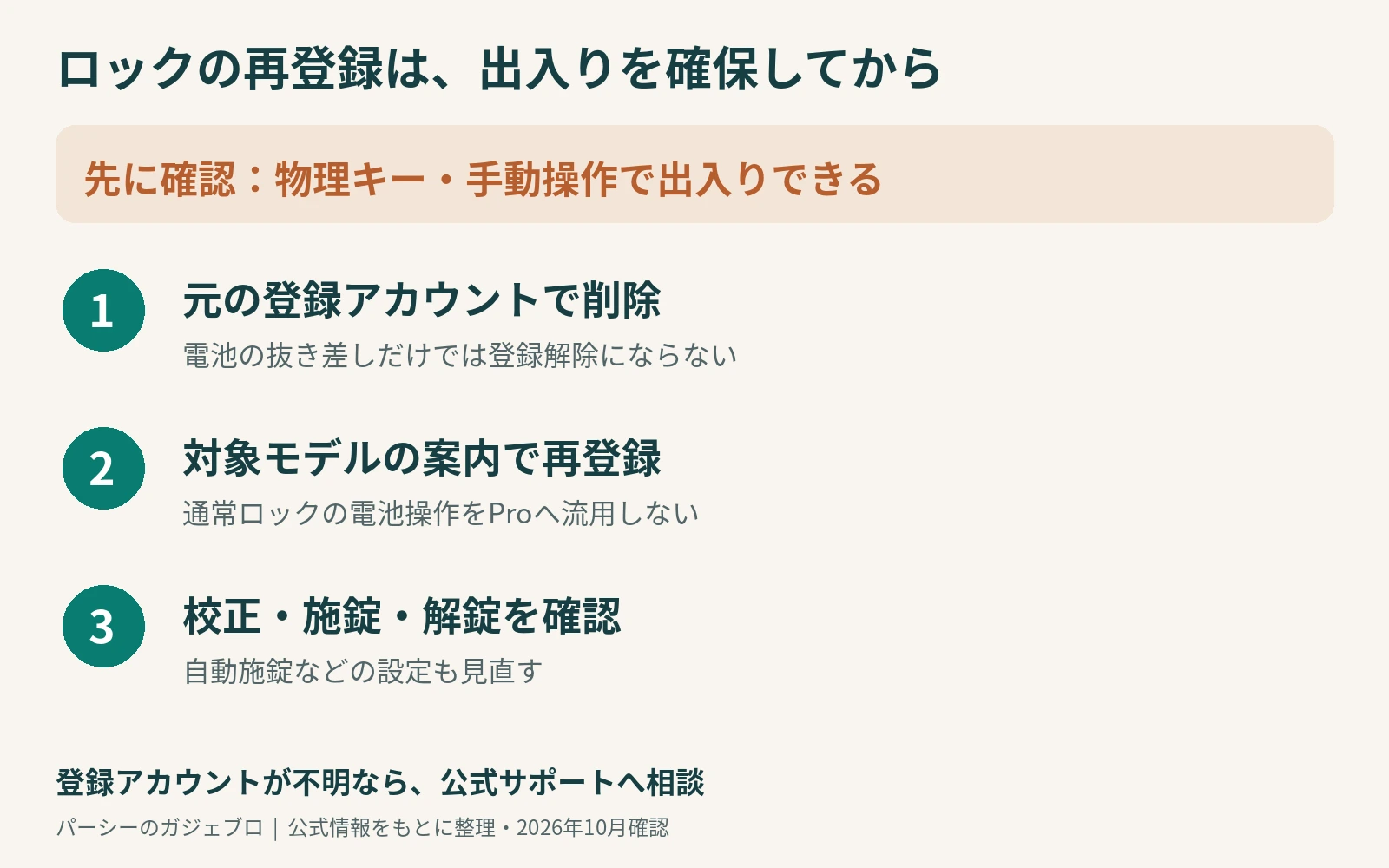
ロックは元のアカウントから削除して再登録する
通常のSwitchBotロックは、1台を複数のアカウントへ重複登録できません。リセットや別アカウントへの移行では、まず現在登録しているアカウントからロックを削除する手順が必要です。
- ロックを登録しているアカウントでアプリにログインします。
- ホーム画面で対象ロックを長押しして削除するか、ロック設定画面の下部にあるデバイス削除を選びます。
- 通常のロックでは、公式案内に従って両方の電池を取り出し、入れ直してペアリング状態にします。
- アプリへ再登録し、画面の案内に従って校正などの設定を行います。
- 手動・アプリで施錠と解錠を確認し、自動施錠などの設定を見直します。
電池を抜き差しするだけで、元アカウントとの登録関係まで解除されるわけではありません。登録アカウントが不明なら、削除やリセットを繰り返すより公式サポートへ相談してください。
出典:SwitchBot公式サポート「ロックのリセット/初期化/削除」(2026年10月9日確認)。
ロックProはアカウントの紐付けと再校正を確認する
ロックProの公式トラブル対処でも、アプリから削除して再登録する方法が示されています。ただし、動作不良では、設定・取り付け・再校正の確認が先に案内されています。症状を確認せず、最初から削除する必要はありません。
「初期化が正常に完了していません」と表示される場合、別アカウントに登録されていないか確認します。登録済みなら元アカウントで削除してから再追加します。バインド解除の案内が出る場合は、公式の購入証明提出や手動審査の手順に従ってください。
通常ロックの電池操作をロックProへそのまま流用したり、ロック・ロックPro・ロックUltraを同じ初期化手順として扱ったりしないでください。
出典:SwitchBot公式サポート「What to Do If My Lock Pro’s Auto-Lock Doesn’t Work?」(2026年10月9日確認)。
出典:SwitchBot公式サポート「ロックProをアプリに登録できない場合の初期化エラー対処」(2026年10月9日確認)。
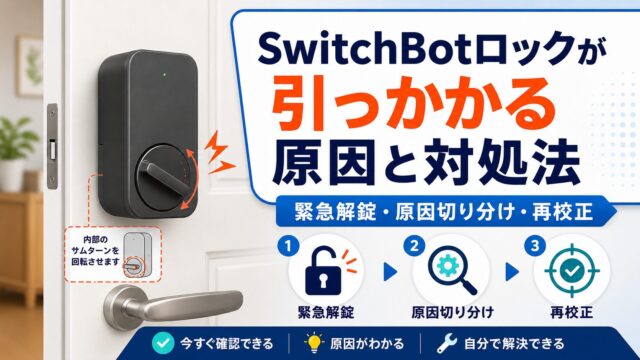
鍵が引っかかる・回りにくい症状なら、SwitchBotロックが引っかかる原因と対処法で、取り付けと校正の確認を先に進めてください。
初期化後は手動操作から順番に確認する
機器単体・遠隔操作・自動実行を分けて試す
初期化操作が終わっても、使いたい機能が復旧したとは限りません。Wi-Fi接続、Bluetooth接続、音声サービス、オートメーションを一度に試すと原因が分かりにくくなります。
自動実行だけ動かない場合は、SwitchBotオートメーションの設定方法と動かないときの確認点を参考にしてください。
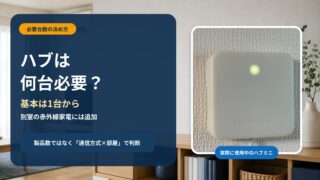
我が家のハブミニ2台運用で確認したい対象
複数台ある場合は「リビングのハブ」「寝室のハブ」のどちらで不具合が出たかを先に記録すると、操作対象を取り違えにくくなります。片方の不具合を理由に、動いているもう片方までまとめて初期化する必要はありません。
ハブの使い方や実機での使用環境は、ハブミニを2台使った実機レビューで紹介しています。
初期化できない・初期化しても直らないとき
押す場所・機種・電源・接続を確認する
ハブであれば15秒の操作が必要ですが、ボットは短押しです。機器が違えば押す場所も変わります。ランプの色や点滅を全モデル共通で判断せず、対象製品の公式図と説明を確認してください。
機器が検出されない場合は、給電・電池とスマートフォンのBluetooth・権限を見直します。ハブがWi-Fiへ戻れない場合はネットワーク設定も確認してください。初期化しても物理故障や通信環境の問題まで直るとは限りません。
相談前に症状と試した操作を記録する
アプリのプロフィールにある「フィードバック」などの窓口から、対象製品を選んで公式サポートへ相談します。画面名はアプリの版によって異なる場合があります。
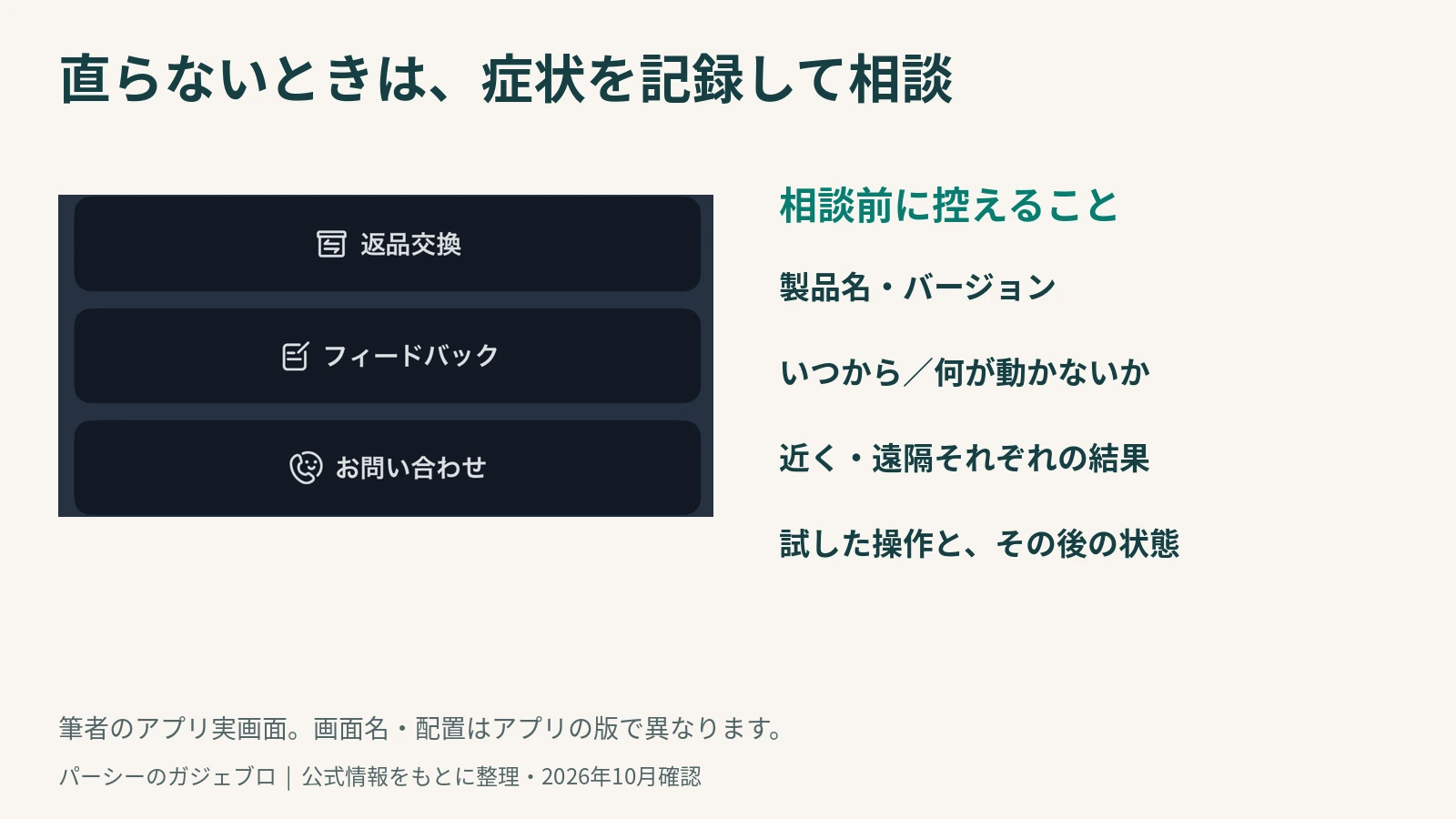
- 製品名とアプリ・ファームウェアのバージョン
- いつから、どの操作ができないか
- 近くでの手動操作と遠隔操作、それぞれの結果
- 行った再起動・リセット・削除と、その後の状態
- エラー表示や本体ランプの状態
初期化記事を読んだだけで、故障や買い替えが確定するわけではありません。購入日や保証条件を確認し、サポートの診断を受けてから判断してください。
買い替えは復旧・保証の確認後に検討する

SwitchBotの初期化でよくある質問
ハブミニを初期化すると赤外線リモコンは消える?
本体ボタンを15秒長押しするリセットでは、公式は登録済みの赤外線リモコンやシーン・オートメーションは削除されないと案内しています。アプリからのデバイス削除とは分けて考えてください。
SwitchBotボットも15秒長押しでよい?
いいえ。通常のボットは内部ボタンを1回短く押します。長押しはファームウェア修復モードに入るため、ハブの手順を流用しないでください。
ロックは電池を入れ直すだけで別アカウントに移せる?
元アカウントからの削除が必要です。元の登録情報が不明な場合や中古購入で追加できない場合は、対象モデルの公式サポートへ相談してください。
Wi-Fiルーターの交換時は初期化が必須?
ハブミニの公式案内ではネットワーク設定などの「編集」から接続先を変える方法があります。初期化やデバイス削除を先に行うのではなく、接続先の再設定を確認しましょう。
初期化したのに自動実行だけ動かない場合は?
まず手動操作ができるか確認し、できるならオートメーションの条件や対象製品の接続状態を見直します。機器本体の初期化を繰り返すだけでは、設定の不一致は解決しません。
まとめ|製品名と消える設定を確認してから初期化する
機器が動かないときは、初期化そのものよりも「何を元に戻したいのか」が判断の出発点です。対象製品とデータへの影響を確認し、再設定後は手動操作から順に動作を確かめてください。