SwitchBotが勝手に動く原因と対処法|照明・カーテン・ロックの確認手順
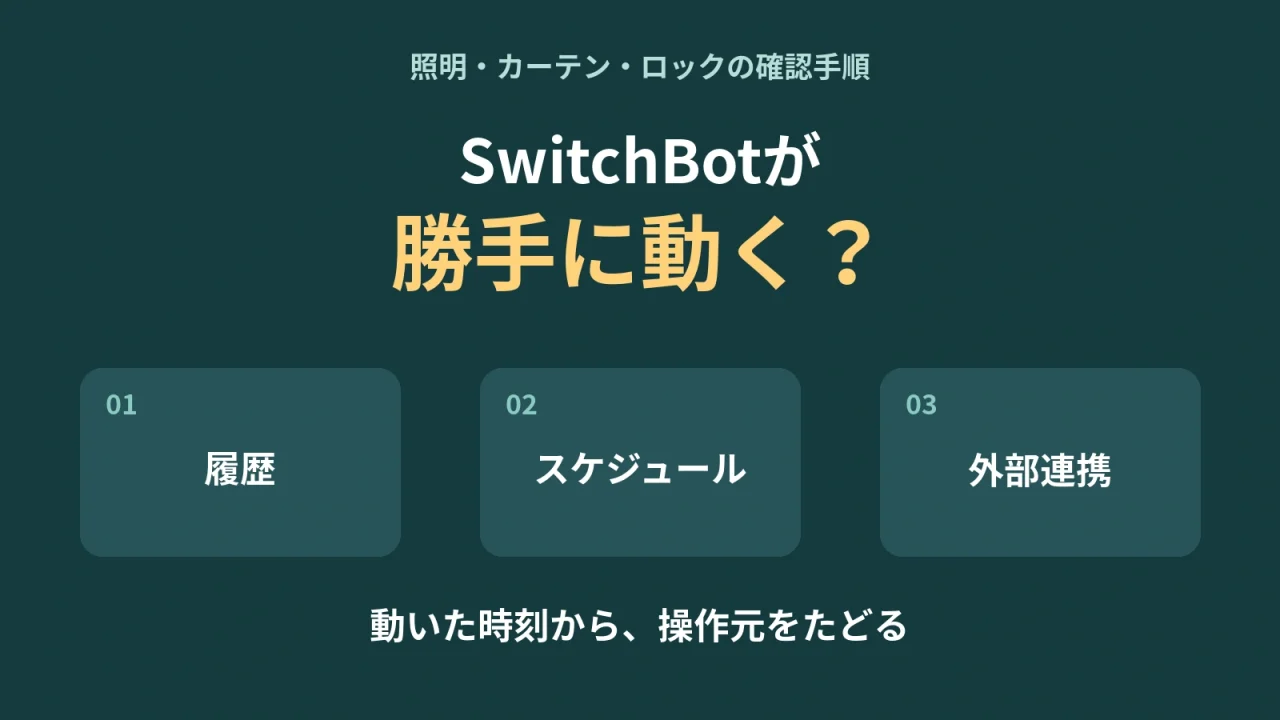
SwitchBotが勝手に動くときは、動いた時刻の履歴を確認し、オートメーション・製品別スケジュール・Alexaなどの連携設定を順に切り分けてください。動作だけで故障や不正アクセスと決めることはできません。照明の電源復帰、カーテンのTouch & Go、カメラの自動追尾など、製品の機能による動きもあります。
この記事では「頼んでいないのにエアコンがつく」「照明が夜中に点灯する」「カーテンやカメラが動く」といった症状から、確認する場所を整理します。設定手順は機種やアプリのバージョンで異なるため、表示されている製品名と項目を照合しながら進めてください。
SwitchBotが勝手に動くときの確認先一覧
まず「どの製品が、いつ、何をしたか」を記録します。オンになったのか、設定温度が変わったのか、首を振っただけなのかで調べる場所が変わります。
| 症状 | 最初の確認先 | 次に調べること |
|---|---|---|
| 毎日ほぼ同じ時刻に動く | 製品のスケジュール、オートメーション | 曜日・繰り返し・Alexa等の時間指定 |
| 温度や人の動きで家電が動く | センサー条件、オートメーション履歴 | 「いつ」「かつ」、センサーの設置場所 |
| 照明が点灯・消灯する | 照明の種類、タイマー、おやすみモード | 壁スイッチ、停電・電源復帰の有無 |
| カーテンが開閉する | スケジュール、Touch & Go、光による自動開閉 | 外部連携、リモートボタン、時刻ずれ |
| ボットがボタンを押す | ボット自身のスケジュール | オートメーション、連携サービス、家族の操作 |
| ロックが解錠されたように見える | 実際の鍵の状態、製品の履歴 | 共有ユーザー、解錠手段、表示と実物の不一致 |
| 見守りカメラが首を振る | 自動追尾、巡行、プリセットへの移動 | プライバシーモード、共有ユーザーの操作 |
最初に行う切り分け|履歴と操作元を確認する
動いた時刻のオートメーション履歴を見る
SwitchBot公式サポートの案内では、アプリの「オートメーション」画面右上の「…」から「オートメーション履歴」を開きます。該当時刻に実行されたルールと、その対象製品を照合してください。
履歴が一致したら、条件とアクションを確認します。記録がない場合も、製品自身のスケジュールや外部サービスからの操作まで否定できるわけではありません。
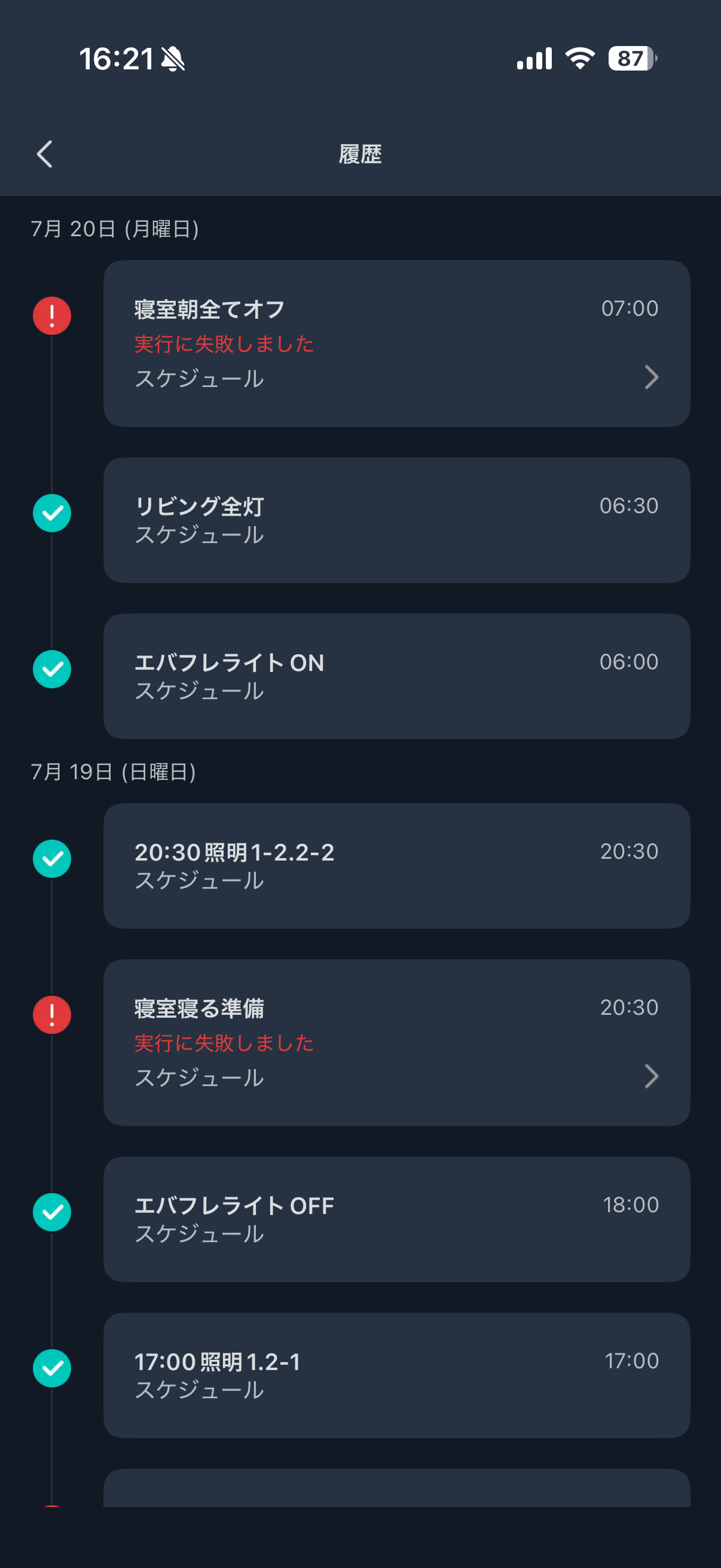
出典:SwitchBot公式「オートメーション履歴の確認方法」
スケジュールと外部サービスを別々に調べる
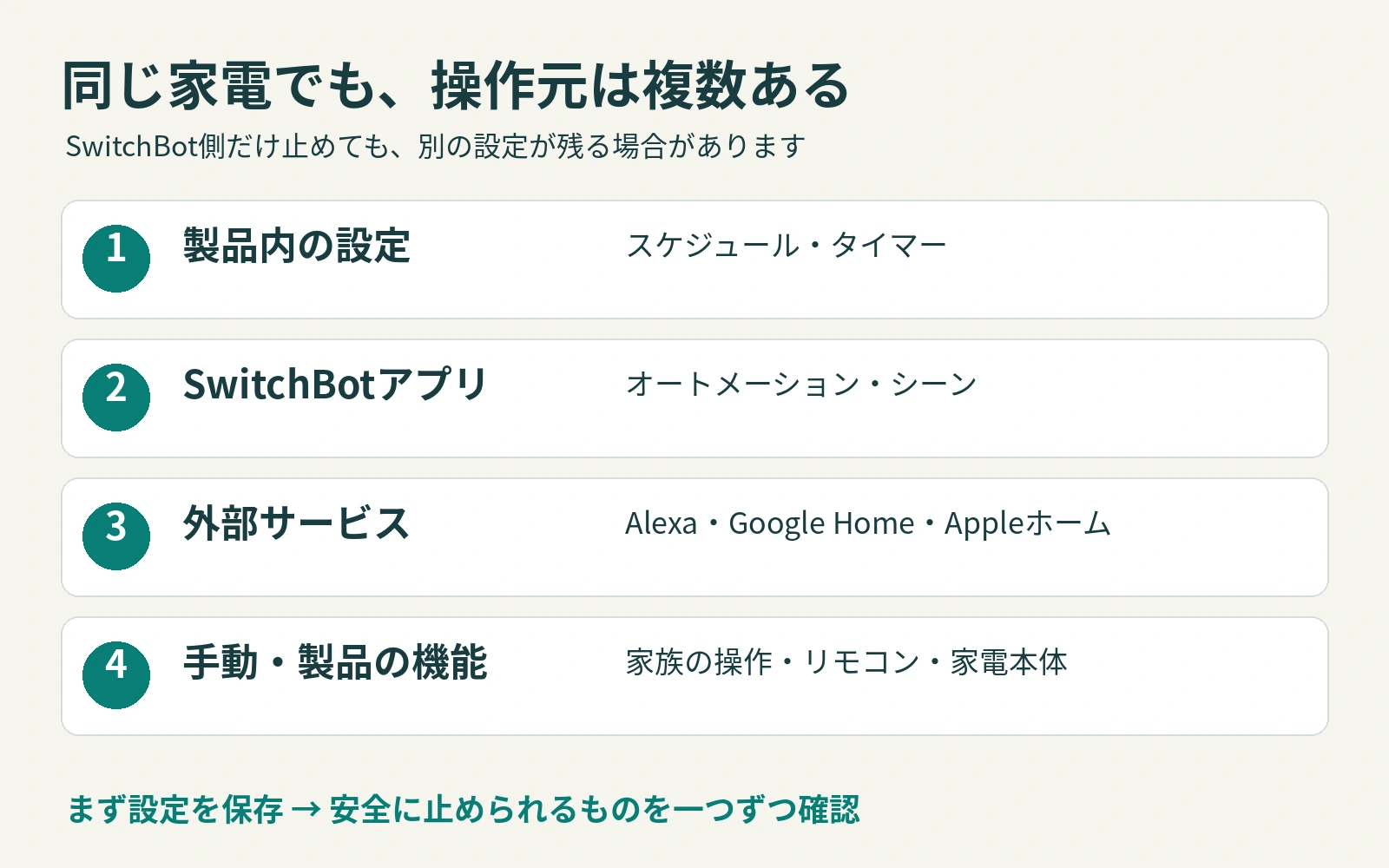
確認先はSwitchBotアプリだけではありません。利用しているものに限って、次の順に調べます。
- 対象製品の設定画面にあるスケジュール・タイマー
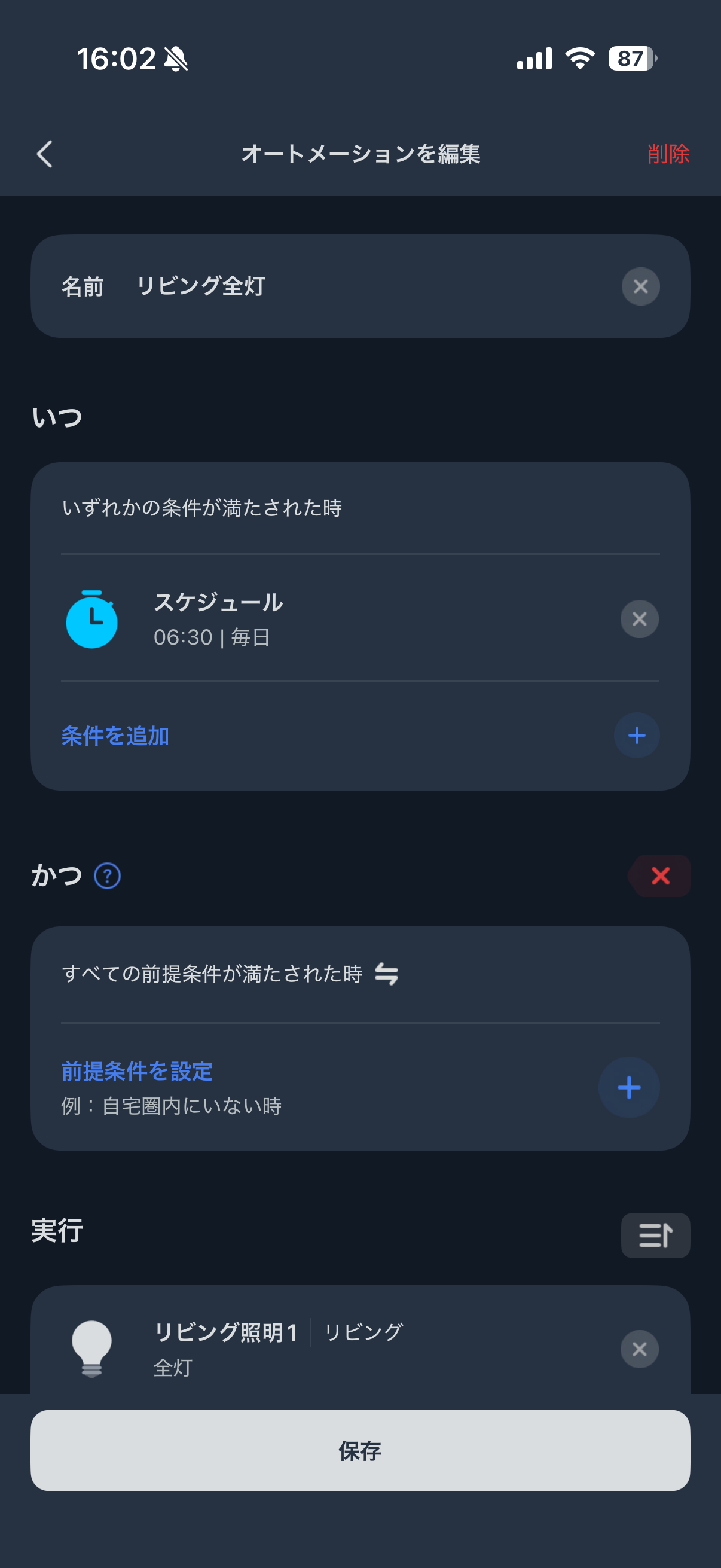
- SwitchBotのオートメーションと、その中から呼び出されるシーン
- Alexaの定型アクション、Google Homeの自動化、Appleホームのオートメーション
- IFTTTやSiriショートカットなど、ほかに設定した操作経路
- 家族のアプリ操作、共有設定、リモートボタンや学習リモコン
たとえばSwitchBot側の時間指定を止めても、Alexa側に同じ家電を動かす定型アクションが残っていれば、原因を取り除いたことにはなりません。
安全に試せる設定から、一つずつ止める
調べる前に、設定画面と履歴を保存します。その後、原因候補のルールを一つずつ無効にし、通常起きる時刻や条件で変化を確認してください。一度に全部変更すると、どの設定が関係していたのか分かりにくくなります。
「ルールを止めたら動かなくなった」は関連を示す手掛かりです。ただし、その日に温度や人感の条件が成立していなかった可能性もあります。安全に確認できる範囲で、条件も併せて比較します。
エアコンが勝手につく・温度が変わるとき
温湿度条件と「いつ・かつ」を確認する
温度連動を使っている場合は、動作時刻の温湿度計の値と設定を照合します。SwitchBot公式の説明では、「いつ」は条件の変化をきっかけとし、「かつ」は実行時の状態を判定します。
「いつ」に複数条件を入れた場合は、いずれかの条件で判定が進みます。「時間と温度の両方を満たしたときだけ」のつもりで設定したなら、条件の置き方を見直してください。
出典:SwitchBot公式「オートメーションの『いつ』と『かつ』」
センサーが窓際やエアコンの風が直接当たる場所にあると、普段過ごす位置と測定値が異なる可能性があります。設定値だけを変える前に、どこの温度を基準にしたいかも確認しましょう。
条件の具体的な設定方法は、SwitchBotオートメーションの設定方法で解説しています。
SwitchBotからの命令と、エアコン自身の機能を分ける
エアコン本体の入・切タイマー、専用アプリの予約、内部クリーンなども確認します。送風やお手入れ運転を、冷暖房が勝手に始まったと見間違えていないか、運転ランプや表示を取扱説明書と照合してください。
同じ家電を複数の赤外線リモコンとして登録している場合は、古い登録を使う自動化が残っていないか調べます。登録を消す前に、どのルールがどのリモコンを操作しているか記録しておくと整理しやすくなります。
照明・プラグミニが勝手にオン・オフするとき
SwitchBot照明か、ハブで操作する普通の照明かを区別する
「SwitchBotで操作している照明」には、SwitchBot製シーリングライトやスマート電球、ハブから赤外線で操作する他社照明、プラグミニにつないだライトがあります。設定場所も、電源を入れ直したときの挙動も同じではありません。
製品名を確認したうえで、タイマー・スケジュール・連携ルールを調べます。他社照明をハブで操作しているなら、照明本体の設定と純正リモコンも確認してください。
シーリングライトは電源の変化とおやすみモードも確認する
SwitchBot公式は、シーリングライトの誤点灯について、電圧の不安定さや短い停電による電源の変化を原因候補として案内しています。停電や壁スイッチの操作があった時刻と、点灯時刻を照合してください。
また、おやすみモードが有効な場合は自動で消灯することがあります。スケジュールだけでなく、照明固有のモードも調べる必要があります。
出典:SwitchBot公式「照明が誤点灯する原因」/「自動でライトがオフになる場合」
これらはシーリングライトについての案内です。スマート電球や他社照明まで、同じ原因と決めつけないでください。配線や電源に異常が疑われる場合は、自分で分解せず相談します。
点灯と消灯のルールが互いに反応していないか調べる
たとえば「暗くなったら点灯」「明るくなったら消灯」を同じ場所で使うと、照明自身の光がセンサーの判定に影響する可能性があります。これは考えられる設定例であり、すべての環境で起きる現象ではありません。
履歴にオン・オフのルールが交互に現れるなら、センサーの位置と条件を確認します。人感連動も含め、どの条件で点灯し、どの条件で消灯させたいかを整理してください。
プラグミニの場合は、プラグのオン・オフと接続家電の動作を分けて観察します。プラグがオンのまま家電だけ止まるなら、家電本体のタイマーなども調べる対象です。
カーテン・ボットが勝手に動くとき
カーテンはTouch & Goと光による設定を確認する
SwitchBotカーテンには、手で軽く引くと開閉を続けるTouch & Go機能があります。カーテンに触れた直後の動作なら、機能による開閉かを確認してください。
光による自動開閉の設定を使っている場合は、その設定も調べます。対応するセンサーや必要なアクセサリーはモデルで異なるため、初代カーテンの仕様を別モデルへそのまま当てはめないようにしましょう。
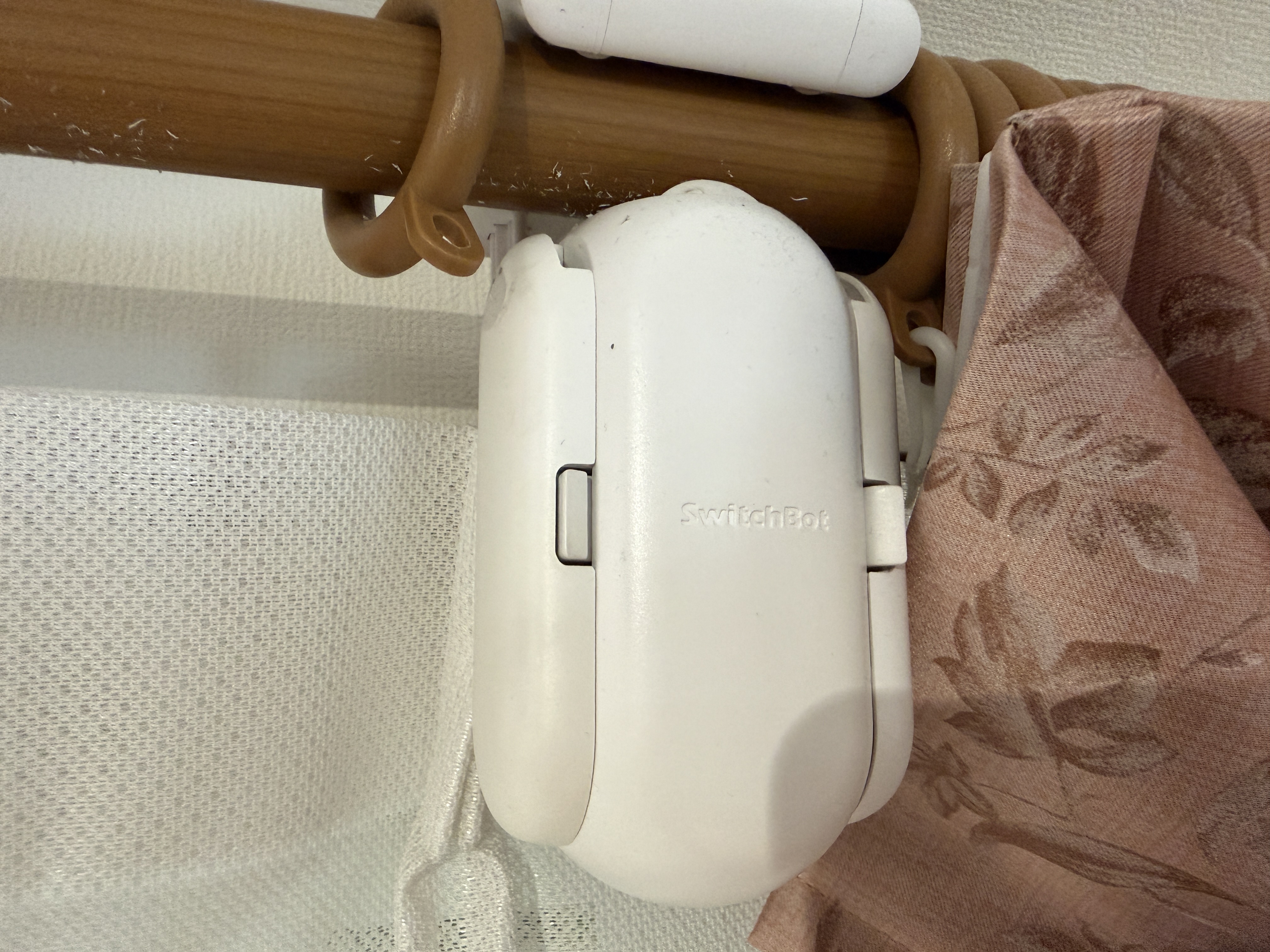
出典:SwitchBot公式「スマートカーテン」。Touch & Goと光センサーの案内を参照。
予定の時刻から少しずれる場合は時刻補正も調べる
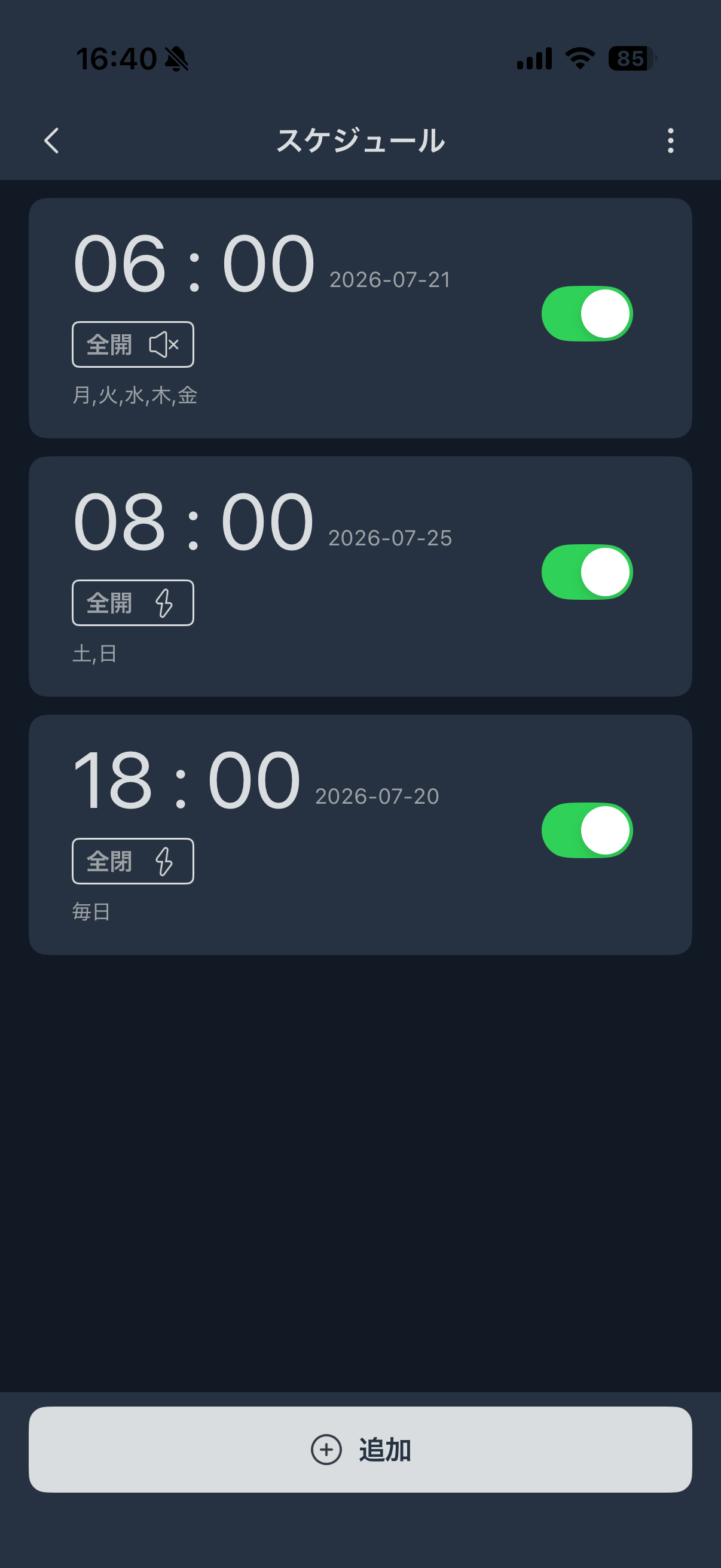
「毎朝開く設定だが数分早く動く」など、予定に近い時刻の動作は、設定の重複と時刻ずれを分けて調べます。公式はカーテン・カーテン3の本体保存スケジュールについて、定期的に操作画面を開いて時刻を補正する方法を案内しています。
詳しい確認手順は、SwitchBotの時間がずれる原因と直し方を参照してください。
出典:SwitchBot公式「カーテンのスケジュールが動作しない場合」
ボットは製品自身のスケジュールを見落とさない
ボットの操作画面で「スケジュール」を開き、時刻・繰り返し・動作を確認します。ボット自身のスケジュールと、オートメーションによる操作は別の確認先です。
また、ボットが動いたのか、貼り付け位置や部品がずれて家電のスイッチに触れたのかも区別します。動作動画を残すと、アームの動きと接触位置を確認しやすくなります。
ロック・見守りカメラの意図しない動作への対処
ロックは実際の鍵の状態と履歴を先に確認する
ロックが勝手に開いたように見える場合は、実際に解錠していたのか、アプリの表示だけが変わったのかを確認します。そのうえで、製品の履歴、家族や共有ユーザーの操作、キーパッドなど使用している解錠手段を照合してください。
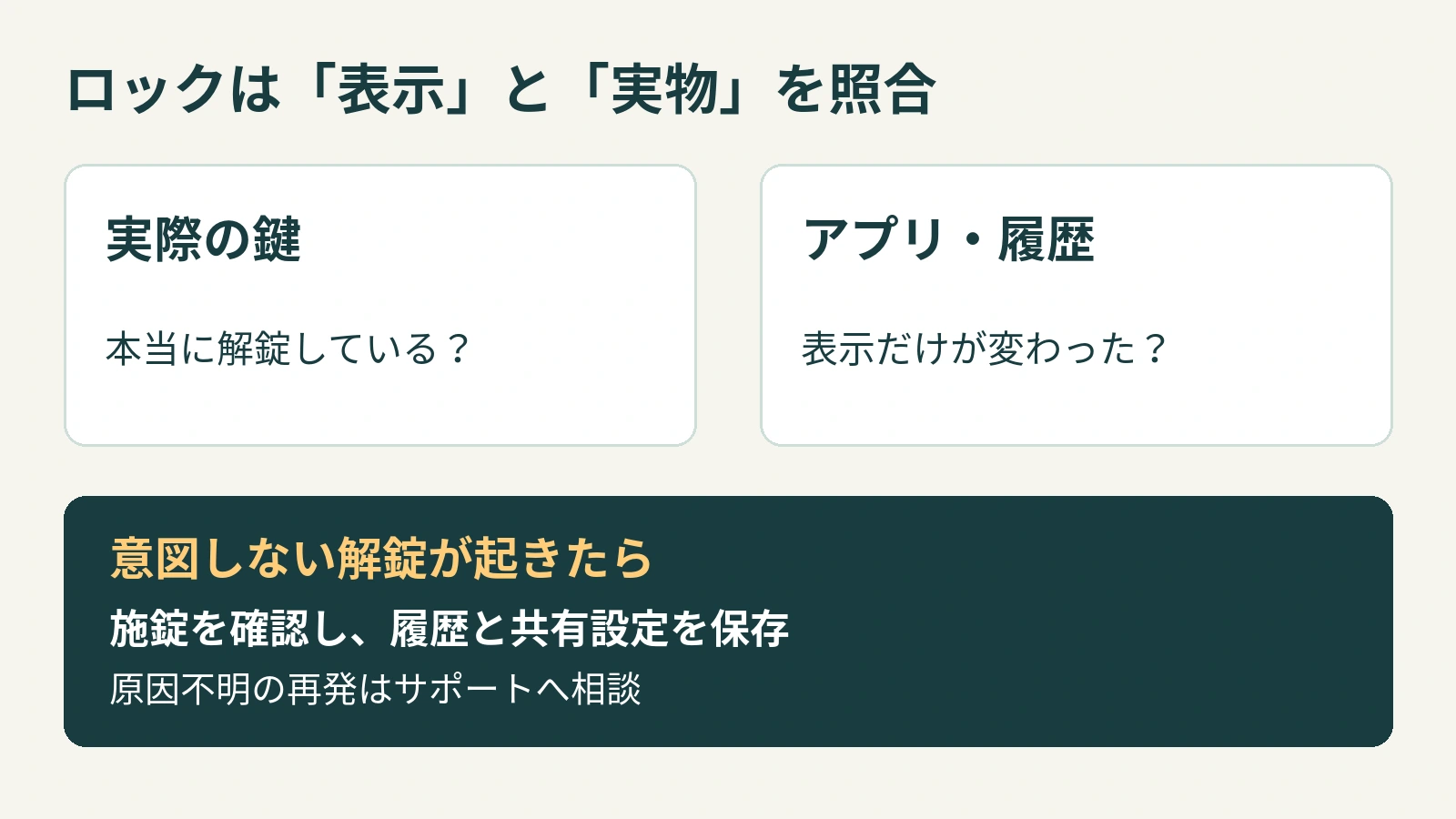
手ぶら解錠などの機能は、すべてのロックに共通ではありません。公式の機能一覧でも機種差が示されているため、使用機種にその機能があるか、実際に有効かを確認する必要があります。
表示と実際の状態が一致しない場合、初代ロックの公式案内では再校正などを確認先として挙げています。別機種では、その機種向けの案内に従ってください。
出典:SwitchBot公式「ロックシリーズの機能一覧」/「アプリの施錠表示と実際の状態が異なる場合」
引っかかりや校正の確認は、SwitchBotロックが引っかかる原因と対処法で詳しく解説しています。
カメラは自動追尾・巡行・プリセット移動を確認する
首振り対応の見守りカメラは、自動追尾や巡行、設定した方向への移動によって動く場合があります。公式サポートでは、オートメーションの条件に応じてプリセットポイントへ回転させる設定も案内されています。
対応モデルでは、プライバシーモードでレンズを隠すための回転もあります。まず使用機種にある機能と、実際の設定を確認してください。
出典:SwitchBot公式「お気に入りとプリセットポイント」/「見守りカメラPlus 5MP」
首振りだけで不正アクセスとは断定できません。一方、設定にない動きや覚えのない共有ユーザーが見つかった場合も、問題ないと決めつけず、共有設定とアカウントを確認します。パスワードを使い回しているなら変更し、必要に応じてサポートへ相談してください。
我が家の使用環境と、実測で分かる範囲
我が家では、製品の状態を記録しています。ただし、電源状態やカーテン位置の記録だけでは、誰がどの設定で動かしたかまでは確定できません。状態の記録と、操作元を調べる履歴は分けて考える必要があります。
この記事では、誤作動の発生率や「設定変更で何回中何回直った」といった数値は示していません。原因を確認する手順は公式情報を基に整理し、症状別の例は切り分けの考え方として紹介しています。
更新・初期化・サポート相談はいつ行う?
履歴と設定を保存してから更新する
設定の確認と併せて、アプリと対象製品のファームウェアに更新があるか確認します。更新が提供されていても、それだけで今回の症状の原因が古いファームウェアだったとは言えません。
更新前後のバージョンと、症状が起きた時刻を記録してください。更新が途中で止まる場合は、SwitchBotファームウェア更新が10%で止まる場合の対処法を確認できます。
初期化は設定の確認後に検討する
初期化で消える設定や必要な再登録は、機種によって異なります。また、製品本体を初期化しても、外部サービス側の自動化を確認したことにはなりません。
初期化前に、製品名・設定・連携先・現在のバージョンを保存します。手順と影響は、SwitchBotの初期化方法を機種別にまとめた記事と、使用機種の公式案内を照合してください。
買い替えより先に、再発条件を添えて相談する
設定を確認しても原因が分からない、停止したはずの動作が続く、異音や物理的な不具合がある場合は、サポートへ相談します。「何年使ったから寿命」と年数だけで判断する必要はありません。
公式はアプリのプロフィールからのフィードバックを案内し、動作不良が分かる資料の添付を求めています。アプリの表示に応じて「ヘルプとフィードバック」などから進んでください。鍵の暗証番号や自宅の映像を公開の場所に投稿する必要はありません。
問い合わせ先:SwitchBot公式サポート窓口
SwitchBotが勝手に動くときのよくある質問
ハブの電源を抜けば、すべての自動動作が止まりますか?
すべて停止するとは限りません。カーテンの本体保存スケジュールなど、ハブ経由とは別の動作があります。製品と設定ごとに止める場所を確認してください。ハブを止めると、必要な遠隔操作や自動化も使えなくなる可能性があります。
Wi-Fiの電波干渉で、知らない命令が送られますか?
接続不良と、意図しない操作命令は分けて調べます。電波干渉があるだけで、隣家から操作されたと結論付ける根拠にはなりません。まず履歴、共有設定、連携サービスを確認し、通信エラーがある場合は接続環境も調べてください。
履歴がなければ故障ですか?
履歴がないことだけでは故障と判断できません。製品自身の機能、家電本体のタイマー、手動操作なども確認先です。設定を止めても症状が続き、原因を特定できない場合はサポートに情報を渡してください。
アプリから操作しても反応しない場合は?
操作を頼んでいないのに動く症状と、頼んでも動かない症状では確認順が異なります。後者は給電・電池・Bluetooth・Wi-Fi・ハブ接続などを順に調べます。SwitchBotが反応しない原因と対処法を参照してください。
まとめ|動いた時刻と操作元から確認する
SwitchBotが勝手に動くときは、動作を記録してから、オートメーション履歴・製品内スケジュール・外部連携・製品固有の機能を確認します。照明の電源復帰、カーテンのTouch & Go、カメラの追尾などを、故障と混同しないことも大切です。