SwitchBotの顔認証が反応しない?顔認証パッド・Proの原因別確認手順
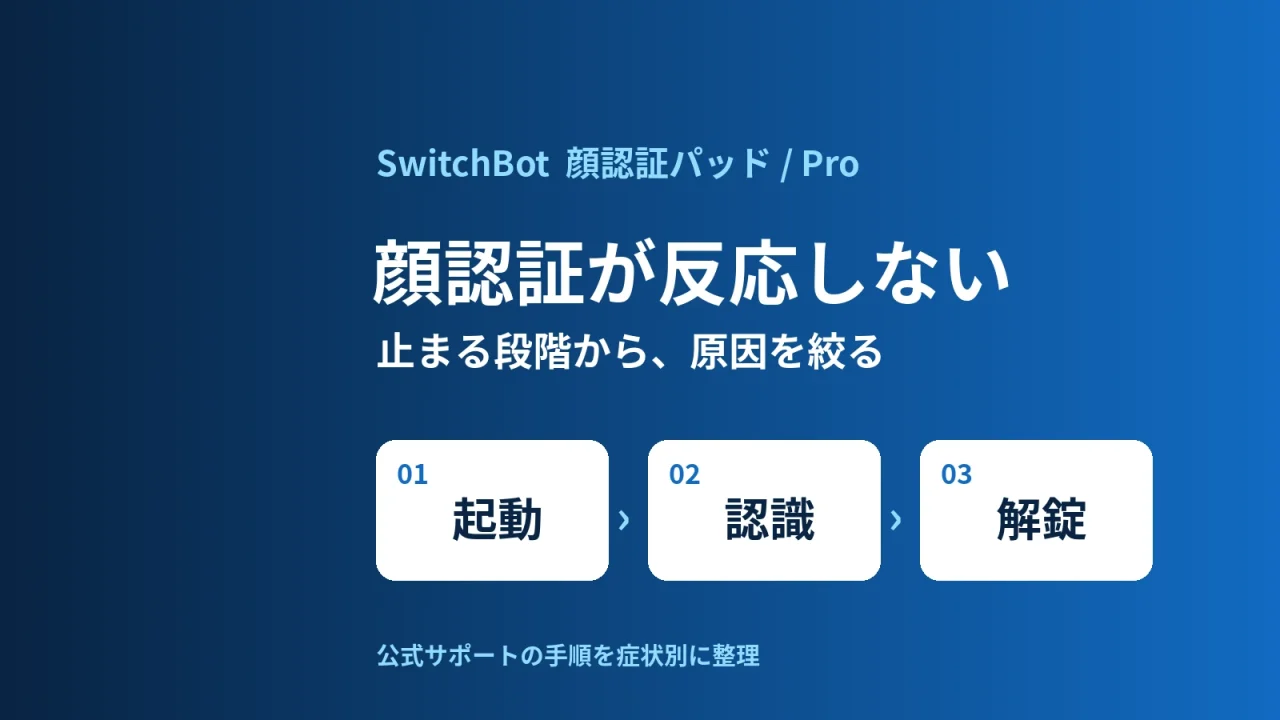
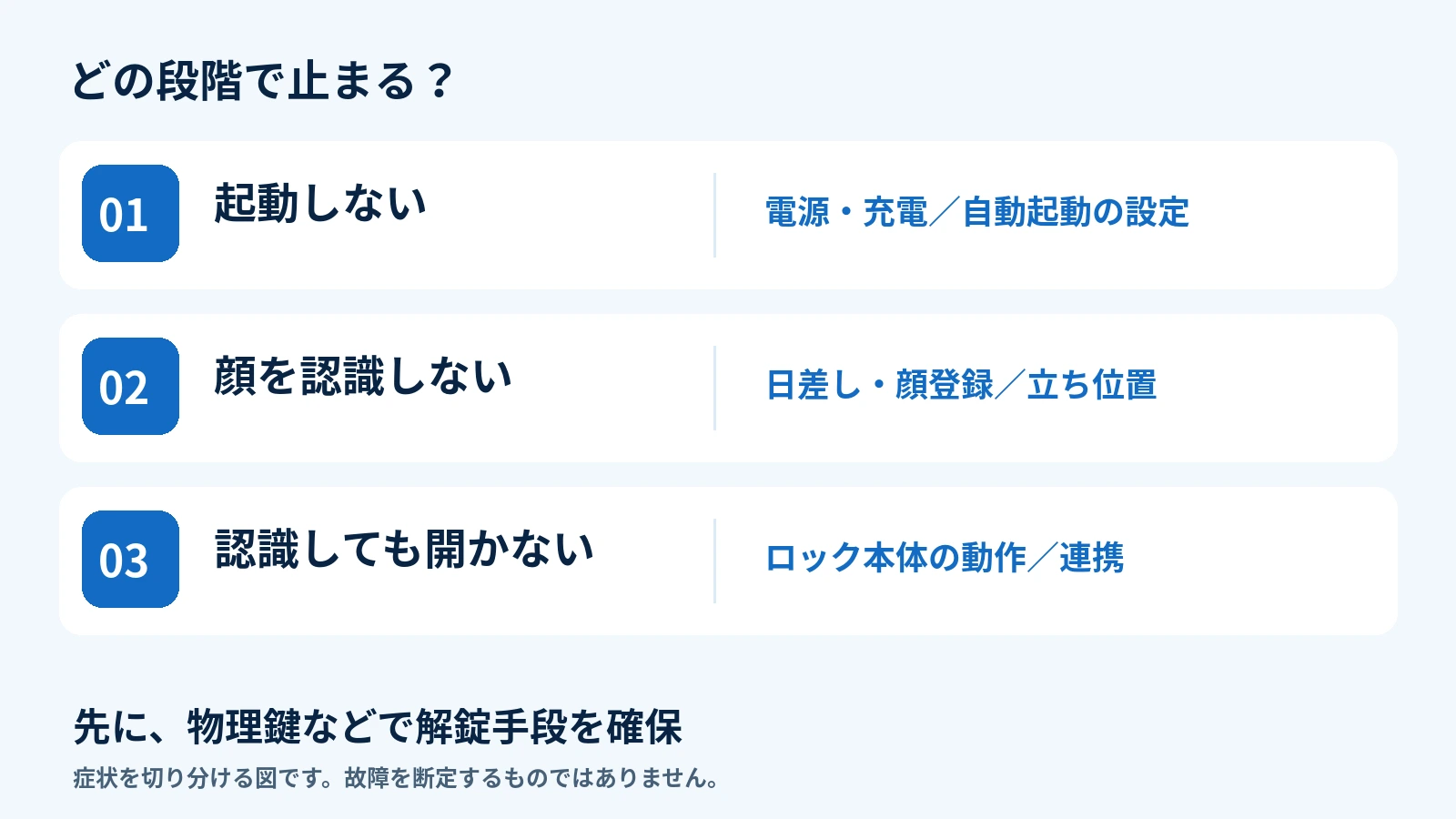
SwitchBotの顔認証が反応しないときは、「パッドが起動しない」「顔の認識に失敗する」「認識してもロックが開かない」のどこで止まっているかを先に確認してください。起動しない場合は電源・充電・起動設定、顔を認識しない場合は日差し・登録した顔・設置位置、解錠だけできない場合はロックとの連携を調べると、試す対策を絞れます。
この記事は顔認証パッドと顔認証パッドProを対象に、公式サポートの確認手順を症状別に整理しています。機種ごとに充電表示などの違いがあるため、一律の操作で判断しないことが大切です。
筆者による顔認証パッドの認識率・解錠速度の実測記事ではありません。以下の数値や設定条件は、2026年10月15日に確認したメーカー情報です。アプリやファームウェアの更新により、画面の名称や利用できる設定が異なる場合があります。
SwitchBotの顔認証が反応しないときの症状別チェック
同じ「反応しない」でも、原因は異なります。顔認証以外の方法で開くかどうかも、確認する場所を決める手がかりになります。
| 今の症状 | 最初の確認先 | 次に試すこと |
|---|---|---|
| 近づいても起動せず、操作にも反応しない | 電源・充電 | 1時間以上の充電と背面の電源オンを確認 |
| 手動で起動すると使えるが、近づいても起動しない | 自動起動の設定 | 起動方法・時間帯・感度を確認 |
| 起動するが、顔を認識しない | 光・顔登録・位置 | 日差しを避け、普段の状態で顔を登録 |
| 顔認証を試すと反応するが、鍵が開かない | ロック本体・連携 | アプリの近距離操作や別の解錠方法で切り分け |
| Proで認証から解錠まで遅い | 通信・解錠モード | Bluetooth干渉と高速解錠モードを確認 |
| 日中の暑い時間だけ顔認証が使えない | 高温保護 | 別の解錠方法を使い、周囲温度の低下を待つ |
この表の順番は、設定変更を必要最小限にするための確認順です。特定の症状だけで故障と断定せず、操作時の音、ランプ、アプリのメッセージを一緒に確認しましょう。
ランプの色だけで故障と決めない
公式のランプ説明では、赤は充電中・低電力・登録や施解錠の失敗、白は起動中・ファームウェア更新中など、複数の状態に使われています。緑も登録成功や施解錠成功、ドアベル操作などを示すため、何をしたときに光ったかが重要です。
特にProの充電完了表示は、機種別の案内では「消灯」です。緑にならないことだけを理由に、充電不良とは判断しないでください。
出典:SwitchBotサポート「表示ランプの各色の意味」。
出典:SwitchBotサポート「顔認証パッドProの充電時のインジケーター」。
電源が入らない・まったく反応しないときの確認手順
1時間以上充電して、背面の電源を確認する
顔認証パッドとProの電源が入らない場合、公式サポートは1時間以上の充電と、背面の電源ボタンをオンにすることを案内しています。充電しただけで電源確認を終えず、オンの状態で操作への反応を調べてください。
- 物理鍵など、パッド以外で玄関を開けられる方法を確保する。
- 使用機種に合う充電器で1時間以上充電する。
- 背面の電源がオンか確認する。
- 操作したときのランプ・音・アプリ表示を記録する。
ここでいう1時間は、無反応時の確認手順です。満充電までの所要時間と同じ意味ではありません。改善しない場合は、電源オンの状態でも反応しないことが分かる動画を用意してサポートへ相談します。
出典:SwitchBotサポート「顔認証パッド/Proは電源が入らない」。
顔認証パッドとProの充電表示を区別する
| 確認項目 | 顔認証パッド | 顔認証パッドPro |
|---|---|---|
| 公式の充電アダプター案内 | 5V・2A | 5V・2A |
| 充電中の表示 | 赤色点灯 | 電源オンなら赤色点灯 |
| 充電完了の表示 | 緑色に変化 | 消灯 |
| 電源オフでの注意 | 使用時は背面の電源オンを確認 | 充電できても表示は点灯せず、パッドで施解錠できない |
通常の顔認証パッドでは、規格以下のアダプターを使うと赤・緑の交互点滅で充電異常を知らせると案内されています。充電器の出力表示を確認してください。
Proは電源がオンなら、充電器やソーラーパネルで充電している間も顔認証などで解錠できます。「充電中は必ずすべての機能が止まる」とは言えません。通常モデルにProの仕様をそのまま当てはめず、使っている機種の説明を確認しましょう。
出典:SwitchBotサポート「顔認証パッドに使う充電アダプター」。
出典:SwitchBotサポート「顔認証パッドProの充電時のインジケーター」。
近づいても顔認証が自動起動しないときの設定
手動・自動・起動時間の設定を確認する
操作して起動させると使える場合は、電源よりも起動設定を先に確認します。公式の自動起動トラブル案内では、次の操作が示されています。
- SwitchBotアプリで該当する顔認証パッドを開く。
- 歯車マークから「顔認証設定」へ進む。
- 「顔認証起動方法」を確認する。
- 一度「手動」に変更してから、再び「自動」に切り替える。
カスタムで起動時間を設定している場合は、指定時間の外では手動起動が必要です。夜だけ反応しない、休日の帰宅時だけ反応しないといった場合は、故障を疑う前に設定した時間帯を照合してください。
出典:SwitchBotサポート「顔認証パッドとProが自動起動しない」。
出典:SwitchBotサポート「指定時間で顔認証パッド/Proを自動起動する設定方法」。
感度を高にして反応を確認する
自動起動の設定を見直しても改善しない場合、公式サポートは「顔認証設定」内の顔認証感度を高にすることを案内しています。変更前の設定を記録し、同じ立ち位置・同じ動線で反応を比較すると、改善したか判断しやすくなります。
感度の変更は、自動起動を確かめるための対策です。顔登録の不一致や、ロック本体の引っかかりまで直す操作ではありません。起動するようになったのに開かない場合は、次の「顔の認識」「ロック側」の確認に進んでください。
アプリとファームウェアを更新する
自動起動の公式手順には、アプリ9.13以降・ファームウェア1.5以降という適用条件が記載されています。これは案内の対象条件であり、現在の最新版を意味しません。アプリに更新が案内されているか確認し、パッド本体も最新の状態にして試します。
顔認証パッドとロックの連携方法の案内はアプリ9.15以降が対象です。設定項目が見つからない場合は、機種名とアプリのバージョンを合わせて確認してください。
出典:SwitchBotサポート「顔認証パッド/Proとロック製品の連携方法」。
更新が途中で止まる場合は、SwitchBotのファームウェア更新が10%で止まる原因と対処法も参考になります。
起動するのに顔を認識しないときは設置環境と顔登録を確認
直射日光・逆光の影響を切り分ける
公式サポートは、強い太陽光が顔に当たる状態や逆光で認識に影響する場合があると案内しています。朝夕の特定の時間だけ失敗するなら、日差しの方向と失敗する時間を記録しましょう。
対策として、直射日光が当たりにくい場所への変更や、付属のA+B取り付けプレートを使ったドア枠側面への設置が示されています。設置場所を変えるときは、家族が立つ位置から顔が認識されるかも一緒に確認してください。
既存の取り付けをいきなり剥がす前に、まず日差しの弱い時間帯と比較します。光の条件で改善するかを確かめることと、本体が熱くなって機能が停止することは、分けて考える必要があります。
眼鏡・帽子など普段使う状態で顔を登録する
眼鏡、サングラス、帽子、ヘルメットなどの有無や、時間帯によって認識しにくい場合、公式はそれぞれの状態で別々に顔登録する方法を案内しています。普段眼鏡を使う人なら、眼鏡あり・なしを登録して確かめるとよいでしょう。
顔登録は、実際に使う状態に合わせて行います。登録直後にその状態で解錠できるか確認し、誰のどの状態で失敗するかを整理してください。家族全員が失敗する場合と、一人だけ失敗する場合では、見直すポイントが変わります。
子どもだけ認識しない場合は距離と高さを確認する
「登録できるが、利用時に顔認証が反応しない」という相談に対して、公式は子どもが本体から80〜90cmの距離で認証すること、または設置高さを地面から約1.3mに調整することを案内しています。
これは認識不良に対する調整の目安です。あらゆる身長を保証する寸法表ではありません。取り付け位置を変更する前に、大人と子どもの両方で立ち位置を変えて確認しましょう。顔の登録自体が完了しない場合は別の症状なので、公式の登録トラブル案内を確認してください。
出典:SwitchBotサポート「顔認証パッドまたはProは顔認証が反応しない」。
暑い時間だけ使えない場合は高温保護も確認する
公式サポートには、ファームウェアV1.7で周辺環境温度が60℃以上になると、安全性・耐久性のため顔認証が自動で無効になると記載されています。この状態は手動で顔認証を有効に戻せず、温度が規定値以下に下がるのを待つ必要があります。
その間は登録済みパスコード・指紋・NFCカードで解錠できると案内されています。Proでは、高温時に手のひら静脈認証も使えません。日陰への設置変更や日除けブラケットの利用も、温度上昇を抑える対策として挙げられています。
出典:SwitchBotサポート「顔認証パッド/Proの高温環境における利用」。
反応するのにロックが開かない・解錠が遅いとき
ロック本体が動くか、近距離のアプリ操作で確認する
パッドに反応があるのにドアが開かない場合は、顔登録を増やす前にロック本体の動作を確認します。ここからの確認順は、顔認証側とロック側を分けるための切り分けです。
- 玄関の内側など、安全に操作できる状況を確保する。
- ロックの近くでアプリから解錠を試す。
- パッドの登録済みパスコードやNFCカードなど、別方式でも試す。
- モーター音がするか、サムターンが最後まで回るか、アプリにエラーが出るかを記録する。
アプリでもロックが動かなければ、電池残量や取り付け、校正などロック側の確認が必要です。別方式では開くのに顔認証だけ失敗するなら、顔認識や起動設定の確認に戻ります。
モーターが動いても鍵が引っかかる場合の確認は、SwitchBotロックが引っかかる原因と対処法にまとめています。
顔認証パッドと正しいロックが連携しているか確認する
顔認証パッドとロックがアプリに表示されるだけでは、組み合わせの確認は終わりません。該当パッドに連携させたロックが、操作したい玄関のロックかを確認してください。
公式の連携手順は、両機器をアプリに追加してファームウェアを更新したうえで、顔認証パッドを開く→「登録」→アプリの案内に従うという流れです。機器交換や再設定後に症状が出た場合は、登録状況と対象機器を調べます。
登録解除や機器削除を最初に行う必要はありません。現在の連携を記録し、原因が絞れない場合はサポートの案内を受けてから変更しましょう。
Proの遅延はBluetooth干渉と高速解錠モードを確認する
Proで解錠が遅い場合、公式は周囲の2.4GHz帯機器によるBluetooth信号への干渉を減らすことと、高速解錠モードへの切り替えを案内しています。高速解錠モードは消費電力が増える場合があるため、速度と電池の持ちを合わせて確認します。
ハブを使ったリモート操作の場合は、ハブのネットワーク接続も確認対象です。玄関前でパッドを使う場合と、外出先から操作する場合を分けて試すと、通信のどの部分を調べるべきか整理できます。遠隔操作だけの問題を、顔の登録し直しで解決しようとしないことが大切です。
出典:SwitchBotサポート「顔認証パッドProでロックを操作する際の遅延」。
登録解除より先にサポートへ相談したいケース
電源・起動設定・設置環境を確認しても改善しない場合や、顔認証の反応とロックの動作が一致しない場合は、状況を記録して相談します。再登録のために機器を削除すると、解錠に使っていた連携を失うことがあります。
公式では、パッドの設定にある登録済みデバイスからロックとの連携を解除する方法を案内しています。また、ロックをアプリから削除するとリンクも自動解除されるとされています。再起動・連携解除・初期化は同じ操作ではないため、操作の名称を確認してください。
出典:SwitchBotサポート「パッドとロックの連携を解除する方法」。
窓口はSwitchBotアプリのプロフィール→サポートセンター→フィードバックです。電源無反応の案内では電源オンの状態を示す動画、顔認識の不具合では赤外線ランプの点滅が分かる動画、自動起動の案内では取り付け写真や注文番号などが求められています。問い合わせ内容に応じて購入履歴も用意してください。
動画にパスコードを映さないようにし、顔や住所が分かる資料は公開の投稿欄へ載せず、メーカーのサポート窓口に送ります。
顔認証が反応しないときによくある質問
感度を高にすれば、どんな認識失敗も直りますか?
感度変更は自動起動しない場合の確認手順です。起動しても顔が認識されない場合は、日差しや顔登録、設置位置を確認します。ロックが引っかかる症状には、ロック側の対処が必要です。
Proが充電中に反応しないのは正常ですか?
Proは背面の電源がオンなら充電中も解錠できると公式に案内されています。電源オフでは充電できてもパッドで施解錠できないため、最初に電源状態を確認してください。充電完了時は消灯する点にも注意します。
子どもの顔だけ認識しないときは、すぐ貼り直すべきですか?
先に立ち位置と顔登録を確認しましょう。公式の認識不良対策では距離80〜90cm、設置高さ約1.3mが目安として示されています。大人も使うため、位置変更の前に家族それぞれで確認してください。
何度も失敗するなら最初から初期化した方が早いですか?
まず代替解錠を確保し、電源・起動設定・環境・連携を確認してください。登録解除や削除は解錠手段に影響するため、失敗する場面の記録を残してサポートへ相談する方が、原因を伝えやすくなります。
まとめ:起動・顔の認識・ロック動作の順に確認する
顔認証パッドとProでは充電時の表示などが異なります。自分の機種と、どの段階で動作が止まるかを確認すると、不要な登録解除や設定変更を減らせます。