SwitchBotとGoogle Homeが連携できない?アカウント・デバイス同期・音声操作の確認手順
本記事にはアフィリエイト広告が含まれます。
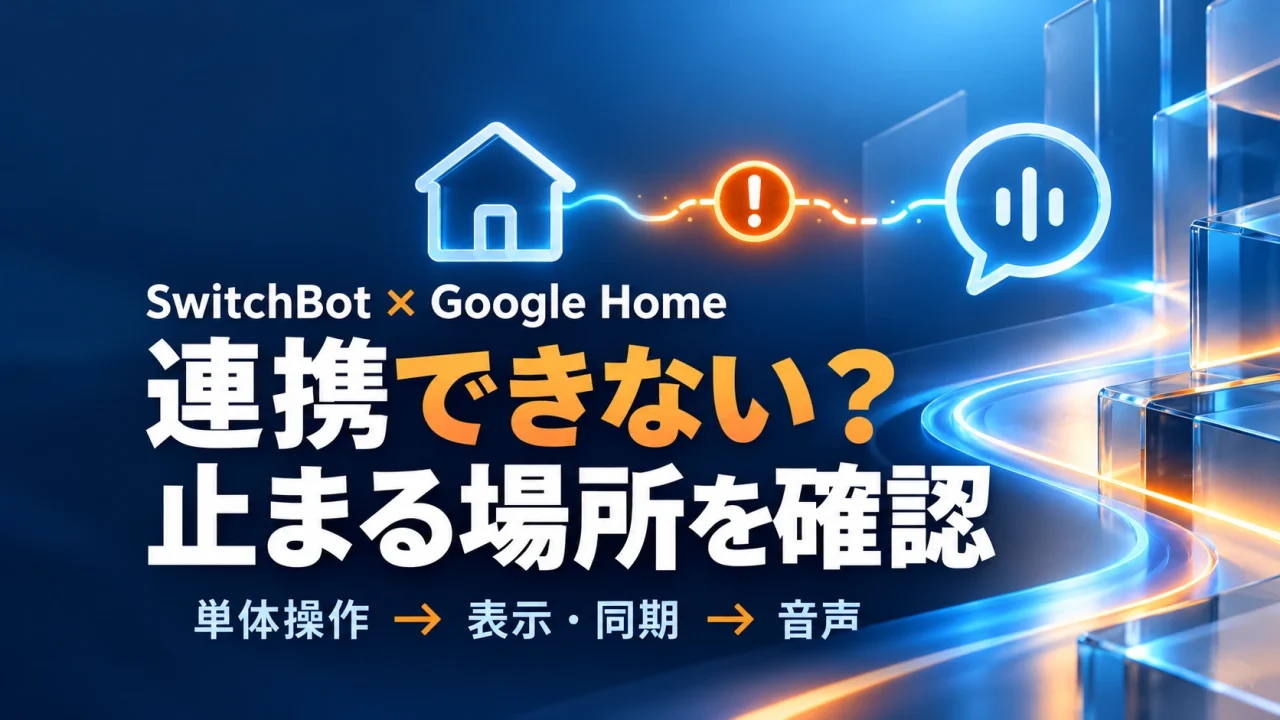
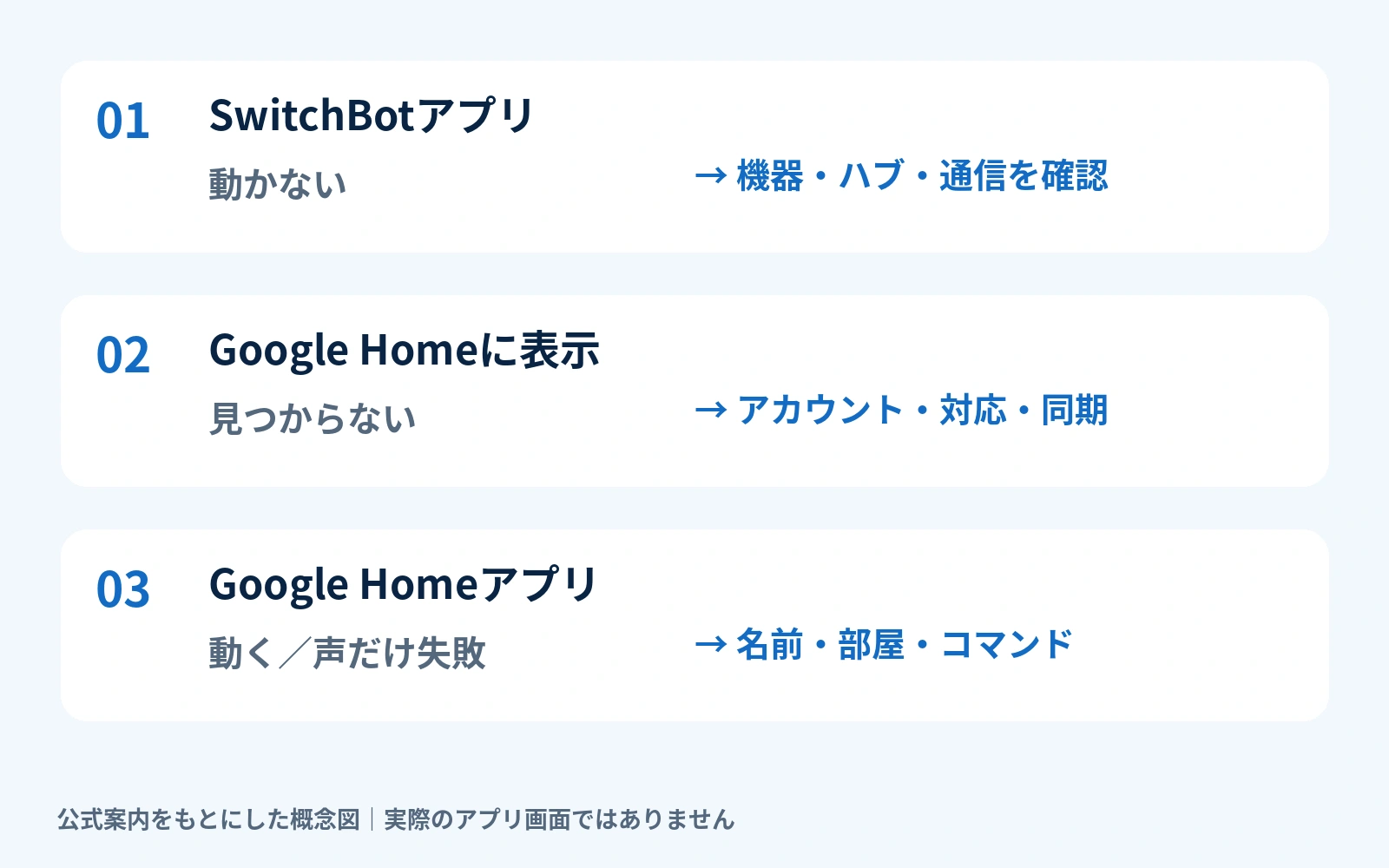
SwitchBotとGoogle Homeが連携できないときは、SwitchBotアプリで操作できるか→Google Homeに機器が表示されるか→音声だけ失敗するかの順に確認すると、見直す場所を絞れます。
アカウントのリンクをやり直す前に、対象機器と連携方式を確認しましょう。ハブミニ本体が一覧に出ない場合や、一部の学習リモコンが表示されない場合は、故障ではなく仕様の可能性もあります。
本記事はSwitchBot・Googleの公式案内をもとにした確認手順です。パーシー家ではハブミニをリビングと寝室に設置していますが、以下のGoogle Home復旧手順をすべて実機検証したという意味ではありません。アプリの表示名はバージョンや端末で異なる場合があります。
SwitchBotとGoogle Homeが連携できない症状を切り分ける
「連携できない」には、ログインが通らない状態、機器が見つからない状態、操作命令が届かない状態があります。まず、同じ機器・同じ操作で比較してください。たとえばエアコンなら、最初は電源オンだけで確認すると違いを把握しやすくなります。
| 症状 | 最初に確認する場所 | 次の行動 |
|---|---|---|
| SwitchBotアプリでも操作できない | 電源・電池・ハブの通信・赤外線 | 機器単体の操作を復旧する |
| 連携時のログインや承認で止まる | SwitchBotの登録アカウント | アプリにログインできる情報と照合する |
| リンク済みだが機器が表示されない | 表示中の家・対応機器・登録方法 | 仕様を確認して同期する |
| Google Homeアプリでも機器を操作できない | サービス接続・機器のオンライン状態 | 再接続を確認する |
| アプリでは動くが声では動かない | 名前・部屋・対応する操作 | 1台を名前で指定して試す |
| Matterコードで追加できない | Matter対応ハブ・設定モード・ホーム内の通信 | Matterの手順で確認する |
SwitchBotアプリでの「近くから操作できる」だけで判断しない
Bluetooth製品をスマホの近くから操作できても、ハブ経由の操作まで正常とは限りません。外出先から操作するためのハブとの接続や、Wi-Fi接続が必要な製品のオンライン状態も確認します。赤外線家電なら、まずSwitchBotアプリのリモコン画面から実際に家電が反応するかを見てください。
ハブ2そのものが接続できていない場合は、SwitchBotハブ2がWi-Fiにつながらない場合の確認手順を先に進めます。アプリのボタンを押しても家電が反応しない場合は、赤外線が反応しないときの置き場所・学習方法の確認も参考になります。
アカウント連携できないときはSwitchBot Smartへのログインを確認
GoogleアカウントとSwitchBotアカウントを区別する
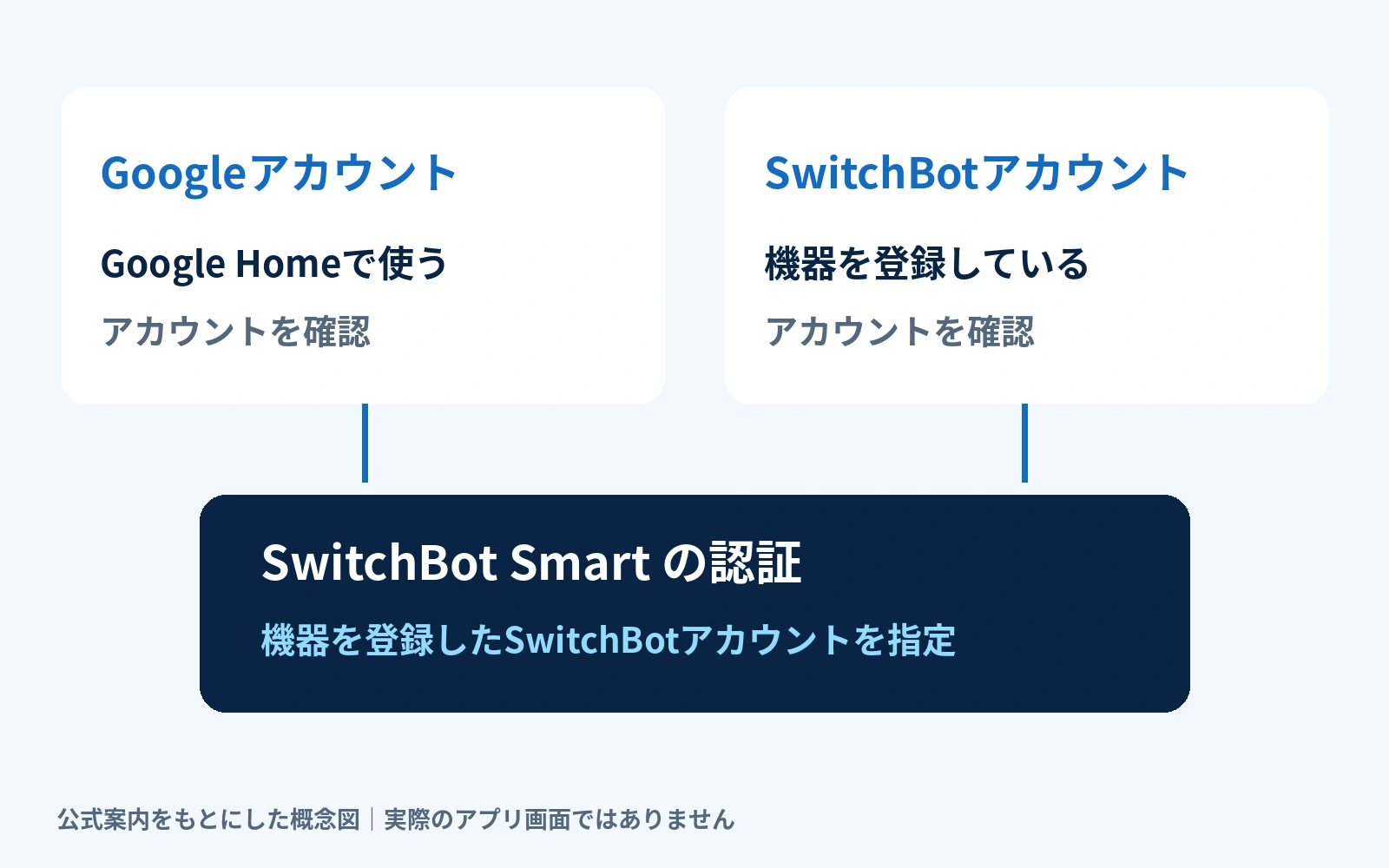
Google Homeを利用するGoogleアカウントと、SwitchBotの登録アカウントは別です。SwitchBot Smartの認証画面では、対象機器を登録しているSwitchBotアカウントでログインします。Googleのメールアドレスを使っていても、サービスごとの登録内容を確かめてください。
- SwitchBotアプリで対象機器が表示されるアカウントを確認する。
- Google Homeで使っているGoogleアカウントと、選択中の家を確認する。
- SwitchBot Smartの認証画面で、機器を登録したSwitchBotアカウントを指定する。
- ログインや承認に失敗したら、表示されたエラー文を記録し、入力情報を見直す。
パスワードが不明なら公式の再設定手順を使います。連携のために二段階認証を無効化したり、認証情報を他人に送ったりする必要はありません。
クラウド連携の入口からSwitchBot Smartを選ぶ
SwitchBot公式の案内では、Google Homeのデバイス追加から「Works with Google Home」を開き、「SwitchBot Smart」を選んでアカウントをリンクします。Googleの現在の案内では「アプリまたはサービスをリンク」「Googleと連携させる」などの表記も使われています。画面の名称が違うときは、メーカーのアカウントをリンクする入口を探してください。
QRコードやMatter設定コードを求められている場合は、別の追加方式を選んでいる可能性があります。通常のSwitchBot Smart連携を行うのか、Matter対応製品を追加するのかを確認して進めましょう。
出典:SwitchBot公式「Google Homeの連携方法(V9.0)」、Google公式「サードパーティ製スマートホームデバイスを接続する」。
リンク済みなのにデバイスが表示されない場合
ハブミニ本体が出ないのは仕様の場合がある
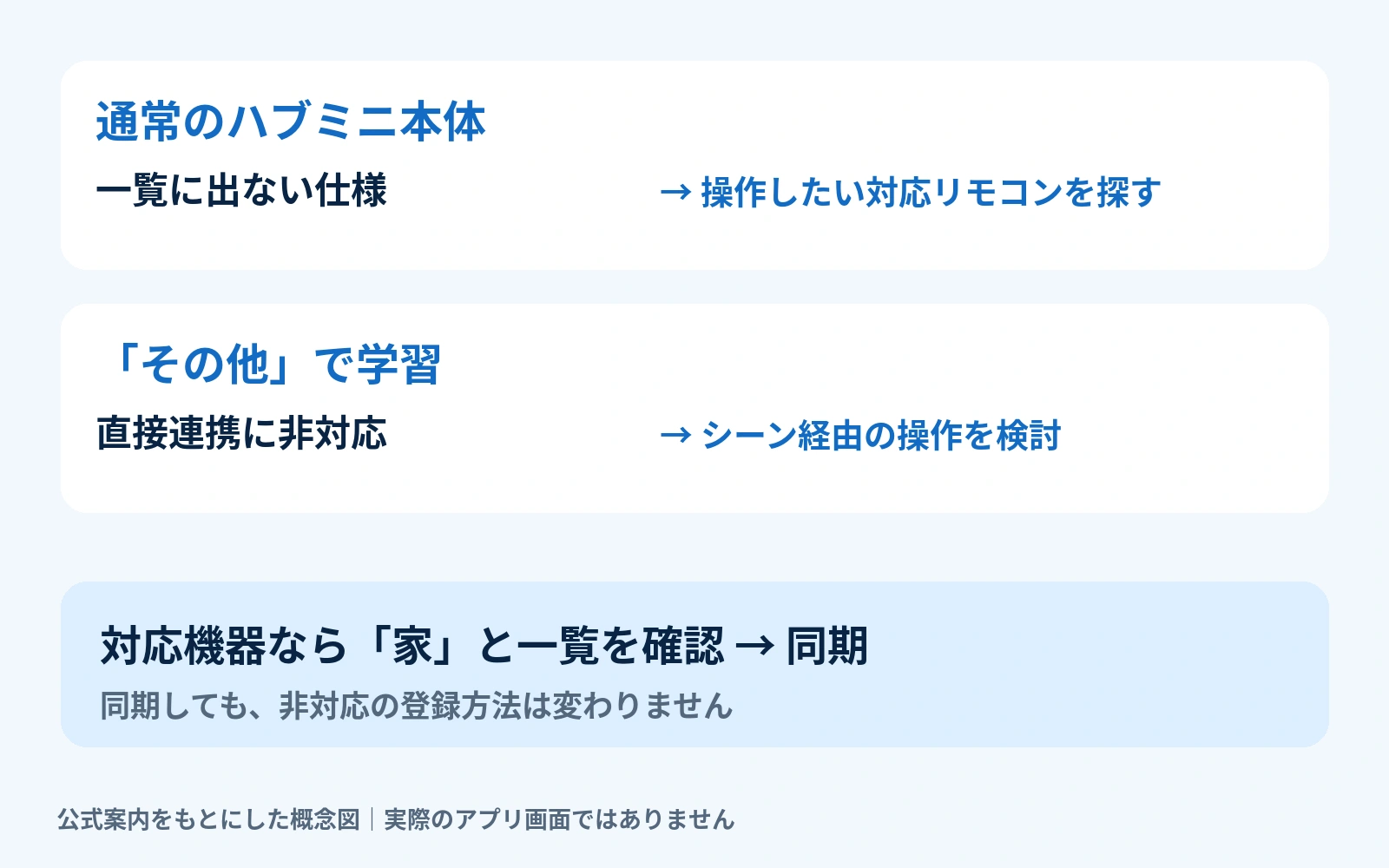
SwitchBot公式は、通常のハブミニについて、Google Homeにハブミニ本体がデバイスとして表示されない仕様を案内しています。確認するのは、ハブミニに登録した対応リモコンなど、実際に操作したい機器です。
「ハブミニが一覧にない」だけでリンク失敗と判断して初期化すると、不要な再設定につながります。なお、この説明をMatterブリッジとして追加したハブや、別機種の表示にそのまま当てはめないでください。
出典:SwitchBot公式「AlexaとGoogle Homeでハブミニが表示されない、これは正常でしょうか。」。
「その他」で学習したリモコンは直接連携できない
SwitchBotアプリで使えるリモコンが、すべてGoogle Homeにも表示されるわけではありません。公式案内では、「その他」モードで学習した赤外線リモコンはGoogle Homeへの直接連携に対応しません。ほかのリモコンが表示されているのに一部だけ出ない場合は、登録方法を確認します。
代替方法として、操作をSwitchBotのシーンに登録し、そのシーンをGoogle側から実行する方法が案内されています。まずSwitchBotアプリでシーンを手動実行し、意図した操作になることを確認してから音声連携を試します。
出典:SwitchBot公式「一部のリモコンしかGoogle HomeとAlexaに連携されず、すべてのリモコンは表示されません」。
対応機器であれば、家の表示とデバイス同期を確認する
対象が連携に対応していることを確認したら、Google Homeで選択中の家と、すべてのデバイスの一覧を見直します。部屋への割り当て前の機器も探してください。
Googleは新しい機器を確認する方法として、「OK Google、デバイスを同期して」という音声コマンドを案内しています。機器追加や名称変更の後に確認する手段ですが、非対応の機器を対応させる機能ではありません。同期が終わったら、対象機器が表示されるかと実際の操作を確認します。
Google Homeの音声操作だけできないときの確認手順
まずGoogle Homeアプリから同じ操作を試す
Google Homeアプリで操作できるなら、機器までの連携は少なくともその操作では通っています。次は機器の名前を明示した短いコマンドで試しましょう。
- 照明の例:「OK Google、寝室の照明をつけて」
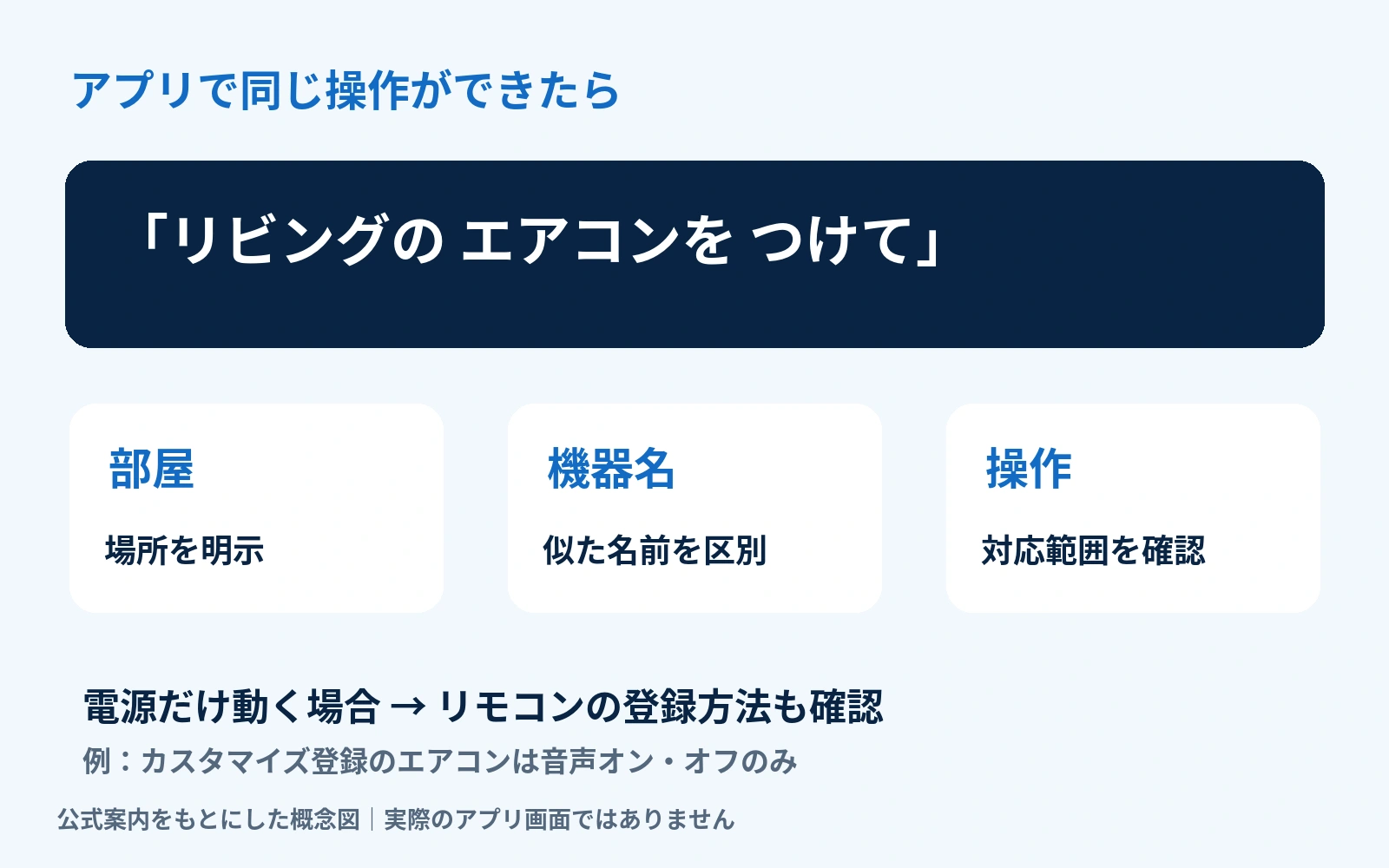
- エアコンの例:「OK Google、リビングのエアコンをつけて」
- 温度変更の例:対応リモコンなら「OK Google、リビングのエアコンを24度にして」
名前は設定例です。実際に登録した名称に置き換えてください。似た名前の機器がある場合は、部屋名を含めて区別します。Google Home側で付けた呼び名はSwitchBotアプリに引き継がれないため、両方の画面で確認すると混乱を減らせます。
電源は動くのに温度変更できない場合は、登録方法を見る
SwitchBot公式の音声コマンド案内では、カスタマイズで登録したエアコンリモコンは音声によるオン・オフのみの対応とされています。電源が動く一方で温度変更だけ失敗するなら、アカウント連携を何度もやり直す前にリモコンの登録方法を確認します。
詳細はSwitchBotでエアコンの温度変更ができない場合の確認手順で、運転モードやリモコン登録も含めて整理しています。
出典:SwitchBot公式「Google Homeで家電操作の音声コマンド例」。
シーンは「実行する操作」として呼び出す
SwitchBot公式のシーン3.0の案内では、「OK Google、[シーン名]をつけて」という呼び出し方を使います。家電を消すシーンでも、呼び出すシーン自体はオンにするコマンドです。たとえば「エアコン停止」というシーンなら、「エアコン停止をつけて」と呼び出す形になります。
シーン名と機器名が似ていると、何を実行したいのか分かりにくくなります。機器を直接操作するのか、複数の操作をまとめたシーンを実行するのかを区別して試してください。
出典:SwitchBot公式「Google Assistantにてシーンを音声操作する(シーン3.0編)」。
スピーカーが呼びかけ自体に反応しない場合は、マイクの状態を確認します。GoogleはDigital Wellbeingの設定によって音声機能が制限される場合も案内しています。家電連携の問題と、音声を受け付けない問題を分けて確認しましょう。設定の変更が必要な場合は、その機能を設定した家族とも確認してください。
出典:Google公式「スマートホームデバイスを音声で操作する」。
突然使えなくなったら再接続を確認し、必要な場合だけ再連携する
「アカウントを再接続」が使えるか確認する
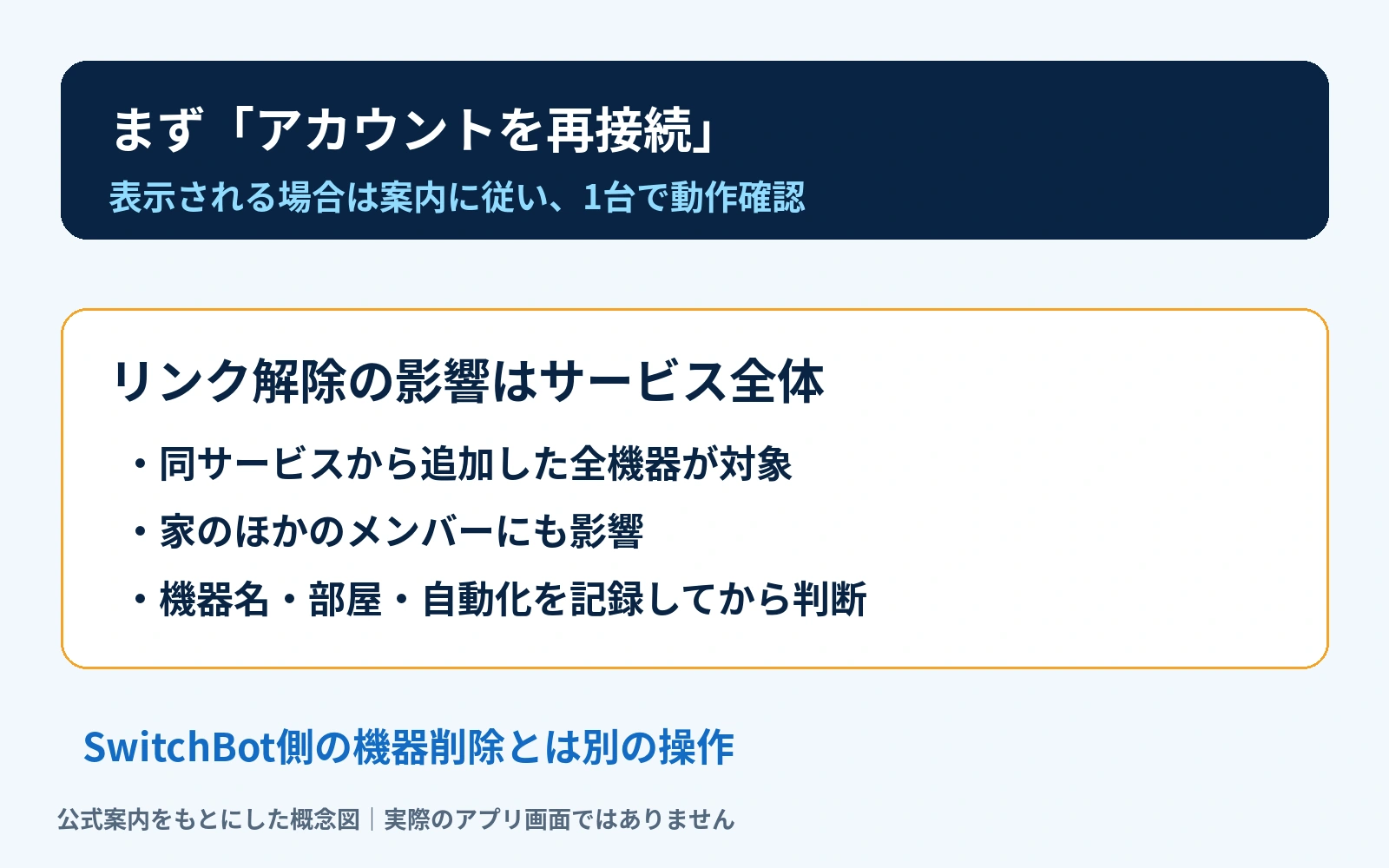
以前は操作できていた場合も、最初にSwitchBotアプリでの動作を確認します。そのうえでGoogle HomeのリンクされたサービスからSwitchBot Smartを開き、「アカウントを再接続」が表示される場合は案内に沿って認証し直します。
再接続後は、まず1台だけ操作して確認しましょう。部屋・名前・オートメーションなどを一度に変更せず、どの操作で改善したかを把握できるように進めるのがおすすめです。
リンク解除は、ほかの機器や家族への影響を確認してから
- SwitchBotアプリでは対象機器を操作できることを確認する。
- Google HomeのリンクされたサービスでSwitchBot Smartを選ぶ。
- 影響を確認したうえで、アカウントのリンクを解除する。
- SwitchBot Smartを再度選び、対象機器を登録したアカウントでリンクする。
- 機器の表示、部屋、音声操作、関連する自動化を確認する。
SwitchBotアプリから機器を削除することと、Google Home側のサービス連携解除は別の操作です。再連携のためにSwitchBot側の機器まで削除しないようにしましょう。
出典:Google公式「デバイスを再接続する・リンクを解除する」、SwitchBot公式「Google Homeで音声操作時にデバイスが動作しなくなった場合」。
Matterで連携している場合は、対応ハブとサブデバイスを確認する
SwitchBot Smartのアカウントをリンクする方式と、Matterコードで追加する方式では、確認する場所が異なります。
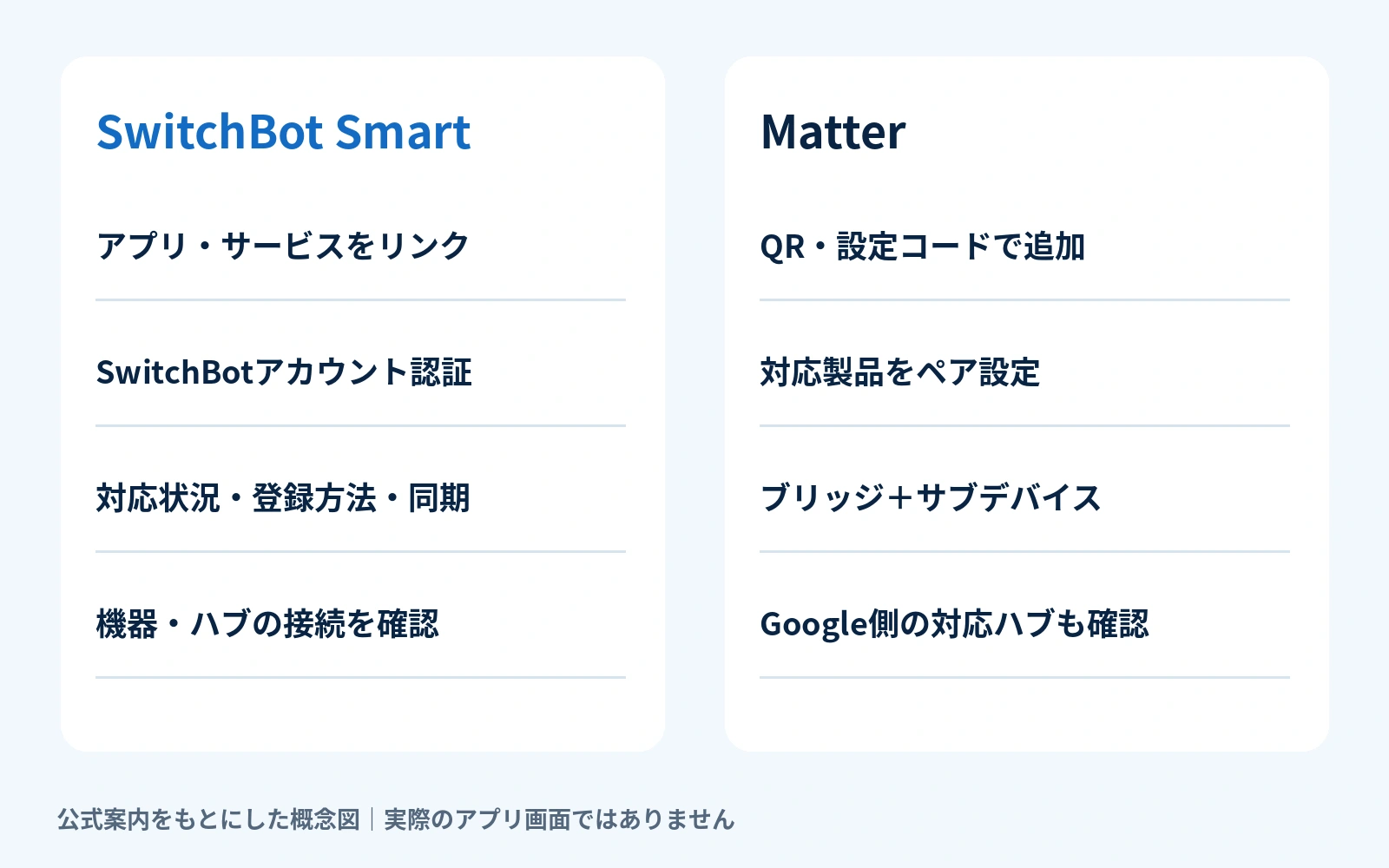
| 確認項目 | SwitchBot Smart連携 | Matter連携 |
|---|---|---|
| 追加の入口 | メーカーのアプリ・サービスをリンク | MatterのQRコード・設定コード |
| 認証・設定 | SwitchBotアカウントの認証 | 対応製品の設定モードとペア設定 |
| 機器が出ないとき | 対応状況・登録方法・同期 | ブリッジとサブデバイスの追加状況 |
| 通信の確認 | インターネットと機器・ハブの接続 | Google Home側のMatter対応ハブとホーム内ネットワーク |
SwitchBotのハブとGoogle Home側のMatterハブを区別する
GoogleはMatter対応機器を追加・操作する前提として、Google Home側のMatter対応ハブのセットアップを案内しています。SwitchBotのハブを持っているだけで、この条件も満たしたと考えないでください。対応するGoogle Nest Miniなどを使う場合も、現在の公式対応表で機種を確認します。
またGoogleは、Matterが正常に機能するためにホーム内ネットワークのIPv6対応が必要だと案内しています。これはインターネット回線の契約名だけで判断する話ではありません。Matterの不具合対策としてIPv6を一律に無効にせず、ルーターの説明書と公式要件を確認してください。
出典:Google公式「スマートホームをMatter対応にするための準備」。
ハブを追加した後、操作したいサブデバイスも確認する
SwitchBotのMatter Bridge製品では、ブリッジをGoogle Homeへ追加した後、対応機器をサブデバイスとして追加する手順があります。ハブだけ追加できたのか、操作したい機器まで追加できたのかを分けて確認します。
Matter設定モードに入る方法は機種で異なります。ハブ2とハブ3のボタン操作を混同せず、対象機種の公式ガイドとアプリの表示に従ってください。すでに使っているハブを、原因確認なしに初期化するのは避けましょう。
出典:SwitchBot公式「Apple Home/Google Homeに追加する方法(Matter Bridge製品)」。
対応関係を整理したい場合はMatterでできることと導入の判断基準、ハブ3の手順はSwitchBotハブ3の設定方法を確認してください。
復旧しないときにサポートへ伝える情報
再接続後も改善しない場合は、次の情報をそろえると、アカウント・通信・音声認識のどこで止まっているかを伝えやすくなります。
- 製品名とハブの機種、アプリ・ファームウェアのバージョン
- クラウド連携かMatter連携か
- SwitchBotアプリとGoogle Homeアプリ、それぞれの操作結果
- 発生日時とエラー文、実行した音声コマンド
- ルーター交換など直前に変更したこと、すでに試した手順
SwitchBot公式は、再連携でも改善しない場合、音声履歴のスクリーンショットを添えたフィードバックを案内しています。アプリのプロフィールにあるサポート窓口から問い合わせ、パスワードや認証コードは送らないでください。
よくある質問
Google Homeと連携するには、必ずMatter対応ハブが必要?
SwitchBot Smartのクラウド連携とMatter連携は別の方式です。クラウド連携のためにすべての機器をMatter対応へ買い替える必要はありません。ただし、ボットなどのBluetooth製品をクラウド経由で操作するには、製品に応じたSwitchBotハブとの接続が必要です。対象機器の連携条件を確認してください。
一部のリモコンだけ表示されないのはなぜ?
「その他」で学習したリモコンなど、直接連携に対応しない登録方法があります。ほかの機器が使えるなら、サービス全体のリンク解除より先に、そのリモコンの登録方法を確認しましょう。必要に応じてシーン経由で操作する方法を検討します。
再連携すれば必ず直る?
いいえ。機器のオフライン、非対応の操作、赤外線が届かない状態は、アカウントをリンクし直すだけでは解決しません。SwitchBotアプリでの操作、Google Home上の表示、音声コマンドの順に確認することが大切です。
まとめ:単体操作・表示・音声の順に確認しよう
最初からすべてを初期化する必要はありません。どの画面では動いて、どこから動かなくなるのかを確かめながら、該当する設定だけを見直していきましょう。