SwitchBotハブ3の設定方法|初期設定・家電登録・Alexa・Matter連携の手順
本記事にはアフィリエイト広告(PR)が含まれます。
「ハブ3を追加できない」「家電は登録できたのにAlexaで動かない」「Matterの設定も必要?」という疑問に、設定する順番と確認ポイントを整理して答えます。
本記事はメーカーの公式設定ガイドをもとにした解説です。筆者がハブ3の設定時間や成功率を実測したレビューではありません。アプリの更新で項目名や位置が変わる場合は、現在表示される案内も確認してください。公式情報は2026年10月15日に確認しています。
SwitchBotハブ3の設定前に準備するもの
アプリ・Wi-Fi・操作したい家電をそろえる
ハブ3本体と給電環境、SwitchBotアカウント、最新のSwitchBotアプリ、2.4GHzのWi-Fiを用意します。Wi-Fi名(SSID)とパスワードを確認し、赤外線家電を登録するなら元のリモコンも手元に置いてください。
メーカーの初期設定ガイドはアプリV9.10以降が対象ですが、今回は利用中の端末で更新できる最新のアプリを使う前提で進めます。古い画面の説明を探すより、先にアプリを更新すると手順の違いを減らせます。
設置場所はWi-Fiと家電への信号の両方で決める
Wi-Fiにつながる場所でも、赤外線が家電まで届かなければ操作できません。家電との間に壁などの障害物がない位置から試し、登録後に実際の設置場所で動作を確認します。別室のエアコンまで1台で操作できると考えて配置を決めないことが大切です。
出典:SwitchBot公式サポート「登録済みの赤外線リモコンが反応しなくなりました、どうしたらいいでしょうか。」。
部屋や階ごとの配置は、SwitchBotハブの必要台数と設置の考え方も参考にしてください。
SwitchBotハブ3の初期設定|アプリ追加とWi-Fi接続
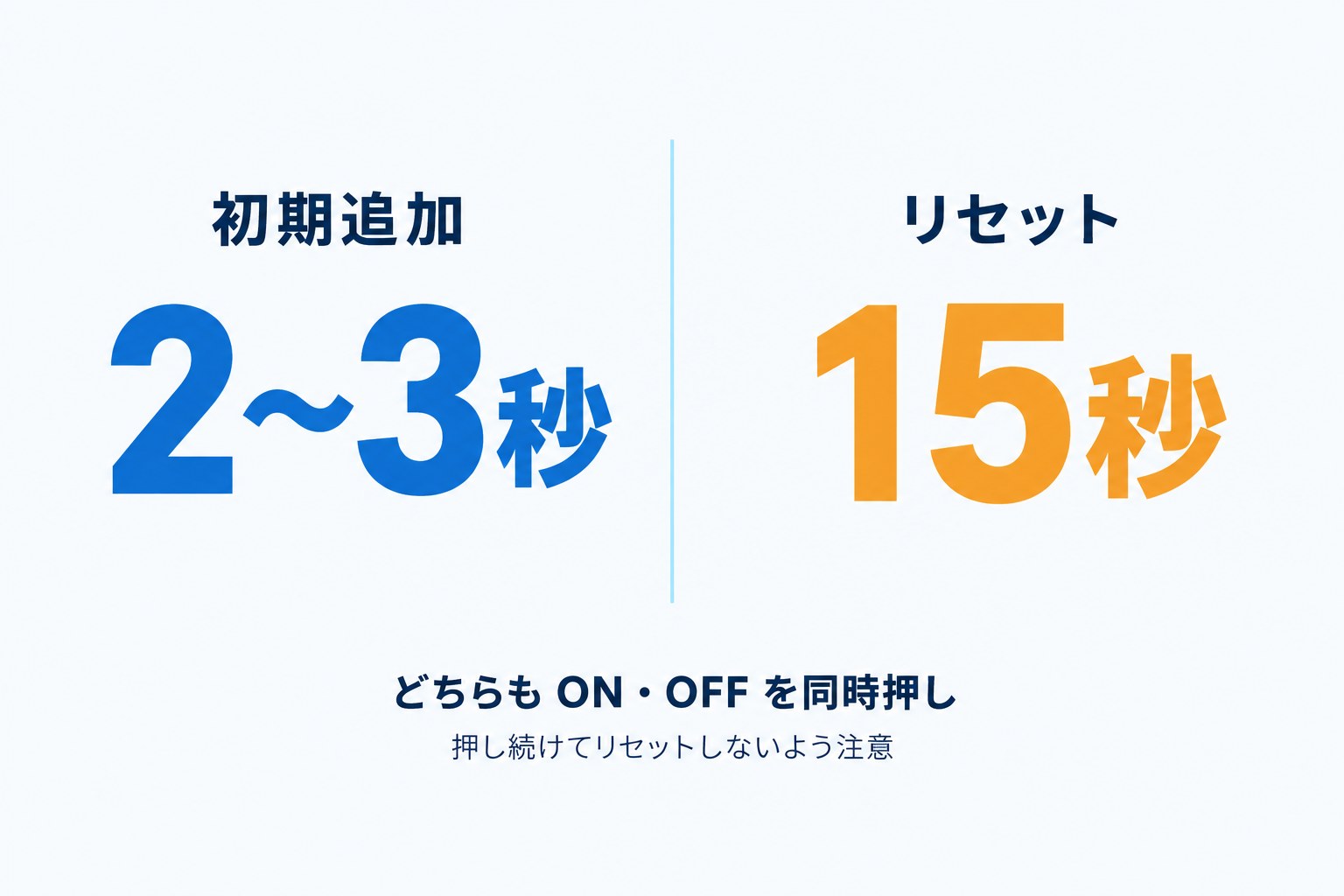
ON・OFFボタンを同時に2〜3秒押して追加する
- スマートフォンを2.4GHzのWi-Fiに接続し、ハブ3に給電する。
- SwitchBotアプリの右上「+」から「デバイスの追加」を開き、「ホーム自動化」の「ハブ3」を選ぶ。
- 本体スクリーンのON・OFFボタンを同時に2〜3秒長押しする。
- アプリの案内に沿ってWi-FiのSSIDとパスワードを入力する。
- 接続後に保存し、「今すぐ使う」へ進む。
出典:SwitchBot公式サポート「Hub 3のセットアップ」。
スマートフォンのBluetoothやアプリに必要な権限が無効になっていないかも確認してください。接続が完了しても、この時点では家電リモコンの登録まで終わったとは限りません。
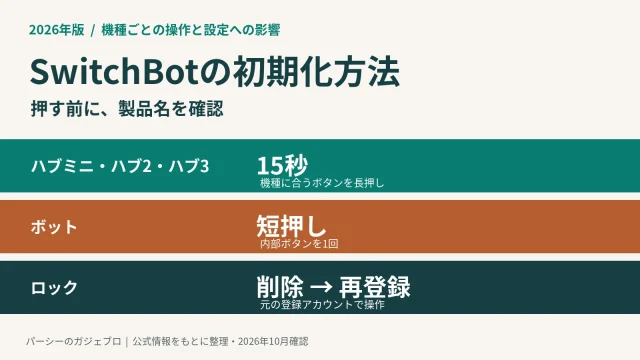
2〜3秒の追加操作と15秒のリセットを混同しない
リセットするとWi-Fi情報と表示ランプの設定が初期状態に戻ります。一方、公式では登録済みの赤外線リモコンやシーン・オートメーションは削除されないと案内しています。本体リセットとアプリからのデバイス削除は別の操作です。
出典:SwitchBot公式サポート「Hub 3の初期化/リセット」。
ハブ3に家電リモコンを登録する方法
自動学習から試し、合うテンプレートを確認する
アプリでハブ3を開き、画面中央右の「+」から対象家電を選びます。自動学習では元のリモコンをハブ3の赤外線受信部へ向け、電源ボタンを押して候補を表示させます。
候補が出たらテストし、電源だけでなく普段使う操作も合うものを保存してください。エアコンなら冷暖房・温度変更など、照明なら点灯・消灯などを実機で確かめます。これは登録時の確認例で、すべての家電で同じ機能が使えるという意味ではありません。
自動学習で合わない場合は登録方法を変える
| 登録方法 | 使う場面 | 確認点 |
|---|---|---|
| 自動学習 | リモコンの信号から候補を探す | 候補ごとに家電の反応をテストする |
| メーカー検索・手動学習 | メーカーや型番から探す | 検索結果が実機に合うか確かめる |
| ボタン学習 | 個別のボタンを学習する | エアコンは専用のカスタマイズ手順を確認する |
| その他 | 自由にボタンを追加する | Alexaなどへの直接同期には制約がある |
出典:SwitchBot公式サポート「家電リモコンを登録する方法 (Hub 3編)」。
「その他」はAlexaやGoogle Homeにリモコンが直接表示されない方式です。音声操作まで考えている場合は、自動学習・メーカー検索などで登録できるか先に確認します。表示されない場合の代替案は後述します。
ハブミニ・ハブ2からハブ3へ移行する場合
赤外線リモコンの移行とコピーを区別する
登録済みの赤外線リモコンは、設定画面の「ハブ」で接続先を変更する方法と、移行先のハブで「リモコンをコピー」を使う方法があります。同じホームに所属するハブ同士で行ってください。
コピーでは別のリモコンが作成されます。名前だけで選ぶと元とコピーを取り違えやすいため、ハブ3から家電が動くかと、シーンで指定する操作先を確認してから整理します。移行前に元の設定やシーンを記録しておくと、確認漏れを減らせます。
出典:SwitchBot公式サポート「ハブミニに登録済みの赤外線リモコンを別のハブに移行する方法」。
Bluetooth製品は近くに置いて接続を確認する
メーカーは、アプリV9.0以降ではBluetooth製品の「クラウドサービス」を手動で有効にする必要がなく、ハブのBluetooth通信範囲に置けば自動で接続されると案内しています。古い説明にあるスイッチが見当たらなくても、それだけで設定失敗とは限りません。
ただし、公式が移行可能と案内する赤外線リモコンと、Matter側の登録や各サービスの設定は別です。すべてが丸ごと移ると判断せず、使っている操作を一つずつ確認してください。
出典:SwitchBot公式サポート「Hub 3に買い換える場合、ハブ2やハブミニの設定を丸ごとハブ3に移行することができますか。」。
旧ハブを別室へ残す選択もできます。機能や使い方を確認したい場合は、ハブミニ2台を使っている我が家のレビューをご覧ください。
ハブ3でAlexa連携を設定する方法
SwitchBotスキルとアカウントをリンクする
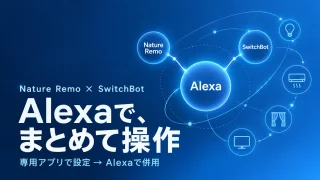
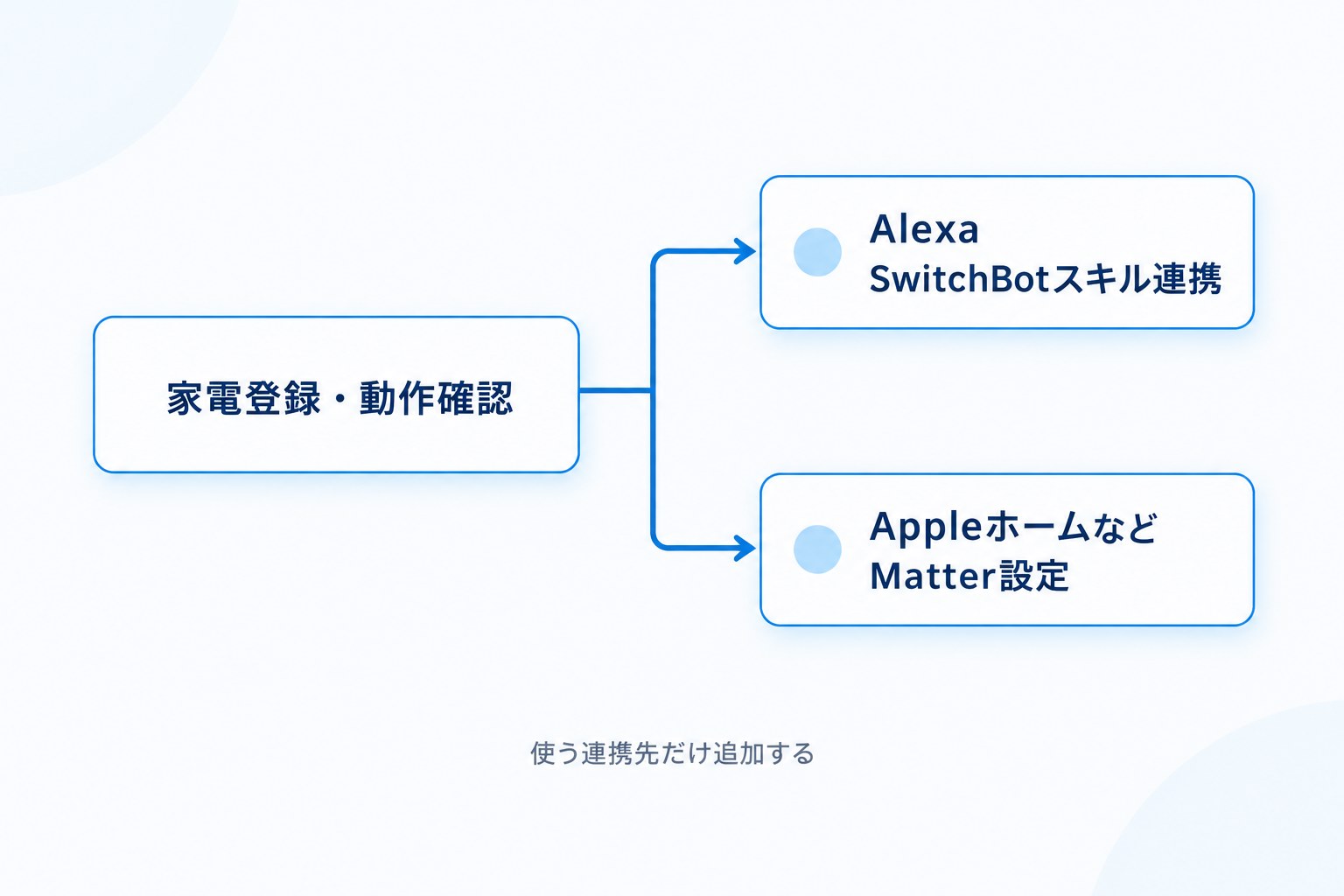
声で家電を操作したい場合は、まずSwitchBotアプリから対象家電が正常に動く状態にします。その後、AlexaアプリでSwitchBotスキルを有効にしてアカウントをリンクします。
- Alexaアプリの「その他」から「スキル・ゲーム」を開く。
- 「SwitchBot」を検索して「有効にして使用する」を選ぶ。
- 案内に沿って、使用中のSwitchBotアカウントとリンクする。
- Alexa側で検出・同期された対象デバイスを確認する。
- 「寝室エアコン」など区別できる名前を付け、個別操作を試す。
メーカーのハブ3対応を含むAlexa連携ガイドでは、このスキル連携の流れが案内されています。この方法でAlexa連携をするために、Matter設定を先に完了する必要はありません。
出典:SwitchBot公式サポート「カーテン/カーテン3とAmazon Alexaの連携方法」。
アプリでは動くのにAlexaに出ない場合
リンクしたSwitchBotアカウント、検出されたデバイス、操作名の重複を確認します。「その他」で学習した赤外線リモコンは、公式ではAlexa・Google Homeへ直接同期できないと案内されています。
この場合は、SwitchBot側で該当リモコンを動かすシーンを作り、そのシーンをAlexaから実行する方法が代替案です。個々のリモコンが表示される方法と、シーンを呼び出す方法を分けて考えてください。
出典:SwitchBot公式サポート「一部のリモコンしかGoogle HomeとAlexaに連携されず、すべてのリモコンは表示されません、なぜでしょうか。」。
複数操作をまとめる考え方は、SwitchBotオートメーションの設定方法でも解説しています。
ハブ3のMatter設定|Appleホーム・Google Homeへ追加する
Matterが必要な使い方と、後回しにできる使い方
| やりたいこと | まず設定するもの | 追加確認 |
|---|---|---|
| SwitchBotアプリで家電を操作 | ハブ3追加・Wi-Fi接続・家電登録 | 実際の家電が動くこと |
| Alexaで声から操作 | 上記とSwitchBotスキル連携 | 対象デバイス・シーンの同期 |
| Appleホームへ対応機器を追加 | ハブ3のMatter設定 | Apple側の利用条件とサブデバイス |
| Google HomeへMatterで追加 | ハブ3のMatter設定 | Google Home用Matter対応ハブなど |
Matterは、対応機器を別のスマートホーム基盤から扱うための選択肢です。アプリで使える全機能が、そのまま移るわけではありません。対応するサブデバイスと、連携先で必要な操作が使えるかを確認します。
規格の役割から整理したい場合は、Matterとは何か・本当に必要かをご覧ください。
Appleホームへの追加手順
先にハブ3をSwitchBotアプリへ追加し、最新のアプリとファームウェアを確認します。SwitchBot公式の案内では、ハブ3の設定画面にある「Matter Setup(ベータ版)」からコードを取得します。
- Appleのホームアプリで「アクセサリを追加」を開く。
- ハブ3のMatter用QRコードを読み取るか、コード入力の案内から取得したコードを使う。
- 部屋などを設定し、追加が完了したことを確認する。
- SwitchBotアプリのハブ3→設定→Matter設定へ戻り、「サブデバイスを追加」で使いたい対応機器を選ぶ。
ハブ3だけを追加しても、使いたい機器がすべて自動で追加されるとは限りません。公式ガイドではハブ3経由のMatterサブデバイスは最大30個と案内されています。これは家電リモコン全体の登録上限とは別です。
出典:SwitchBot公式サポート「Hub 3のMatter設定方法 (iOS)」。
出典:Appleサポート「Matter対応アクセサリをペアリングして管理する」。
Google Homeへの追加手順
Google HomeでMatterを利用する場合は、Google Home用のMatter対応ハブなど、Google側の必要条件を先に確認します。SwitchBotハブ3を持っているだけで、連携先のハブまで用意済みになるわけではありません。
- SwitchBotアプリでハブ3のMatter設定を開き、コードを確認する。
- Google Homeアプリでデバイス追加から「Matter対応デバイス」を選ぶ。
- QRコードまたはセットアップコードで追加し、部屋・名前を設定する。
- SwitchBotアプリへ戻り、対応サブデバイスを追加する。
出典:SwitchBot公式サポート「Hub 3のMatter設定方法 (Android)」。
Googleの現行案内には、家庭用Wi-Fiに加えてIPv6を有効にしたルーターなどの条件があります。通常のハブ3登録に使うWi-Fi設定と、Matterのネットワーク条件を分けて確認してください。
出典:Google Homeヘルプ「Google HomeでMatter対応デバイスをセットアップ、管理、操作する」。
Matter登録でリセットを求められた場合
SwitchBot公式のiOS・Android向けコード入力手順には、本体ON・OFFボタンの15秒長押しが案内されています。初期追加の2〜3秒操作とは異なります。Wi-Fi設定へ影響する操作なので、現在のSSID・パスワードを確認してから、アプリと公式ガイドの案内に従ってください。
リセット後にオフラインになった場合は、Wi-Fi接続を復旧してから追加結果を確認します。すでに別サービスでMatterを使っている場合は、いきなり初期化せず、そのサービスの共有・追加手順を先に確認してください。
ハブ3のディスプレイとカスタムボタンを設定する
登録済み家電を本体画面に追加する
家電リモコンの登録と、本体画面に表示する設定は別の段階です。ハブ3の「ホーム画面設定」→「デバイス管理」から追加したい家電・SwitchBotデバイスを選びます。シーンを表示したい場合は「シーン管理」から追加します。
スマホからは動くのに本体画面に出ないときは、リモコンを一から登録し直す前に、表示側の設定を確認してください。
A・B・C・Dに、よく使う操作を割り当てる
「ホーム画面設定」→「ディスプレイ表示」→「カスタムボタン」で、追加済みのデバイスやシーンを割り当てます。最初は使う家電を一つだけ割り当て、画面と実機の反応を確認してから増やすと設定を把握しやすくなります。
温湿度の表示元を変えたい場合は「温湿度データソース」、天気を表示したい場合は天気データとホームの位置設定を確認します。天気予報の表示と、室内で測る温湿度は別の情報として扱ってください。
出典:SwitchBot公式サポート「ハブ3・ハブ4ディスプレイの設定方法」。
ダイヤルや方向キーを含む操作の割り当ては、公式の動画ガイドでも確認できます。
出典:SwitchBot公式サポート「Hub 3のカスタムボタンにデバイス、もしくは、シーンを割り当てる方法」。
ハブ3を設定できないときの確認順
どの段階で止まるかを切り分ける
| 止まる段階 | 最初に確認すること |
|---|---|
| アプリに追加できない | 給電、スマホのBluetooth・権限、追加操作の長押し時間 |
| Wi-Fiに接続できない | 2.4GHz、SSID・パスワード、ルーターとの距離 |
| アプリで家電が動かない | ハブのオンライン状態、登録テンプレート、赤外線を遮る障害物 |
| Alexaだけで動かない | リンクしたアカウント、デバイス検出、登録方式 |
| Matterだけで追加できない | 連携先の必要機器・OS、ネットワーク条件、ペア設定の案内 |
| 本体に家電が出ない | ホーム画面のデバイス管理・ボタン割り当て |
アプリから家電が動くなら、家電登録をやり直す前にAlexaやMatter側を確認します。反対にアプリからも動かない場合は、先にハブの接続と家電登録を直します。この順番なら、正常な設定をむやみに消さずに済みます。
オフラインになる場合は給電・距離・Wi-Fiを見直す
ハブ3の公式対処法では、ルーターの近くへ移す、ルーターとハブ3を再起動する、ハブ3の設定からWi-Fiを再設定する、ファームウェアを更新する順で確認できます。ルーターの再起動中は、ほかの機器の通信も一時的に止まります。
ほかのSwitchBot機器もオフラインになる場合は、ハブ・プラグミニ・カメラ別のオフライン確認手順で症状を切り分けてください。
まずは設置・再接続を確認し、それでも改善しない場合に公式の追加対処へ進みます。ルーターの詳細項目は機種により違うため、記事の表記だけを見て一括変更しないでください。
出典:SwitchBot公式サポート「Hub 3は定期的にオフラインになる、どうしたらいいでしょうか。」。
ルーター交換後に接続できなくなった場合は、SwitchBotのWi-Fi変更方法と再設定時の注意点も確認してください。
改善しない場合は症状と型番を整理して問い合わせる
「つながらない」だけでなく、止まった画面、エラー文、アプリ・ファームウェアの版、ルーターや家電・リモコンの型番を記録すると、相談内容が具体的になります。SwitchBotアプリのプロフィールからサポートセンター・フィードバックへ進みます。
連絡先や返信が来ないときの確認点は、SwitchBotサポートへの問い合わせ方法と注意点にまとめています。
画面を送る場合は、SSIDやパスワードなど不要な情報が写っていないか確認してください。手当たり次第にデバイス削除と再登録を繰り返すより、何が動いて何が動かないかを残す方が復旧の手がかりになります。
SwitchBotハブ3の設定でよくある質問
ハブ3の設定にMatterは必須ですか?
SwitchBotアプリでの家電操作や、SwitchBotスキルを使うAlexa連携を始めるための必須工程ではありません。Appleホームなどへ対応機器を追加したい場合に、連携先の条件を確認して設定します。
家電を登録すれば、本体ボタンやAlexaにも自動で使えますか?
家電登録、本体画面への追加・ボタン割り当て、Alexaのアカウント連携は分けて確認します。特に「その他」で学習したリモコンはAlexaへ直接同期できないため、シーンを使う代替方法を検討します。
ハブ3へ移行したら古いハブは不要ですか?
別室や別の階の赤外線家電を操作するために残す選択があります。移行先で必要な操作がすべて動くか確認する前に、元のハブやリモコンを削除しないでください。
まとめ|初期設定・家電登録・外部連携を順番に確認する
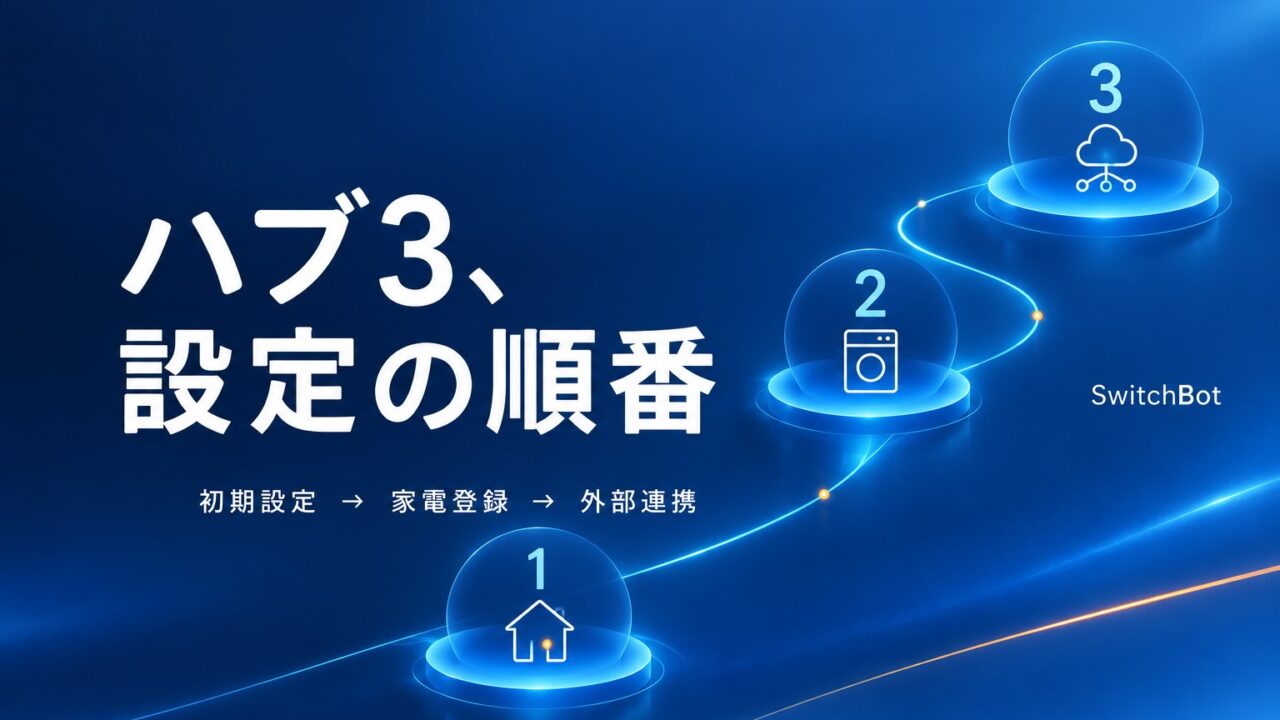
「ハブ3を追加できた」「家電が動いた」「外部サービスで使えた」を一つずつ確かめて進めましょう。途中で止まったときも、最後に動いていた段階へ戻れば、確認する範囲を絞れます。
購入・移行前にハブ3の仕様と購入先を確認
これからハブ3を導入する方や、旧ハブからの移行を検討する方は、使いたい家電・連携先への対応とセット内容を確認してから選びましょう。
SwitchBot ハブ3
家電の操作を本体画面やボタンからも使いたい方の選択肢です。設定済みの方は、追加購入の前に上記の動作確認とサポートへの相談を優先してください。
※価格・送料・在庫・セット内容は各販売ページでご確認ください。