【2026年版】SwitchBotが反応しない原因と対処法|アプリ・ハブ・Alexa別に解決

本記事には広告・アフィリエイトリンクを含みます。
「昨日まで使えていたSwitchBotが急に動かなくなった」「アプリには表示されているのに操作できない」「Alexaからデバイスが応答していませんと言われる」といったトラブルに悩んでいませんか?
SwitchBotが反応しなくなると、何を再起動すれば直るのか、どこが壊れたのか分からず焦ってしまいますよね。
SwitchBotが反応しないときは、いきなりデバイスを初期化するのではなく、「本体」「スマホとのBluetooth通信」「ハブ」「Wi-Fi」「外部サービス」の順番で切り分けると原因を特定しやすくなります。
本記事では、SwitchBot公式サポートの案内を基に、ハブミニやカーテン、プラグミニ、温湿度計Proなどを使用している立場から、反応しないときの確認順序を整理します。
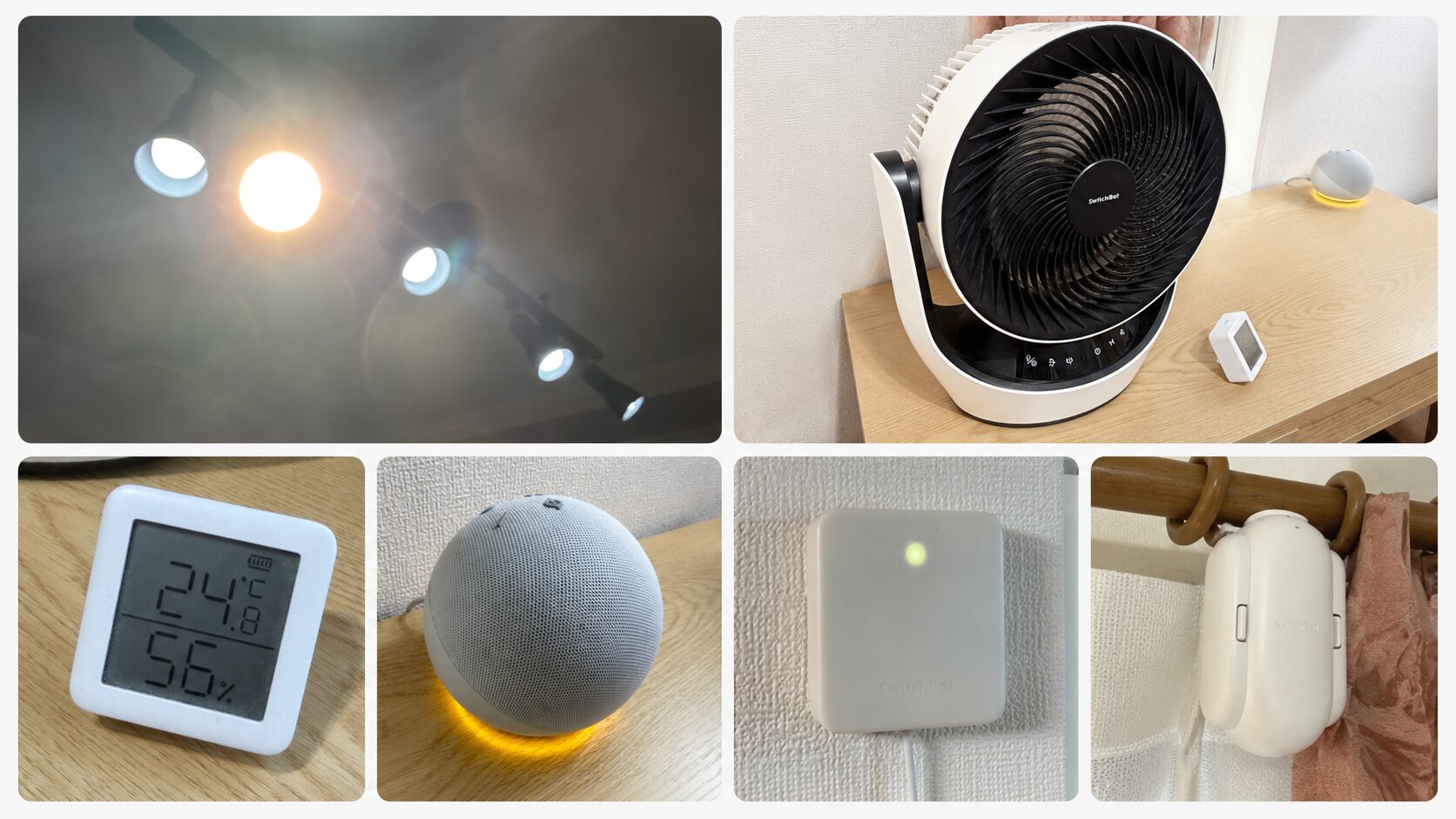 実際に使用しているSwitchBotスマート電球E26、ハブミニ、カーテン2、サーキュレーター、温湿度計とEcho Dot。スマートホーム機器の設置環境や製品の外観をまとめました。
結論|SwitchBotが反応しないときの確認順
SwitchBotが反応しない場合、むやみに設定を変更すると、かえって元に戻せなくなることがあります。まずは正しい順番で状況を確認していくことが、最も早い解決への近道です。
スマートフォンのアプリから操作を試みたとき、命令は以下の経路をたどります。
【SwitchBotの主な操作経路】
・Bluetooth製品の近距離操作:スマホ → Bluetooth → ボット・カーテン・温湿度計など
・Bluetooth製品の遠隔操作:スマホ → インターネット → SwitchBotクラウド → Wi-Fi → ハブ → Bluetooth → 対象製品
・赤外線家電の操作:スマホ・音声アシスタント → SwitchBotクラウド → Wi-Fi → ハブ → 赤外線 → テレビ・エアコンなど
・Wi-Fi製品の操作:スマホ・音声アシスタント → SwitchBotクラウド → Wi-Fi → プラグミニ・スマート電球など
この経路のどこかで通信が途切れているのが「反応しない」原因です。公式サポートでも、まずはアプリの再起動やBluetoothの接続不良を疑うよう案内されています。
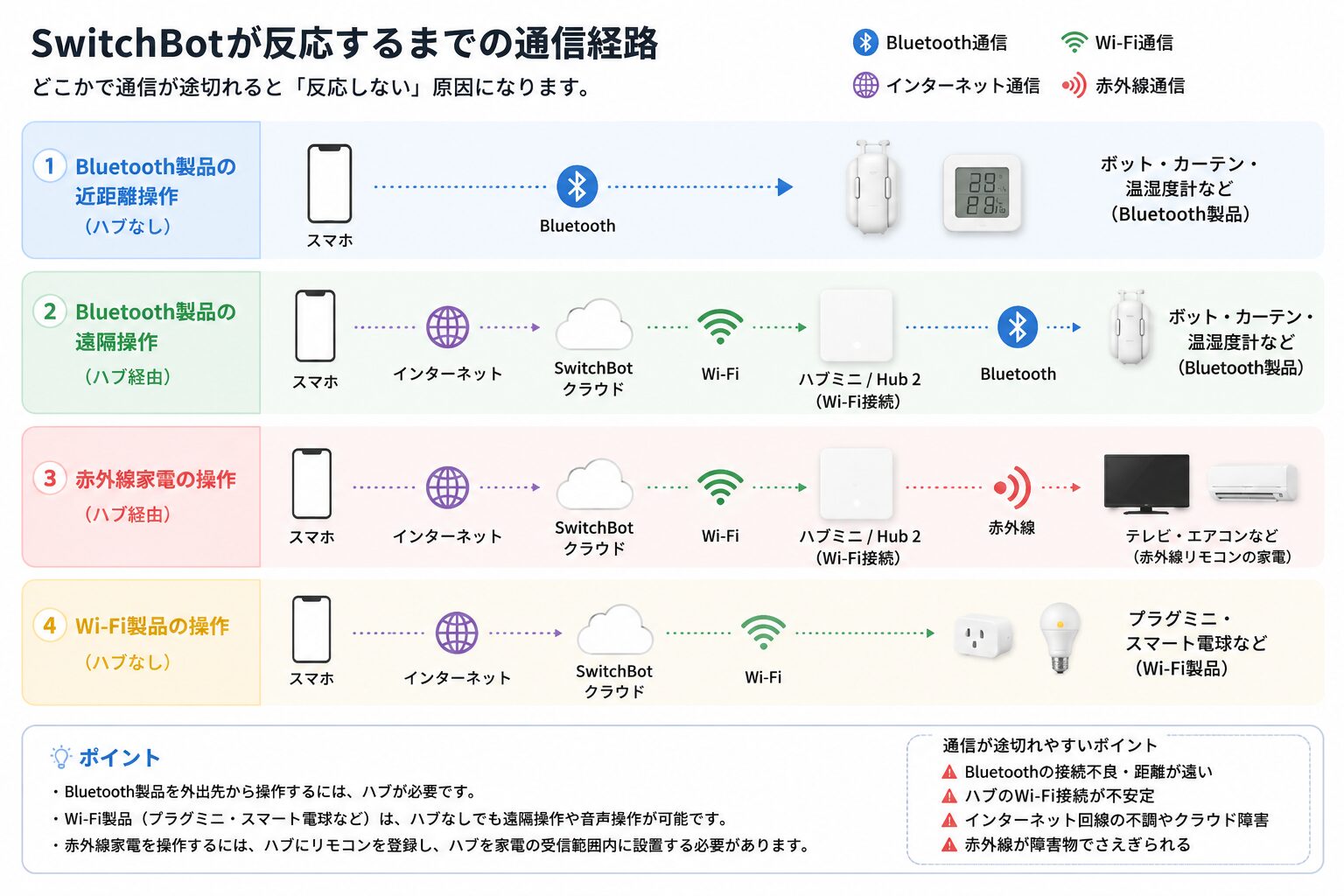 SwitchBotの操作経路は製品によって異なります。Bluetoothの直接操作、ハブ経由の遠隔操作、赤外線家電、Wi-Fi直結製品のどこで通信が途切れているかを確認しましょう。
症状別の原因診断表
どこで問題が起きているかを効率よく特定するために、現在の症状を以下の表と照らし合わせてみてください。
| 症状 | 考えられる原因 | 確認する場所 |
|---|---|---|
| Bluetooth製品が近くでも動かない | 電池・充電・Bluetooth・本体の不具合 | 対象製品、スマホ |
| Bluetooth製品が近くなら動くが外出先から動かない | ハブとの接続・Wi-Fiの不具合 | ハブ、ルーター、設置距離 |
| SwitchBotアプリでは動く(音声不可) | Alexa・Google Homeとの連携エラー | 外部サービスの設定 |
| ハブはオンラインだが家電が動かない | 赤外線の向き・リモコンの登録情報 | ハブの設置場所、家電 |
| スケジュールだけ動かない | 電池残量低下・設定ミス・ファームウェア | オートメーション設定、本体 |
| 複数製品の遠隔操作・音声操作が同時にできない | Wi-Fi・インターネット・クラウド側の問題 | ルーター、回線、公式障害情報 |
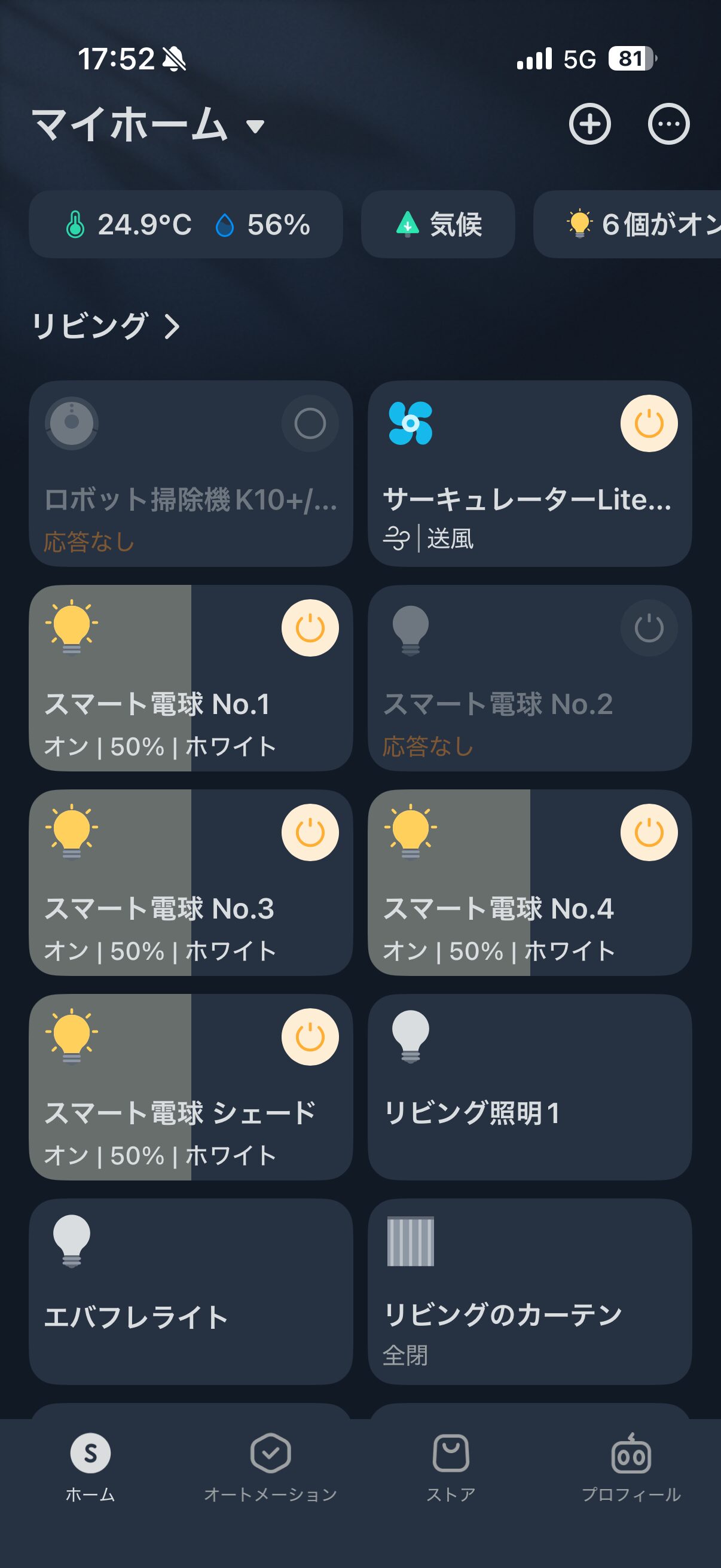 SwitchBotが反応しない場合は、まずアプリのホーム画面で各デバイスの状態を確認します。「応答なし」と表示される製品があるときは、電源・Wi-Fi・ハブとの接続を順番に切り分けましょう。
表の症状に基づいて、該当する見出しの対処法を試してください。
SwitchBotアプリから反応しない場合
もっとも頻度が高いのが、SwitchBotアプリを開いてもデバイスが「オフライン」になっていたり、タップしても反応しなかったりするケースです。ここではアプリとスマホ側の基本的な確認を行います。
初期設定やデバイス追加の操作から確認したい場合は、SwitchBotアプリの初期設定・デバイス追加と基本操作を参考にしてください。
SwitchBotアプリを再起動する
まずは、SwitchBotアプリを完全に終了させてから再度開いてみてください。画面から見えなくする(バックグラウンドに回す)だけではなく、タスク一覧からアプリを上にスワイプして強制終了させます。
その後、もう一度アプリを起動してデバイス一覧を下に引っ張り、情報を更新します。一時的な通信エラーであれば、これだけで再び繋がることが多いです。念のため、スマホ本体の再起動も行っておくと安心です。
Bluetoothをオフ・オンする
デバイスとの直接通信に必要なBluetoothが正常に働いていない可能性があります。スマホの設定画面からBluetoothを一度オフにし、数秒待ってから再度オンにしてください。
また、機内モードがオンになっていないかも確認しましょう。Androidスマートフォンの場合(特にAndroid 12以前)、Bluetooth接続に「位置情報」の権限許可が必須となるため、アプリの権限設定もあわせて確認してください。
Bluetooth製品の近くで操作する
ボットやカーテン、温湿度計などのBluetooth製品の場合は、スマホを対象製品の近くへ移動し、SwitchBotアプリから操作してください。
近くでは動くのに外出先から動かない場合は、製品本体ではなく、ハブとのBluetooth通信やハブのWi-Fi接続に問題がある可能性があります。近くでも動かない場合は、電池・充電状態、スマホのBluetooth設定、本体の状態を確認します。
アプリとファームウェアを最新版にする
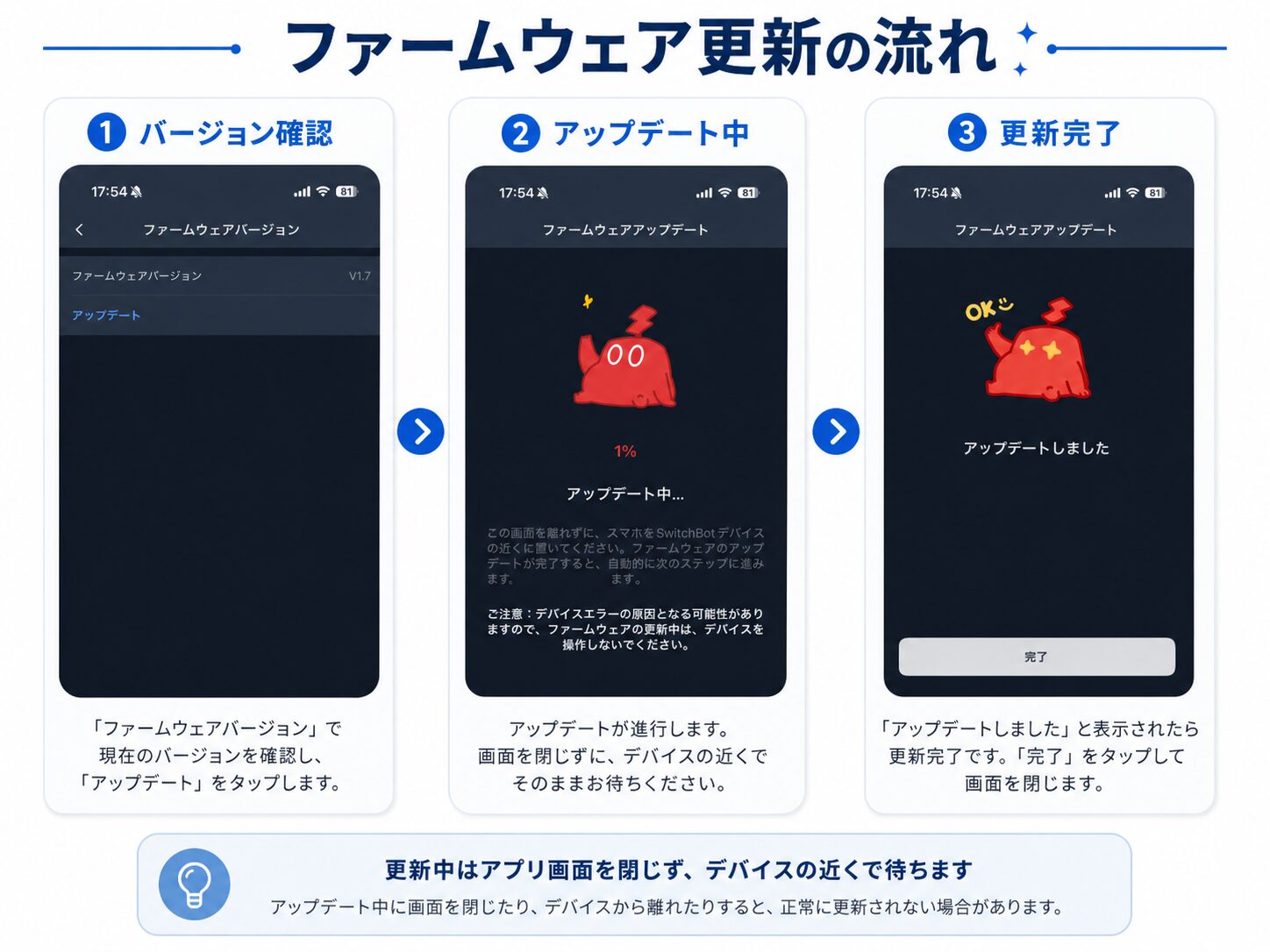 SwitchBotが反応しない場合は、対象製品のファームウェアが最新か確認します。更新中はアプリ画面を閉じず、スマホを製品の近くに置きましょう。
古いアプリや古いファームウェア(本体のシステム)を使っていると、バグによって接続が不安定になることがあります。
アプリストアでSwitchBotアプリを最新版にアップデートしましょう。また、アプリ内で対象デバイスをタップし、右上の歯車アイコンから「ファームウェア&バッテリー」を選択して、新しいファームウェアが来ていれば更新してください。
アプリから製品を削除するのは最後にする
反応しないからといって、いきなりアプリからデバイスを削除するのは避けてください。
一度削除すると、これまで設定していたスケジュールやシーン(オートメーション)から外れてしまい、再度登録したときにすべて設定し直す手間が発生します。削除と再登録は、すべての対処法を試しても直らない場合の「最終手段」として考えましょう。
SwitchBot本体が動かない場合
アプリは正常でも、ボットやカーテンなどのデバイス本体が物理的に動かない、あるいはLEDすら光らない場合は、本体側に原因があります。
電池残量または電源を確認する
ボット、カーテン、温湿度計、リモートボタン、ロックなどの電池駆動製品は、電池残量が減ると動作が不安定になります。
特にボットなどは、アプリ上でギリギリ残量があるように見えても、物理的にモーターを動かすだけの電力が足りず、スケジュール実行に失敗することがあります。公式でも、反応が悪いときは新しい電池に交換することを推奨しています。
電池を抜き差しする
電池式のデバイスは、一度電池をすべて抜き、数分待ってから再度セットしてみてください。
このとき、電池のプラス・マイナスが逆になっていないか、接点部分にホコリや汚れが付着していないかも確認します。充電式の製品(カーテンなど)の場合は、一度フル充電されるまでケーブルを繋いでおきましょう。
本体をリセットする
電池を交換しても改善しない場合は、本体のリセットを検討します。ただし、製品ごとに操作方法や、リセットによって消去される設定が異なります。
SwitchBotボットの場合は、正面カバーを開けてリセットボタンを短く押します。長押しではありません。リセットすると、ボットに保存されているスケジュールや動作モードなどが削除されるため、ほかの確認方法を試した後に実施してください。
ボットが壁スイッチを押せない場合
ボットから「カチッ」と音はするのに照明などが点かない場合、アームの長さが足りていないか、設置位置がズレている可能性があります。
ボットの貼り付け位置が遠すぎないか確認し、アプリ側の「押すモード」と「スイッチモード」の設定が、ご家庭の壁スイッチの仕様と合っているか見直してください。付属のシールが剥がれかけていると力が逃げてしまうため、強力な両面テープでの貼り直しも効果的です。
ハブ・Wi-Fiが原因の場合
外出先から操作できない、または複数のデバイスが同時に反応しなくなった場合は、通信を束ねている「ハブ」やネットワーク環境に原因がある可能性が高いです。
ハブがオフラインになっていないか確認する
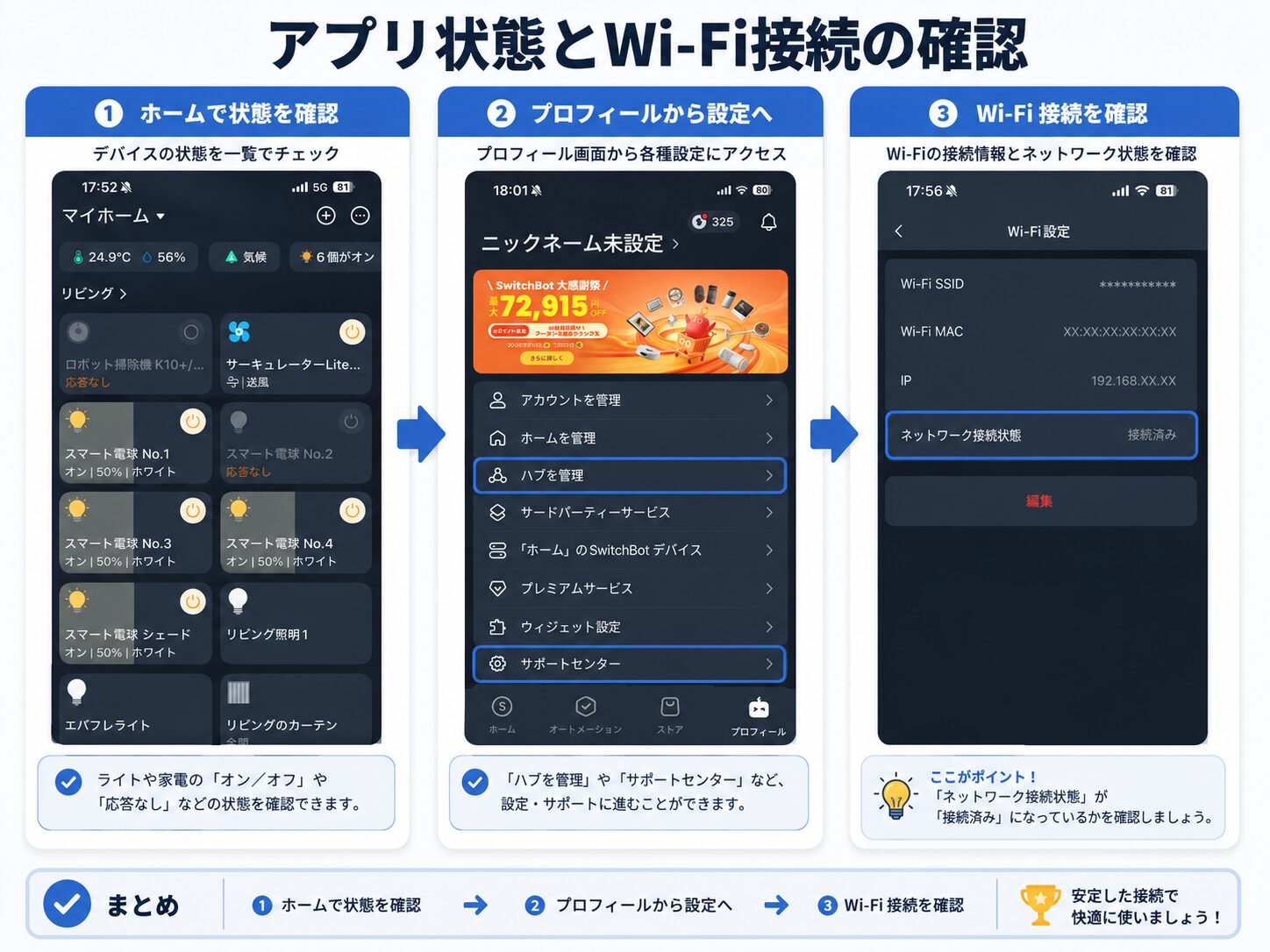 SwitchBotがオフラインまたは応答なしになる場合は、アプリのホーム画面でデバイス状態を確認し、ハブのネットワーク接続状態まで順番に切り分けます。
SwitchBotアプリのデバイス一覧で、ハブミニやHub 2がオフラインになっていないか確認します。オフライン表示や通信エラーが出ている場合は、ハブがインターネットに接続できていません。
この状態では、そのハブを経由しているBluetooth製品の遠隔操作や、ハブに登録したテレビ・エアコンなどの赤外線家電を操作できません。一方、プラグミニやスマート電球など、Wi-Fiへ直接接続する製品は別経路で通信します。
スマート電球だけ反応しない場合は、壁スイッチ・Wi-Fi・再設定の確認手順で、電球への給電から順に確認してください。
ハブの電源を抜いて再起動する
ハブがオフラインになっている場合は、ハブとWi-Fiルーターを再起動します。
SwitchBot公式のトラブルシューティングでは、ハブとルーターの電源を抜き、10分ほど待ってから給電し直す方法が案内されています。再接続後は、アプリ上でハブがオンラインに戻ったか確認してください。
USBポートではなく適切な電源アダプターを使う
ハブミニをテレビやルーターのUSBポートから給電していると、電力が不足して動作が不安定になったり、すぐにオフラインになったりすることがあります。
公式でも、安定した動作のために5V1Aまたは5V2AのUSB電源アダプターを使用することが推奨されています。もし調子が悪い場合は、スマホの充電器などに使われるしっかりしたアダプターを使って壁のコンセントから直接給電してみてください。
ハブをWi-Fiルーターに近づける
ハブとWi-Fiルーターの距離が遠すぎたり、間に分厚い壁や鉄製の家具があったりすると、電波が届かず通信が途切れます。
ハブをルーターの近く(見通しの良い場所)へ移動させてみて、安定して繋がるか検証しましょう。Wi-Fiの電波が弱い部屋にハブを置いていると、リモコンの反応低下などの不具合が頻発します。
使用製品に対応したWi-Fi帯域を確認する
ハブミニ、Hub 2、Hub 3は、2.4GHz帯のWi-Fiを使用します。一方、AI Hubは2.4GHzと5GHzの両方に対応しているため、すべてのSwitchBot製品が2.4GHz限定というわけではありません。
ハブミニなどを接続できない場合は、対象製品の仕様を確認したうえで、2.4GHz側のネットワークを使用してください。2.4GHzと5GHzが同じSSIDに統合されている環境で追加に失敗する場合は、ルーター側で一時的に2.4GHzへ固定して設定します。
ハブミニの追加や再接続に失敗する場合は、ハブミニのWi-Fi設定・追加失敗の確認手順で順番に確認できます。
ルーター交換や引越しの直後から使えなくなった場合は、SwitchBotのWi-Fi変更・再設定の手順から、製品別に接続先を確認できます。
Bluetooth製品とハブの距離を近づける
ハブミニやハブ2は、ボット、温湿度計、カーテンなどの各デバイスと「Bluetooth」で通信しています。
つまり、ハブがWi-Fiに繋がっていても、ハブと各デバイスの距離が遠すぎるとBluetoothの電波が届かず、遠隔操作ができません。ハブは「Wi-Fiルーターの近く」かつ「操作したいデバイスの近く」というバランスの良い場所に設置する必要があります。
自宅のインターネット接続を確認する
スマホやパソコンを自宅のWi-Fiに繋ぎ、ブラウザでウェブサイトが正常に開けるか確認してください。
インターネット回線自体がダウンしているか、プロバイダの障害が起きている場合は、ハブがクラウドサーバーに接続できないため、すべての遠隔操作や音声操作ができなくなります。
SwitchBot公式の障害情報を確認する
自宅の通信環境に問題がなくても、SwitchBotのクラウドサービスで障害が発生すると、遠隔操作やAlexa・Google Homeによる音声操作など、クラウドを利用する機能が一時的に使えなくなる場合があります。
SwitchBot公式の稼働状況ページや公式SNSを確認し、同様の障害が案内されていないか確認してください。
テレビやエアコンだけ反応しない場合
ハブはオンラインで、プラグミニなどのWi-Fi製品は動くのに、テレビやエアコンなどの「赤外線リモコンで動かす家電」だけが反応しない場合の対処法です。
ハブと家電の間に障害物がないか確認する
赤外線は壁を通過しにくいため、ハブとテレビやエアコンの間に壁、家具、観葉植物などの障害物がないか確認してください。
ハブを家電の赤外線受信範囲内へ移動し、実際に反応する位置を探します。複数の部屋にある家電を操作する場合は、部屋ごとにハブが必要になることがあります。
ほかの登録済み家電が動くか確認する
テレビは動かないけれどエアコンは動く、といった場合は、ハブの故障ではなく「テレビのリモコン情報」や「テレビ本体の受信部」に原因があります。
逆に、登録しているすべての赤外線家電が全く動かない場合は、ハブの赤外線送信機能の不具合や、ハブの設置場所に問題がある可能性が高いです。
リモコンを再登録する
特定の家電だけが反応しない場合は、アプリからその家電のリモコン情報を一度削除し、再登録(学習のやり直し)を行ってください。
「スマートラーニング(自動学習)」でうまく動かない場合は、メーカーや型番を指定する「手動学習」を試したり、反応しないボタンだけをピンポイントで再学習させることも可能です。
Alexa・Google Homeだけ反応しない場合
「テレビをつけて」と言っても「デバイスが応答していません」と返されるなど、音声操作だけができない場合の切り分け方です。
Alexaでの確認を順番に進めたい場合は、アプリ操作・デバイス再検出・スキル再連携の確認手順を参考にしてください。
SwitchBotアプリから操作できるか確認する
ここが最も重要な切り分けポイントです。まずはSwitchBot純正アプリから直接操作してみてください。
純正アプリからも動かない場合は、音声アシスタントの問題ではなく、ハブやWi-Fi、デバイス本体の問題です。もし「純正アプリからは動くのに、音声操作からだけ動かない」のであれば、アカウント連携(スキル)側に原因があります。
Alexaアプリでデバイスを再検出する
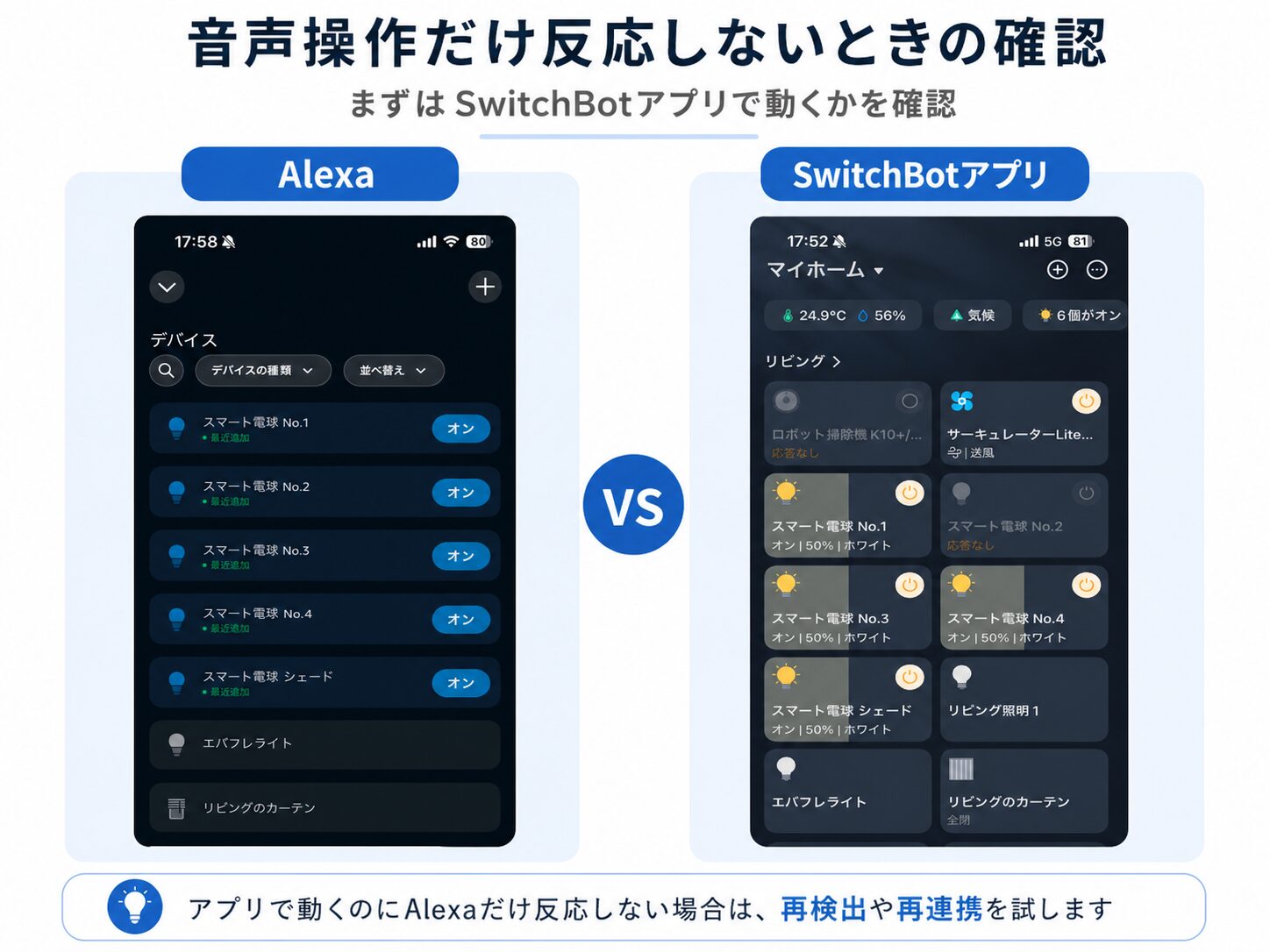 まずSwitchBotアプリから対象製品を操作します。アプリでは動くのにAlexaだけ反応しない場合は、デバイスの再検出やSwitchBotスキルの再連携を試してください。
新しく追加したデバイスや、名前を変更したデバイスがAlexa側で認識されていないことがあります。
Alexaアプリを開き、「デバイス」タブからデバイスの追加(または再検出)を行ってください。また、同じ名前のデバイス(例:「リビングの照明」が2つあるなど)が重複して登録されていると、Alexaが混乱して反応しなくなるため、不要なものは削除しましょう。
SwitchBotスキルを再連携する
AlexaとSwitchBotの連携が一時的に切れてしまっている場合があります。
Alexaアプリの設定から「SwitchBot Smartスキル」を一度無効化し、再度有効化してください。この際、SwitchBotアカウントのIDとパスワードを入力して再ログインし、最後にデバイスの再検出を行うことで、正常にリンクし直されます。
Google Homeのデバイスを同期・再検出する
Google Homeアプリの「デバイスを追加」から「Works with Google Home」を開き、「SwitchBot Smart」が連携済みか確認します。画面構成が異なる場合は、SwitchBotアプリの「サードパーティーサービス」からGoogleアシスタントとの接続状態を確認してください。
設定が正常でも最新のデバイス情報が反映されていないことがあるため、スマホに向かって「OK Google, デバイスを同期して」と話しかけて再同期させてください。
登録方法によって音声操作できない赤外線リモコンがある
SwitchBotハブに赤外線リモコンを登録する際、「その他」のモードで学習させたボタンは、そのままではGoogle HomeやAlexaから音声操作できない場合があります。
音声操作を行いたい場合は、可能な限り「エアコン」「テレビ」などの専用カテゴリから登録するか、SwitchBotアプリ内で「シーン」を作成し、そのシーンを音声で呼び出すといった工夫が必要です。
スケジュールだけ動かない場合
「毎日朝7時にカーテンを開ける」といった自動化(オートメーション)だけが動かない場合の対処法です。
スケジュールが有効になっているか確認する
SwitchBotアプリのオートメーション画面を開き、対象設定が有効になっているか確認してください。設定を編集した際にトグルをオフにしたまま保存していないか、実行条件とあわせて見直します。
曜日・時刻・実行条件を確認する
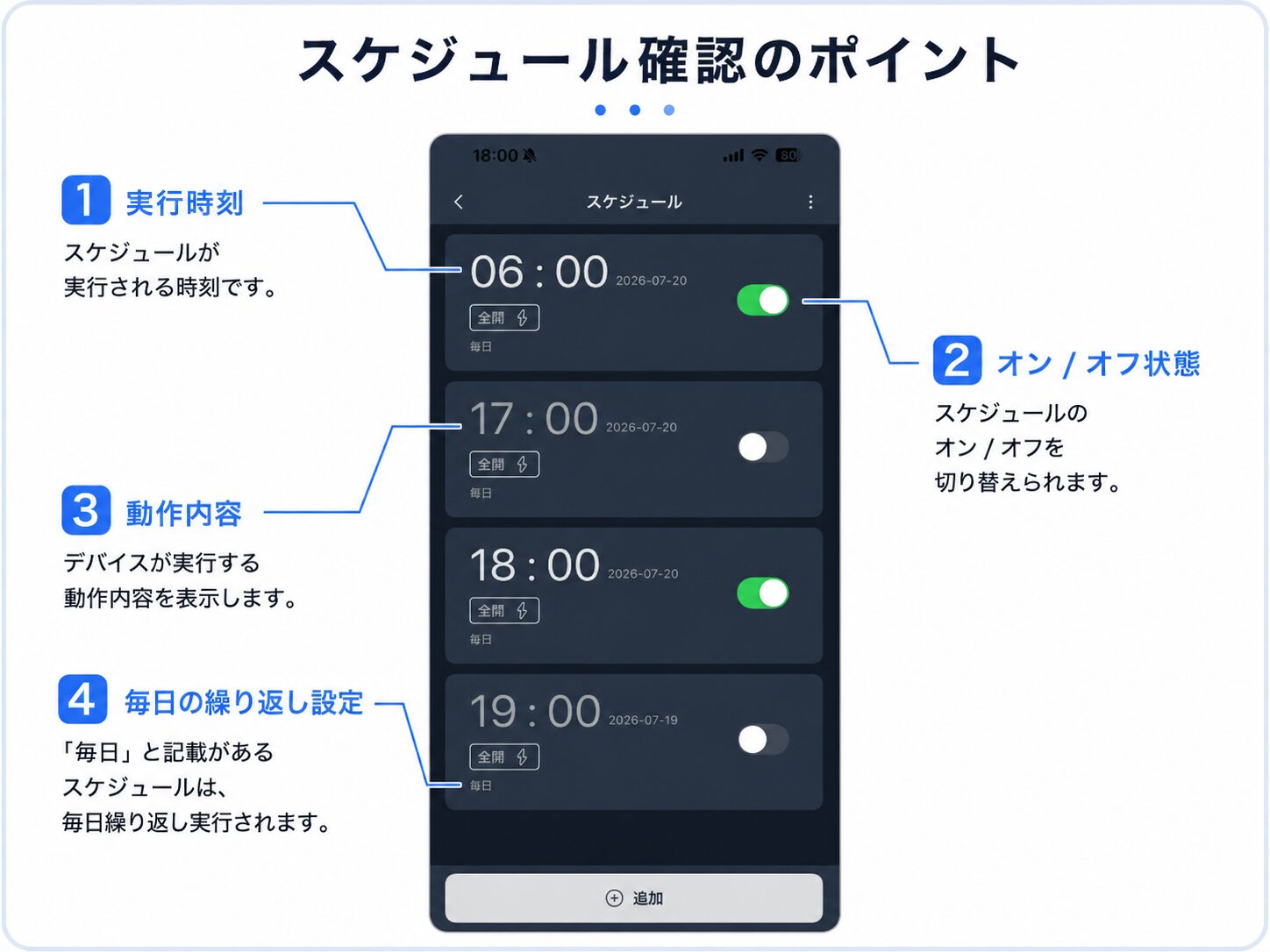 スケジュールだけ反応しない場合は、実行時刻、設定のオン・オフ、動作内容、曜日や毎日の繰り返し条件を確認してください。
設定している実行条件が正しいか見直します。
「平日のみ」実行する設定になっているのに休日に動かないと勘違いしていたり、温湿度計の「○度以上になったら」という条件の数値指定を間違えていたりするケースがよくあります。条件をシンプルにしてテストしてみましょう。
対象デバイスの電池残量・充電状態を確認する
ボットなどの電池式製品は新しい電池へ交換し、カーテンなどの充電式製品は十分に充電してください。製品ごとに電源方式が異なるため、アプリ上の残量表示と公式マニュアルを確認しましょう。
ファームウェアを更新する
オートメーションが正常に発火しない原因が、デバイスのファームウェアのバグであることも考えられます。
対象製品の設定画面を開き、ファームウェアが最新か確認してください。更新できる場合はアップデートを行い、その後にスケジュールを再度テストします。
シーンを手動実行して動くか確認する
アプリ内で作成したシーンを、画面上の「実行」ボタンを押して手動で動かしてみてください。
手動実行では正しく動くのに、時間になっても自動で動かない場合は、通信や電池の問題ではなく「アプリ側の条件設定」が間違っている可能性が高くなります。逆に手動でも動かない場合は、デバイスとの通信障害が疑われます。
直らない場合と故障の判断
ここまでの対処法を試しても改善しない場合は、本体の故障も考えられます。自分で分解せず、公式サポートへ診断を依頼してください。
故障を疑う症状
以下のような症状がみられる場合は、自力での復旧は困難です。
- 新しい電池を入れても電源が入らない、LEDが一切点灯しない
- 別のケーブルやアダプターを使ってもハブが起動しない
- 正しい手順でリセット操作を行っても反応しない
- 本体から異音がする、またはアーム等の可動部分が物理的に固着して動かない
- 複数のスマホからBluetooth検索しても一切デバイスが見つからない
サポートに送る情報
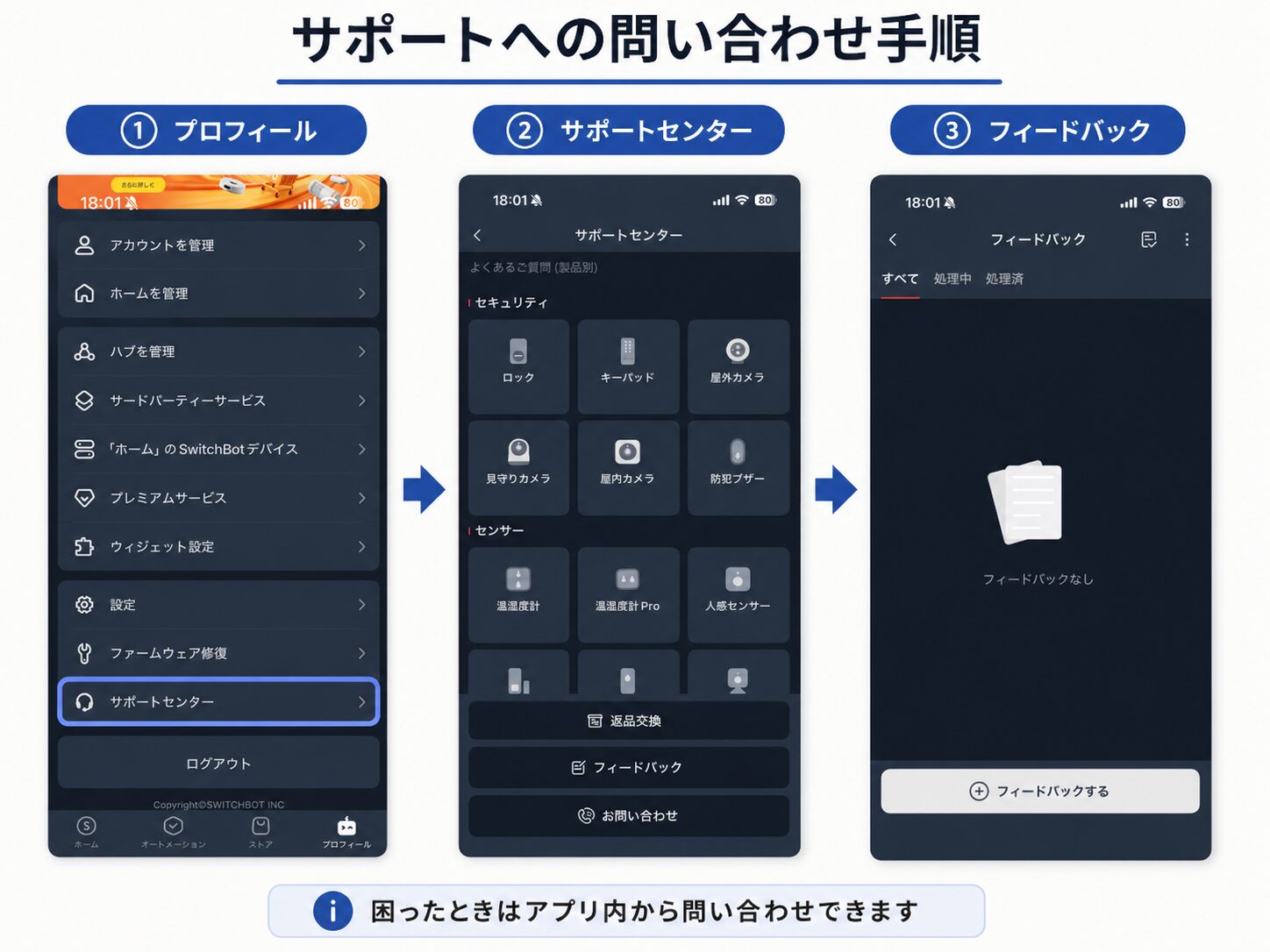 SwitchBotで不具合が解消しない場合は、プロフィールからサポートセンターを開き、フィードバック画面から症状やスクリーンショットを送信できます。
故障の疑いがある場合は、SwitchBotアプリの「プロフィール」→「サポートセンター」→「フィードバック」→「フィードバックする」の順に進み、問い合わせを送信します。その際、以下の情報をまとめて送ると対応がスムーズです。
- 製品名と購入時期
- アプリとファームウェアのバージョン
- 発生している症状の詳細
- これまでに試した対処法(電池交換や再起動など)
- エラー画面のスクリーンショットや、本体が反応しない様子を撮影した短い動画

SwitchBotが反応しないときによくある質問
Q1. ハブミニやHub 2は5GHzのWi-Fiでも使えますか?
A1. ハブミニ、Hub 2、Hub 3は2.4GHz帯のWi-Fiを使用します。AI Hubは2.4GHzと5GHzの両方に対応しています。接続できない場合は、使用している製品の仕様を確認してください。
Q2. ハブなしでもSwitchBotを操作できますか?
A2. 製品によって異なります。ボットやカーテンなどのBluetooth製品は、スマホのBluetooth通信範囲内であればハブなしでも直接操作できます。これらを外出先から操作したり、AlexaやGoogle Homeと連携したりする場合は、基本的にハブが必要です。
一方、プラグミニやスマート電球など、Wi-Fiへ直接接続する製品は、ハブなしでも遠隔操作や音声操作ができます。
Q3. アプリでは動くのにAlexaでは動かないのはなぜですか?
A3. Alexa側でデバイスが正しく認識されていないか、SwitchBotアカウントとの連携が切れている可能性があります。デバイスの再検出を行い、改善しない場合はSwitchBotスキルを再連携してください。
Q4. アプリのクラウドサービス設定はどこにありますか?
A4. SwitchBotアプリV9.0以降、多くのBluetooth製品では「クラウドサービス」の設定項目が削除されました。ボットやカーテンなどは、ハブのBluetooth通信範囲内に置くことで自動的に接続されます。
ただし、温湿度計シリーズは、グラフ画面下部の「データをクラウドに保存」をタップする必要がある場合があります。
Q5. デバイスを削除して再登録すれば直りますか?
A5. 直ることもありますが、スケジュールやシーンの設定が消えてしまうため最終手段にしてください。まずはアプリの再起動、電池交換、ハブの再起動から試すことをおすすめします。
Q6. 外出先からだけ操作できない原因は何ですか?
A6. ハブがWi-Fiから切断されているか、ハブと対象デバイス間のBluetooth通信が届いていない可能性が高いです。ハブをルーターやデバイスの近くへ移動させてみてください。
Q7. SwitchBotが反応するまで時間がかかるのは故障ですか?
A7. 必ずしも故障とは限りません。Wi-FiやBluetoothの電波状況、一時的な通信遅延、デバイスの電池残量などが影響する場合があります。遅延が繰り返し発生する場合は、通信環境と電源状態を確認してください。
まとめ
SwitchBotが反応しなくなったときの重要なポイントをまとめます。
- まずSwitchBotアプリから操作できるか確認する
- Bluetooth製品が近くでは動く場合は、ハブとの通信やWi-Fi接続を確認する
- 近くでも動かない場合は、電池・充電状態・Bluetooth設定・本体を確認する
- AlexaやGoogle Homeだけ動かない場合は外部サービスを再設定する
- 赤外線家電だけ動かない場合は、ハブの設置位置とリモコン情報を見直す
- いきなり削除・初期化せず、再起動とアップデートから試す
スマートホームは複数の機器が通信し合っているため、どこでエラーが起きているかを冷静に切り分けることが大切です。
どうしても改善しない場合は、無理に分解せず、エラー画面や動作不良の様子を動画で撮影し、アプリの「サポートセンター」からフィードバックを送信してください。