SwitchBotにリモコンを登録できない?メーカー検索・学習失敗の確認手順
本記事にはアフィリエイト広告が含まれます。
「SwitchBotにテレビやエアコンのリモコンを登録できない」「メーカーはあるのに、使っている型番が見つからない」。そんなときは、メーカー検索・信号の学習・登録後の動作テストのどこで止まっているかを分けると、次に試すことが決まります。
この記事は、ハブミニ・ハブ2・ハブ3などへ家電の赤外線リモコンを追加する段階の確認手順です。「SwitchBot 学習リモコン」という製品本体のペアリングとは異なります。以前は使えていた家電が急に動かなくなった場合は、登録済みの赤外線リモコンが反応しないときの確認手順をご覧ください。
SwitchBotにリモコンを登録できないときは、止まった段階を確認
ハブ本体をアプリに追加できない問題と、追加済みのハブへ家電リモコンを登録できない問題では、確認する場所が違います。まず次の表で、自分の状況に近いものを選んでください。
| 止まっている段階 | 先に確認すること |
|---|---|
| ハブ自体がアプリに表示されない・オフライン | ハブの追加、給電、ネットワーク接続 |
| メーカー・型番が候補に出ない | メーカー名・家電とリモコンの型番を確認し、自動学習へ切り替える |
| リモコンの信号を認識しない | 赤外線方式、付属リモコンの動作、受信部への向きと距離 |
| 候補は出るが家電が動かない | 別のテンプレートと、ハブから家電への送信条件 |
| 電源だけ動き、ほかのボタンが使えない | テンプレートの適合、必要なボタンの学習、エアコン特有の制約 |
ハブの追加から進めたい場合は、SwitchBotアプリの初期設定とデバイス追加を確認してください。ハブミニの接続自体で止まる場合は、ハブミニが接続できないときのWi-Fi・追加失敗の確認手順へ進みましょう。
登録前に確認する3つのこと
1.家電リモコンが赤外線方式か確認する
ハブの家電リモコン学習は、赤外線で送る操作が対象です。赤外線とBluetoothが混在するリモコンでは、赤外線で送るボタンだけが対象になります。電源は登録できるのに別の操作は学習できない場合も、すべてのボタンが同じ通信方式とは限りません。
リモコンや家電の説明書で通信方式を確認し、不明なら家電メーカーへ問い合わせます。赤外線以外の操作は、学習方法を変えるだけで登録できるとは判断しないでください。
出典:SwitchBot公式サポート「SwitchBotハブミニはリモコンを追加できない、どうしたらいいですか。」。
2.付属リモコンから家電が動くか確かめる
学習に使うリモコンで、家電の電源や必要な操作が動くことを確認します。反応しない場合は、リモコンの電池や家電側の状態から見直しましょう。信号を送れていない状態では、ハブの設定だけを変えても切り分けが進みません。
型番を控えるときは、家電本体の銘板とリモコンの背面・電池室などを確認します。問い合わせにも使うため、家電本体とリモコンの型番は別々に記録しておくと伝えやすくなります。
3.アプリ・ハブの更新と通信状態を確認する
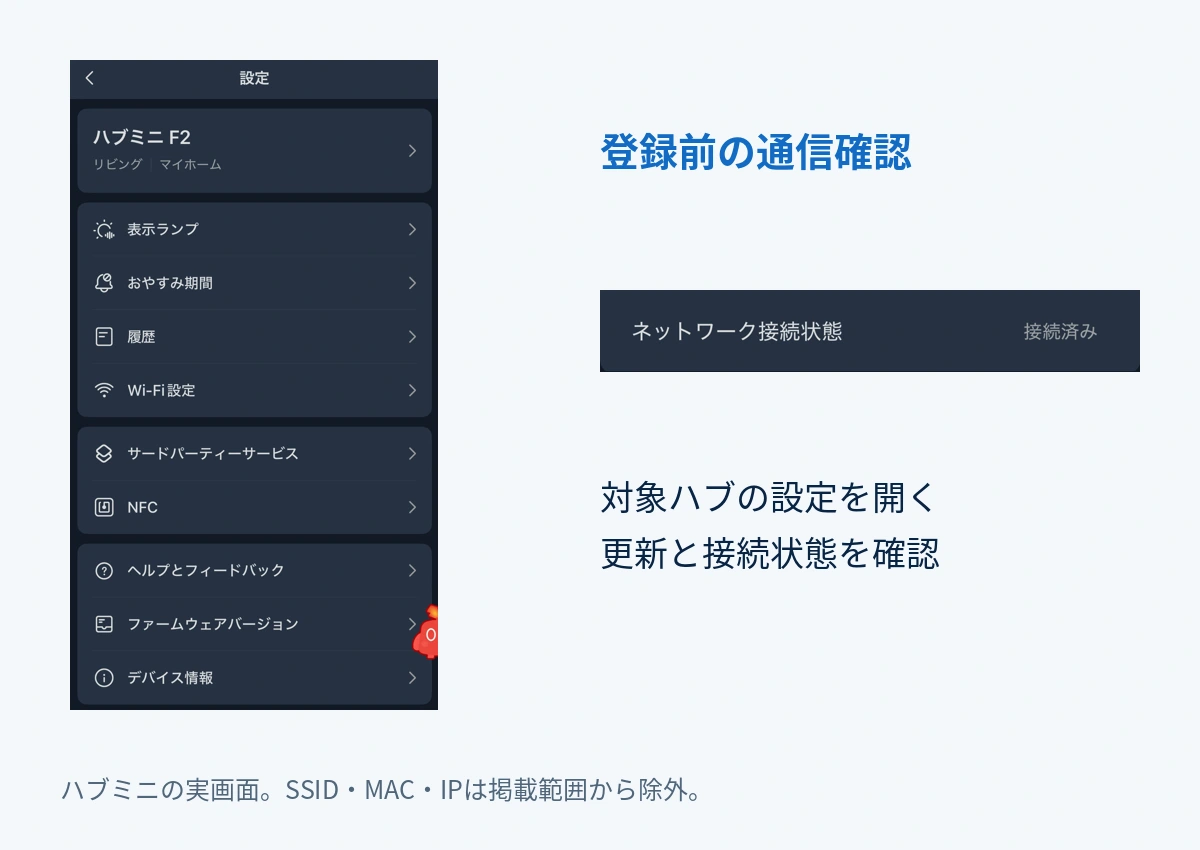
SwitchBotアプリを最新版にし、対象ハブがアプリに追加されているか確認します。ハブの設定内にある「ファームウェア&バッテリー」から、更新の有無も確認してください。画面名はアプリや機種によって異なる場合があります。
通常のハブミニでは、安定した2.4GHzのWi-Fi接続と、公式指定の5V1Aまたは5V2Aのアダプターによる給電が案内されています。これは通常のハブミニ向けの条件です。ほかのハブの電源仕様へ、そのまま当てはめないようにしましょう。
出典:SwitchBot公式サポート「ハブミニで家電リモコンを追加できない、どうしたらいいでしょうか。」。
メーカー検索でリモコンが見つからない・登録できない場合
メーカー名・型番を確認し、出てきた候補をテストする
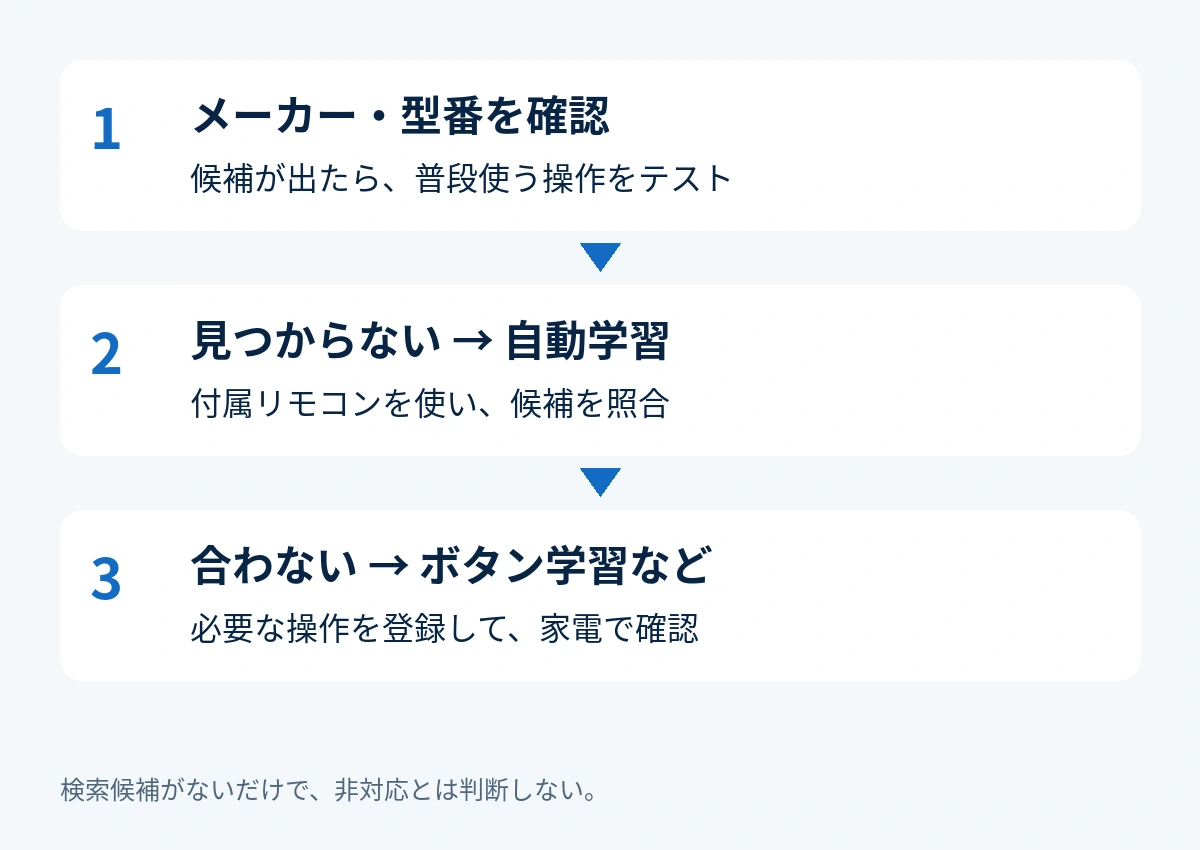
家電の種類を選び、メーカー検索・手動学習から該当するメーカーと型番を探します。候補が出た場合も、名前が近いという理由だけで保存せず、アプリのテストで家電が動くか確かめてください。
テレビなら電源に加えて音量など、エアコンなら使いたい運転モードや温度変更など、普段使う操作が合っていることが大切です。一部だけ動く場合は、別の候補を試します。
型番が見つからなければ自動学習へ切り替える
公式は、メーカーと型番で該当リモコンが見つからない場合、スマートラーニングでの登録を案内しています。検索候補がないことだけを理由に、家電やハブの買い替えを決める必要はありません。
- 登録するハブを開き、家電の追加画面へ進みます。
- 家電の種類を選び、自動学習の項目を開きます。
- 画面の案内に合わせて、付属リモコンをハブへ向けて操作します。
- 表示されたテンプレートで家電の動作をテストします。
- 必要な操作が合うものを保存します。
自動学習でも合わなければ、次の章の受信条件を確認し、ボタン学習・「その他」へ進みましょう。
出典:SwitchBot公式サポート「メーカー検索で家電リモコンを登録できない、どうしたらいいですか。」。
自動学習・スマートマッチングが失敗するときの確認手順
リモコンをハブの受信部へ向け、角度と距離を変える
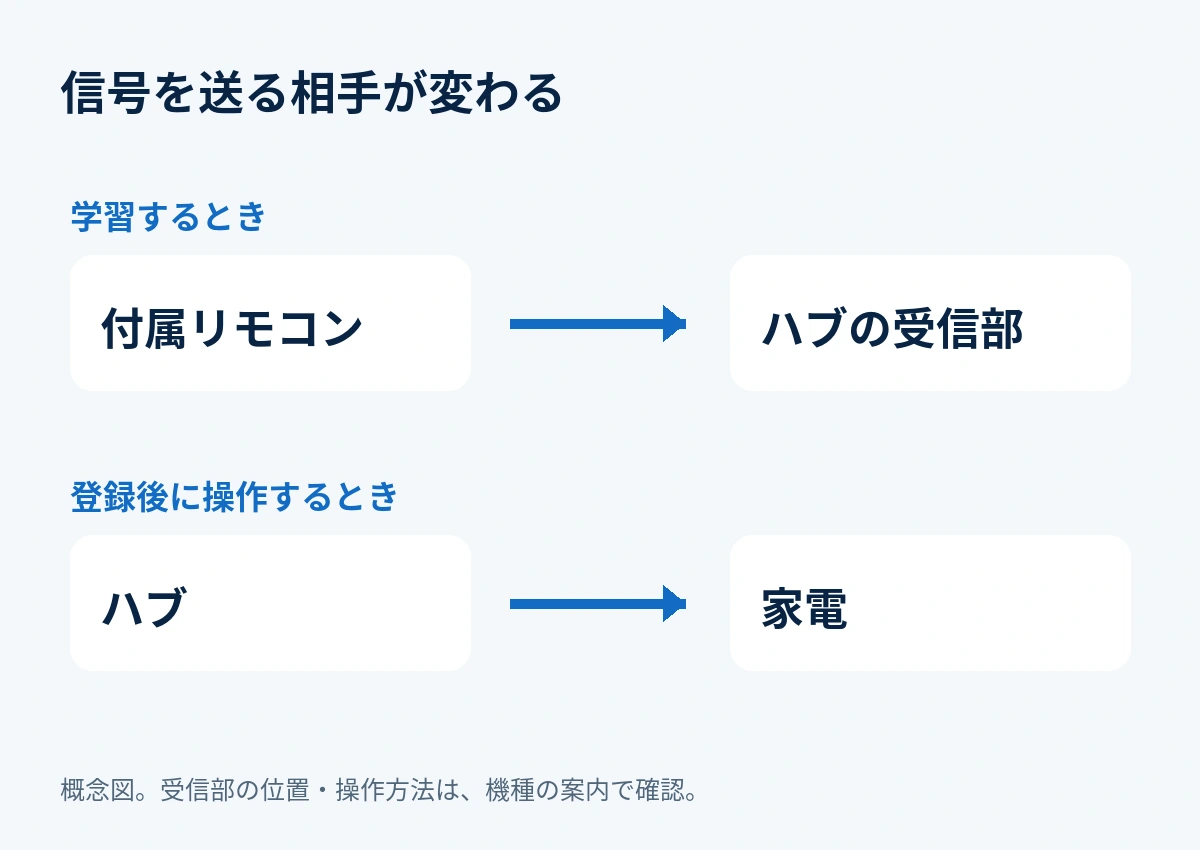
学習するときは、付属リモコンからハブへ信号を送ります。ハブから家電へ送信する通常操作とは、信号の向きが違います。家電だけにリモコンを向けていないか確認してください。
公式のスマートマッチング向け対処は、リモコンの角度を調整するか、距離を短くして再学習する方法です。ハブ3は公式ガイドの図で赤外線受信部の位置を確認し、その部分へ向けます。機種が違うのに、同じ場所へ向ければよいとは限りません。
ボタンを連打・長押しせず、学習画面の案内に合わせる
ハブミニのメーカー検索に関する公式対処では、ハブの正面へ向けてボタンを1回押し、長押ししないよう案内されています。反応が遅いからと押し続けず、受信待ちになってから操作しましょう。
「その他」の学習では、表示ランプが消えた後にリモコンを1回押し、認識されたらテストする流れが公式ガイドにあります。画面で成功と出ても、最後は家電が実際に動くか確認してください。
自動判定にこだわらず、手動マッチング・ボタン学習を試す
アプリでは「スマートラーニング」「自動学習」「スマートマッチング」など、案内によって名称が異なります。現在の画面を優先して選んでください。公式のスマートマッチング対処でも、改善しないときは手動マッチングとリモコンボタンの学習を試すよう案内されています。
出典:SwitchBot公式サポート「ハブ各機種でスマートマッチングを使ってリモコンを追加できない場合」。
カスタマイズ・「その他」で登録するときの違いと注意点
| 方法 | 向いている状況 | 確認すること |
|---|---|---|
| 自動学習 | 型番が不明・メーカー検索で見つからない | 候補テンプレートの主要操作が合うか |
| メーカー検索・手動学習 | メーカーや型番から候補を探したい | 候補名だけでなく実際の反応 |
| カスタマイズ・ボタン学習 | テンプレートが合わず、必要なボタンを学習したい | 家電の種類ごとの登録形式 |
| その他 | ボタンを自分で追加して学習したい | 音声サービスとの連携やボタン名の制約 |
自動学習やメーカー検索は、合うテンプレートが見つかればまとめて設定を進められます。一方、ボタン学習や「その他」は必要な操作を追加できる反面、個別の学習と動作確認が必要です。どの方法でも、すべてのリモコン・ボタンの登録が保証されるわけではありません。
ボタン学習は必要な操作を1つずつ登録する
対象の家電からボタン学習を開き、使いたい操作を順に学習します。まず1つ登録してテストし、正しく動くことを確認してから残りを進めると、うまくいかない条件を見つけやすくなります。
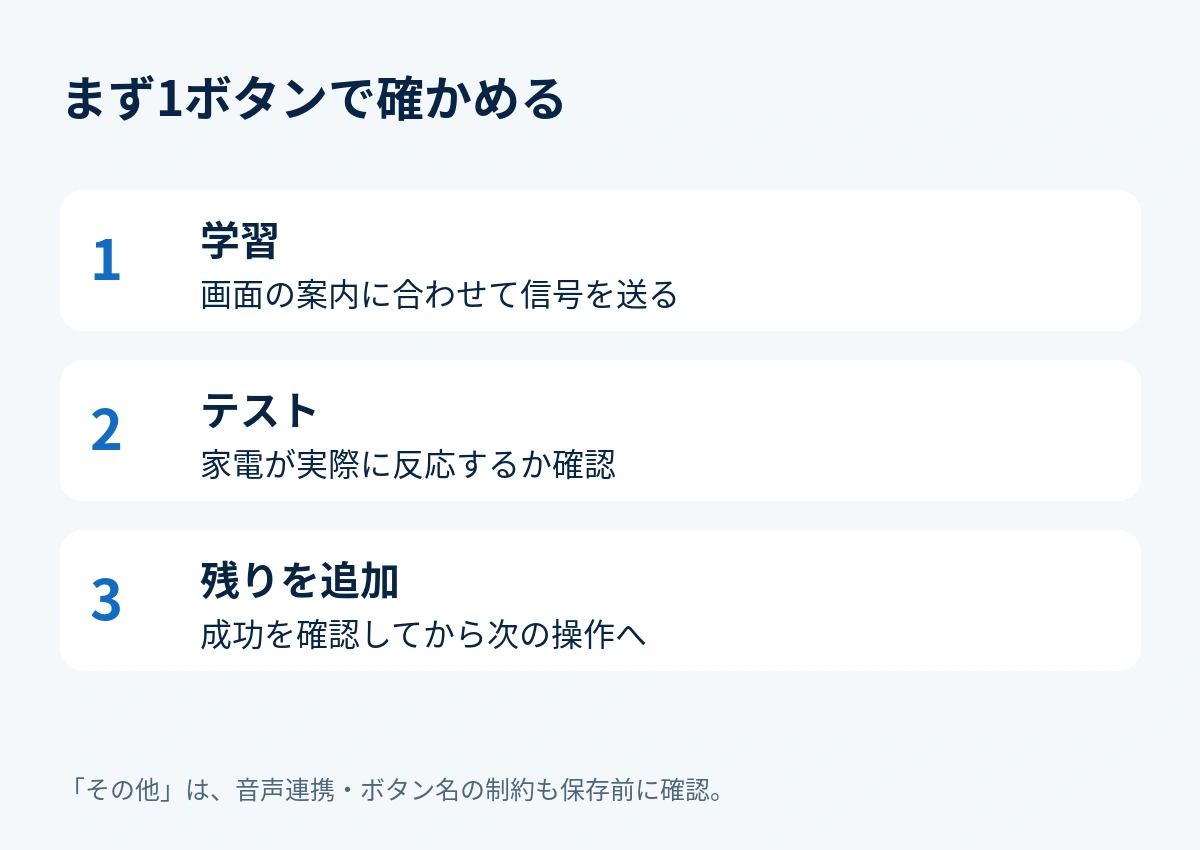
ハブ2の公式ガイドでは、自動学習・メーカー検索・ボタン学習・「その他」の4方式が案内されています。「その他」や編集で追加するボタン名は、1〜100の数字だけでは設定できないとされているため、「1」ではなく用途が分かる名前を付けましょう。
出典:SwitchBot公式サポート「家電リモコンを登録する方法(Hub 2編)」。
「その他」で登録したリモコンは音声操作の方法も確認する
ハブミニの公式ガイドでは、「その他」で登録したリモコンをAlexa・Siri・Google Homeから直接操作できず、シーンを利用する方法が案内されています。アプリで登録できることと、音声サービスから直接使えることは別です。
また、同ガイドには「その他」で登録したボタン名を後から変更できないという注意もあります。名前は保存前に確認してください。機種や登録方式が違う場合は、該当ガイドと実際の画面で変更できる範囲を確認します。
出典:SwitchBot公式サポート「家電リモコンを登録する方法(ハブミニ編)」。
エアコンは電源だけの登録と温度変更を分けて考える
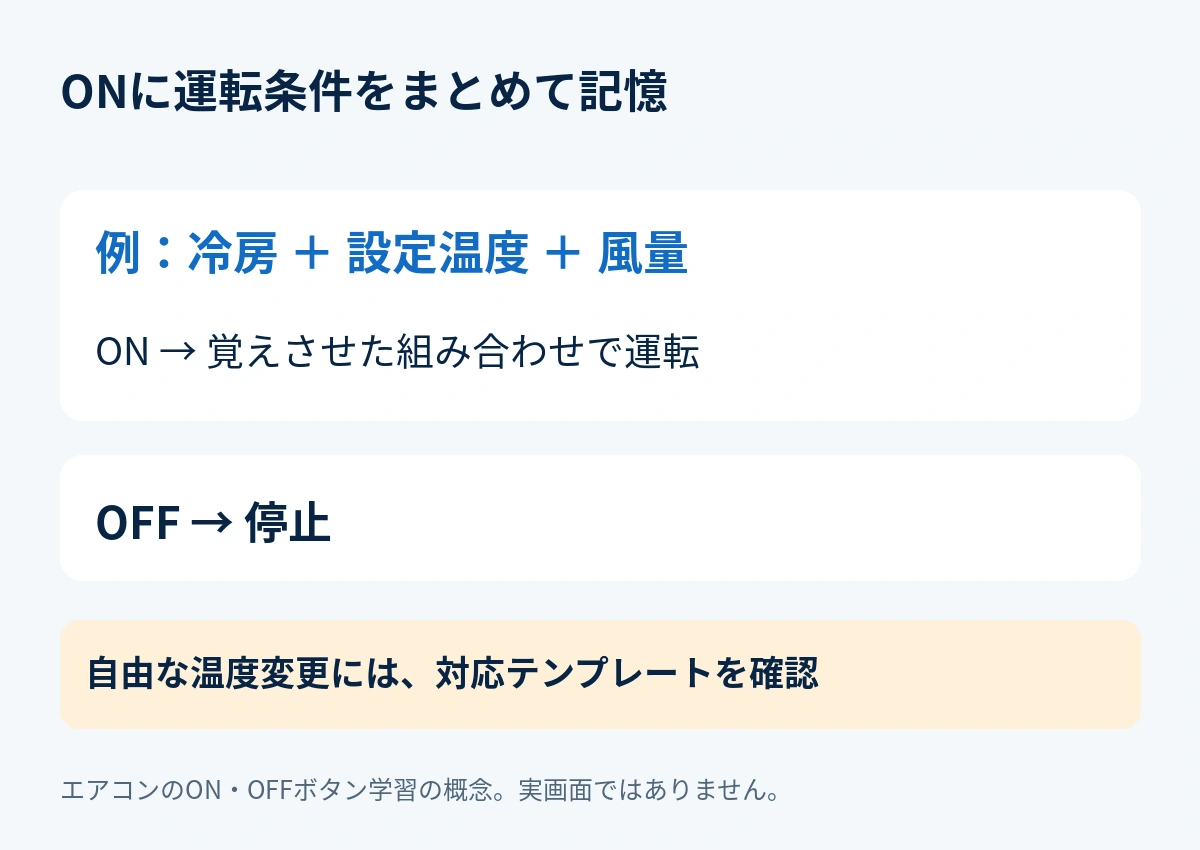
エアコンのリモコンは、運転モードや温度などをまとめて送るため、ほかの家電と同じ感覚で「温度を上げるボタンだけ」を学習できるとは限りません。
公式のエアコン用ボタン学習では、ONに「冷房・設定温度・風量」などの組み合わせ、OFFに停止を登録する方法が案内されています。たとえば夏用と冬用で使う設定が違うなら、用途に応じて複数のエアコンリモコンを登録する考え方です。
出典:SwitchBot公式サポート「『カスタマイズ』でエアコンリモコンを登録する方法」。
電源は入るのに温度を変えられない場合は、エアコンの温度変更ができないときのリモコン登録・運転モードの確認手順で詳しく解説しています。
ハブミニ・ハブ2・ハブ3の登録入口と、我が家の使い分け
家電を操作する部屋のハブを選んで追加する
| 機種 | 公式ガイドの登録入口 |
|---|---|
| ハブミニ | 対象ハブミニを開き「リモコンを追加」 |
| ハブ2 | 対象ハブ2を開き、画面中央右の「+」 |
| ハブ3 | 対象ハブ3を開き、画面中央右の「+」 |
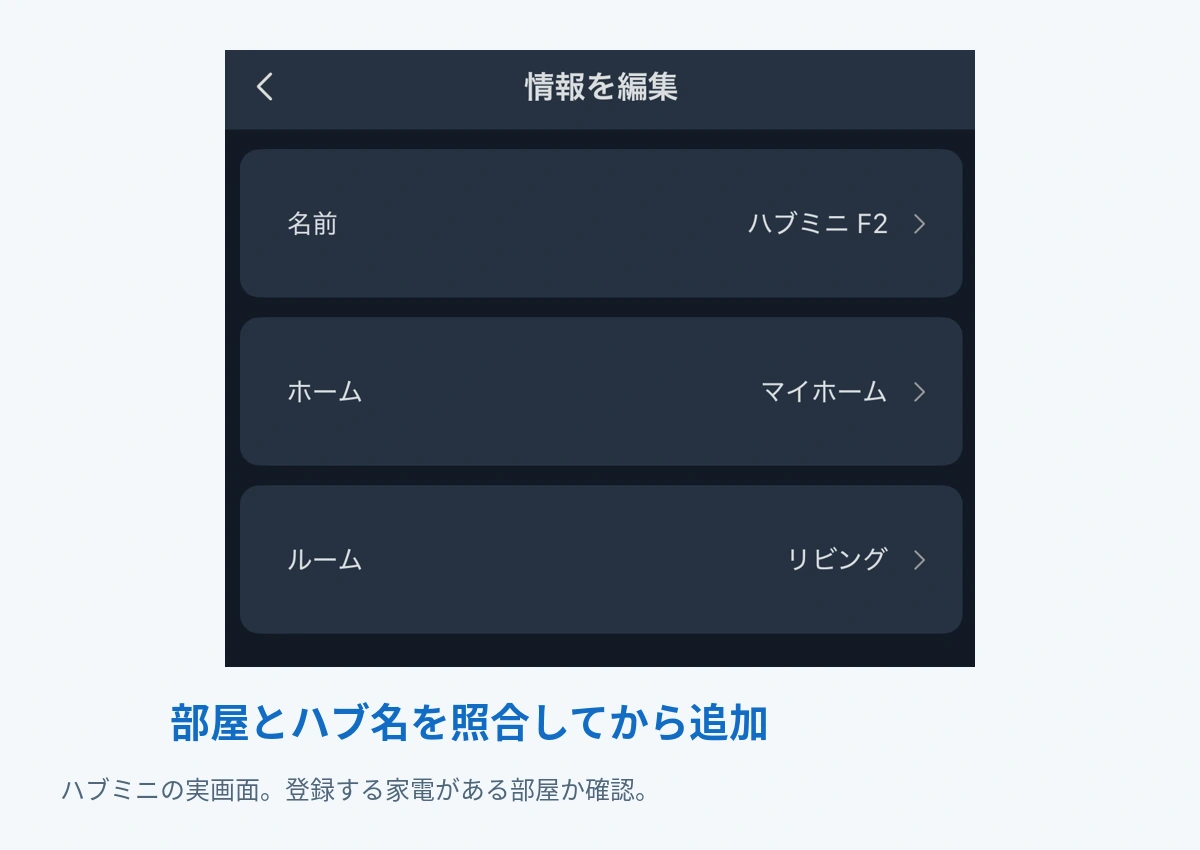
複数台のハブがある場合は、家電のある部屋と登録先を照合してください。アプリの名称や配置が異なる場合も、対象ハブから家電リモコンを追加する流れで確認します。ハブ3の受信部や初期設定は、機種専用の案内を使いましょう。
出典:ハブミニの登録ガイド、ハブ2の登録ガイド、ハブ3の登録ガイド(いずれもSwitchBot公式サポート)。
ハブ3の登録から確認したい場合は、ハブ3の初期設定・家電登録の手順も参考にしてください。
我が家はリビングと寝室のハブミニでリモコンを使い分けている
我が家では、1階リビングと2階寝室でハブミニを1台ずつ使っています。登録している家電リモコンにはテレビ・照明・エアコンがあり、使う部屋に合わせて分けています。
このような複数台の環境では、登録作業の前に「どの部屋の、どのハブへ追加するか」を確認しておくと、あとで操作先を見直しやすくなります。追加したリモコンには、部屋と家電が分かる名前を付けておきましょう。
登録できないままなら、設定を残してサポートへ相談する
試した方法・型番・ランプの変化をまとめる
赤外線方式と通信状態を確認し、複数の学習方法でも改善しない場合は、同じ操作を繰り返す前にSwitchBotアプリのフィードバックから相談しましょう。
公式は、スマートマッチングが改善しない場合に、学習中のインジケーターライトの変化が分かる動画の提出を案内しています。メーカー検索の対処では、制御できないリモコンをカスタマイズで名前を付けて保存し、フィードバックへ連絡する方法も示されています。保存画面まで進めない場合は、その状態を伝えてください。
出典:スマートマッチングで追加できない場合の対処、メーカー検索で登録できない場合の対処(いずれもSwitchBot公式サポート)。
問い合わせの入口や連絡後の確認点は、SwitchBotサポートへの問い合わせ方法にまとめています。
初期化・買い替えを決める前に、失敗する範囲を確認する
1台の家電だけ登録できず、ほかの家電は動く場合、ハブの故障とは限りません。型番や通信方式、テンプレートの適合を確認する余地があります。一方、ハブ本体がオフラインなら、先に給電とネットワークを直します。
メーカー検索で見つからない→自動学習を試す、信号を認識しない→向きと方式を確認する、候補が合わない→別候補やボタン学習を試す。止まった段階ごとに確認し、必要な操作が動く状態を目指しましょう。