SwitchBot温湿度計が外出先から見れない?ハブ接続・クラウド保存・通信の確認手順
本記事にはアフィリエイト広告が含まれます。
「家にいると温度が出るのに、外へ出るとオフラインになる」「アプリに数値はあるけれど更新されていない」。この2つは、同じ確認だけでは解決できないことがあります。
この記事では、温湿度計・温湿度計プラス・防水温湿度計・温湿度計Proを中心に、外出先から確認するための条件と、見られないときの確認順を整理します。操作案内は2026年10月22日に確認したSwitchBot公式情報を基にしています。
外出先から温湿度を見るには、インターネットにつながったハブが必要
温湿度計とスマートフォンの直接通信だけでは遠隔確認できない
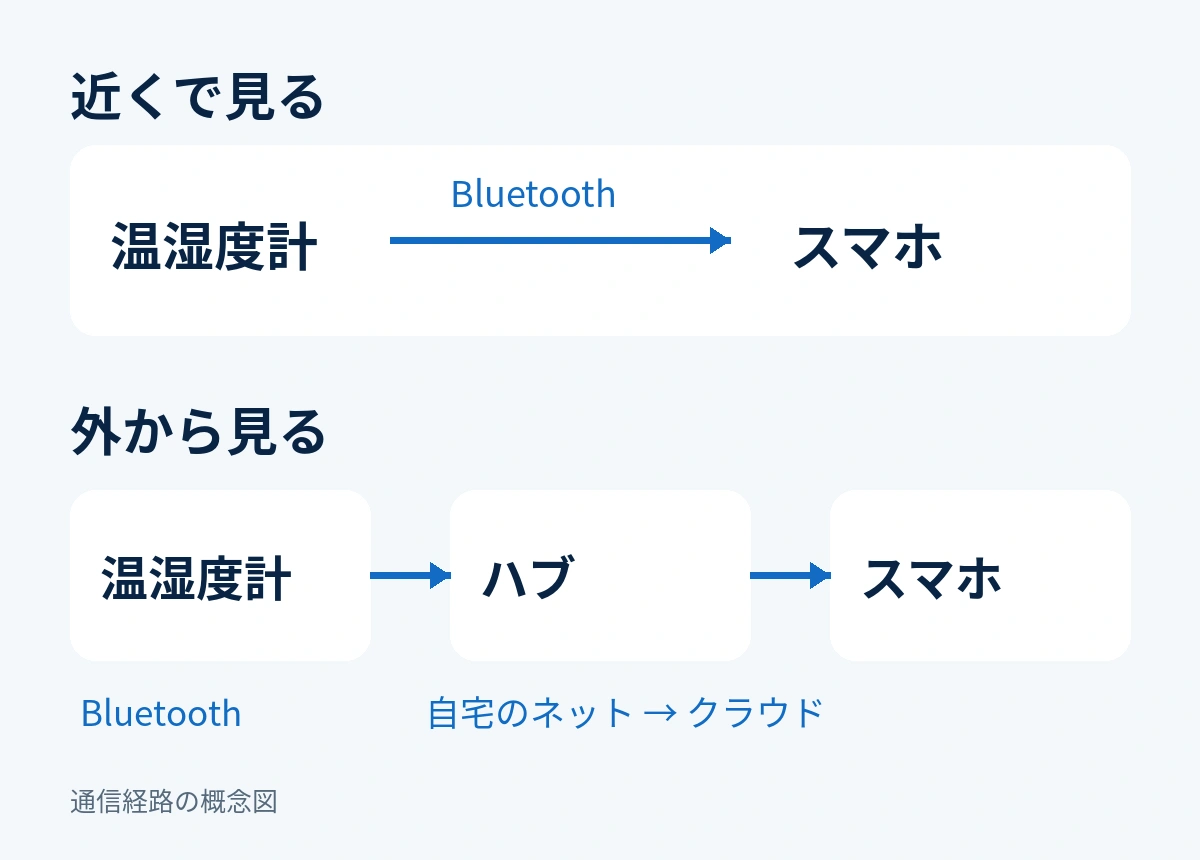
対象の温湿度計シリーズはBluetoothで通信します。スマートフォンが近くにあれば本体と直接通信できますが、外出して通信範囲を離れると、その経路では最新のデータを受け取れません。
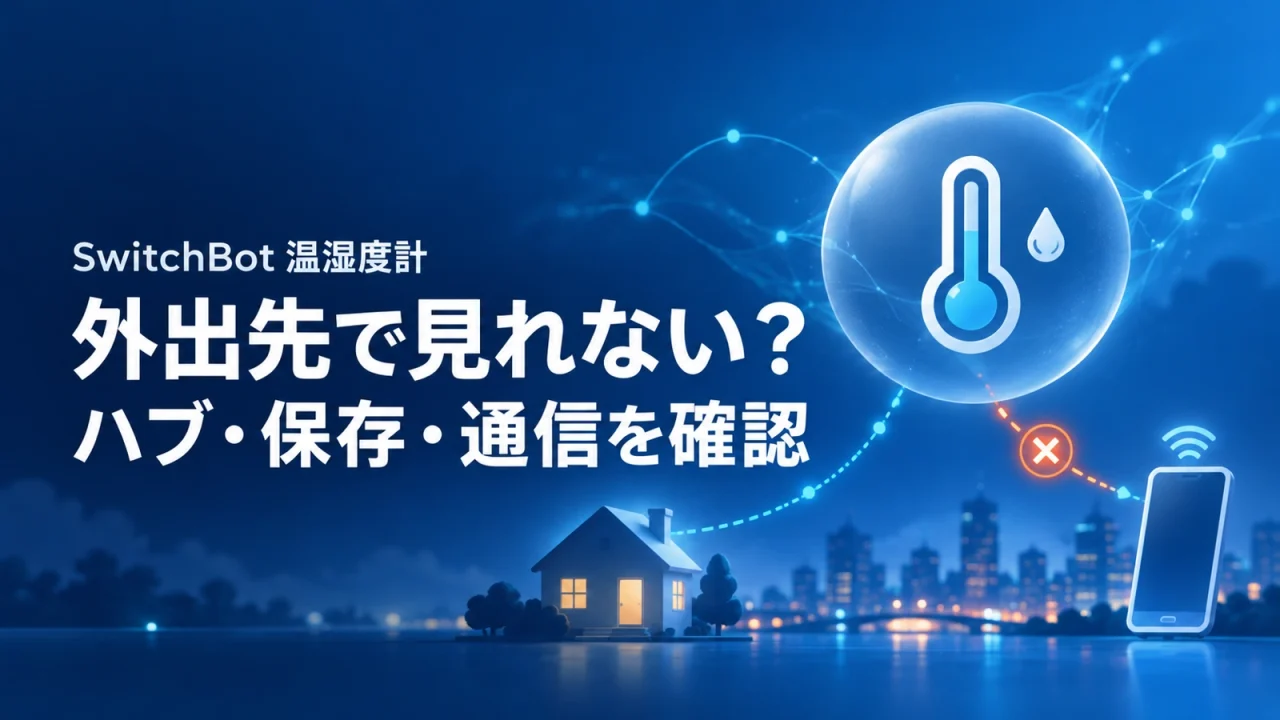
遠隔確認では、温湿度計→ハブ→自宅のインターネット→外出先のスマートフォンという経路が必要です。自宅でアプリに数値が出ることだけでは、ハブ経由の遠隔確認まで設定できているとは判断できません。
出典:SwitchBot公式「温湿度計を単独で使用する場合とハブを併用する場合の違い」。
温湿度計Proや防水温湿度計もハブとの併用を確認する
公式の遠隔確認手順は、温湿度計、温湿度計プラス、防水温湿度計、温湿度計Pro、CO2センサー(温湿度計)が対象です。大きな画面や防水機能が付いたモデルでも、本体だけで遠隔確認できるとは限りません。
対応するハブ製品として、ハブミニ、ハブミニ(Matter対応)、ハブ2、ハブ3、シーリングライト、シーリングライトプロが案内されています。すでに対応ハブを使っている場合は、買い足す前に登録と通信状態を確認しましょう。
出典:SwitchBot公式「温湿度計温湿度データの遠隔確認方法(ハブに接続する方法)」。
最初に「近くでも見られない」「外出先だけ見られない」を分ける
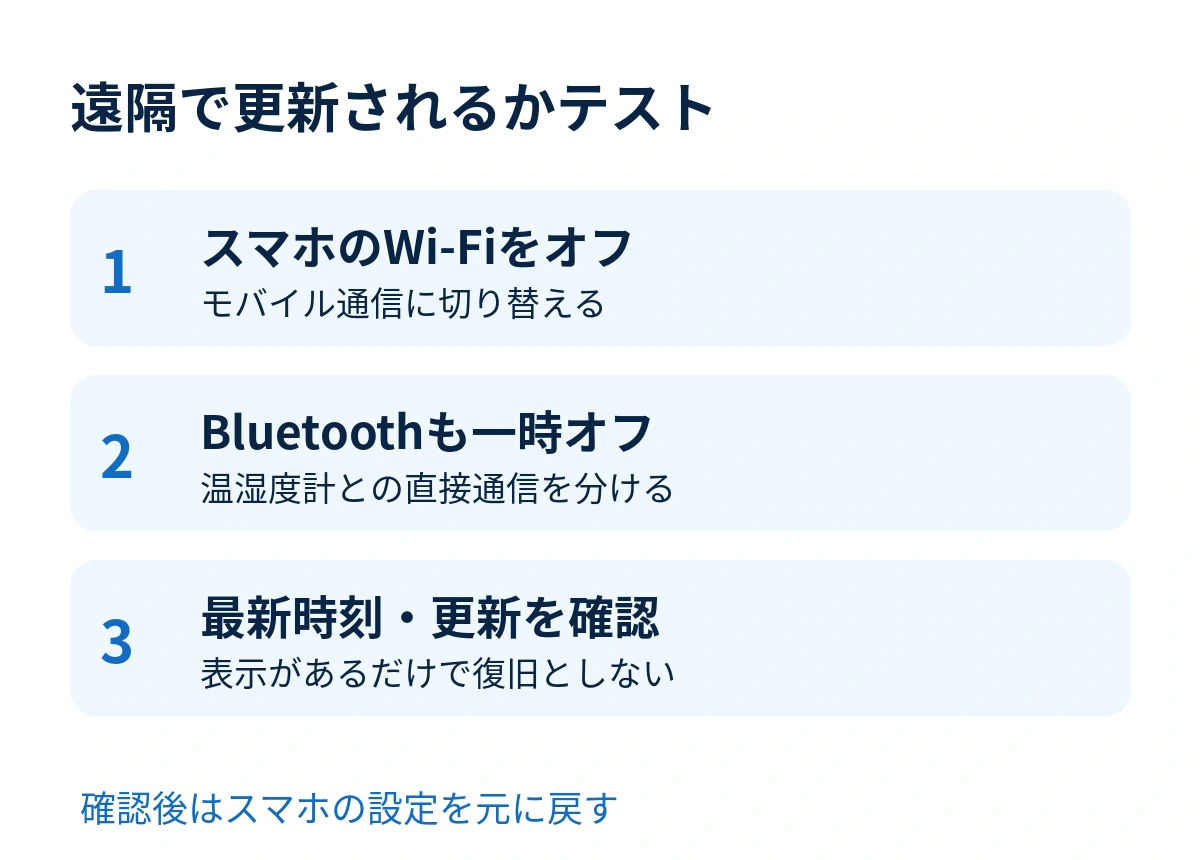
帰宅して確認できる場合は、まず温湿度計の近くでアプリを開き、次に自宅のWi-Fiを切ってモバイル通信に切り替えます。Bluetoothの直接通信と混同しないよう、遠隔確認のテスト中はスマートフォンのBluetoothも一時的にオフにしてください。テスト後は元の設定へ戻します。
表示中の数値が残っているだけの場合もあるため、数値の有無に加えて、グラフの最新時刻やデータが更新されるかを確認します。これは通信経路を分けるための確認方法であり、数値が一度表示されたことだけで復旧と判断しないための手順です。
| 症状 | 先に確認すること |
|---|---|
| 本体の近くでもアプリで読めない | 本体の電源・電池、スマートフォンのBluetoothとアプリ権限 |
| 近くでは読めるが遠隔では読めない | ハブ登録、クラウド保存、温湿度計とハブの通信 |
| ハブとほかの機器も同時にオフライン | ハブの給電、自宅のWi-Fi・インターネット |
| 現在値は読めるが履歴だけ止まっている | グラフの期間、同期状態、クラウド保存 |
| 特定のスマートフォンだけ読めない | アカウント・ホーム、通信回線、アプリの状態 |
表は確認先を絞るための目安です。たとえば、近くで読めてもハブへの通信が届いていないことはあります。温湿度計だけを何度も登録し直す前に、次の順で確認してください。
外出先から見られないときの確認手順
1.温湿度計とハブがアプリに登録されているか確認する
SwitchBotアプリで対象の温湿度計とハブが見つかるか確認します。複数のアカウントやホームを使っている場合は、普段その温湿度計を確認しているアカウント・ホームを選びます。
アプリと各機器のファームウェアも確認し、更新が案内されていれば最新の状態に整えます。更新操作は、対象機器の近くで安定して通信できるときに行ってください。
2.温湿度計をハブの近くへ移して通信状態を見る
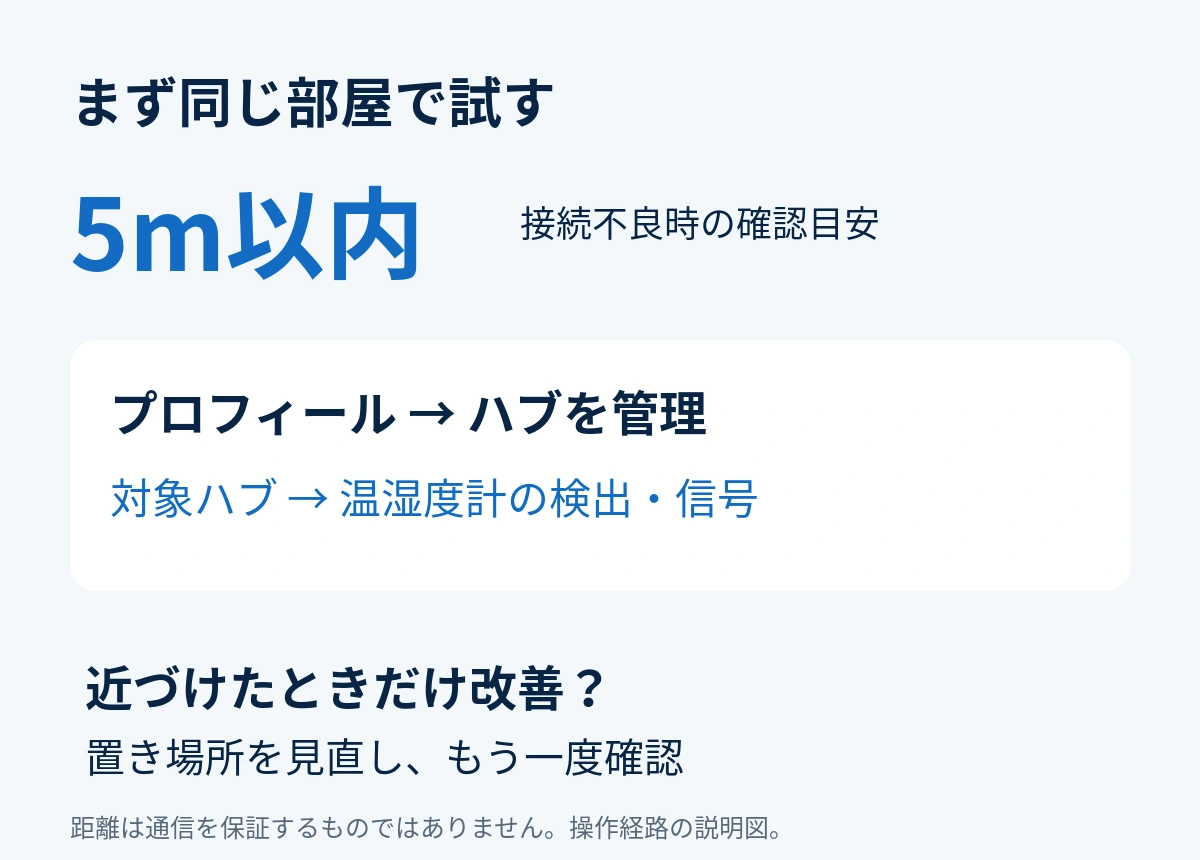
公式サポートは、接続できない場合の確認としてハブから5m以内を推奨しています。これは必ず届く距離の保証ではありません。まず同じ部屋の近い位置で試し、改善するかを確認します。
アプリの「プロフィール」→「ハブを管理」→対象ハブを開くと、スキャン可能なデバイスと信号の強さを確認できます。温湿度計が見つかるか、設置位置を変えたときに通信状態が変わるかを見てください。
出典:SwitchBot公式「温湿度計はハブに接続できない」・「ハブを管理」機能について。
我が家では1階リビングと2階寝室にハブミニを設置しています。別の階の温湿度計を確認したい場合も、「ハブを持っているか」だけでなく、「温湿度計の設置場所まで通信できるか」を確認することが大切です。
近くへ移したときだけ改善するなら、まず置き場所を見直します。家全体をカバーする配置の考え方は、SwitchBotのハブは何個必要?1階・2階の設置例と追加の判断基準で紹介しています。
3.「データをクラウドに保存」の表示と設定状況を確認する
対象の温湿度計を開き、グラフ画面の下部を確認します。「データをクラウドに保存」ボタンが表示されている場合は、温湿度計をハブのBluetooth範囲内に置いた状態でタップしてください。
このボタンは一度操作すると消えます。以前のアプリでハブ接続を設定済みの場合も表示されないことがあるため、ボタンがない場合は、ハブとの通信状態と遠隔での更新可否を先に確認します。
出典:SwitchBot公式「温湿度計のデータをクラウドに保存、または止める方法」・温湿度データの遠隔確認方法。
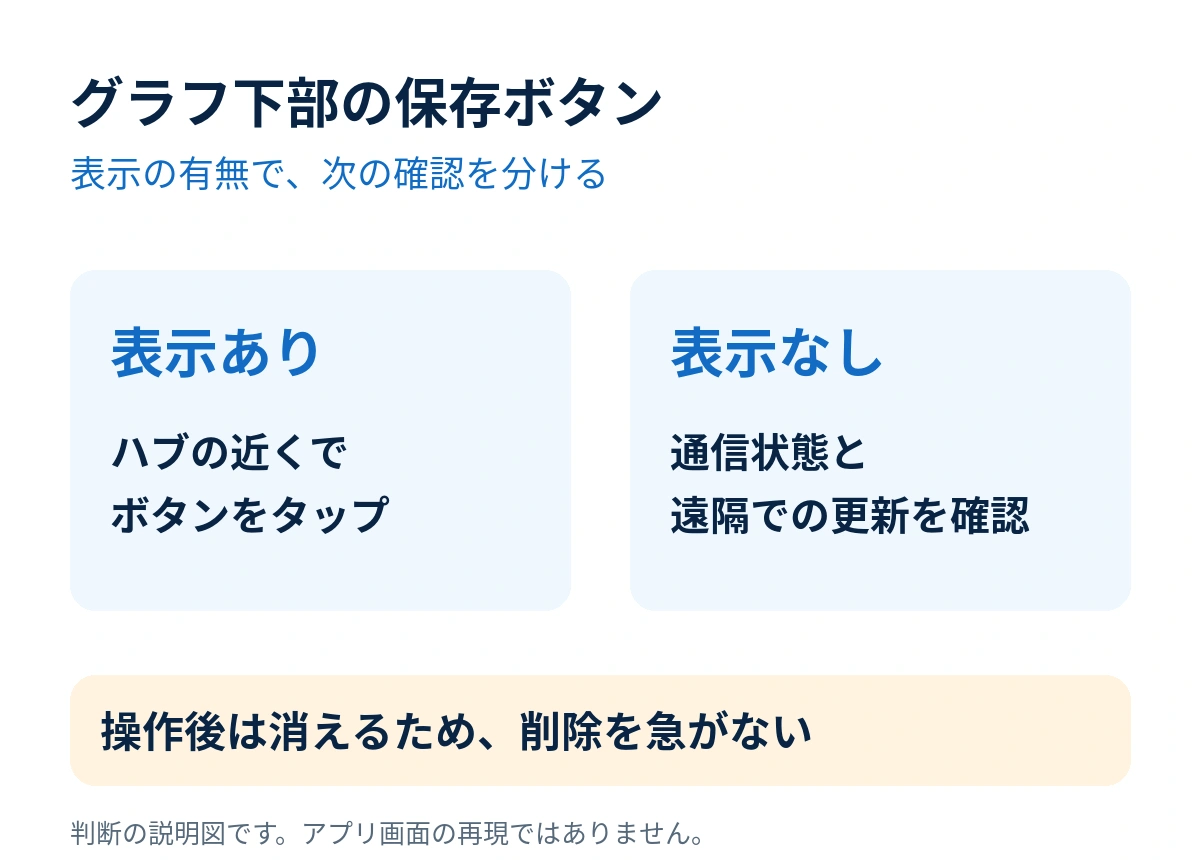
出典:SwitchBot公式「『クラウドサービス』の項目が表示されません」。
4.ハブの給電と自宅のインターネット接続を確認する
温湿度計がハブの近くにあっても、ハブ自体がインターネットへ接続できなければ遠隔確認できません。電源ケーブルやアダプターが外れていないか、ルーター交換・停電・回線の不調がなかったかを確認します。
ハブもオフラインなら、先にハブ側を復旧させます。温湿度計本体へ自宅のWi-Fiを登録し直そうとするのではなく、ハブのネットワーク設定を確認してください。
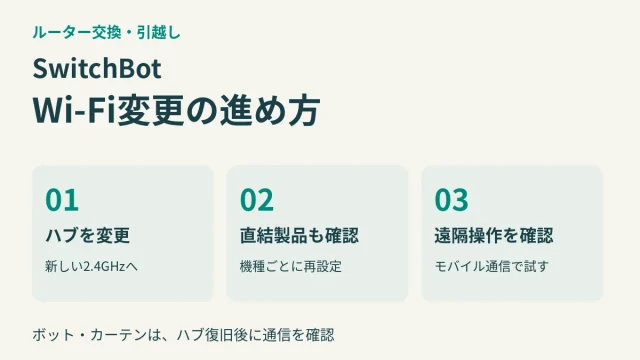
ルーターやSSIDを変更した場合はSwitchBotのWi-Fi変更方法、ほかの機器もつながらない場合はSwitchBotがオフラインになる原因と直し方を参照してください。
5.必要ならハブを再起動し、遠隔で更新されるか再確認する
登録・距離・クラウド保存・ネットワークを確認しても改善しない場合、公式サポートはハブの電源を切り、10分後に給電し直す方法を案内しています。再起動中は、そのハブを使うほかの遠隔操作にも影響するため、操作が必要な時間を避けて行ってください。
再接続後は、スマートフォンの直接Bluetooth通信に頼らない状態で温湿度計を開き、データが更新されるかを確認します。再起動で変化がなければ、何度も繰り返さず、通信状況の画面を残して問い合わせへ進みます。
出典:SwitchBot公式「温湿度計はハブに接続できない」。
数値は見えるのに更新されない・履歴だけ読めない場合
現在値と過去のグラフを別々に確認する
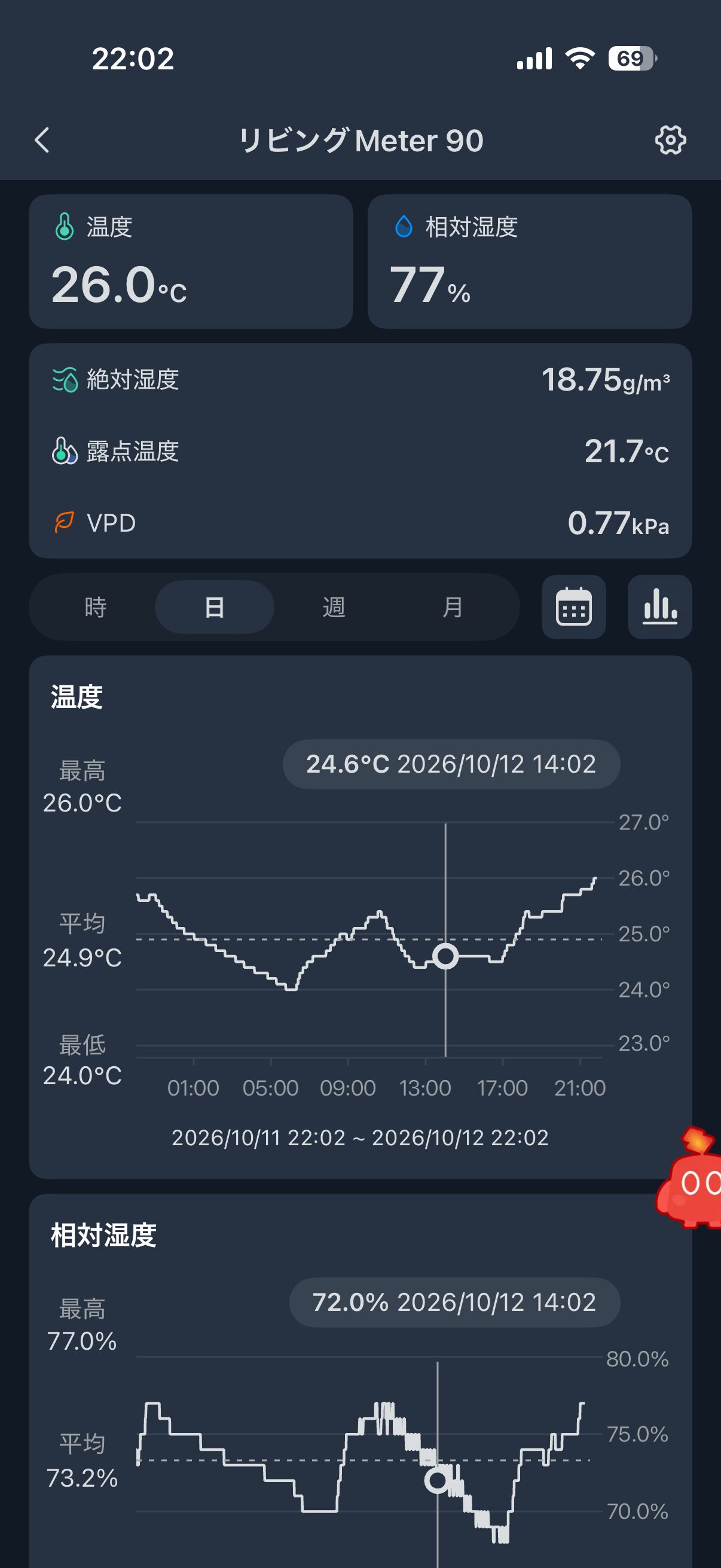
画面に数値が表示されていても、最新とは限りません。現在値が読めないのか、過去のグラフが読み込めないのかを分け、表示期間が目的の日付になっているか確認してください。
近くでは現在値が変わるのに、外出先では古いままなら、ハブから先の通信やクラウド保存を再確認します。現在値が更新されていて履歴だけ欠ける場合は、欠けている日時を記録しておくと、問い合わせ時に症状を伝えやすくなります。
近くでも読めない場合は電池とBluetoothを確認する
温湿度計本体の表示や電源状態を確認し、スマートフォンのBluetoothとSwitchBotアプリの利用権限を見直します。本体の近くでBluetoothを入れ直してからアプリを開き直し、読み取れるか試してください。
温湿度計・温湿度計プラスのデータ読み込み不良について、公式は電池残量50%以上での確認も案内しています。この数値はトラブル時の確認条件であり、50%を下回ると必ず遠隔確認できなくなるという意味ではありません。ほかのモデルへ同じ基準を一律に当てはめず、所有モデルの案内を確認してください。
出典:SwitchBot公式「温湿度計/温湿度計プラスはデータが読み込みません」。
特定のスマートフォンだけ見られない場合は回線とアカウントを確認する
同じ温湿度計を別のスマートフォンでは確認できるなら、対象の端末で正しいアカウント・ホームを開いているか確認します。アプリを開き直し、モバイル通信と利用可能なWi-Fiを切り替えて、症状が変わるかも確認してください。
片方の回線だけで失敗するなら、温湿度計を削除する前に、その回線でアプリが通信できる状態かを見直します。この切り分けで、機器側を設定し直す必要があるかを判断しやすくなります。
削除・再追加・初期化は、履歴を確認してから
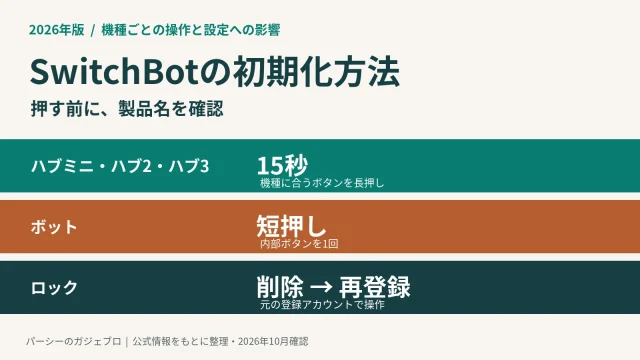
「データをクラウドに保存」ボタンを再表示させる方法として、公式には削除と再追加の案内があります。ただし、ボタンを再表示すること自体が目的ではありません。すでに遠隔確認できるなら、その操作は不要です。
削除や初期化を検討する場合は、必要な温湿度履歴を先にエクスポートし、現在の設定も記録してください。公式はクラウドへ保存済みのデータはデバイス削除で消えないと案内していますが、本体に残るデータや未同期のデータまで同じ扱いと考えないことが大切です。
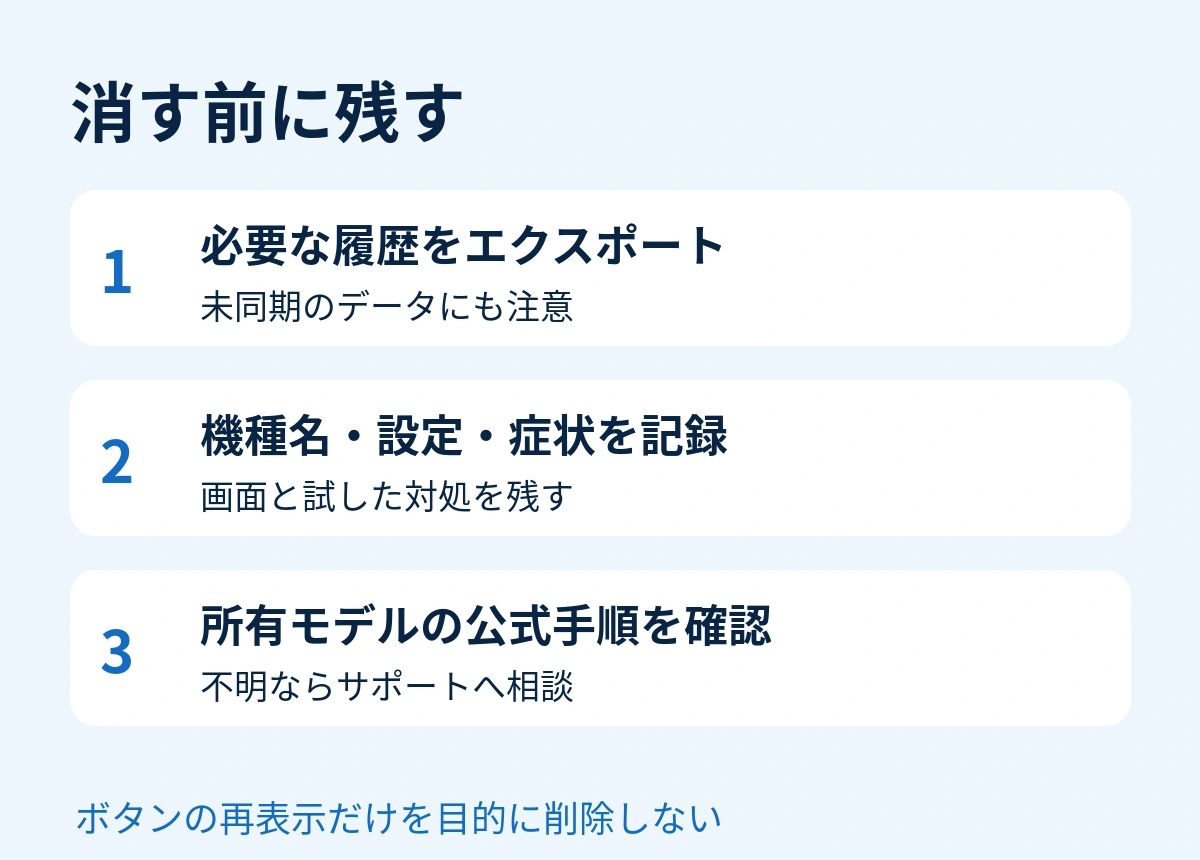
出典:SwitchBot公式「温湿度データの遠隔確認方法」・クラウド保存・停止方法・温湿度計/温湿度計プラスの読み込み不良への対処。
改善しない場合は、通信状況を添えてサポートへ相談する
次の情報をまとめると、「近くでは読めるのか」「ハブが検出しているのか」を具体的に伝えられます。
- 温湿度計とハブの正確な製品名
- 近くでの直接確認と、遠隔確認それぞれの結果
- 症状が始まった日時と、ルーター交換・設置場所変更などの有無
- 温湿度計とハブの距離が分かる写真
- 「ハブを管理」で対象機器の通信状況が分かる画面
- クラウド保存ボタンの有無と、試した対処
アプリの「プロフィール」→「サポートセンター」→「フィードバック」から、対象製品を選んで相談できます。必要な画面を添えて、どの確認で改善しなかったかを伝えましょう。
出典:SwitchBot公式「アプリからフィードバックの提出方法」・ハブ接続不良時に提出する情報。
連絡方法や返信が来ないときの確認は、SwitchBotサポートへの問い合わせ方法と注意点にまとめています。
ハブがない・設置場所まで通信が届かない場合の購入先
まずは既存ハブの設定・置き場所を確認してください。ハブを持っていない場合や、配置を見直しても必要な場所へ通信が届かない場合に、導入・追加を検討できます。
SwitchBot ハブミニ(Matter対応)
温湿度計をインターネットへつなぐ対応ハブの選択肢です。すでに対応ハブで遠隔確認できる場合は、買い替えや追加購入は不要です。
※価格・送料・在庫・セット内容は各販売ページでご確認ください。
まとめ:直接通信と遠隔通信を分けると確認しやすい
自宅で見られる温湿度計が外出先では見られない場合、最初に疑うのは本体の故障だけではありません。ハブとの距離、クラウド保存、ハブのネット接続を順に確認することで、見直す場所を絞れます。