SwitchBotハブミニのリセット方法|消える設定・残る設定と再接続の手順
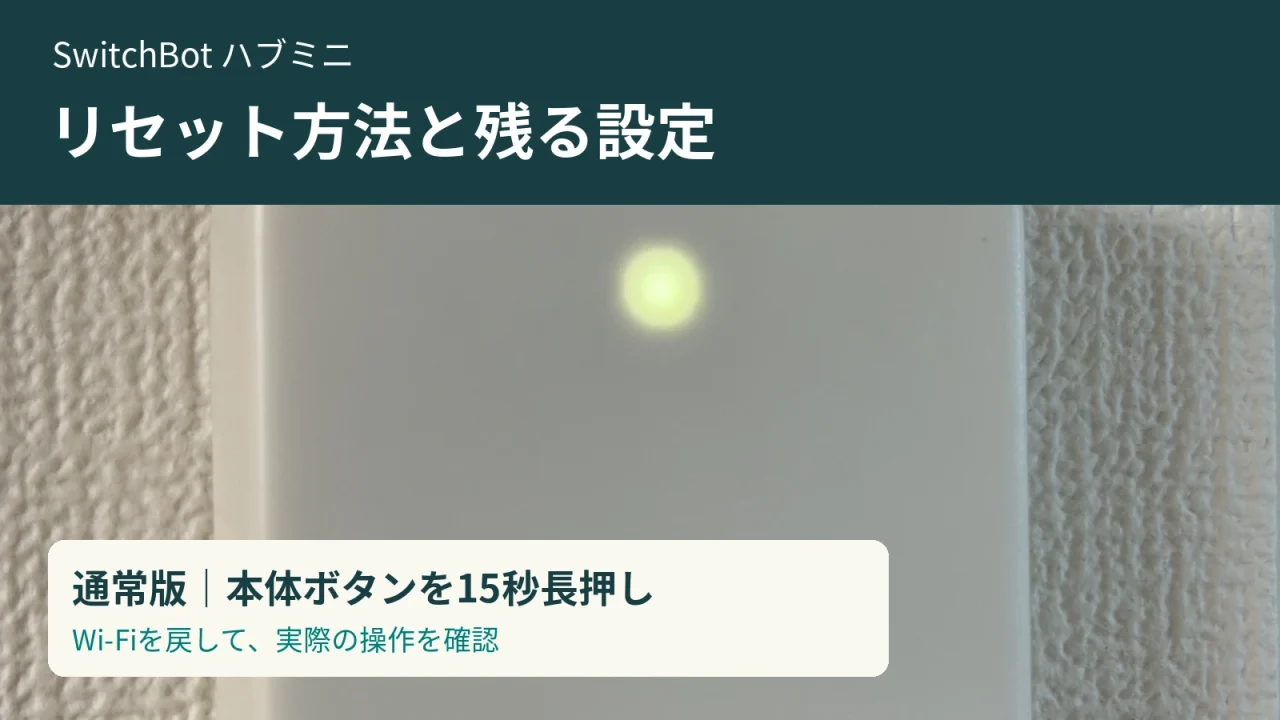
「ハブミニをリセットすると、学習したテレビやエアコンのリモコンも全部消える?」と心配している方へ。通常のハブミニの本体リセットと、アプリからデバイスを削除する操作は分けて考える必要があります。
この記事では、公式サポートで確認できる初期化の手順と設定への影響を整理し、Wi-Fiの再設定から動作確認までの進め方を解説します。家電が動かない原因を切り分けて、不要な削除や再登録を避けましょう。
出典:SwitchBot公式サポート「ハブミニの初期化方法」。
SwitchBotハブミニのリセットで消える設定・残る設定
まずは、初期化の影響を確認しましょう。以下は通常のハブミニで、本体のボタンを使って初期化した場合の公式案内に基づく一覧です。
| 設定・データ | 本体リセットの影響 | リセット後の確認 |
|---|---|---|
| Wi-Fi情報 | 初期値に戻る | 接続先のSSIDとパスワードを再設定 |
| 表示ランプの設定 | 初期値に戻る | 好みの点灯設定に戻す |
| 登録済み赤外線リモコン | 初期化では削除されない | 残っているリモコンから家電を操作 |
| シーン・オートメーション | 初期化では削除されない | 条件と実行する操作を確認 |
「設定が残る」と「すぐに操作できる」は別です。Wi-Fiへの接続を戻したうえで、残っているリモコンやシーンが期待どおりに動くか確認してください。
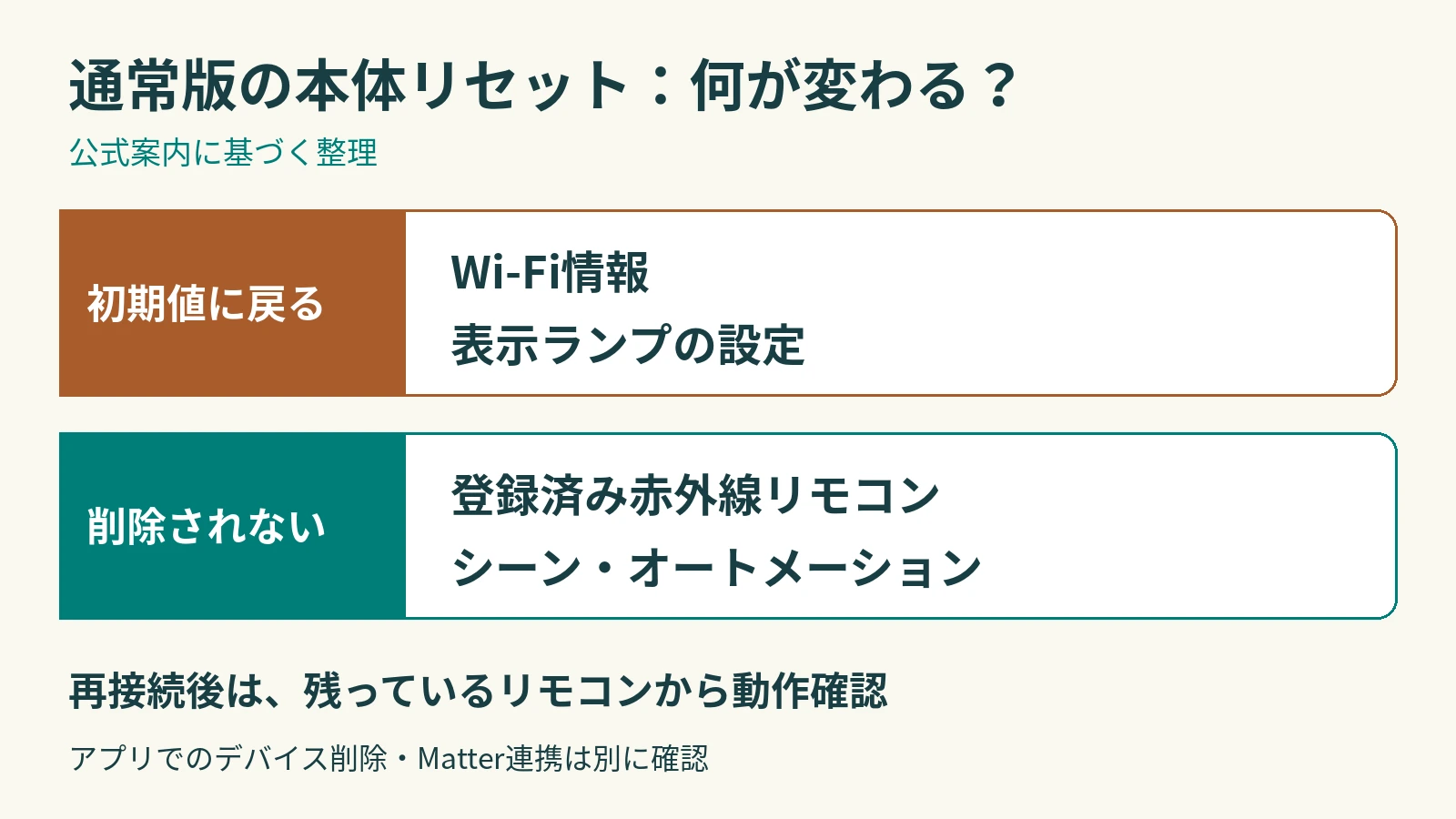
アプリからの削除を、本体リセットの代わりにしない
この記事の「リモコンやシーンが残る」という説明は、本体の初期化についての案内です。デバイスやリモコンをアプリから削除した場合まで、同じ結果になると考えないでください。
接続を直したいだけなら、先にWi-Fiの再設定や本体の電源・通信状態を確認します。アプリの削除操作は、画面に出る注意を読み、必要な設定を記録してから判断してください。
リセット前に確認すること|Wi-Fi変更だけなら初期化は不要
ハブミニが反応しないときは、目的を「Wi-Fiを変更したい」「接続が切れた」「家電だけ動かない」に分けると、次に試す操作を選びやすくなります。
| 目的・症状 | 最初に確認すること |
|---|---|
| ルーターやWi-Fiの名前・パスワードを変更した | アプリの詳細設定・ネットワーク設定から接続情報を変更 |
| ハブミニがオフラインになった | 給電、ルーターの接続、2.4GHzのWi-Fi、アプリとファームウェアを確認 |
| アプリは操作できるが、テレビ・エアコンが動かない | 対象家電のリモコン、ハブの置き場所、登録ボタンを確認 |
| 更新後から不調になった | 更新状況や公式のファームウェア修復案内を確認 |
Wi-FiのSSIDとパスワードをアプリから変更する
公式は、ルーター変更時に詳細設定またはネットワーク設定へ入り、「編集」から再設定する方法を案内しています。
- SwitchBotアプリで、変更するハブミニを開きます。
- 右上の歯車アイコンから設定画面へ進みます。
- 詳細設定またはネットワーク設定で、Wi-Fi情報を編集します。
- 接続する2.4GHzのSSIDとパスワードを入力し、画面の案内に従います。
アプリのバージョンによって表示名が異なる場合があります。今の画面でネットワーク情報を編集できるか確認し、Wi-Fi変更のために先にハブミニを削除しないようにしましょう。
出典:SwitchBot公式サポート「SwitchBotハブミニのセットアップ方法及びルーター設定についてのご注意事項」。
本体だけの不調か、通信全体の不調かを切り分ける
スマートフォンやほかの機器もインターネットにつながらないなら、ハブミニの初期化より先にルーター・回線側を確認します。ハブミニだけが不調なら、ケーブルの接続、給電、Wi-Fi情報を順に見直してください。
一方、アプリからの操作は受け付けるのに特定の家電だけ動かない場合は、赤外線の届き方や登録内容を確認します。操作したい家電の受光部が、壁や家具で遮られていないかも見てください。
アプリ・ハブ・Alexaのどこで止まっているかの整理は、SwitchBotが反応しない原因と対処法も参考になります。
通常のハブミニをリセットする方法|本体ボタンを15秒長押し
設定を初期値に戻す必要がある場合は、公式の本体操作で進めます。ここで解説するのは、通常のハブミニです。Matter対応版については後半で別に説明します。
手順1:操作するハブミニと接続情報を確認する
複数台を使っている場合は、アプリ上の名称と設置場所を照合してください。リビングのハブを直したいのに、寝室のハブを操作しないようにします。
再接続に使うSSID・パスワードも手元に用意しましょう。シーンや家電の一覧を記録しておくと、復旧後の確認に使えます。
手順2:給電した状態で本体のボタンを15秒間押す
ハブミニ本体のボタンを15秒間長押しします。上部のボタンを指で操作してください。穴にピンを差し込む手順ではありません。
短い長押しによるセットアップ操作と、初期化の操作を混同しないようにします。時間の目安を把握し、操作後はWi-Fiの再設定へ進みましょう。
手順3:Wi-Fi設定を戻してから、残っているデータを確認する
初期化後は、アプリの対象ハブミニの設定からWi-Fi情報を確認・再設定します。アプリに追加する案内が出る場合は、表示されるセットアップ手順に従ってください。
通常のセットアップでは、スマートフォンのBluetoothをオンにし、アプリでハブミニを選択、本体ボタンを表示灯が点滅するまで押して接続情報を入力する流れが案内されています。再接続のために既存リモコンを一つずつ削除する必要はありません。
リセット後の再接続と動作確認は、この順番で進める
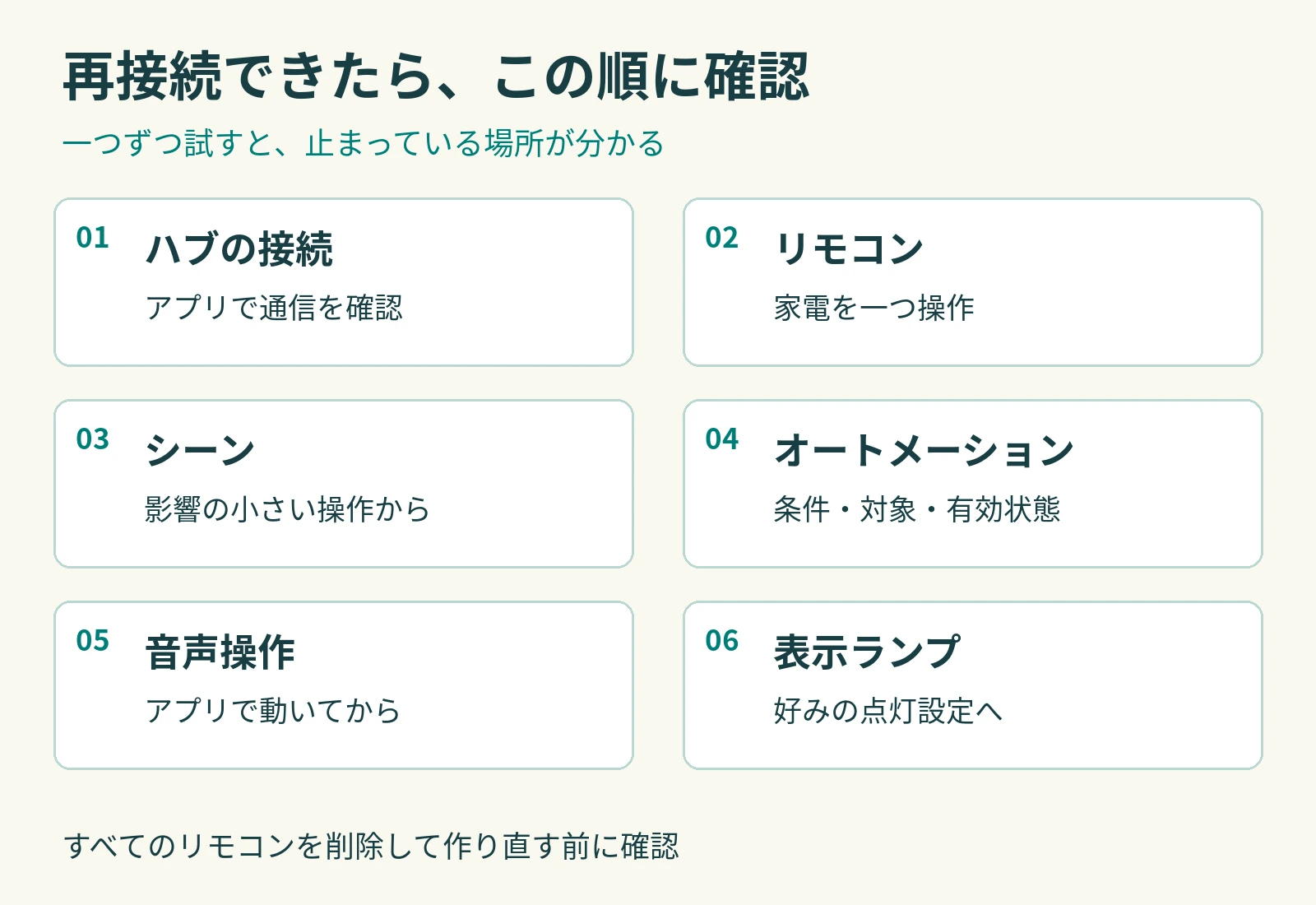
接続が戻ったら、アプリの表示だけで完了とせず、実際に使う操作を順に確認します。以下は、確認漏れを減らすためのチェックリストです。
- ハブミニの接続:アプリの対象ハブを開き、通信できる状態か確認する。
- リモコン:残っているテレビや照明などを一つ選び、単独で操作する。
- シーン:登録内容を確認し、影響の小さい操作から手動で試す。
- オートメーション:有効・無効、実行条件、操作対象を確認する。
- 音声操作:SwitchBotアプリから動くことを確認した後、Alexaなどから試す。
- 表示ランプ:初期値に戻った設定を、必要に応じて調整する。
家電が一つ動かないだけで、残っているすべてのリモコンを作り直す必要はありません。家電ごと、操作経路ごとに確認すると、どこで止まっているか把握しやすくなります。
条件の確認方法は、SwitchBotオートメーションの設定方法で整理しています。
リセットできない・再接続できないときの確認順
本体の電源・USBケーブルを確認する
ボタンを押しても反応がないときは、給電状態を確認してください。通常のハブミニの公式案内では、5V1Aまたは5V2AのUSBアダプターが指定されています。
対応する別のケーブルやアダプターで確認できる場合は、電源側の問題を切り分けます。反応がないことだけで、直ちに本体故障と決めないようにしましょう。
2.4GHz・SSID・パスワードを確認する
通常のハブミニは5GHzのWi-Fiに対応していません。接続先の周波数帯と入力情報を確認し、設定作業はルーターの近くで試します。メッシュWi-Fiを一律に「使用不可」と考えず、2.4GHzへ接続できているかを確認してください。
ルーターの詳細な設定は機種で異なります。接続できないままリセットを繰り返すより、公式の接続案内とルーターメーカーの説明を照合しましょう。
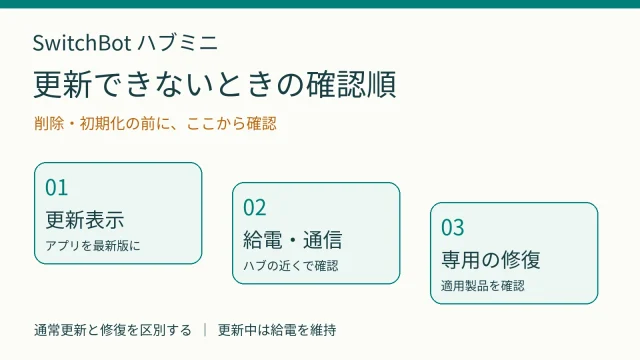
更新不良・接続不良を分け、改善しなければ問い合わせる
アプリとハブミニのファームウェアの状態を確認します。ファームウェア更新から不調が始まった場合は、Wi-Fi情報の初期化だけでは解決しない可能性があります。
更新に関する確認順は、SwitchBotハブミニのファームウェア更新ができない場合の対処法へ進んでください。
給電・ネットワーク・更新状態を確認しても改善しない場合は、アプリのプロフィールからフィードバックへ進みます。サポート項目の名称はアプリの表示に従い、ルーターのメーカー・型番、ハブミニの機種、不具合の発生時期、試した操作を伝えると状況を整理できます。
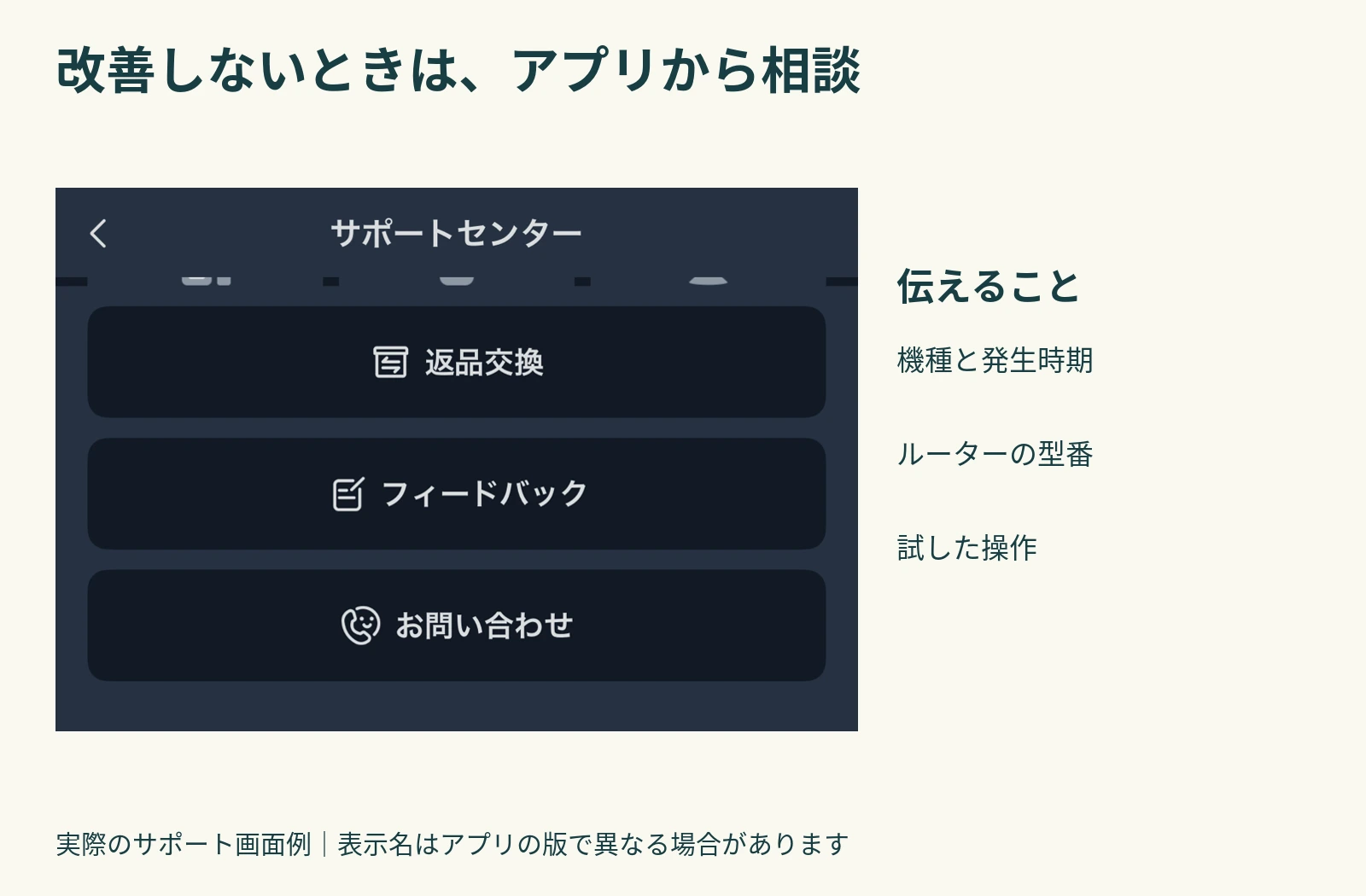
出典:SwitchBot公式サポート「ハブミニはよくインターネットに接続できない」。
ハブミニ(Matter対応)は、通常版と分けて確認する
名前が似ていても、通常のハブミニとMatter対応版では、参照すべき設定案内が異なります。アプリの製品名と実機の表示を確認し、自分のモデルに合う説明を選んでください。
公式のMatter設定案内では、Matter対応版の本体ボタンを15秒間長押しする操作と、リセットによってバックライト設定が消えることが案内されています。
通常版の設定一覧を、そのままMatter連携のすべてに当てはめないでください。Apple HomeやGoogle Homeを使っている場合は、SwitchBotアプリでの接続確認に加え、利用するホームアプリ側の連携状態を確認し、Matter対応版の公式手順に沿って進めます。
出典:SwitchBot公式サポート「ハブミニ(Matter対応)のMatter設定方法(iOS)」。
Matter連携の役割から整理したい場合は、Matterとは?スマートホームでできることも参考にしてください。
我が家のハブミニ2台運用で、再設定前に確認したいこと
我が家では、1階リビングと2階寝室にハブミニを1台ずつ設置しています。複数台を使うときは、操作対象のハブと、そのハブから操作する家電の対応を把握しておくことが大切です。
リセット前後の確認には、「どちらのハブか」「どのリモコンを使うか」「どのシーンに含まれるか」を分けて見る方法をおすすめします。たとえば、リビングの照明が動かないなら、まずリビングのハブと照明の操作を確認し、関係のない寝室側の設定は触りません。
筆者の使用経験はハブミニ2台の運用環境に関するものです。本記事の初期化手順・設定への影響は公式案内に基づいており、今回リセット前後の保持状況を実機で比較検証した記録ではありません。
設置場所や通常の使い方は、ハブミニを2台使った実機レビューで紹介しています。
SwitchBotハブミニのリセットでよくある質問
リセット後、テレビやエアコンのリモコンを登録し直す必要はありますか?
通常のハブミニの本体初期化では、登録済みリモコンは削除されないと公式が案内しています。まずWi-Fiを再設定し、残っているリモコンから操作してください。アプリから別途リモコンを削除した場合は、この説明の対象外です。
Wi-Fiを変えるだけでも15秒長押しが必要ですか?
まずアプリの詳細設定またはネットワーク設定から、SSID・パスワードの変更を試せます。ルーター変更を理由に、最初からデバイスを削除する必要はありません。
リセットすれば、Alexaの不調も必ず直りますか?
必ず直るとはいえません。先にSwitchBotアプリから同じ家電が動くか確認してください。アプリから動くなら、音声サービス側の連携や操作対象を確認する順番です。
ランプが消えていれば、リセット成功ですか?
ランプだけで設定の保持やWi-Fiの復旧まで判断しないでください。アプリでの接続状態、単独の家電操作、シーンの動作を確認して復旧を判断します。
まとめ|設定を消す前に、目的に合う操作を選ぼう
ハブミニの接続トラブルでは、初期化をすること自体よりも、どこに問題があるかを切り分けることが大切です。Wi-Fi情報だけを変更したい場合はアプリからの変更を先に試し、本体初期化が必要なら正しいモデルの手順で進めましょう。