Nature RemoとSwitchBotは連携できる?Alexaで併用する方法と注意点
本記事にはアフィリエイト広告(PR)が含まれています。
Nature RemoとSwitchBotは、両方をAmazon Alexaに連携させることで、同じAlexaアプリや定型アクションから併用できます。Nature Remoに登録したエアコンを消し、SwitchBotカーテンを閉める、といった操作をまとめる考え方です。
ただし、Nature HomeアプリにSwitchBot製品をそのまま登録することとは違います。両社の機器はそれぞれの専用アプリで設定し、Alexaを共通の操作窓口として使います。
この記事では、Alexaのスキル連携を使う方法を中心に、必要なもの、設定の順番、できること・できないこと、うまく動かないときの確認手順を説明します。
Nature RemoとSwitchBotは連携できる?まず仕組みを確認
専用アプリへの直接登録と、Alexa経由の併用は別
「連携したい」が、ひとつの音声指示で両方の機器を動かしたいという意味なら、Alexaのスキル連携が選択肢になります。それぞれをAlexaに追加し、対応する操作を定型アクションへ組み込みます。
一方、SwitchBotボットをNature RemoのBluetooth機器として追加したり、Nature RemoをSwitchBotハブの代わりにしたりする使い方は、両社の公式Alexa連携手順では案内されていません。Bluetooth対応というだけで、メーカーの違う機器同士を登録できるわけではありません。
| やりたいこと | 方法・判断 |
|---|---|
| 両社の対応機器を同じアプリから操作する | それぞれをAlexaへ連携し、Alexa側に表示された操作を使う |
| 一度の指示で複数の操作を実行する | Alexaの定型アクションに対応機器やシーンを追加する |
| Nature HomeアプリにSwitchBotボットを直接登録する | Alexa経由の併用とは別。公式に案内された対応機器か確認が必要 |
| Nature RemoをSwitchBotハブの代わりにする | ボットなどのAlexa連携に必要なSwitchBotハブを代替する前提にはしない |
| 全センサー・全機能を共通化する | できるとは限らない。Alexaの実行条件・アクションに表示される項目で判断する |
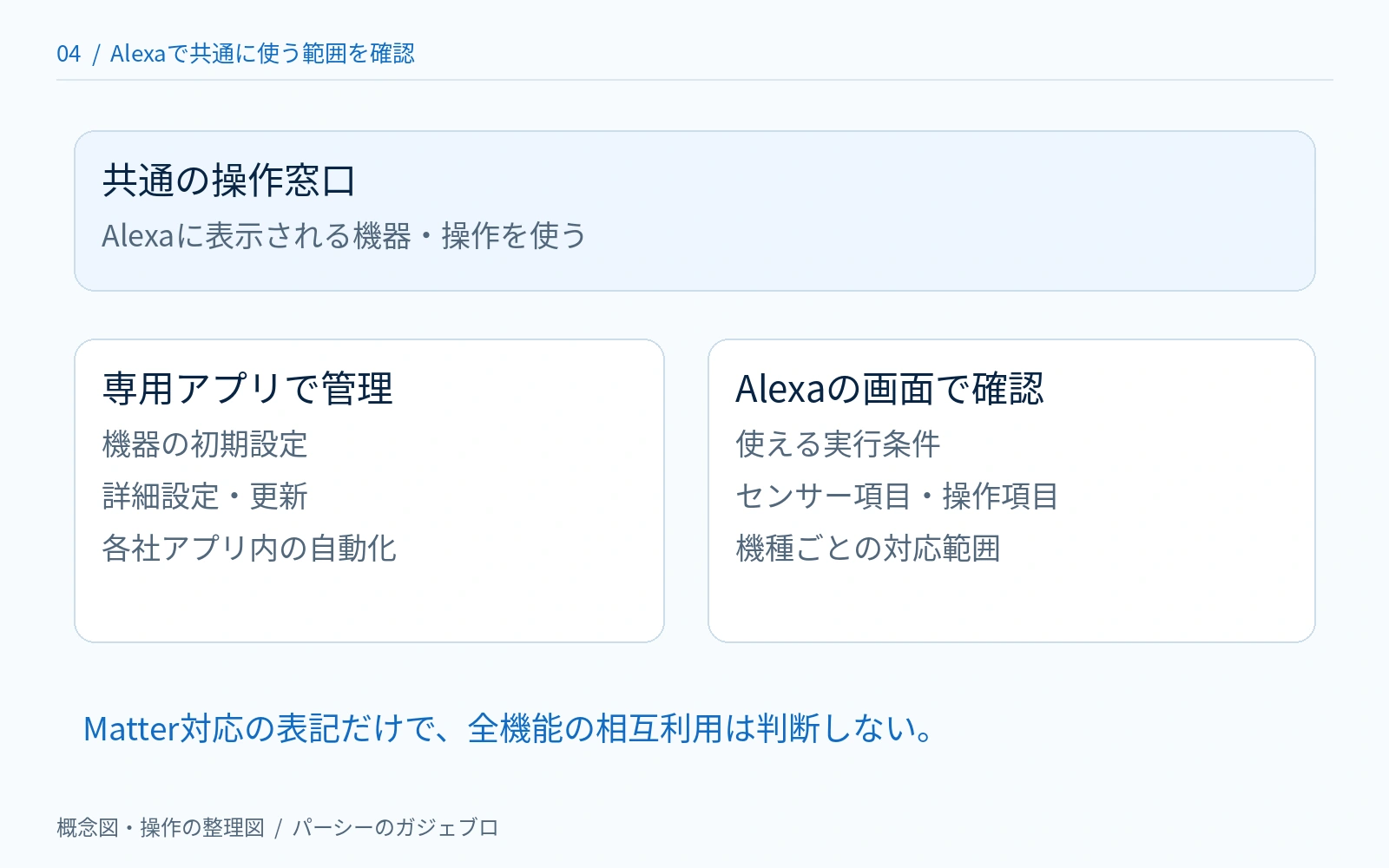
同じ画面で操作できても、各機器の詳細設定やファームウェア更新までAlexaに移るわけではありません。初期設定と管理には、引き続き専用アプリを使います。
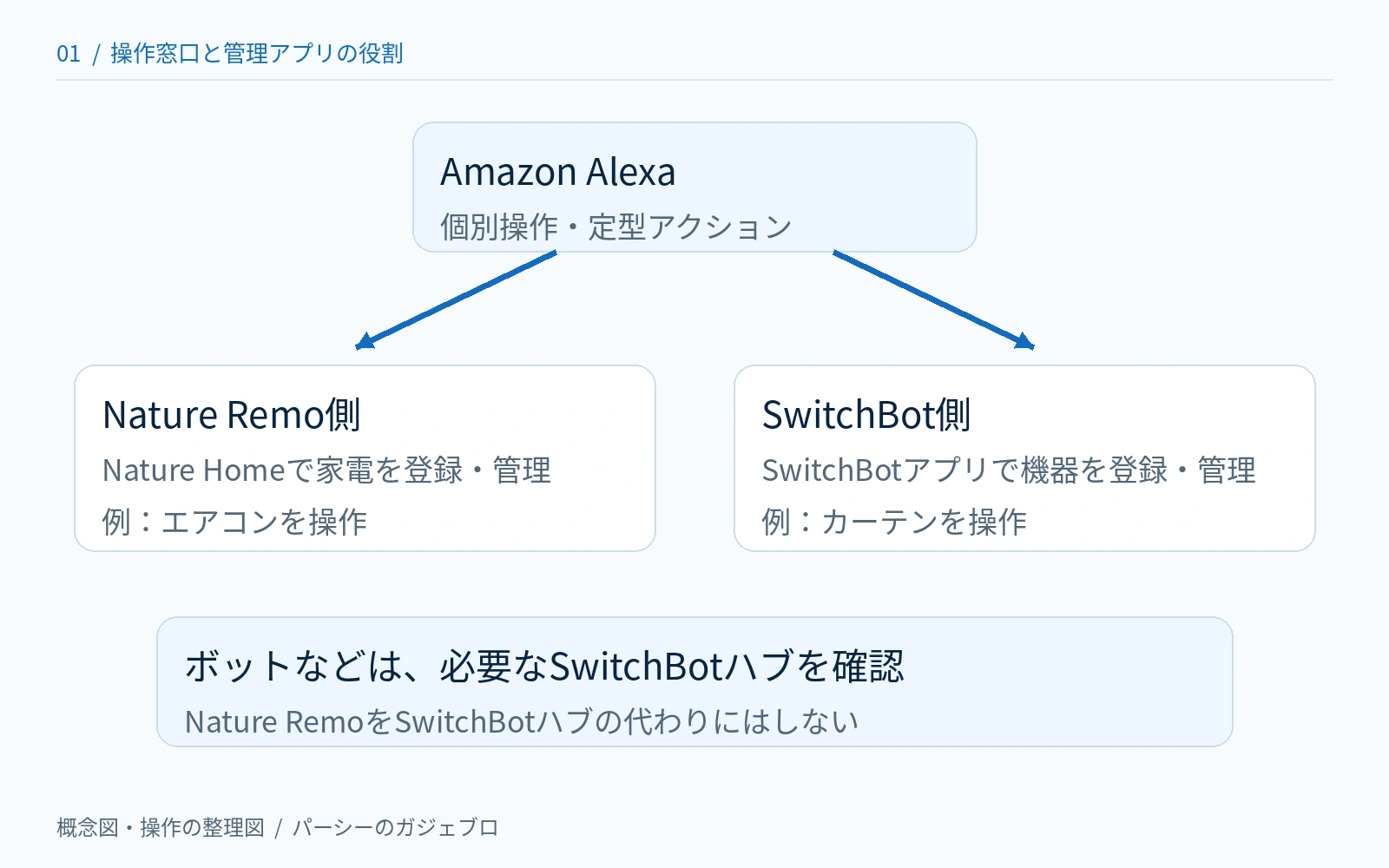
出典:Nature公式「Amazon Alexaと連携したい」。
出典:SwitchBot公式「Amazon Alexaの連携方法(V9.0)」。
EchoがなくてもAlexaアプリから試せる
スマートスピーカーを持っていなくても、AlexaアプリでNature Remoの操作や定型アクションを試せます。Natureも公式に、Echo端末なしで利用する方法を案内しています。
部屋で「アレクサ」と呼びかけ、スマートフォンを手に取らずに操作したい場合は、EchoなどのAlexa対応端末があると便利です。アプリで連携を試す段階と、部屋での音声操作に必要なものを分けて考えましょう。
出典:Nature公式「アレクサ対応スピーカーがなくても、Alexaアプリ機能は使える?」。
連携前に必要なものを確認する
Nature RemoとSwitchBotを、それぞれ単独で動かせる状態にする
Alexaの設定を始める前に、Nature Homeアプリから対象の家電が動くこと、SwitchBotアプリから対象の機器が動くことを確認します。専用アプリで動かない状態では、Alexaへの連携だけをやり直しても原因を切り分けられません。
- Nature Remoと、操作したい家電の登録を済ませる
- SwitchBot製品をSwitchBotアプリに追加する
- 両社のアプリとAlexaアプリを更新する
- Nature RemoやSwitchBotハブがインターネットに接続できる状態にする
- Alexaでは、両社を同じAmazonアカウントに連携する
エアコンや照明は、まず目の前で専用アプリから操作して反応を確かめます。赤外線リモコンの家電は、登録だけできていても、信号が届かない位置では動きません。
SwitchBotハブの必要性は製品ごとに異なる
SwitchBotボットをAlexaから操作する公式手順では、ボットとSwitchBotハブをアプリへ追加し、Bluetoothの届く範囲に置くことが案内されています。Nature Remoを持っているだけで、このハブが不要になるわけではありません。
SwitchBotアプリV9.0以降では、以前の手順にあった「クラウドサービス」を手動で有効にする必要はなく、項目自体がなくなっています。古い解説と画面が違っても、すぐに設定不良と判断しないでください。
一方、すべてのSwitchBot製品で別売りハブが必須とは限りません。買い足す前に、使用する製品の公式Alexa連携手順と、現在の接続環境を確認しましょう。
出典:SwitchBot公式「ボットとAmazon Alexaの連携方法」。
ハブミニの役割や使い方は、SwitchBotハブミニの実機レビューでも紹介しています。
SwitchBotハブが必要な場合の購入先
ボットなどのAlexa連携に必要なハブが手元にない場合だけ、対応する機器と設置場所を確認して検討してください。すでに対応ハブがある場合、連携のために追加購入する必要はありません。
SwitchBot ハブミニ(通常版)
Nature Remoを使い続けながら、SwitchBotボットなどをAlexaから操作したい人のハブ候補です。Matter対応版とは別商品なので、Matter連携を目的に選ぶ場合は仕様を確認してください。
※価格・送料・在庫・セット内容は各販売ページでご確認ください。
Nature RemoとSwitchBotをAlexaに連携する手順
手順1:Nature HomeアプリからAlexaへリンクする
Nature Remo側は、家電を登録済みのNatureアカウントで操作します。公式手順の流れは次のとおりです。
- Nature Homeアプリの「設定」から「Amazon Alexa」を開く
- 操作したい家電があるホームを選び、「次へ」を押す
- 「セットアップ」を押し、Alexaアプリを開く
- Alexaアプリで「リンクする」を押す
- 連携完了後、対象の家電をAlexaから個別に操作する
Nature公式では、日本国内のAmazon Echoとの連携を想定し、日本のAmazonアカウントでAlexaへログインしているかも確認するよう案内しています。連携に失敗するときは、アカウントと対象ホームを見直します。画面の文言はアプリの更新により変わる場合があります。
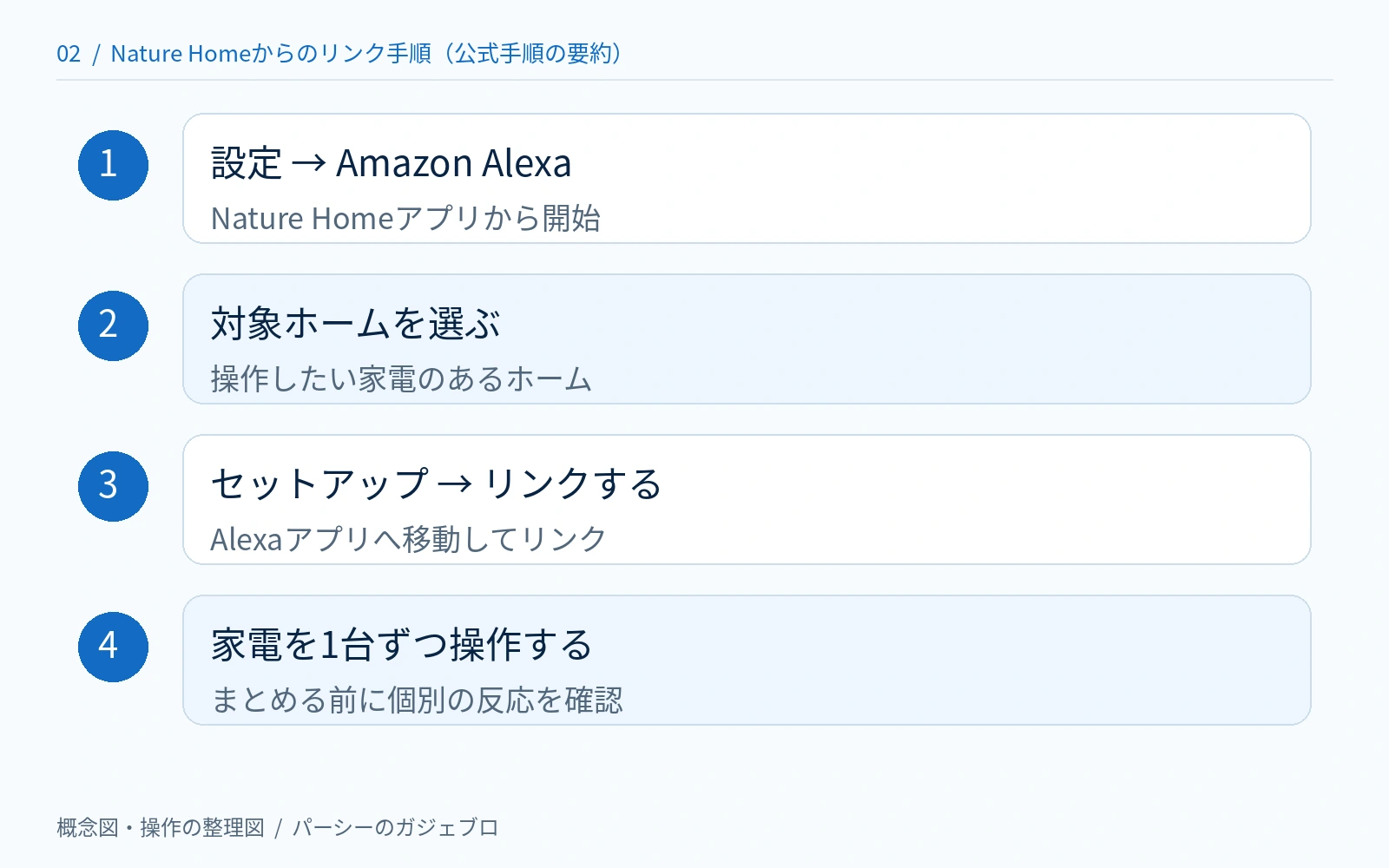
出典:Nature公式「Amazon Alexaと連携したい」。
手順2:AlexaでSwitchBotスキルを有効にする
- Alexaアプリの「その他」から「スキル・ゲーム」を開く
- 「SwitchBot」を検索する
- SwitchBotスキルを開き、「有効にして使用する」を選ぶ
- SwitchBotアプリへ移動したら、対象機器を登録したアカウントで「連携へ」を押す
- リンク完了後に画面を閉じ、Alexaに検出された機器を確認する
ここでも、最初は定型アクションを作らず、SwitchBot機器をひとつずつ操作してください。Nature Remo側とSwitchBot側の両方が個別に動いたら、まとめる設定に進みます。
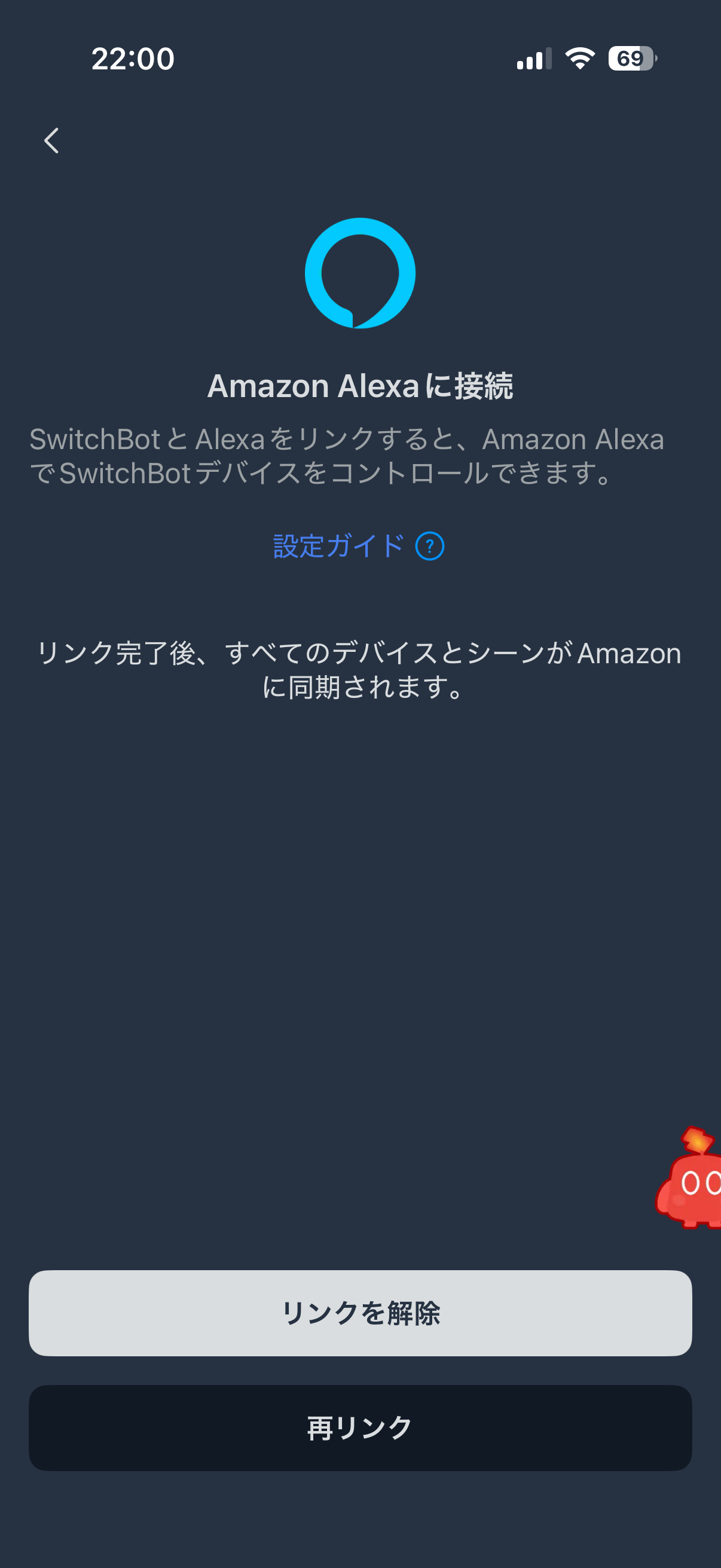
出典:SwitchBot公式「Amazon Alexaの連携方法(V9.0)」。
ハブ3の初期設定から確認したい場合は、SwitchBotハブ3の設定手順を参照してください。
手順3:機器名を整理して誤操作を防ぐ
同じエアコンを両方のスマートリモコンへ登録していると、Alexaに似た名前の機器が並ぶことがあります。定型アクションを作る前に、部屋名と用途で区別できる名前に整理しましょう。
例えば「リビングエアコン」と「寝室カーテン」のように、対象がすぐ分かる名前にします。重複登録した同じ家電を、ひとつの定型アクションから二重に操作しないことも大切です。
Alexaの定型アクションで両方をまとめて動かす
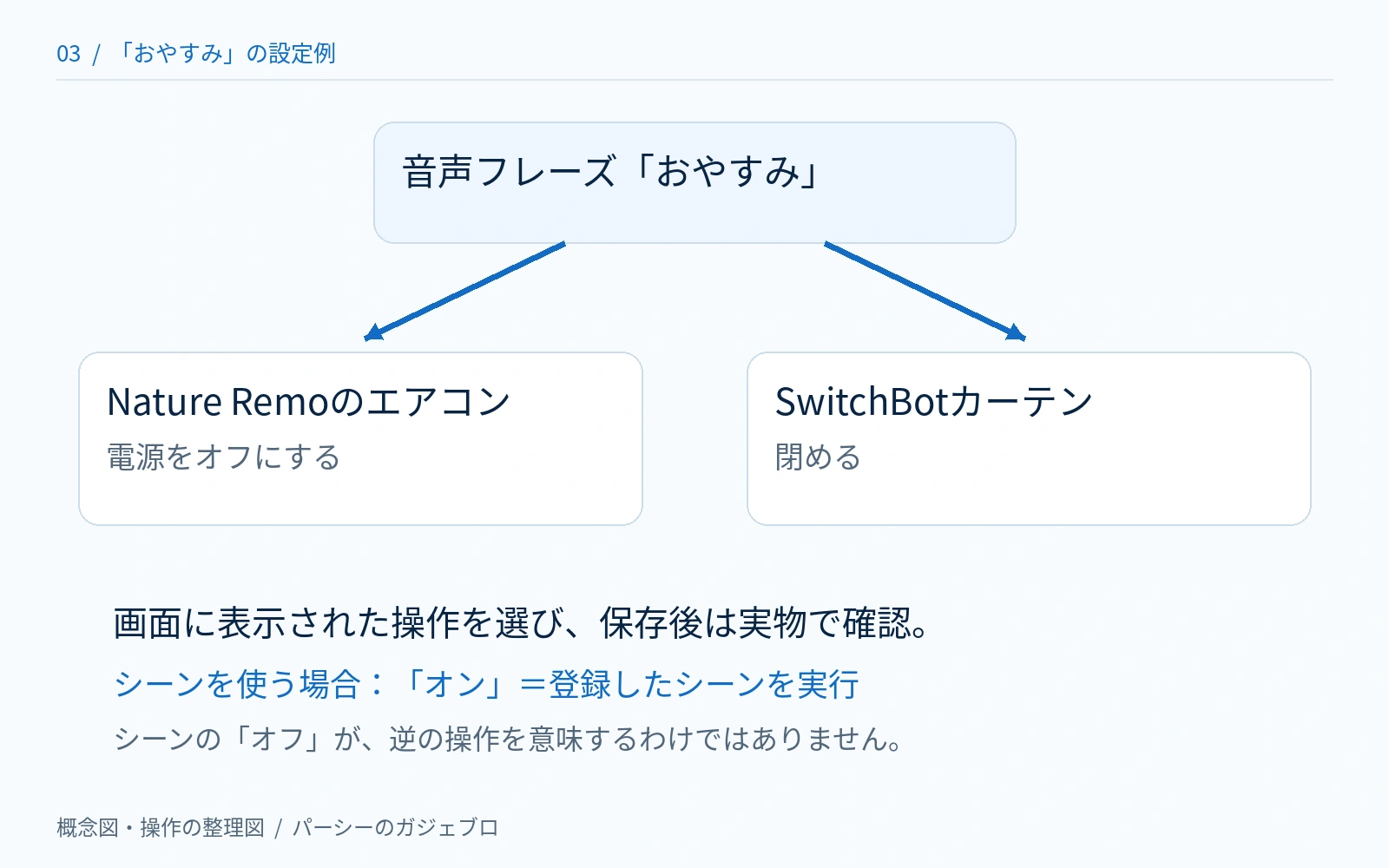
設定例:「おやすみ」でエアコンを消し、カーテンを閉める
ここでは、Nature RemoのエアコンとSwitchBotカーテンが、それぞれAlexaから操作できている場合の設定例を紹介します。実行できる操作は、Alexaの画面に表示された項目から選んでください。
- Alexaアプリで「その他」→「定型アクション」を開く
- 「+」から新しい定型アクションを作る
- 名前を付け、実行条件に音声フレーズなどを設定する
- 「アクションを追加」→「スマートホーム」でエアコンの電源オフを追加する
- 同じ定型アクションに、カーテンを閉める操作を追加する
- 保存して実行し、両方が意図した状態になるか実物を確認する
これは設定の組み合わせ例であり、両社の機器が完全に同時に動くことや、すべての機種で同じ項目が選べることを保証するものではありません。はじめは操作をふたつに絞ると、動かない機器を見つけやすくなります。
出典:SwitchBot公式「Amazonアレクサの定型アクションを活用してSwitchBotデバイスとシーンをトリガー」。
SwitchBotのシーンを使う場合は「実行」と「オフ」を区別する
複数のSwitchBot機器をまとめて動かすなら、SwitchBot側で作ったシーンをAlexaから実行する方法もあります。公式では、スキル連携済みのシーンがAlexa側に追加される仕組みを案内しています。
注意したいのは、Alexaのシーンは「オンにする」ことで実行する扱いになる点です。「家電を消すシーン」も、そのシーンを実行します。シーン自体をオフにすれば家電が逆の動作をする、という意味ではありません。
名前は「就寝準備」「照明を消す」など、何をするのか分かるものにすると混乱を減らせます。
出典:SwitchBot公式「Amazon Alexaにてシーンを音声操作する(シーン3.0編)」。
併用する前に知っておきたい注意点
センサーの値をすべて相互利用できるわけではない
Alexaからエアコンとカーテンを動かせても、「Nature Remoのすべてのセンサー値をSwitchBotアプリの条件に使う」ことまでできるとは限りません。専用アプリ内のオートメーションと、Alexaの定型アクションは設定できる条件が異なります。
温度や人感を条件にしたい場合は、Alexaの「実行条件」に対象機器と必要な項目が出るかを先に確認してください。表示されない条件を前提に、機器を買い足すのは避けましょう。
Matter対応でも、両社の専用アプリが一体化するわけではない
Matterは、対応機器を共通のホーム基盤から操作するための選択肢です。Nature Remo nanoの公式ガイドでも、登録した家電をNature Homeアプリ以外から操作する方法として説明されています。
ただし、Matter対応という表記だけで、Nature RemoとSwitchBotのあらゆる機能が相互利用できるとは判断できません。機種・対応する家電・操作内容を個別に確認する必要があります。
nanoの公式ガイドでは、AlexaやGoogle Homeについて、操作できる内容の違いから従来のスマートホームスキルでの連携を推奨しています。今回の目的がAlexaでの併用なら、まず本記事のスキル連携から確認すると整理しやすくなります。
出典:Nature公式「Nature Remo nano スタートアップガイド」。
規格の基本と導入判断は、Matterとは何か・スマートホームで必要かで解説しています。
電源の切り替えと実際の状態は、家電本体でも確認する
電源ボタンを押すたびにオン・オフが切り替わる家電は、同じ指示を繰り返すと意図と逆の状態になることがあります。「オフを指定する操作」と「電源ボタンを一度押す操作」を区別して設定しましょう。
また、Alexaが応答したことだけで、家電が動いたと判断しないことも大切です。定型アクションの作成後は、家電本体・カーテンの状態まで確認します。玄関のロックなどは、照明と同じ感覚で動作を追加せず、その製品の公式手順に従ってください。
連携できない・片方だけ動かないときの確認順
| 症状 | 最初に確認すること |
|---|---|
| 専用アプリからも動かない | 本体の電源・通信状態・赤外線の届く位置。Bluetooth機器はハブとの距離も確認 |
| Nature Remoの家電がAlexaに出ない | 連携したNatureアカウントと、選択したホームが正しいか |
| SwitchBot機器がAlexaに出ない | 対象アカウント、製品のAlexa対応条件、必要なハブとの接続 |
| 個別操作はできるが定型アクションで動かない | 選択した機器・実行条件・追加した操作と保存内容 |
| 違う家電が動く・名前を認識しにくい | 同名機器・重複登録・音声フレーズの重複 |
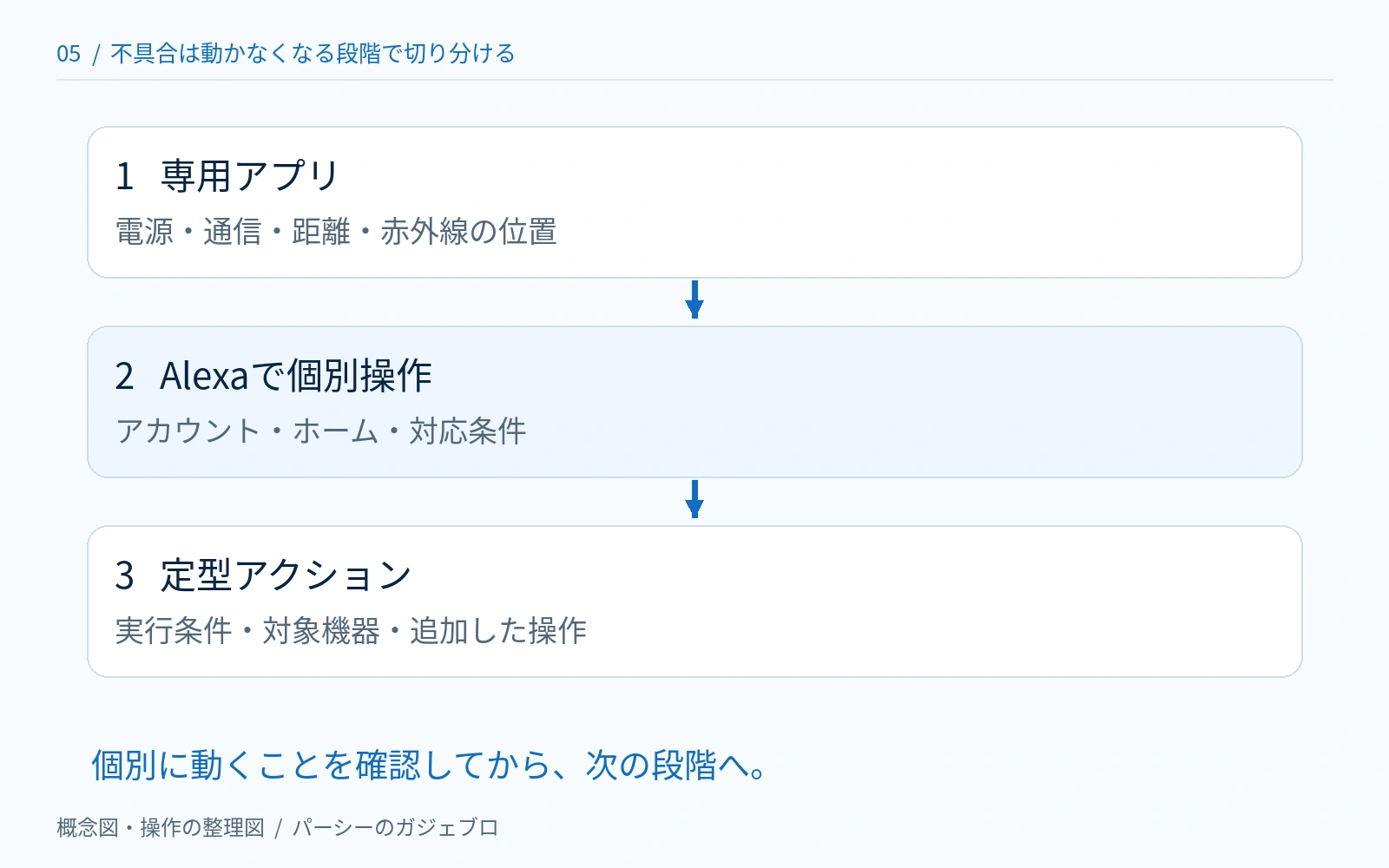
専用アプリ→Alexaでの個別操作→定型アクションの順に確認すると、通信の問題とルールの問題を分けられます。いきなり両方を初期化せず、どの段階から動かなくなったかを確かめてください。
Google Homeで併用していてSwitchBot側の同期に困っている場合は、SwitchBotとGoogle Homeが連携できないときの確認手順を参照してください。
よくある質問
Nature RemoでSwitchBotボットのスイッチを押せますか?
Nature Remoにボットを直接登録して動かす前提にはしないでください。SwitchBotボットは、必要なSwitchBotハブと組み合わせてAlexaへ連携し、Alexaから操作する方法を確認しましょう。
両方を持つメリットはありますか?
すでにNature Remoで家電を操作していて、カーテンや物理ボタンの操作をSwitchBotで追加したい場合は、既存の機器を使い続けながら用途を広げられます。一方、これから一式そろえるなら、ひとつのメーカーで目的を満たせるかも比較すると、アプリやハブの管理を減らせます。
連携のためにMatter対応機器へ買い替える必要はありますか?
本記事で紹介したAlexaのスキル連携では、Matter対応への買い替えを前提にしていません。今ある機器のAlexa対応と、必要なハブを確認するのが先です。
まとめ:まずは両方をAlexaから個別に動かす
今あるNature Remoを使い続けたいなら、まずSwitchBotで追加したい操作をひとつ決めましょう。対応する機器とハブを確認し、個別操作から順に試すと、必要以上に買い足さずに併用を始められます。