SwitchBotカーテンの充電方法|機種別の違い・充電できない原因とソーラーパネルの確認手順
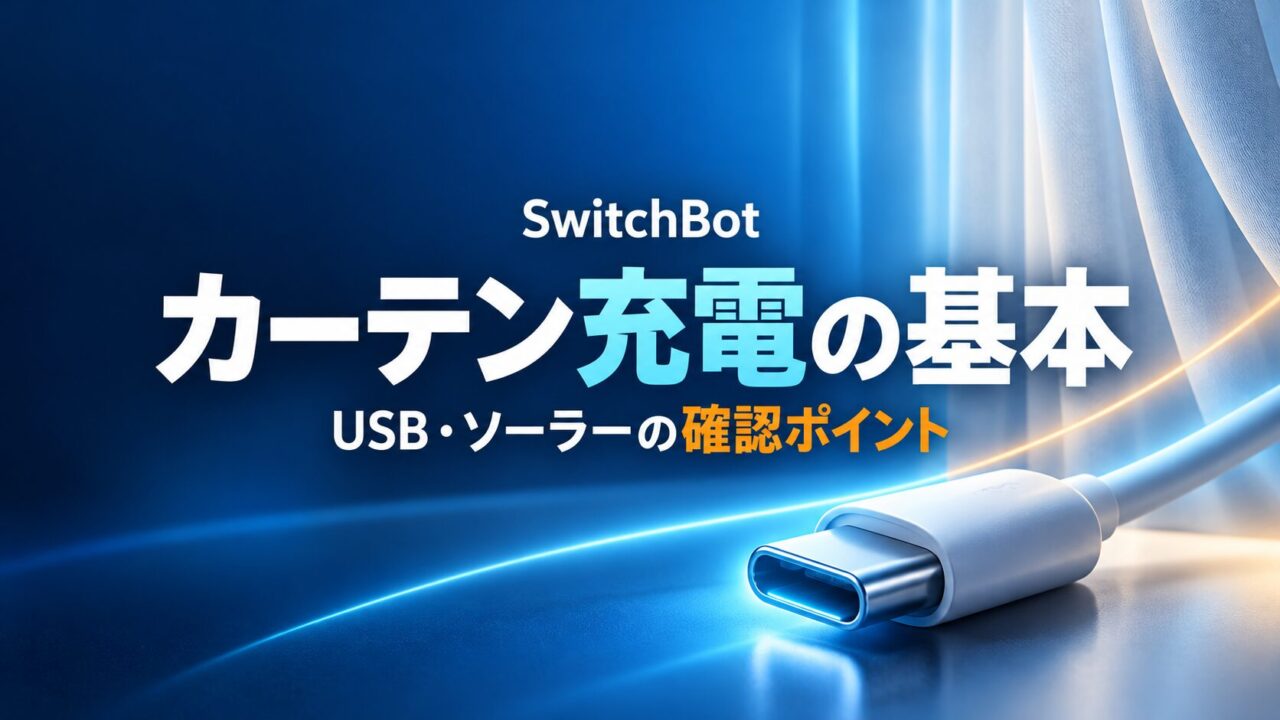
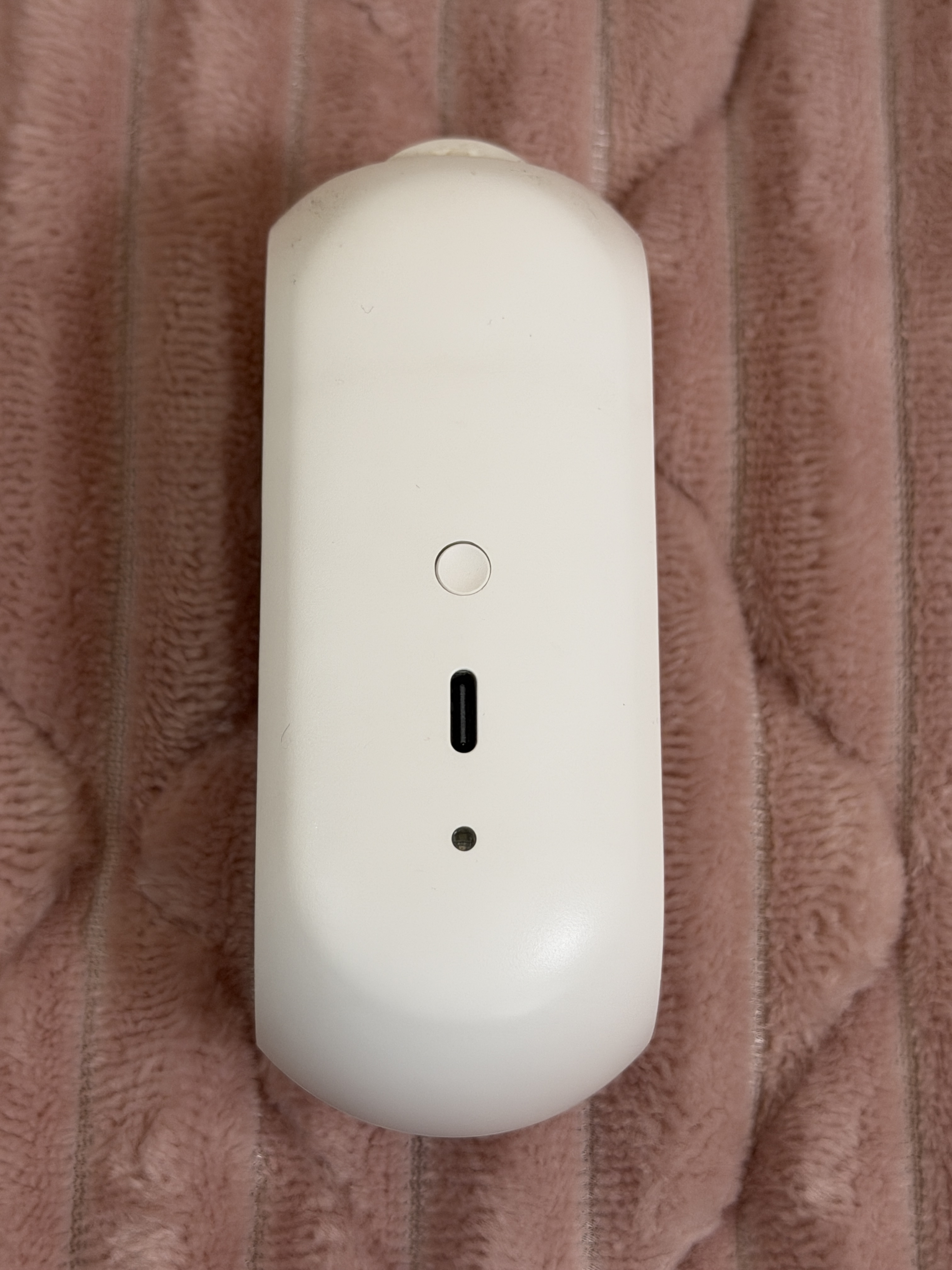
SwitchBotカーテンは、本体のUSB Type-C端子に充電ケーブルを接続して充電します。ソーラーパネルを使う場合も、まずは本体への接続と日当たりを確認することが基本です。
「ケーブルを挿しても残量が増えない」「ソーラーパネルを付けたのに電池が減る」ときは、本体の故障と決めつけず、電源・充電表示・設置環境を順に確認しましょう。
我が家では寝室でカーテン、リビングでカーテン2を使っています。この記事では初代・カーテン2・カーテン3の充電を整理し、カーテン3の機能は公式情報をもとに説明します。
SwitchBotカーテンの充電方法は?最初に機種を確認する
USB Type-C端子が同じでも、パネルの取り付け方は異なる
本体の製品表示や購入履歴で「カーテン」「カーテン2」「カーテン3」を確認してください。U型・I型・ポールタイプはレールの種類を表す名称で、製品の世代とは別です。
| 機種 | USB充電 | ソーラー充電の確認点 |
|---|---|---|
| 初代カーテン | 本体のType-C端子と機種の説明書を確認 | 旧世代向けパネルの対応と固定方法を確認 |
| カーテン2 | 本体のType-C端子と機種の説明書を確認 | アプリの接続状態と照度を確認 |
| カーテン3 | 公式仕様はType-C・DC 5V 1A | 専用パネルと自動充電機能を利用可能 |
カーテン3は、パネルを接続したうえで、日当たりのよい位置へ移動する自動充電を設定できます。旧世代と同じ機能が使えるとは限らないため、世代に合った説明書を選びましょう。
出典:SwitchBot カーテン3・仕様詳細、SwitchBot取扱説明書一覧。
充電器は「Type-Cだから使える」で判断しない
カーテン3の公式電源仕様は5V・1Aです。充電器の出力表示と本体の仕様を照合し、付属ケーブルなど適合するものを使ってください。端子の形が合うだけでは、充電器やケーブルが正常に給電しているかまでは判断できません。
充電不良を切り分けるときは、別の正常なケーブルと対応するUSB充電器を一つずつ試すと、原因を絞りやすくなります。
USBケーブルで充電する手順と完了の見分け方
1.カーテンを停止し、端子へ無理な力をかけずに接続する
- カーテンの開閉を停止し、本体と充電端子の位置を確認します。
- 端子に水分や破損がないことを確認し、対応ケーブルを本体へまっすぐ挿します。
- ケーブルを対応するUSB充電器へ接続し、コンセントから給電します。
- 表示灯の変化を確認し、スマホを本体の近くへ持っていき、アプリでも残量を確認します。
- 充電完了を確認したらケーブルを外し、取り付け状態と開閉を確認します。
コンセントまでケーブルが届かない場合は、レールの種類に合った公式の取り外し手順で本体を外し、安定した場所で充電します。高い場所で本体を支えながら無理にケーブルを引っ張るのは避けてください。
2.表示灯の点滅と点灯を区別する
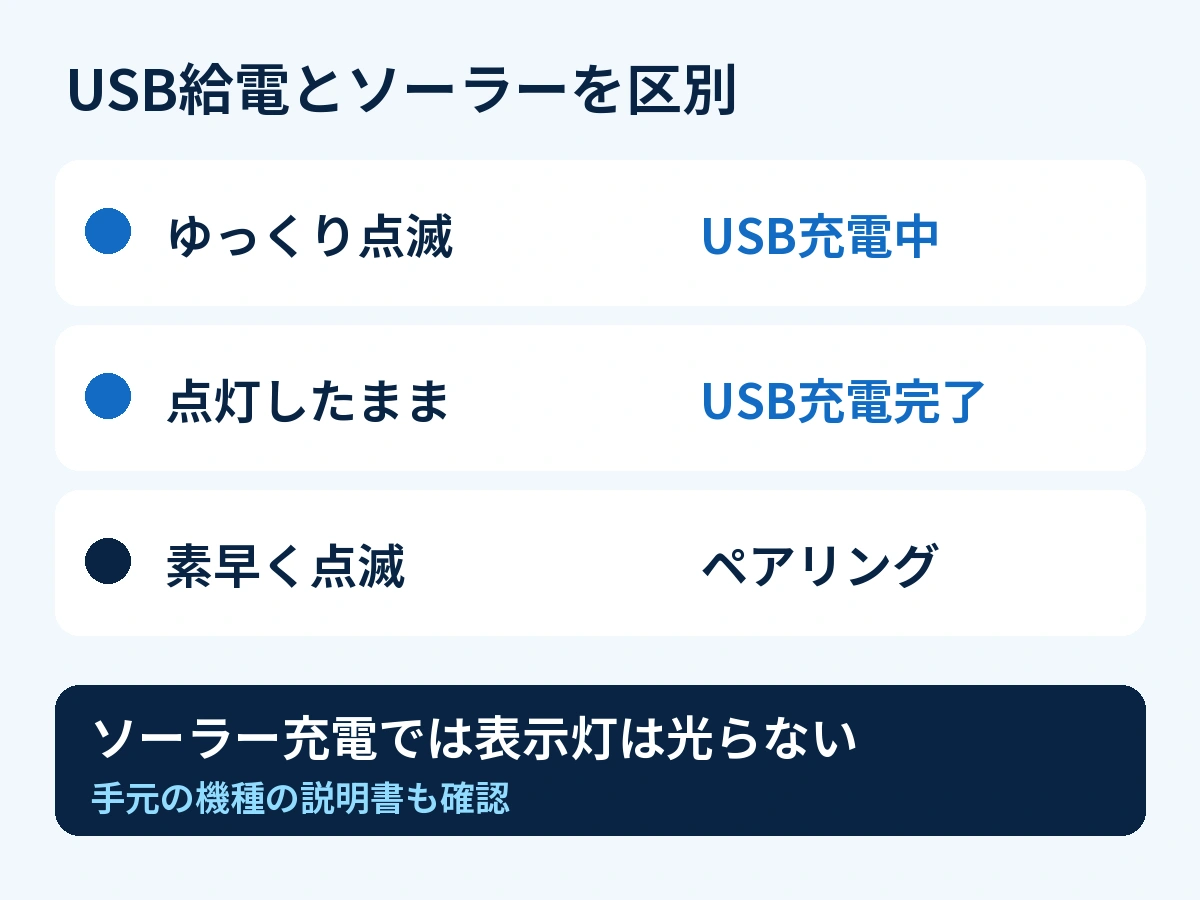
公式の「SwitchBotカーテンの表示灯について」では、USB充電中はゆっくり点滅し、充電が完了すると点灯する案内です。素早い点滅はペアリングモードを示すため、点滅しているだけで充電中とは判断しないでください。
一方、ソーラーパネルによる充電では、充電中・完了時とも表示灯が光らないと案内されています。パネル接続時は、ランプだけで充電できていないと決めつけないことが大切です。手元のモデルに別の表示案内がある場合は、その説明書に従ってください。
出典:SwitchBotサポート「カーテンの表示灯について」。
3.何時間たったかだけで充電完了を決めない
充電にかかる時間は、開始時の残量や給電状態によって変わります。機種の説明書にある目安を確認しつつ、完了表示とアプリの残量を合わせて判断しましょう。
長時間つないでも充電中の表示が出ない、あるいは残量がまったく変わらない場合は、そのまま待ち続けるより、ケーブルと充電器を交換して切り分けます。
充電できないときは、ケーブル・電源・残量の順に確認する
ケーブルの差し込みと充電器を確認する
ケースや周囲の部品に干渉してプラグが奥まで入っていない、ケーブルが傷んでいる、給電元に問題があるといった可能性があります。いったん接続を外し、端子を確認したうえで、ケーブル、充電器、コンセントを一つずつ替えて反応を見ます。
端子の向きを変えるために本体をねじったり、金属工具を差し込んだりしないでください。ぐらつき・変形・異常な発熱がある場合は充電を中止し、サポートへ相談します。
残量10%未満ではモバイルバッテリーが止まる場合がある
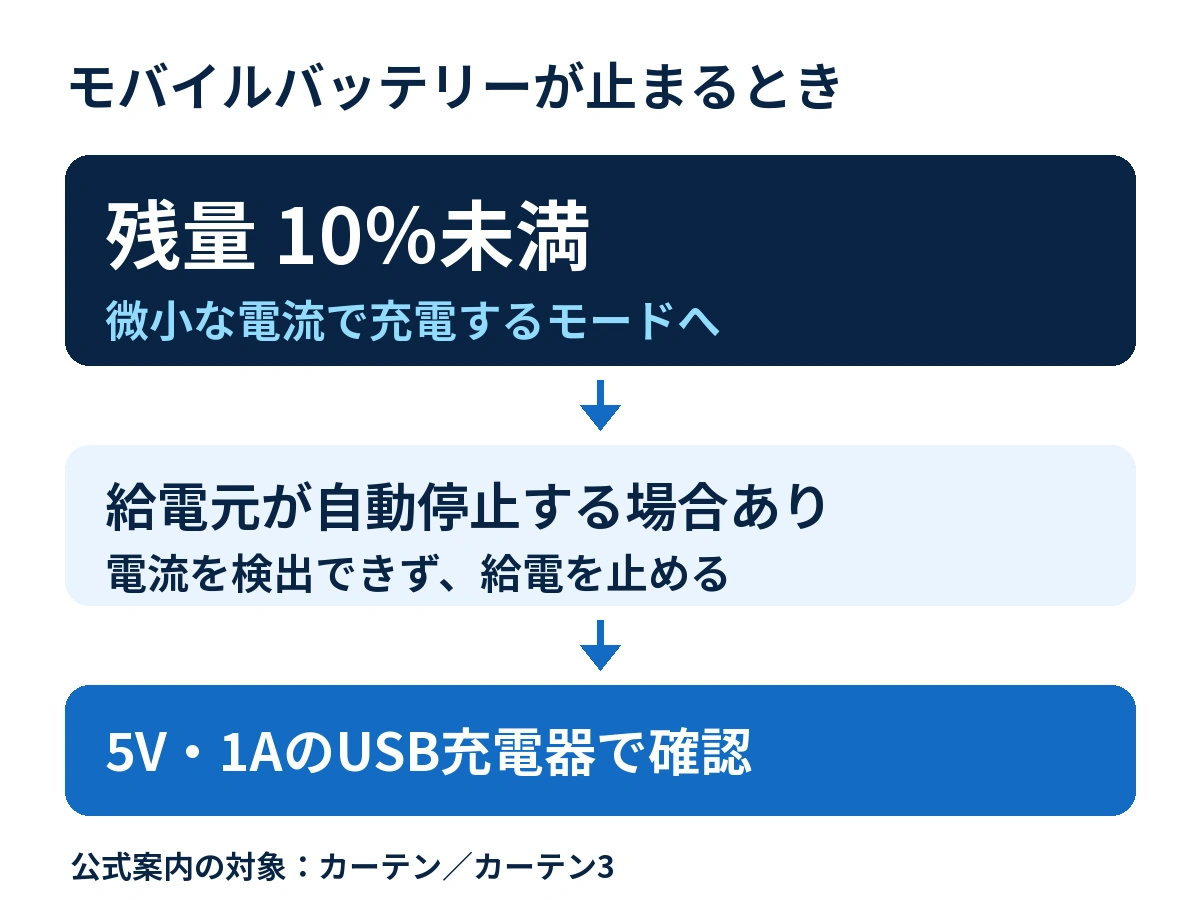
公式サポートでは、カーテン/カーテン3の残量が10%未満になると、小さな電流で充電するモードへ切り替わると説明しています。モバイルバッテリー側がその電流を検出できず、自動的に給電を止める場合があります。
モバイルバッテリーをつないでもすぐ停止する場合は、5V・1AのUSB充電器に切り替えて確認してください。低残量時の給電停止だけで、本体のバッテリー故障と判断する必要はありません。
出典:SwitchBotサポート「モバイルバッテリーを使ってカーテン/カーテン3に充電していいでしょうか」。
アプリの残量表示と、本体の反応を分けて見る
本体には充電の反応があるのにアプリの表示だけ変わらない場合は、スマホを近づけてデバイス画面を開き直し、接続できているか確認します。古い表示や通信不良を、充電回路の不良と混同しないためです。
外出先からだけ状態を確認できない場合は、ハブやネットワーク側の問題も考えられます。通信の切り分けは、SwitchBotがオフラインになる原因と直し方も参考にしてください。
ソーラーパネルで充電できないときの確認手順
1.パネルの認識と日当たりを分けて確認する
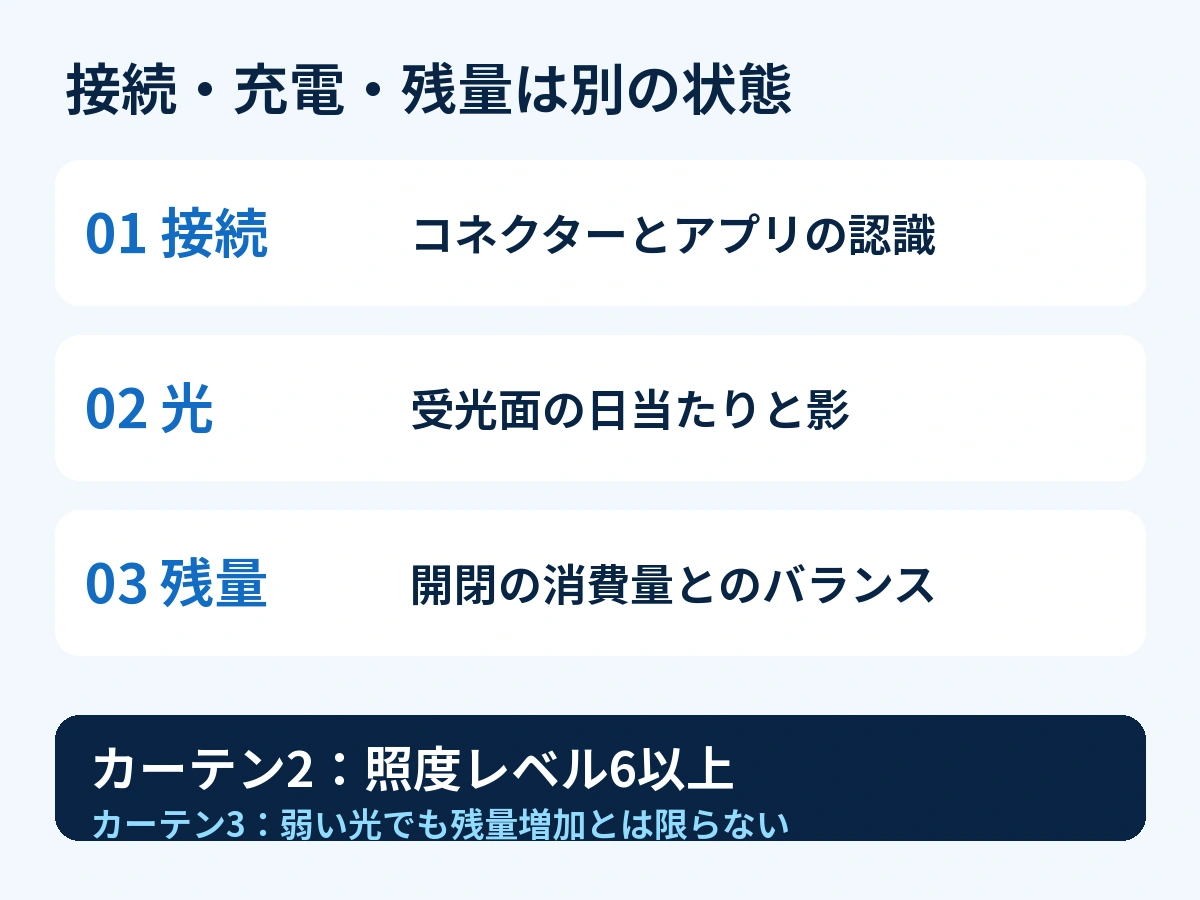
まずコネクターの接続とアプリのパネル認識を確認し、その後で実際に日光が当たる位置かを見ます。認識されていても、充電に十分な光が届いているとは限りません。
カーテン2では「接続済み・充電されていません」と「接続済み・充電中」が区別され、公式案内では照度レベル6以上が充電の条件です。室内が明るく見えるかではなく、パネル側の表示と日当たりを確認してください。
2.曇りの日は充電できても残量が減ることがある
カーテン3の専用パネルは弱い光でも充電できる仕様ですが、開閉で使う電力が充電量を上回れば、残量は減ります。「パネルが接続されている」「充電している」「電池残量が増える」は、それぞれ別の状態です。
窓枠・厚手の布・家具などの影を避け、受光面に日光が当たるよう位置と向きを調整します。日当たりが不足して残量が減り続ける場合は、USB充電で補いましょう。
出典:SwitchBotサポート「カーテン3ソーラーパネルの『曇りの日でも効率よく充電』について」。
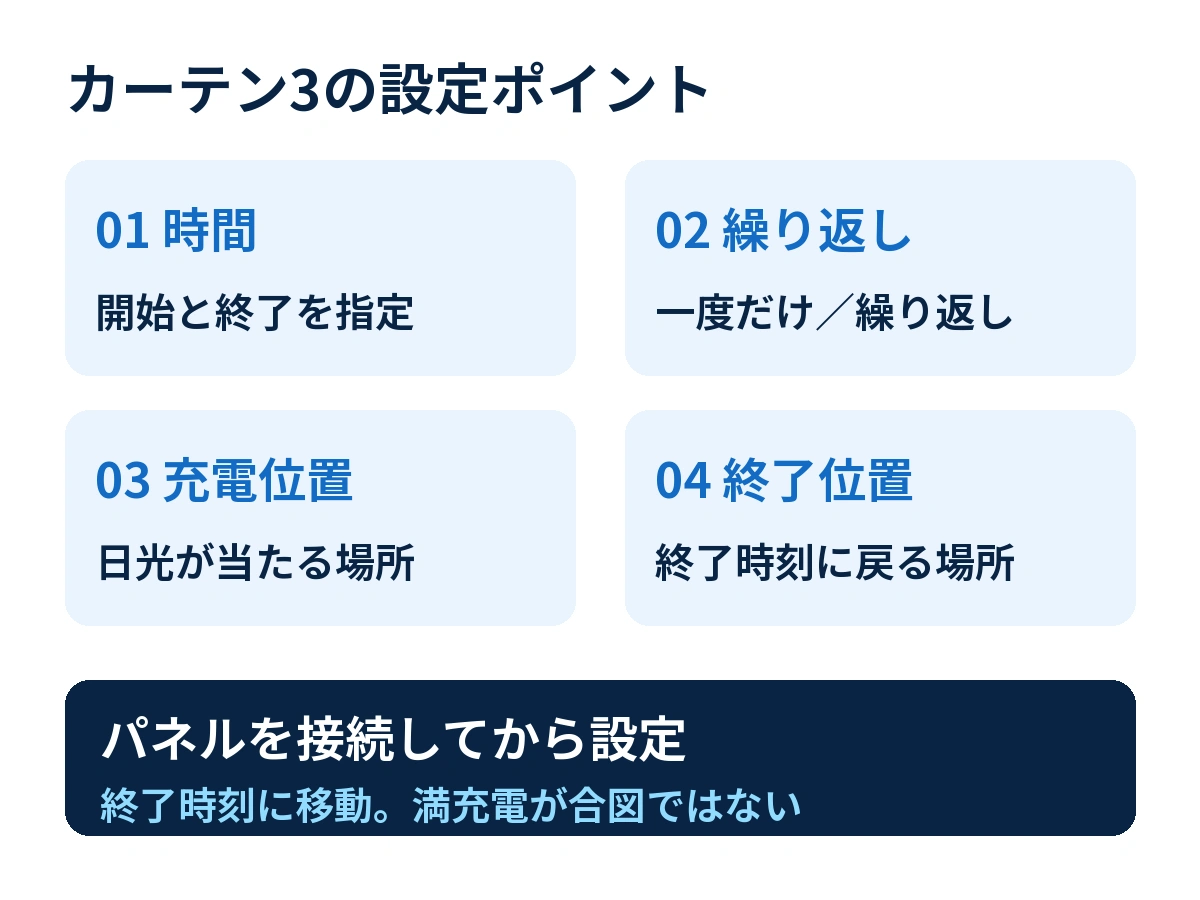
3.カーテン3は自動充電の位置と時間を設定する
カーテン3をアプリに登録し、パネルを接続したうえで設定します。アプリのバージョンによって表示は変わりますが、公式の基本手順は次の流れです。
- 対象のカーテン3を開き、必要に応じて「操作設定」を開きます。
- 操作画面を下へスワイプし、「自動充電」を選びます。
- 機能を有効にし、開始・終了時間と繰り返しを設定します。
- 充電位置と充電終了位置を設定して保存します。
開始時刻になるとQuietDriftモードで充電位置へ移動し、終了時刻に設定した終了位置へ戻ります。満充電になった時点で自動的に戻るという意味ではありません。季節によって日差しの位置が変わったら、設定した場所に光が届くか見直してください。
出典:SwitchBotサポート「カーテン3の自動充電機能」。
4.旧世代とカーテン3でパネルを安易に付け替えない
旧世代カーテン用のパネルをカーテン3につなぐ場合、公式は落下やケーブルへの負荷を防ぐため、パネルをしっかり固定するよう案内しています。
逆に、カーテン3用パネルを旧世代カーテンへ直接ぶら下げる使い方は避けてください。受光面の向きが不適切になるだけでなく、パネルの重さがType-C端子にかかり、破損するおそれがあるためです。
出典:SwitchBotサポート「カーテンのソーラーパネルをカーテン3に接続して使っていいでしょうか」。
充電後も動かない場合は、通信・取り付け・本体を切り分ける
| 症状 | 次に確認すること |
|---|---|
| アプリから操作できない | 近距離での接続、スマホのBluetooth、アプリの状態 |
| モーターは動くが途中で止まる | レールの段差、布の引っかかり、取り付け状態 |
| 空回り・異音がある | フック側のロールと駆動部の状態、機種別の設置条件 |
| USB充電でも反応しない | 別ケーブル・対応充電器で確認後、サポートへ相談 |
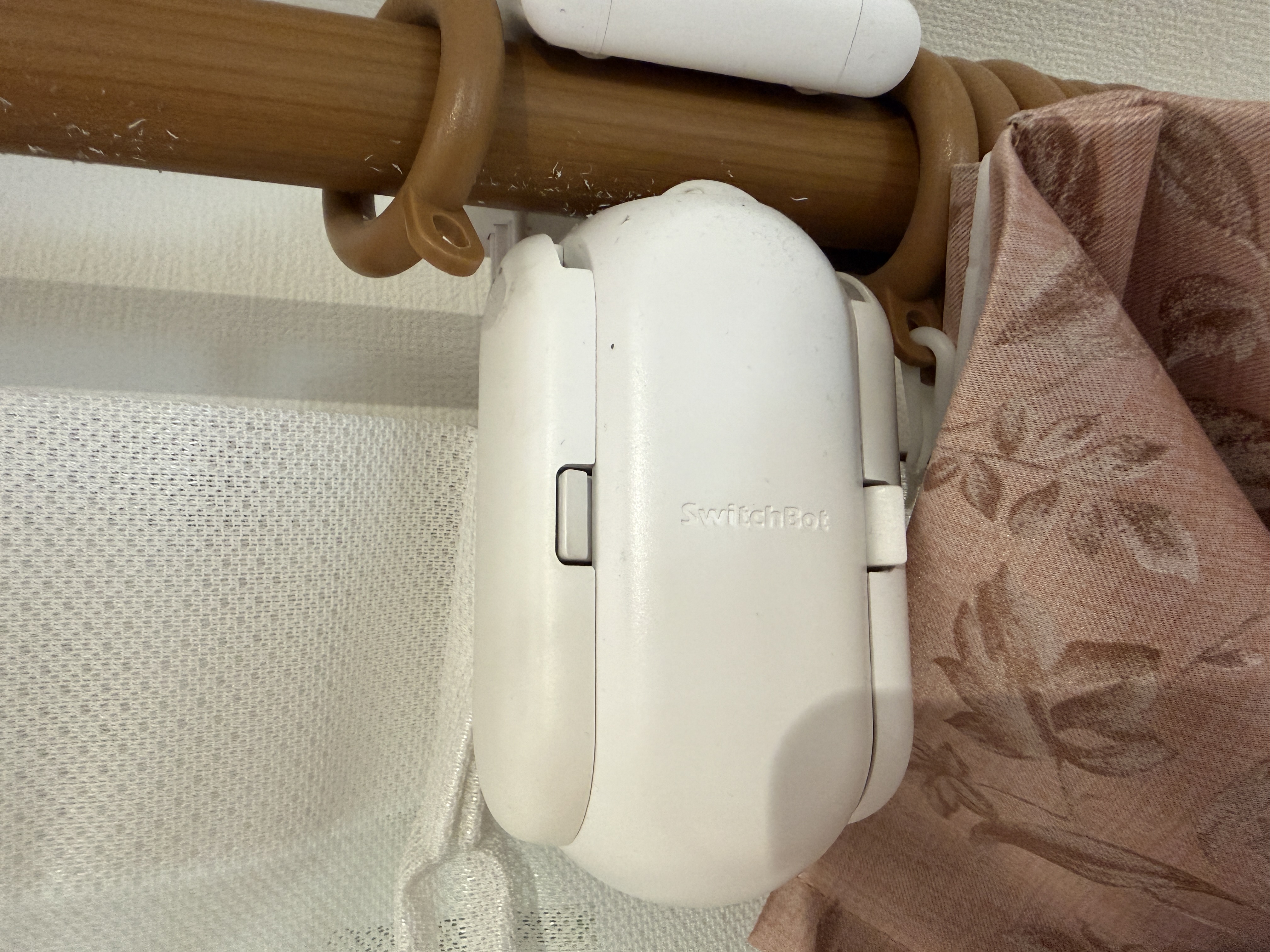
開閉中に引っかかる場合は、何度も繰り返し動かすより、カーテンのローラー・異音・空回りの確認手順から設置状態を見直しましょう。
初期化は、正常な給電と通信・取り付けの確認を終えてから検討します。世代や症状によって手順が違うため、長押し時間を自己判断で変えず、SwitchBotの機種別初期化方法と対象モデルの公式案内を確認してください。
改善しない場合は、製品名・型番、使用した充電器の出力、ケーブルを替えた結果、表示灯やアプリの状態をまとめて問い合わせると、状況を伝えやすくなります。窓口と連絡方法はSwitchBotサポートへの問い合わせ方法で整理しています。
SwitchBotカーテンの充電でよくある質問
両開きのカーテンは2台とも充電が必要ですか?
本体を2台使っている場合は、それぞれの残量と給電を確認してください。アプリ上でグループにしていても、片方を充電するだけで、もう片方へ電力が送られるわけではありません。
ソーラーパネルを付ければUSB充電は不要ですか?
日当たりと開閉頻度によります。十分に充電できる環境ではUSB充電の手間を減らせますが、曇天や日陰で充電量が不足すれば残量は減ります。取り付け後も残量の推移を確認してください。
USB充電でハブは必要ですか?
USB充電は本体へ直接給電するため、ハブは不要です。外出先からの操作など、ハブを使う通信機能とは分けて考えましょう。
充電できないので内蔵電池を自分で交換してもよいですか?
まずケーブル・充電器・端子の状態を切り分けてください。それでも充電できない場合は、本体を分解する前にサポートへ修理や交換を相談しましょう。
まとめ|USBで本体の充電を確かめてからパネルを確認する
SwitchBotカーテンの充電に迷ったら、まず機種を確認し、対応ケーブルと充電器でUSB充電の反応を見ます。残量が少ないときにモバイルバッテリーが止まる場合は、5V・1Aの充電器へ切り替えるのが確認の一歩です。
ソーラーパネルは、接続できていても日当たりや開閉量によって残量が減ることがあります。認識・光の当たり方・機種に合った固定方法を確認し、充電後も動かない場合は通信やレール側へ確認を進めてください。