SwitchBotロックのNFCタグの使い方|設定方法・NFCカードとの違いと反応しない時の対処法
本記事にはアフィリエイト広告が含まれています。
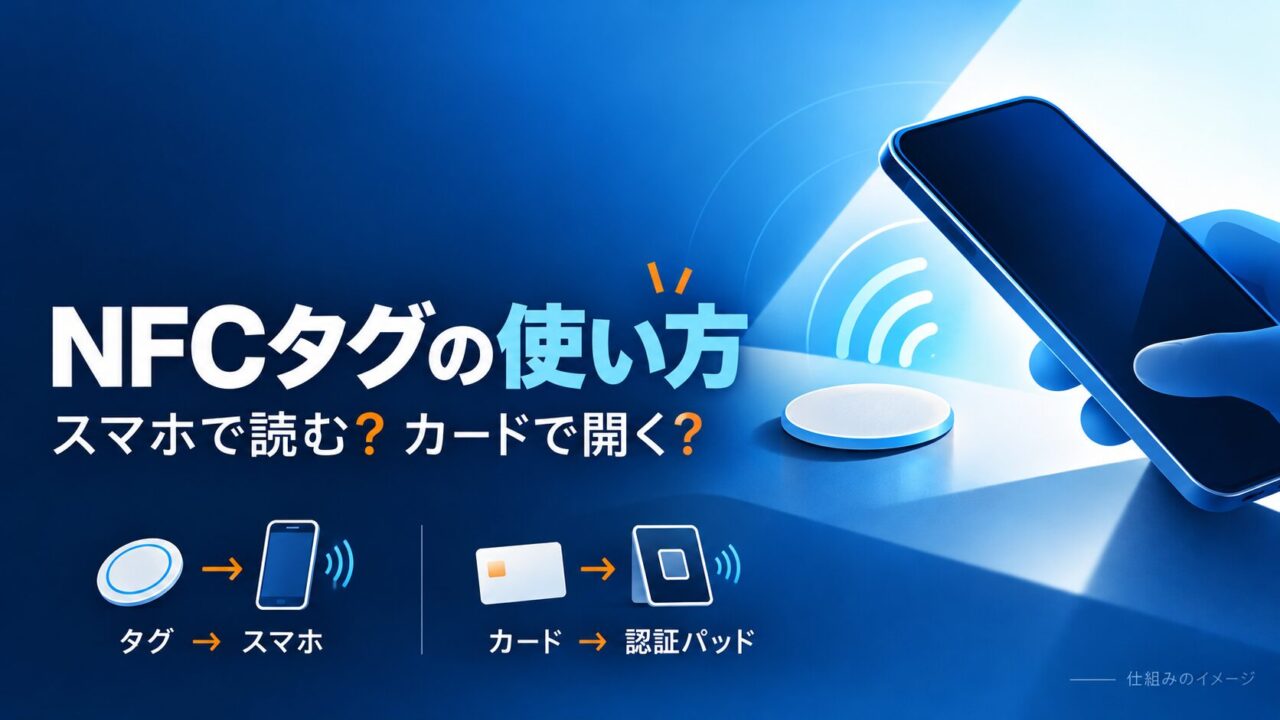
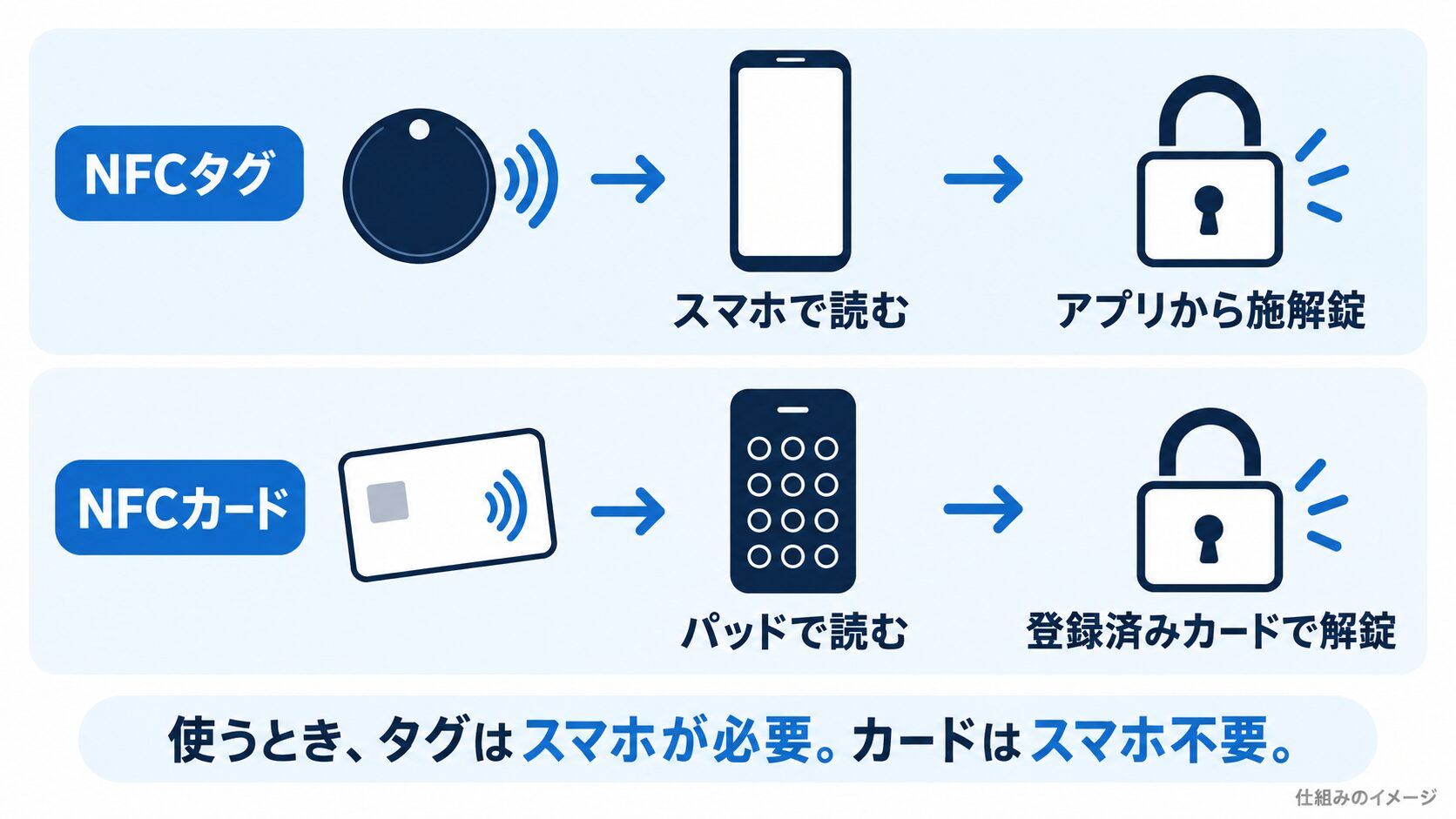
SwitchBotロックでNFCタグを使うときは、設定したタグにスマートフォンをかざして読み取ります。タグだけをロック本体に近づけても、鍵は開きません。
一方、スマホを出さずにカードで解錠するのは、キーパッドなどの認証パッドにNFCカードを登録する方法です。「タグ」と「カード」は使う機器も登録先も違うため、ここを分けると設定や不具合の原因を探しやすくなります。
SwitchBotロックのNFCタグとNFCカードは何が違う?
スマホが読むものか、認証パッドが読むものかで区別します。シール型・カード型などの見た目だけで選ばないことが大切です。
| 比較項目 | NFCタグ | NFCカード |
|---|---|---|
| 読み取る機器 | NFC対応スマートフォン | 対応するキーパッド・認証パッド |
| 主な操作 | タグにスマホをかざし、アプリ経由で施解錠 | 登録したカードをパッドにかざして解錠 |
| 設定する場所 | ロックの設定内の「NFC」 | 認証パッド側のNFCカード管理 |
| スマホの持参 | 使用時にも必要 | 登録済みカードでの解錠時は不要 |
| 規格の確認例 | ロック・ロックPro用はNTAG216 | キーパッド・指紋認証パッド用の他社カードは、暗号化されていないMIFARE Classic 1K |
「NFCなら何でも同じ」というわけではありません。スマホ用タグを買って、指紋認証パッドのカード代わりに使えると判断するのは避けましょう。
出典:SwitchBot公式「ロック/ロックPro用のNFCタグの規格」。
出典:SwitchBot公式「他のメーカーのNFCカードを使用できますか」。
ロック本体に直接かざす方式ではない
公式のロック・ロックProの案内では、本体にNFC機能はなく、スマホやタグを本体にかざして直接施解錠することはできません。タグは鍵を回す機器ではなく、スマホから操作を呼び出すきっかけです。
「玄関に貼ったタグにスマホをかざす」という使い方を考えている場合も、タグの読み取りと、スマホからロックへの通信の両方が必要になります。
出典:SwitchBot公式「NFCタグでロックを施解錠」。
出典:SwitchBot公式「NFCタグでロックProを施解錠」。
カード解錠を使いたい人はパッドの機種を確認する
スマホを持たない家族に解錠手段を渡したいなら、NFCタグよりも、対応する認証パッドとNFCカードの組み合わせが候補です。パッドとロックの連携を済ませてからカードを登録します。
交通系ICカードの扱いも機種で異なります。公式には指紋認証パッド(Suicaタッチ)はSuica・PASMOなどを追加可能と案内されています。この条件を通常の指紋認証パッドや別の顔認証パッドへそのまま当てはめず、購入・登録するパッドの商品名と対応カードを確認してください。
出典:SwitchBot公式「キーパッド/指紋認証パッドとロックの連携方法」。
出典:SwitchBot公式「他社NFCカードと交通系カードへの対応」。
NFCタグを設定する前に準備するもの
- アプリに追加・設定済みのSwitchBotロックまたはロックPro
- SwitchBotアプリを利用できるNFC対応スマートフォン
- NTAG216のNFCタグ。施錠用と解錠用を分けるなら2枚
- ロックの近くで設定・動作確認できる環境
先に、ロックの近くでアプリのボタンから施錠・解錠できるか試します。アプリ操作でも動かない場合は、タグを書き直す前にロックの電源・通信・取り付け状態を確認してください。
アプリとスマホのOSは、現在利用するアプリの対応条件を満たすものを使います。AndroidはNFC設定も確認し、iPhoneは機種のNFC読み取り対応を確認しましょう。スマホの読み取り位置や設定方法は機種によって異なります。
NFCタグを追加する場合の購入先
手元のタグと購入セットの同梱品を確認し、必要な場合だけ追加しましょう。スマホで読み取るNFCタグは、認証パッド用のNFCカードとは別の商品です。
SwitchBot NFCタグ
スマホでタグを読み取り、設定したロックの施錠・解錠を呼び出したい方に。施錠用と解錠用を分ける場合は、必要枚数とセット内容を確認してください。
※価格・送料・在庫・セット内容は各販売ページでご確認ください。
SwitchBotロック・ロックProでNFCタグを設定する方法
ロックの設定から動作を書き込む
以下は、公式が案内するロック・ロックProの手順です。アプリの表示はバージョンで変わることがあるため、名称が違う場合は対象機種の設定画面を確認してください。
- SwitchBotアプリにログインし、操作したいロックを開く。
- 右上の歯車から設定へ進み、「NFC」を選ぶ。
- 「施錠する」または「解錠する」を選ぶ。
- 案内に従い、タグをスマホのNFC読み取り位置に近づける。
- 書き込み成功の表示を確認する。
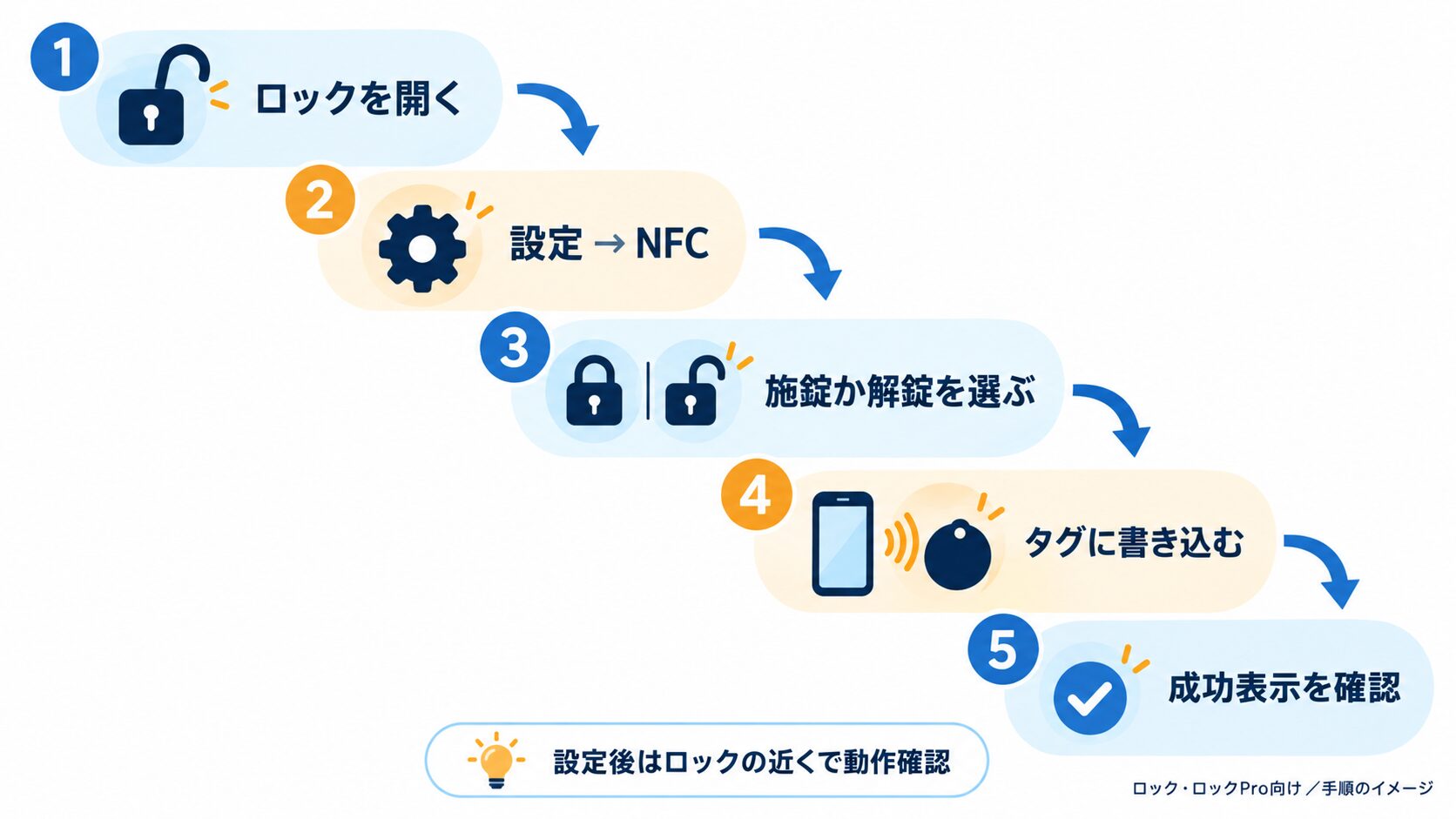
施錠用・解錠用の両方を作る場合は、もう1枚のタグにもう一方の動作を書き込みます。設定後はどちらのタグか分かるようにしておくと、使い間違いを防げます。
出典:SwitchBot公式「NFCタグでロックを施解錠」。
出典:SwitchBot公式「NFCタグでロックProを施解錠」。
1枚のタグに施錠と解錠を両方登録できる?
公式のロック・ロックPro向けNFC設定では、1枚に書き込む動作は1つです。同じタグへ別の動作を書き込むと前の内容が上書きされるため、両方を使い分けるなら2枚用意します。
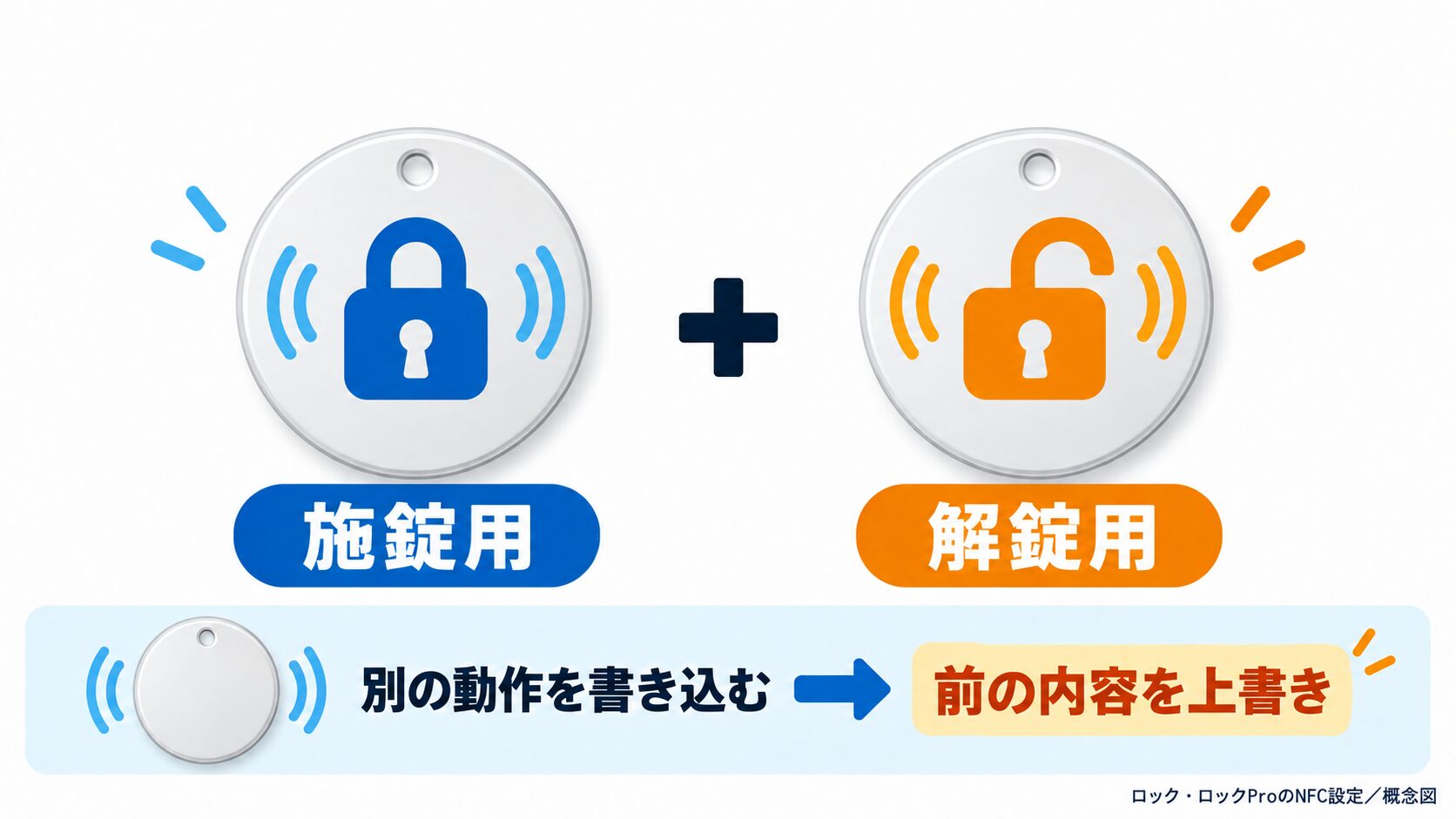
「一度触れたら施錠、次に触れたら解錠」という交互動作を、この設定だけで行うことを前提にしないでください。
出典:SwitchBot公式「付属のNFCタグに施解錠二つのアクションの書き込みができますか」。
設定後はスマホのロックを解除して使う
スマホの画面ロックを解除し、登録したタグを読み取ります。画面にアプリを開く案内などが出た場合は、その表示に従ってください。ここで解除するのはスマートフォンの画面ロックで、玄関の鍵とは別です。
最初はロックの近くで、タグを読んだあとに意図した施錠・解錠が行われるか確認します。ドアを閉め切る前に試し、物理キーなど別の解錠手段も用意しておきましょう。
出典:SwitchBot公式「スマートフォンがロックされたままでタグをかざしても反応しないのは正常ですか」。
NFCタグが反応しないときの確認順
買い直しや初期化の前に、症状を次の3つに分けてください。スマホがタグを読めない問題と、鍵を動かせない問題では確認する場所が変わります。
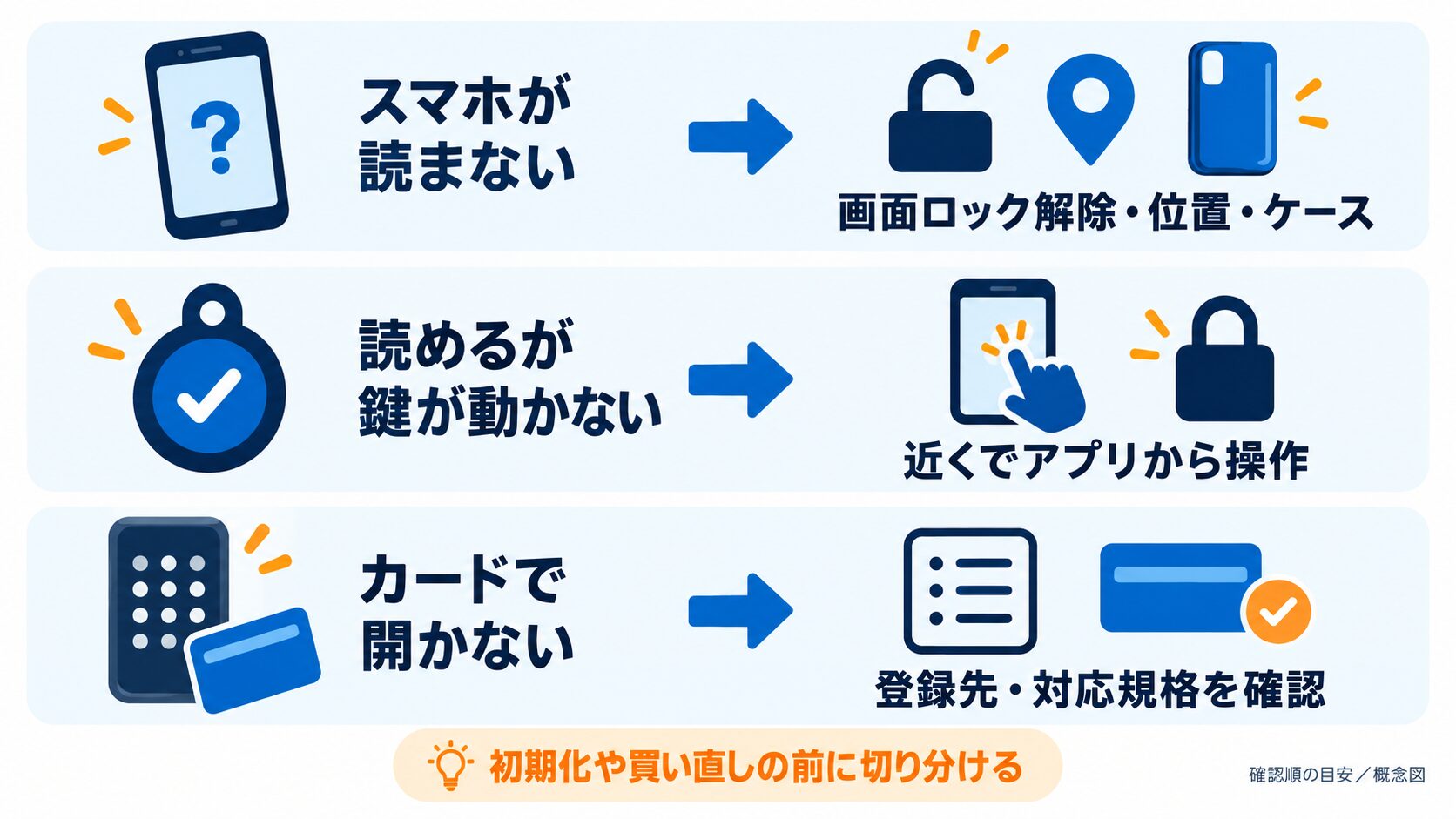
| 症状 | 最初の確認 | 次に試すこと |
|---|---|---|
| スマホに何も表示されない | 画面ロック、NFC対応・設定、読み取り位置 | ケースを外し、タグの位置を変えて読み取る |
| タグは読めるが鍵が動かない | 正しいアカウント・ロック・動作か | ロックの近くでアプリから直接操作する |
| パッドにカードをかざしても開かない | タグとカードの取り違え、登録状況 | パッドの電源・ロックとの連携・カード規格を確認する |
スマホが読み取らない:画面ロック・位置・ケースを確認
まず画面ロックを解除し、スマホのNFC読み取り位置をタグへ近づけます。反応がなければ、ケースや一緒に持っているカード類を外して再試行してください。
公式は、ケースによる感度低下や、充電中にNFC機能を使えない場合も案内しています。充電ケーブルを外して試し、別のタグがあれば同じスマホで反応するか比べると切り分けに役立ちます。折れや破損のあるタグは使用を見直しましょう。
読み取れるのに動かない:近距離のアプリ操作で切り分ける
書き込んだ動作が施錠なのか解錠なのか、対象ロックを間違えていないか確認します。続いてロックの近くへ移動し、アプリのボタンから操作してください。
- 近くでは動く:タグの読み取り後の画面操作や、離れた場所からの通信条件を確認する。
- アプリからも動かない:ロックの電源・電池、通信、機構の引っかかりを確認する。
- 家族のスマホだけ動かない:使っているアカウントとホームへの参加状況を確認する。
公式のタグ操作手順はBluetooth範囲内で案内されています。まず近距離で動作を確かめ、遠隔操作の問題と分けてください。
電池消耗が気になる場合はSwitchBotロックの電池がすぐなくなる原因と交換時の注意点、モーターは動くのに開かない場合はロックが引っかかるときの確認手順も確認してください。
パッドでカードが反応しない:登録・規格・認証失敗を確認
こちらはスマホ用タグの設定とは別です。キーパッド・指紋認証パッドでは、アプリとファームウェアを最新にし、カードがそのパッドへ登録されているかを確認します。他社カードは、公式が示す暗号化されていないMIFARE Classic 1Kの条件も確認してください。
同機種向けの公式案内では、NFCカードの認証に5回失敗するとカード解錠が一時的に無効になります。繰り返しかざし続けず、登録済みパスコードや指紋で正しく認証してから再確認します。
出典:SwitchBot公式「NFCカードはキーパッド/指紋認証パッドに追加失敗しました、どうしたらいいですか」。
家族で使う場合・紛失した場合の注意点
同じNFCタグを家族のスマホでも使いたい
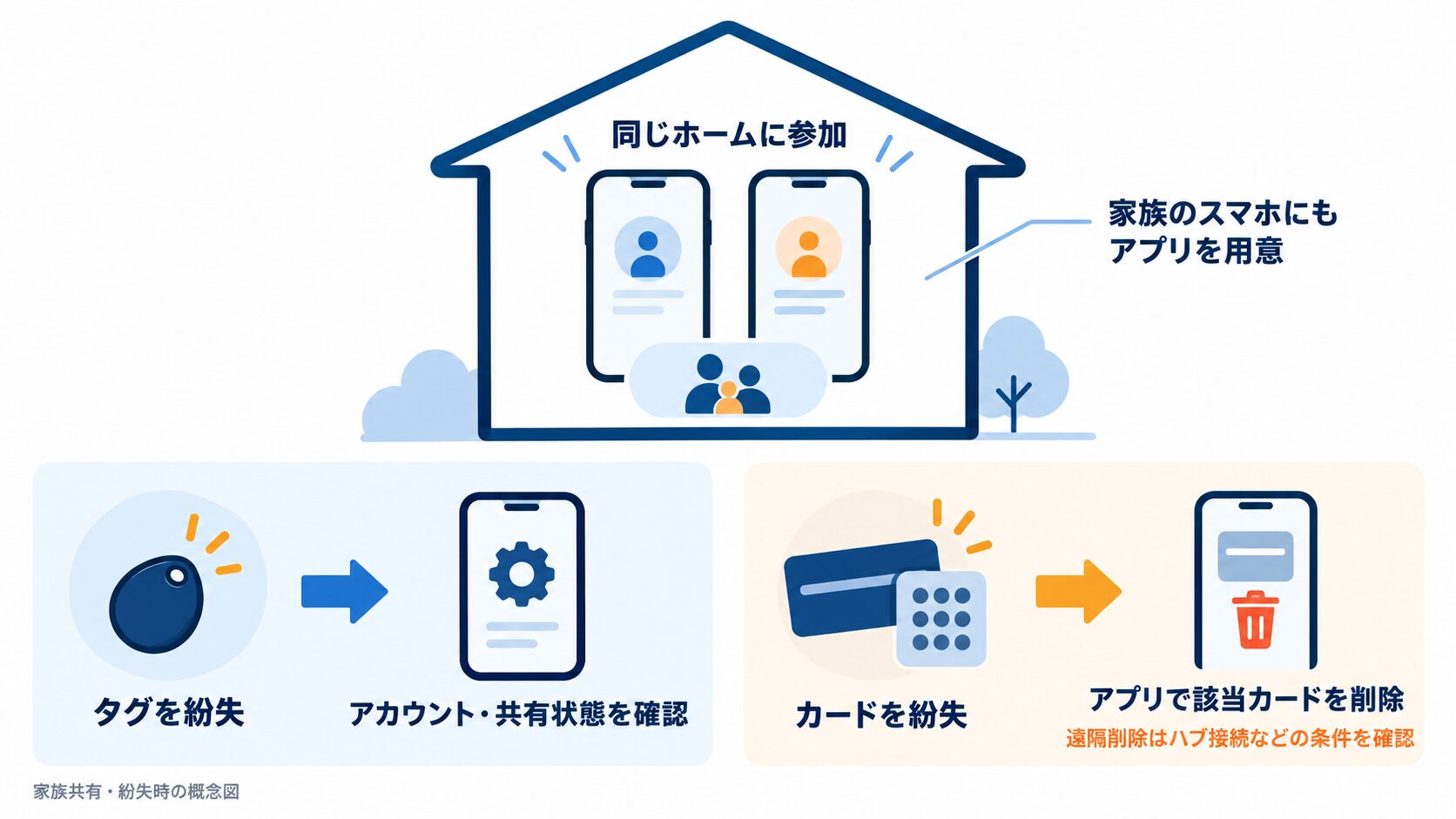
タグを渡すだけで誰でも操作できるわけではありません。公式によると、ロック・ロックProを含むホームに参加しているメンバーは、同じタグを使って施解錠できます。家族のスマホにもアプリを用意し、同じホームへ招待・参加した状態で試してください。
タグを他のアカウントで自由に書き直せることを前提にせず、使うアカウントとホームを先に決めて設定しましょう。
出典:SwitchBot公式「書き込み済みのSwitchBot NFCタグを他のユーザーが使用できますか」。
招待の流れや共有できない場合の確認は、SwitchBotを家族と共有する方法にまとめています。
紛失時はNFCタグとNFCカードで対処を分ける
パッドに登録したNFCカードをなくした場合は、アプリで該当カードを削除します。家族ごとに識別できる名前を付けて管理しておくと、削除すべきカードを見つけやすくなります。
外出先からの削除には、対象のパッドを対応ハブへ接続するなどの条件があります。ハブがなくても、どこからでも即座に削除できるとは考えないでください。削除操作後は、アプリ上の登録状態も確認します。
出典:SwitchBot公式「登録可能なNFCカードについて」。
出典:SwitchBot公式「指紋、NFCカードの遠隔追加/削除ができますか」。
スマホ用のNFCタグは、パッドのカード一覧で管理するカードとは仕組みが違います。タグ紛失時にカード削除と同じ操作が使えると判断せず、利用アカウント・ホームの共有状態と対象ロックを確認してください。対処に迷うときは、機種名と使っているタグの情報を添えてサポートへ相談しましょう。
問い合わせ先と伝える情報は、SwitchBotの問い合わせ方法と保証の注意点を参考にしてください。
よくある質問
NFCタグだけで、スマホなしでも解錠できる?
この記事のスマホ用NFCタグ方式では、読み取り・操作にスマホが必要です。スマホなしでカードをかざして解錠したい場合は、対応する認証パッドと登録済みNFCカードを使います。
NFCタグを使うだけでもハブが必要?
公式が案内するロック・ロックProのBluetooth範囲内でのタグ操作は、ハブを必須とする手順ではありません。ただし、離れた場所からの操作やカードの遠隔削除は別の条件になるため、混同しないでください。
市販の安いNFCタグでも使える?
スマホ用タグは公式が指定するNTAG216を基準に確認します。規格名だけで個別商品の動作まで保証されるわけではないため、書き込み可能か、対応条件を満たすかも確認してください。パッド用カードを探している場合は、タグとは別に対応規格を確認します。
タグを使えばスマホのロック解除も不要になる?
公式はスマホの画面ロックを解除してからの利用を案内しています。スマホを取り出さずに解錠したいという目的なら、タグよりもカードや指紋などの解錠方法が目的に合うかを比較しましょう。