SwitchBot電球が応答なしになる?壁スイッチ・Wi-Fi・再設定の確認手順
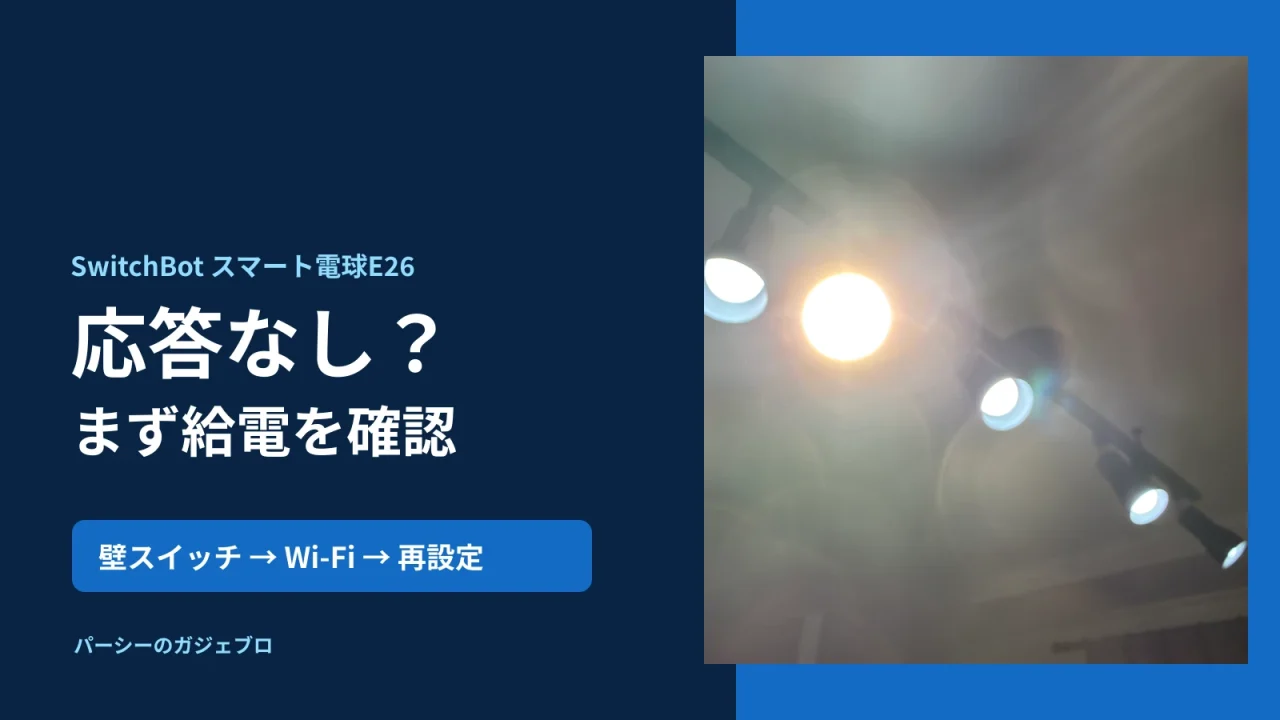
SwitchBot電球が「応答なし」になったら、まず壁スイッチや照明器具の電源がオンになっているかを確認してください。壁スイッチで給電を止めると、アプリやAlexaから電球を操作できなくなります。
給電されているなら、次は「電球の近くでSwitchBotアプリから動くか」「外出先から動くか」「Alexaだけ動かないか」を比べます。最初から電球を削除・初期化する必要はありません。
この記事はSwitchBotスマート電球E26(Color Bulb)を対象にしています。シーリングライトやテープライトは、電源・接続・初期化の手順が異なります。我が家でもスマート電球E26を使っていますが、以下の復旧手順は公式案内をもとに整理しています。
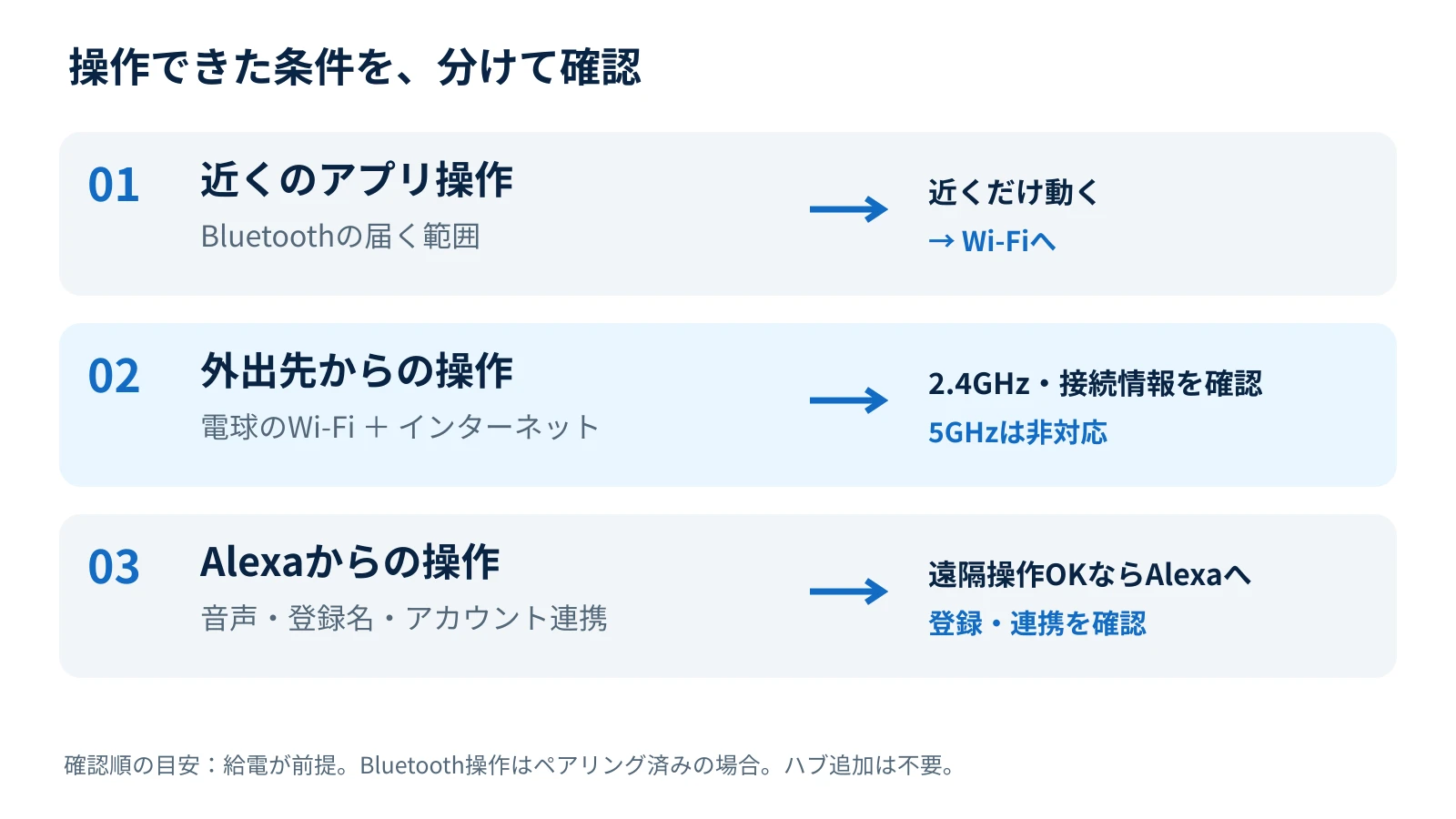
SwitchBot電球の「応答なし」は、どこで操作できないかを確認する
応答なしという表示だけでは、電球の故障か、通信の問題かは決まりません。まずは次の表で、自分の症状に近い確認先を選びましょう。
| 症状 | 先に確認する場所 | 次の行動 |
|---|---|---|
| 壁スイッチを切った後から使えない | 電球への給電 | 壁スイッチをオンに戻す |
| 近距離のアプリ操作だけできる | Wi-Fi・インターネット接続 | 2.4GHz帯・接続情報・設置環境を確認する |
| SwitchBotアプリの遠隔操作はできる | Alexaの登録・アカウント連携 | Alexaアプリ操作と音声操作を比べる |
| 複数のWi-Fi製品が同時に使えない | 家庭の回線・ルーター・停電 | 共通する原因を先に調べる |
| 給電しても点灯せず、近くでも操作できない | 照明器具・ソケット・電球 | 同じ規格の電球で給電を確認し、改善しなければ相談する |
近くで動くことと、インターネット経由で動くことは別です。「アプリで動いたからWi-Fiも正常」と判断せず、操作できた条件を分けて確認してください。電球以外も同時に切れる場合は、SwitchBot全体がオフラインになるときの確認手順も参考になります。
最初に壁スイッチ・照明器具・ソケットを確認する
壁スイッチで切ると、アプリからオンに戻せない
アプリで消灯した状態では、電球は次の操作を受け付けるために給電されています。一方、壁スイッチや器具のスイッチをオフにすると、電球そのものへの電気が止まります。
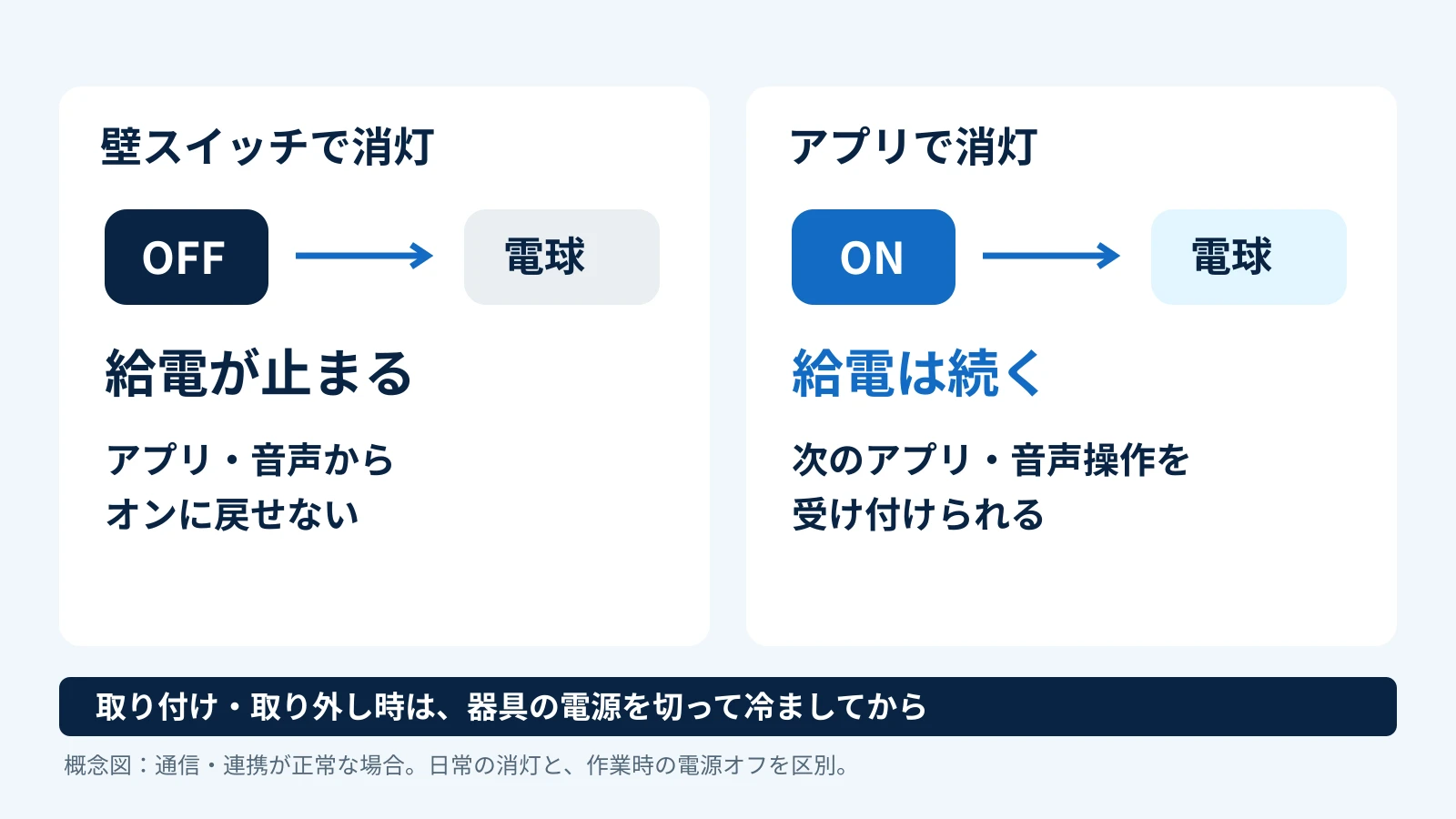
家族がいつもの操作で壁スイッチを切った後に応答なしになった場合は、まずオンへ戻してください。通信設定を変える前に、アプリから点灯・消灯できるかを試します。
出典:SwitchBot公式サポート「Wi-Fi環境がないですが、Bluetoothのみでスマート電球を使えますか。」。
点灯しない場合は、電球とソケットのどちらに問題があるかを比べる
壁スイッチがオンでも、器具側に電気が来ていなければ電球は使えません。公式は、同じE26規格の別の電球がそのソケットで点灯するかを確認するよう案内しています。
- 照明器具に別の電源スイッチがあれば、その状態も確認する。
- 電球を交換して比べるときは、器具の電源を切ってから行う。
- 別の電球も点灯しない場合は、照明器具側の点検を優先する。
- 別の電球は点灯するのにスマート電球だけ使えない場合は、再設定やサポート相談へ進む。
異常な発熱・焦げ臭さ・変色がある場合は使用をやめてください。ソケットの分解や配線の変更は行わず、照明器具のメーカーなどへ相談します。
出典:SwitchBot公式サポート「SwitchBotスマート電球は電源が入らない、どうしたらいいですか。」。
調光器付きスイッチを使っていないか確認する
壁の調光ダイヤルで明るさを変えている場合は、通信だけでなく器具との適合も確認が必要です。SwitchBot公式は、調光器付きスイッチでの使用を勧めておらず、明るさはSwitchBotアプリで調整するよう案内しています。
ダイヤルを最大にすれば使える、と自己判断せず、照明器具と電球の対応条件を確認してください。
出典:SwitchBot公式サポート「スマート電球は調光器付きスイッチでの使用に適していますか」。
近くでは動くのに外から動かないときはWi-Fiを確認する
Bluetoothでの操作と、Wi-Fiによる遠隔操作を分ける
スマート電球E26はBluetoothとWi-Fiに対応しています。公式案内では、ペアリング完了後なら、Wi-Fiがない状態でもスマホのBluetoothが届く範囲で操作できます。ただし、初回のペアリングではWi-Fi情報の設定が必要です。
- 壁スイッチをオンにし、スマホを電球の近くへ持っていく。
- スマホのBluetoothと、SwitchBotアプリに必要な権限を確認する。
- 電球の個別画面から点灯・消灯を試す。
- 次に、Bluetoothが届かない場所や外出先から、インターネット経由で操作できるかを比べる。
近くでだけ動くなら、電球が操作を受け付けることは確認できます。次は電球のWi-Fi接続を調べましょう。近距離操作が成功しただけで、遠隔操作まで復旧したとは判断しません。
2.4GHz帯・SSID・パスワード・設置環境を見直す
スマート電球E26のWi-Fi接続は2.4GHz帯です。5GHz帯には対応していません。設定時は、ルーターの2.4GHz帯のSSIDと正しいパスワードを使っているか確認してください。
- ルーターを交換した:以前の接続情報のままになっていないか確認する。
- SSIDやパスワードを変えた:電球側のWi-Fi設定も見直す。
- 設置場所でだけ不安定:可能ならルーターに近い、使用条件に合う照明器具で比べる。
- 金属製シェードを使っている:公式は金属シェードでの使用を避けるよう案内しているため、設置条件を確認する。
公式の接続トラブル案内では、アプリの更新、ルーターの近くでの設定、接続情報の確認が示されています。家庭のほかのWi-Fi機器も使えない場合は、回線の状態を確認し、必要に応じてルーターメーカーの手順で再起動してください。
出典:SwitchBot公式サポート「SwitchBotスマート電球がネットワークに接続できない、どうしたらいいですか。」。
ルーター交換や引越しがきっかけなら、SwitchBotのWi-Fi変更方法と再設定の注意点も確認してください。
電球の応答なしを直すためにハブを買い足す必要はある?
スマート電球E26はハブなしでWi-Fi遠隔操作とAlexa操作に対応しています。電球への給電やWi-Fi接続が原因なら、まず電球自身の接続を直す必要があります。
ハブ経由で動かすボットやカーテンの手順を、そのまま電球へ当てはめないことが大切です。
出典:SwitchBot公式「スマート電球E26」製品情報。
SwitchBotアプリでは動くのにAlexaだけ応答なしになるとき
SwitchBotアプリから遠隔操作できるなら、次はAlexa側を確認します。近くでBluetooth操作ができただけの場合は、先にWi-Fiの確認を済ませてください。
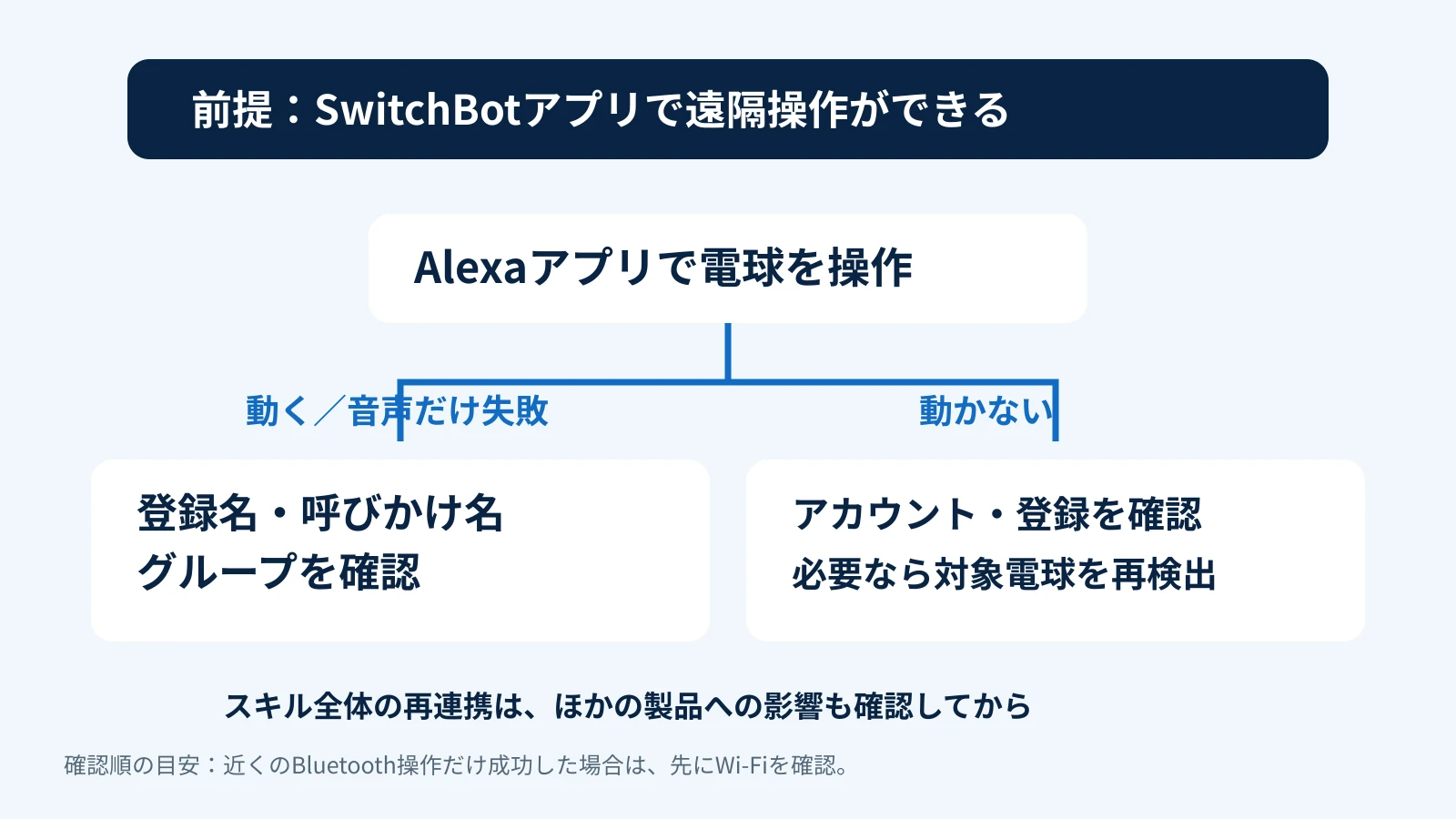
- Alexaアプリで対象の電球を選び、オン・オフできるか試す。
- 音声操作だけ失敗する場合は、呼びかけた名前と登録名、グループを確認する。
- Alexaアプリからも動かない場合は、連携中のSwitchBotアカウントと対象デバイスの登録を確認する。
- 必要に応じて対象電球の再検出を行い、それでも改善しなければスキルの再連携を検討する。
スキル全体の再連携はほかのSwitchBot製品にも関わるため、1台だけの不調でも最初に行う操作にはしません。具体的な画面と手順は、SwitchBotがAlexaで応答なしになる場合の再検出・再連携手順にまとめています。
再登録・初期化は、設定を控えてから行う
削除する前に電球名・グループ・自動操作を控える
給電と通信を確認しても改善しない場合は、再設定へ進みます。先に電球の名前、部屋、グループ、シーンやオートメーション、Alexaでの使い方を控えてください。
公式の「一定期間使用すると点灯しなくなる」場合の案内には、アプリから削除したうえで電源をオフ・オンにし、2分以内に再追加する手順があります。ただし、壁スイッチが切れていただけの場合や、Alexaだけの問題なら、そちらの確認を先に済ませましょう。
初期化は照明器具のスイッチで行う
公式のスマート電球初期化手順は、2秒間隔で8回、オン・オフを切り替える方法です。呼吸するような点滅に入り、白色へ変わることを確認します。アプリ内のオン・オフ操作ではなく、照明器具のスイッチを使います。
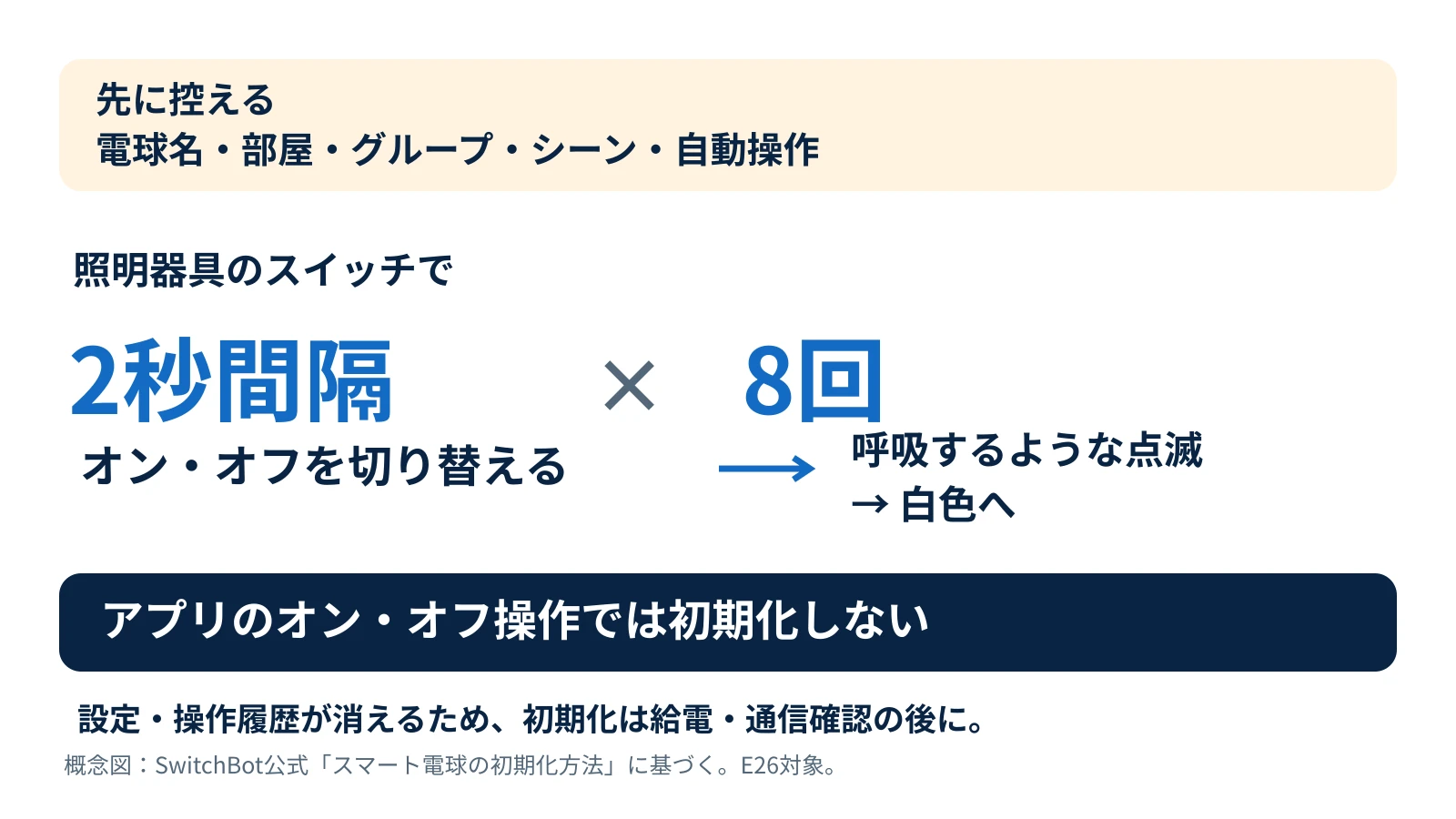
出典:SwitchBot公式サポート「SwitchBotスマート電球の初期化方法」。
再追加後は、近距離・遠隔・音声の順で動作を確認する
SwitchBotアプリでデバイス追加を開き、スマート電球を選びます。給電した状態で画面に沿って進み、2.4GHz帯のSSIDとパスワードを入力して、接続完了後に名前と部屋を設定します。アプリのバージョンにより表示位置や文言は変わる場合があります。
再追加できたら、アプリで点灯・消灯・明るさ変更を試し、その後に遠隔操作、Alexa操作、関連する自動操作を確認しましょう。設定画面に登録できただけでは、普段の使い方まで戻ったとは限りません。
出典:SwitchBot公式サポート「SwitchBotスマート電球のセットアップ方法」。
応答なしを繰り返す場合に残す情報と相談先
再設定しても繰り返す場合は、同じ削除・追加を続ける前に、切れる条件を残します。次の情報があると、給電・通信・連携のどこで困っているか伝えやすくなります。
- 製品名と型番、アプリ・ファームウェアのバージョン
- 1個だけか複数個か、発生時刻と頻度
- 壁スイッチの状態、点灯するか、近距離と遠隔操作の結果
- Alexaアプリと音声操作、それぞれの結果
- ルーターのメーカー・型番、電球までの距離、シェードの材質
- ルーター交換や停電など直前の変化と、試した対処
公式のネットワーク接続案内では、ルーター情報・電球の設置位置が分かる動画・距離を添えて、アプリのプロフィール内にあるフィードバックから相談するよう案内しています。窓口の探し方は、SwitchBotサポートへの問い合わせ方法を確認してください。
SwitchBot電球の応答なしでよくある質問
壁スイッチはずっとオンでよいですか?
アプリやAlexaから操作を受け付けるには、電球への給電が必要です。日常の消灯はアプリなどで行い、取り付け・取り外しや異常時には器具の電源を切ってください。
Wi-Fiが切れていても近くなら使えますか?
ペアリング済みのスマート電球は、Bluetoothが届く範囲ならアプリで操作できます。ただし、初回設定ではWi-Fi情報が必要で、Bluetoothでの操作成功だけでは遠隔操作できることの確認にはなりません。
電球が点灯していれば通信も正常ですか?
点灯していることと、アプリやAlexaから操作できることは別です。点灯だけで判断せず、アプリから消灯・再点灯できるかを試してください。
消灯・点灯を繰り返して試しても大丈夫ですか?
むやみに短い間隔で繰り返さないでください。電球にはスイッチ操作による初期化手順があります。通常の給電確認と、設定を消す初期化を分けて進めましょう。
まとめ|給電を確認し、失敗する操作だけを絞り込む
SwitchBot電球が応答なしになったら、壁スイッチで電源が切れていないかを最初に確認します。給電されているなら、近距離のアプリ操作、Wi-Fiによる遠隔操作、Alexa操作を順番に比べてください。
近くで動くならWi-Fiを、遠隔操作までできるならAlexa側を確認すると、不要な設定のやり直しを減らせます。再登録・初期化は設定を控えてから行い、復旧後は自動操作まで確認しましょう。