SwitchBotロックが自動施錠できない?設定・電池・磁石・再校正の確認手順
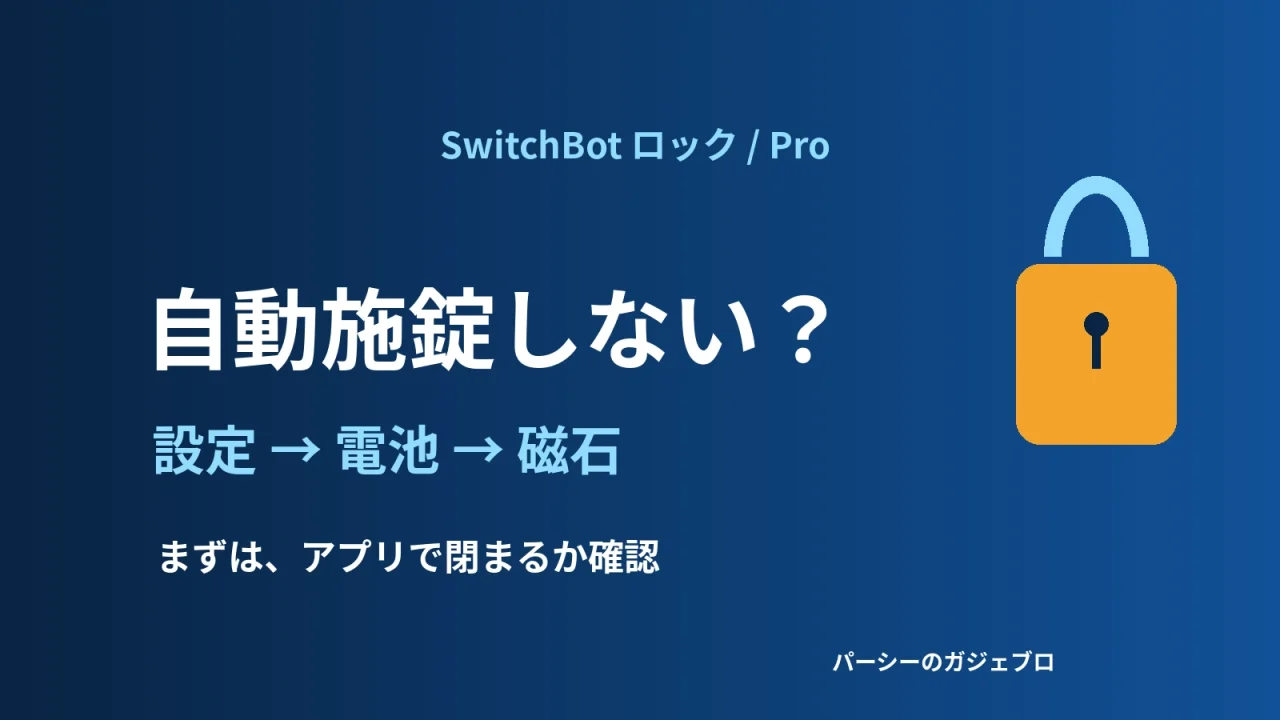
SwitchBotロックが自動施錠できないときは、近くからアプリで施錠できるかを最初に確認してください。アプリでは閉まるなら自動施錠の設定・電池残量・ドアの開閉検知を、アプリでも閉まらないなら電池・取り付け・鍵の引っかかりを順番に調べます。
この記事は初代SwitchBotロックとロックProを中心に、公式情報を照合して確認手順を整理しています。ロックUltra・Liteなどは電源や設定が異なるため、同じ電池本数・磁石の距離をそのまま当てはめないでください。アプリの表記はバージョンにより変わる場合があります。
SwitchBotロックが自動施錠できないときの確認順
いくつもの設定を同時に変えると、原因が分かりにくくなります。次の表で症状を選び、該当する項目から一つずつ確認しましょう。
| 症状 | 最初に確認すること | 次の確認先 |
|---|---|---|
| アプリでは施錠できるが、自動では閉まらない | 自動施錠のオン・タイマー・電池残量 | Proの一時停止、ドアの開閉検知 |
| 閉めたのにドアが開いていると表示される | 付属磁石の位置と向き | 取り付けのずれ・再校正 |
| モーター音はするが鍵が閉まりきらない | 手動で鍵を回したときの抵抗 | 電池・取り付け・校正 |
| 近くからのアプリ操作にも反応しない | 本体の電池・スマートフォンのBluetooth | 接続状態や本体の動作 |
| 解錠すると、ドアを開けたままでも施錠が始まる | 解錠後自動施錠の設定 | 通常の自動施錠との使い分け |
出典:SwitchBot公式サポート「ロックProが引っかかりました、どうしたらいいでしょうか。」。
まず近くからアプリで施錠する
ロックの近くでSwitchBotアプリを開き、対象機器を選んで施錠できるか確認します。ここで見たいのは「自動施錠の条件が満たされない」のか、「本体が施錠動作を完了できない」のかという違いです。
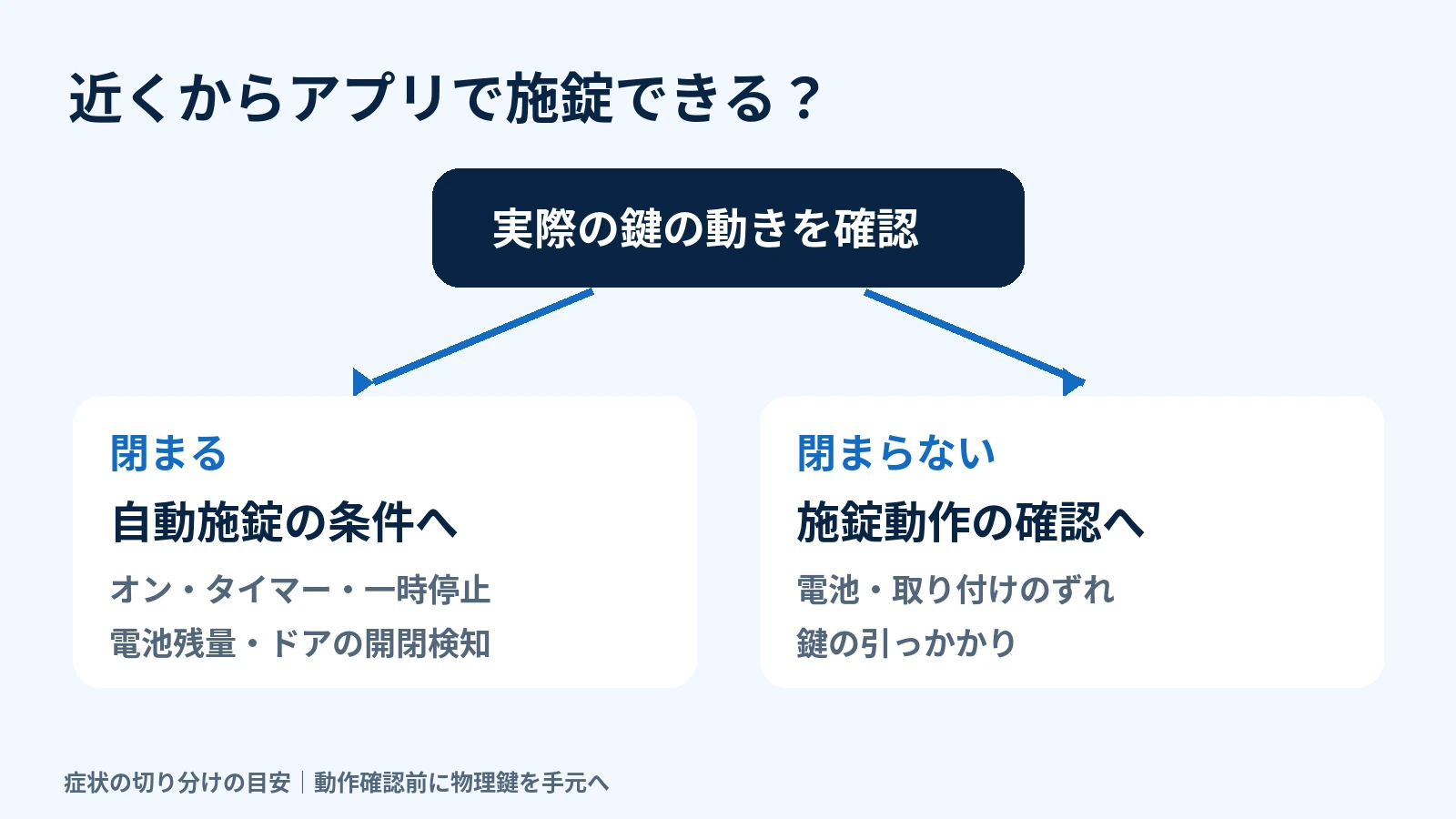
アプリでも施錠できない場合、タイマーだけを変えても解決しません。電池や機械的な引っかかりを先に確認してください。顔認証や指紋認証での解錠だけが失敗する場合は別の切り分けが必要です。SwitchBotの顔認証が反応しない場合の確認手順を参照してください。
自動施錠の設定・タイマー・一時停止を確認する
自動施錠がオンか、待ち時間を過ぎているか
- SwitchBotアプリで、対象のロックまたはロックProを開く
- 右上の歯車から設定を開き、「自動施錠」を選ぶ
- 自動施錠が有効か確認する
- ロックは遅延施錠、Proは施錠タイマーの時間を確認する
- ドアを閉め、設定した時間が経過してから実際の施錠を確認する
待ち時間が長く設定されている場合、すぐに閉まらなくても故障とは限りません。家族がドアを通り終えるまでの時間も考慮し、短さだけを優先して設定しないようにしましょう。
出典:SwitchBot公式サポート「ロック・自動施錠(オートロック)」。
通常の自動施錠と「解錠後自動施錠」は条件が違う
| 設定 | 作動する条件 | 注意点 |
|---|---|---|
| 通常の自動施錠 | ドアを閉めてから設定時間が経過 | 開閉検知が正しく働く必要がある |
| 解錠後自動施錠 | 解錠してから設定時間が経過 | ドアが開いていても施錠動作が始まる |
磁石の取り付けが難しい場合に解錠後自動施錠を使う選択肢はありますが、開閉検知を直す方法とは異なります。
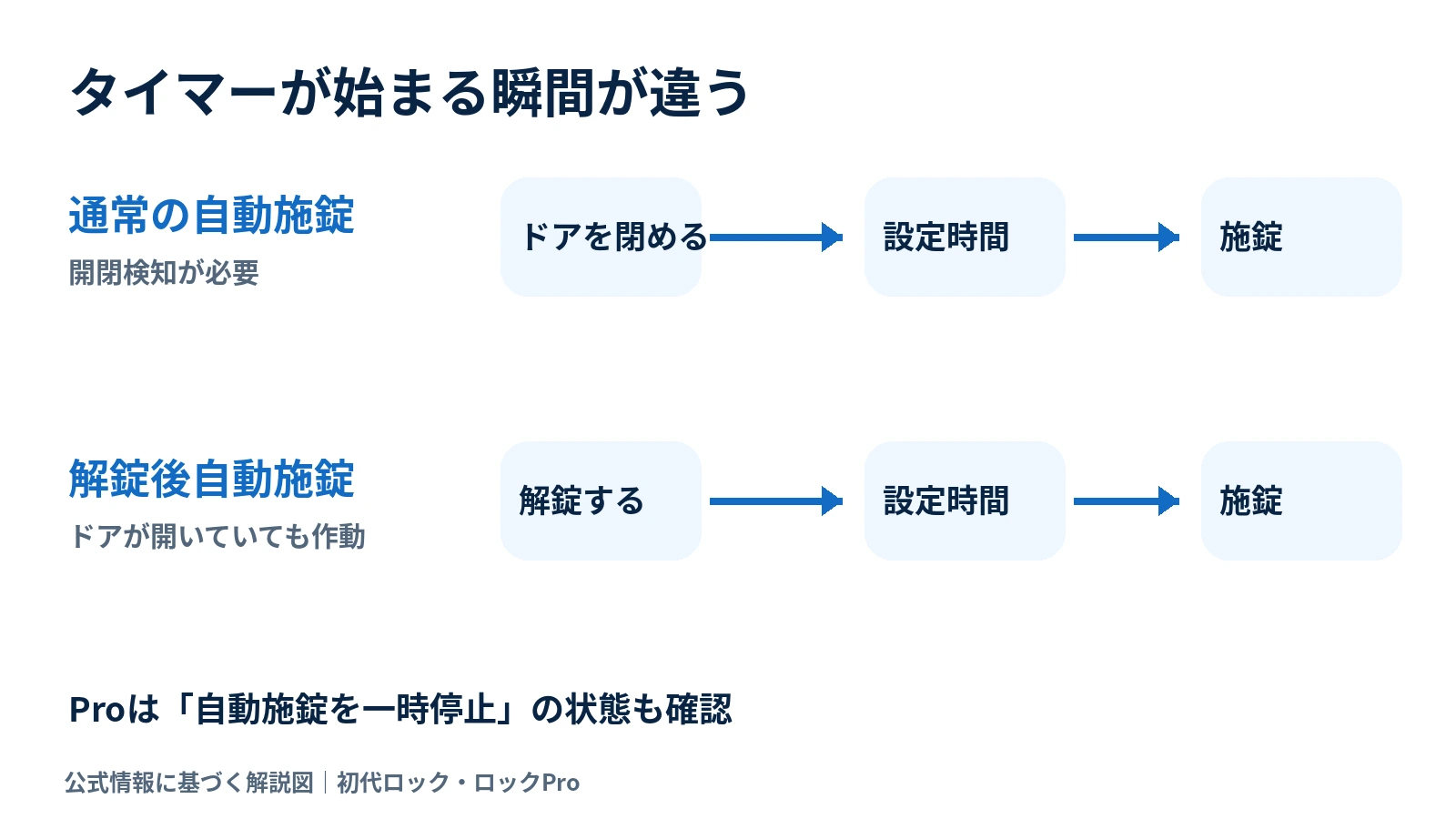
荷物の搬入などで長くドアを開ける家庭では、動作条件を理解したうえで使ってください。
出典:SwitchBot公式サポート「ロックPro・自動施錠(オートロック)」。
ロックProは「自動施錠を一時停止」を確認する
Proでは、一時停止機能を有効にしたうえでクイックキーを2秒間長押しすると、自動施錠を一時停止できます。ゴミ出しなどで使ったあとに自動施錠されない場合、この操作をしていないか確認しましょう。
公式案内では、一度手動またはアプリで施錠し、その後解錠すると自動施錠が復帰します。一時停止機能を使わない場合は、設定画面で無効にできます。この手順はPro向けです。
出典:SwitchBot公式サポート「ロックProの「自動施錠を一時停止」機能」。
電池残量20%以下なら、機種に合う電池を確認する
初代ロック・ロックProとも、公式サポートは電池残量20%以下では自動施錠を行わないと案内しています。手動やアプリ操作で閉められても、自動施錠が停止する条件に当てはまっていないか確認してください。
電池を交換するときは、機種ごとに電池の種類と本数を確認します。「SwitchBotロックだから単三を4本」と一律には判断できません。
| 機種 | 標準の電池 | 本数 |
|---|---|---|
| 初代ロック | CR123A・3Vリチウム電池 | 2本 |
| ロックPro | 単三アルカリ電池 | 4本 |
Pro専用の充電式バッテリーを使っている場合は、その製品の案内に従って充電・装着状態を確認してください。
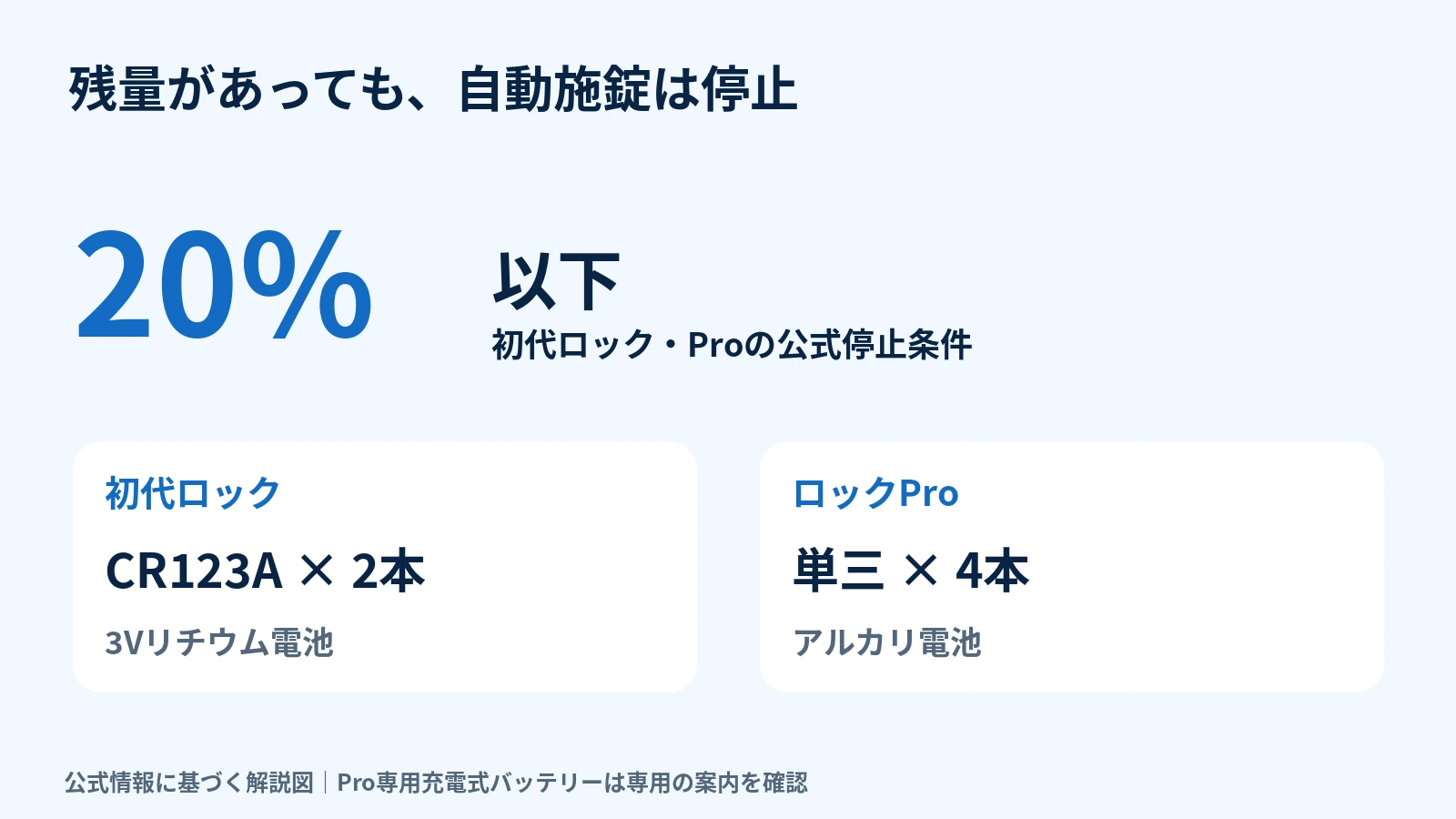
汎用の充電池を、専用バッテリーと同じものとして扱わないようにします。
出典:SwitchBot公式サポート「SwitchBotデバイスの推奨電池について」。
電池交換のたびにProの校正が消えるわけではない
公式情報では、ロックProは電池を抜き差ししても、記録した施錠・解錠位置は消えません。交換しただけで「必ず再校正が必要」とは判断せず、まず動作を確認します。位置や表示が合わない、取り付けを動かした、正常に閉まりきらない場合は校正を確認してください。
出典:SwitchBot公式サポート「電池の抜き差しでロックProに記録済みの施錠・解錠位置は未校正になりますか」。
ドアを閉じても開いている表示なら磁石を確認する
アプリの開閉表示と実際のドアの状態を比べます。閉めても開いていると表示される場合は、付属磁石がずれた・外れた、本体の取り付けが動いた、といった変化から確認しましょう。表示だけで原因を一つに断定せず、位置・向き・校正を順に見直します。
磁石は「貼る面」と「検知する面」を取り違えない
初代ロックの公式案内では、磁石の検知に使うのは両側面です。両面テープが付いた広い面とその裏面ではありません。白い印のある側面、またはその反対側の面がロック本体を向くように取り付けます。
テープが剥がれて磁石が回転していないか、清掃後に向きが変わっていないかも確認してください。
出典:SwitchBot公式サポート「ロックの磁石は何のためにありますか」。
ロックProの距離の目安は20〜40mm
Proの不作動対処ガイドでは、本体と磁石の距離として20〜40mmを案内しています。遠すぎる場合だけでなく、近すぎる場合も検知に影響するため、単に密着させればよいわけではありません。
この数値を初代ロックやUltraなど全機種共通の基準にしないでください。
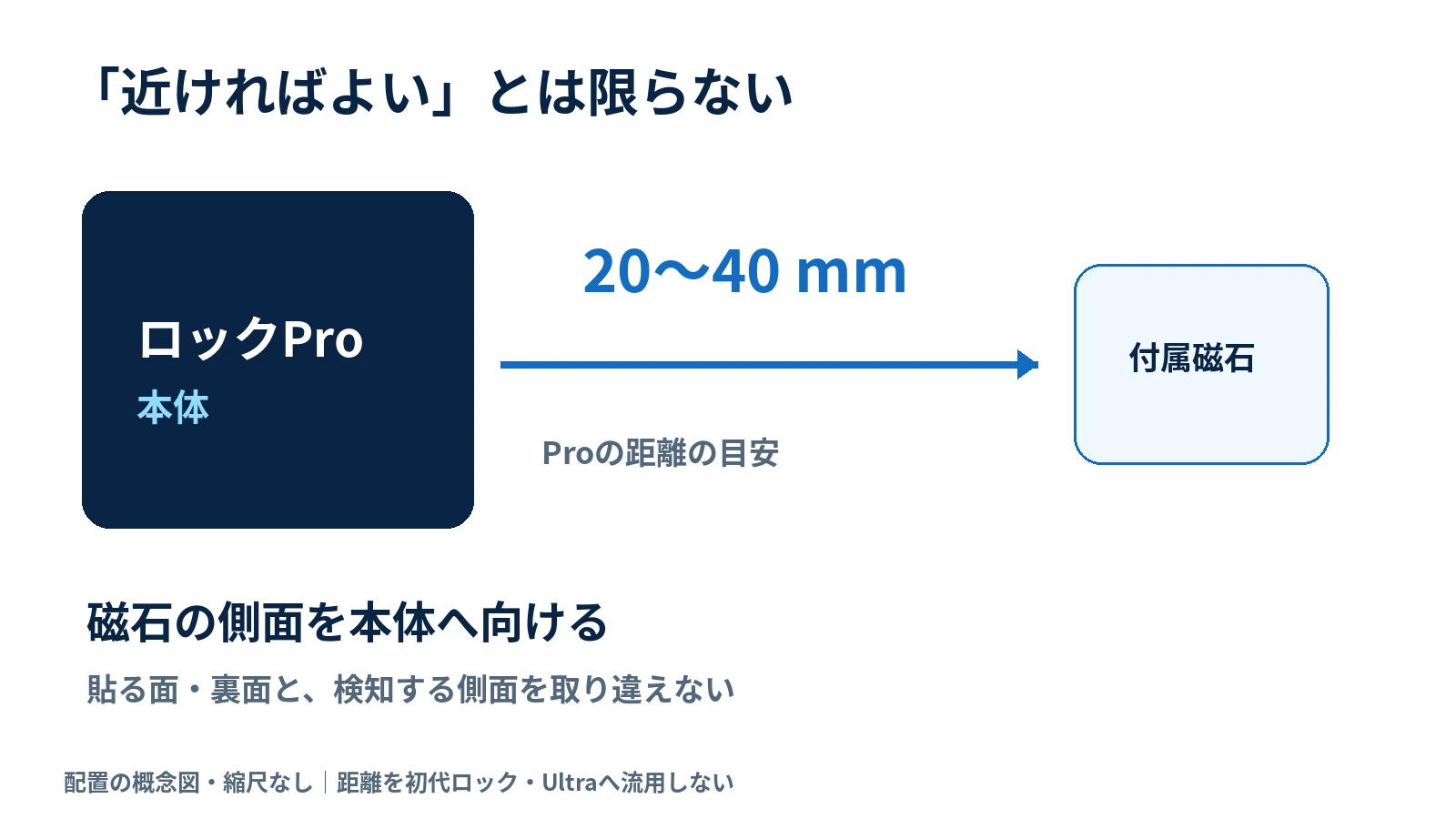
本体の型番を確認し、それぞれの設置ガイドに合わせます。
出典:SwitchBot公式サポート「ドアを閉めてから設定時間になってもロックProの自動施錠が作動しない、どうしたらいいでしょうか。」。
鉄製ドアでは磁気の影響も考える
公式サポートは、鉄製ドアでは磁気センサーの影響で自動施錠がまれに働かない場合があると案内しています。その場合の調整例は、規定距離より10〜20mm遠くへ磁石を移して検知を確認する方法です。
材質による例外なので、最初から全機種の距離へ一律に加算するものではありません。通常の位置で改善しないときに、機種別の設置条件と合わせて確認してください。
出典:SwitchBot公式サポート「鉄製ドアにロックの設置は可能でしょうか」。
出典:SwitchBot公式サポート「ロックは市販の磁石を使えますか」。
モーター音がするのに閉まらないなら取り付けと校正を確認する
手動でも重い場合は鍵やドアの抵抗を先に調べる
サムターンを手で回したときの重さや、ドアの開閉状態による違いを確認します。ドアを開けると回るのに、閉じると引っかかるなら、ドア枠との当たりも確認対象です。これは切り分けの目安であり、立て付け不良の確定診断ではありません。
Proの公式ガイドは、サムターンとホルダーの回転軸、つまみの付け根との干渉、取り付け高さを確認項目に挙げています。固い状態で何度もモーターを動かすより、引っかかる場所を確認してください。自分で調整が難しい場合は、ロックのサポートやドア・鍵の施工業者へ相談します。
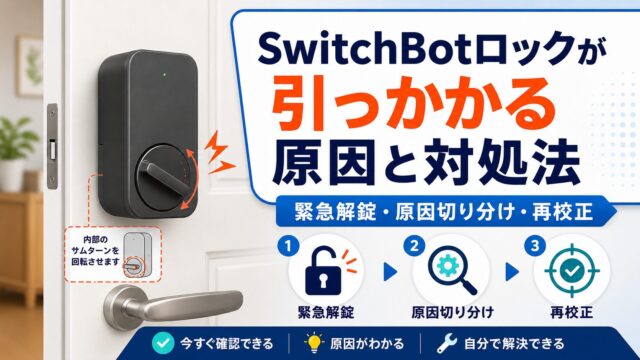
取り付けや緊急解錠まで詳しく確認したい場合は、SwitchBotロックが引っかかる原因と対処法で整理しています。
Proの再校正はアプリのドア開閉指示に従う
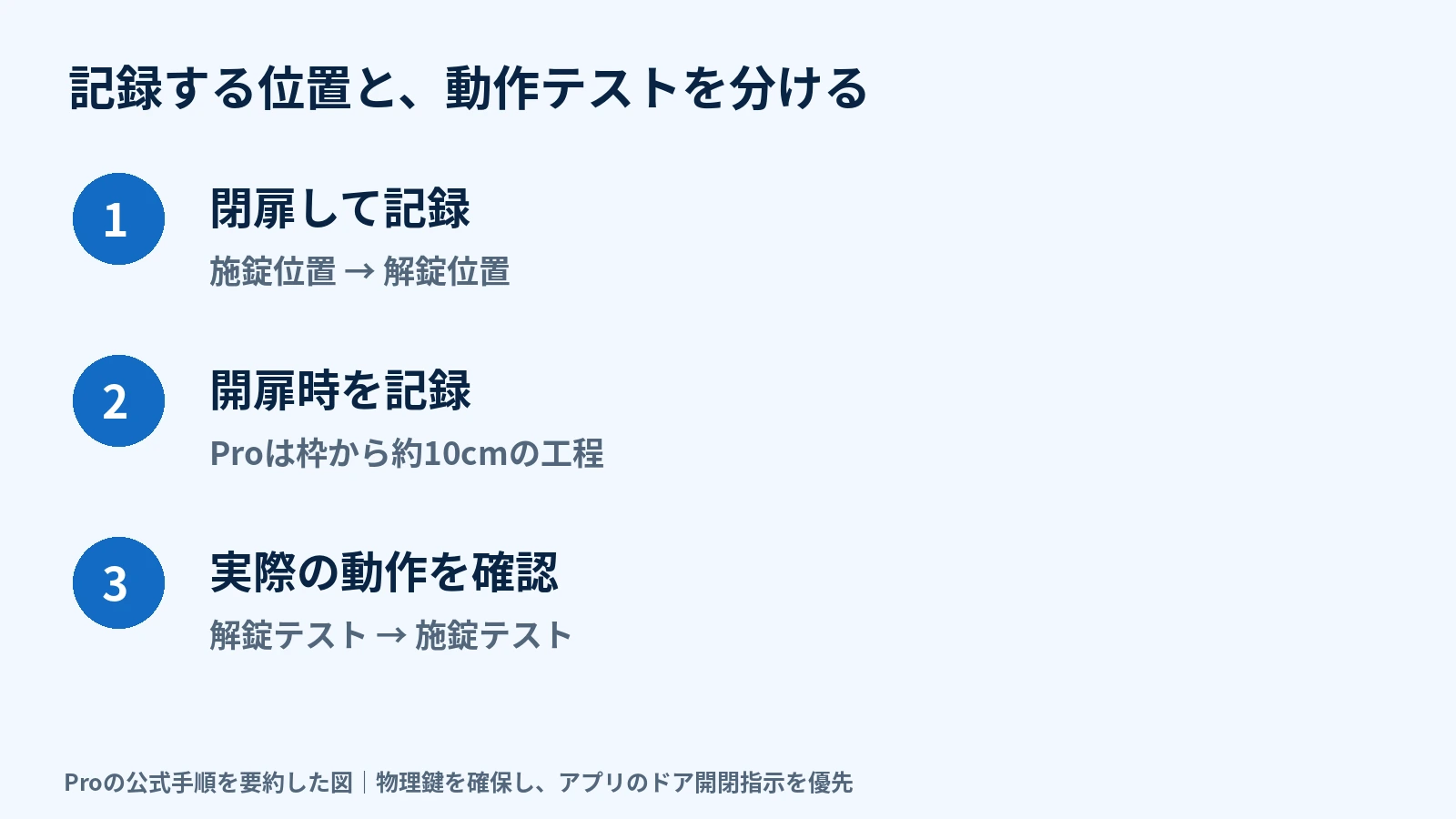
電池・取り付け・磁石を確認しても開閉表示や施錠位置が合わない場合は、再校正を行います。Proではドアを閉じて施錠位置・解錠位置を記録し、開扉時の状態を記録したあと、解錠・施錠をテストする流れです。
公式のPro手順には、開扉時の記録でドア枠との間を約10cm空ける工程があります。画面の指示を読み、デッドボルトを枠に押し付けないように進めてください。初代ロックへProの手順を流用せず、対象機種の案内に従います。
再登録は設定・電池・磁石を確認してから行う
最初からアプリの機器を削除すると、確認したい設定が分からなくなります。まずアプリとファームウェアを確認し、自動施錠設定、電池、磁石、取り付けの順に見直してください。更新後に不具合が出た場合も、「更新したら必ず校正が消える」と決めつけず、症状を確認します。
初代ロックとProで公式の復旧手順を分ける
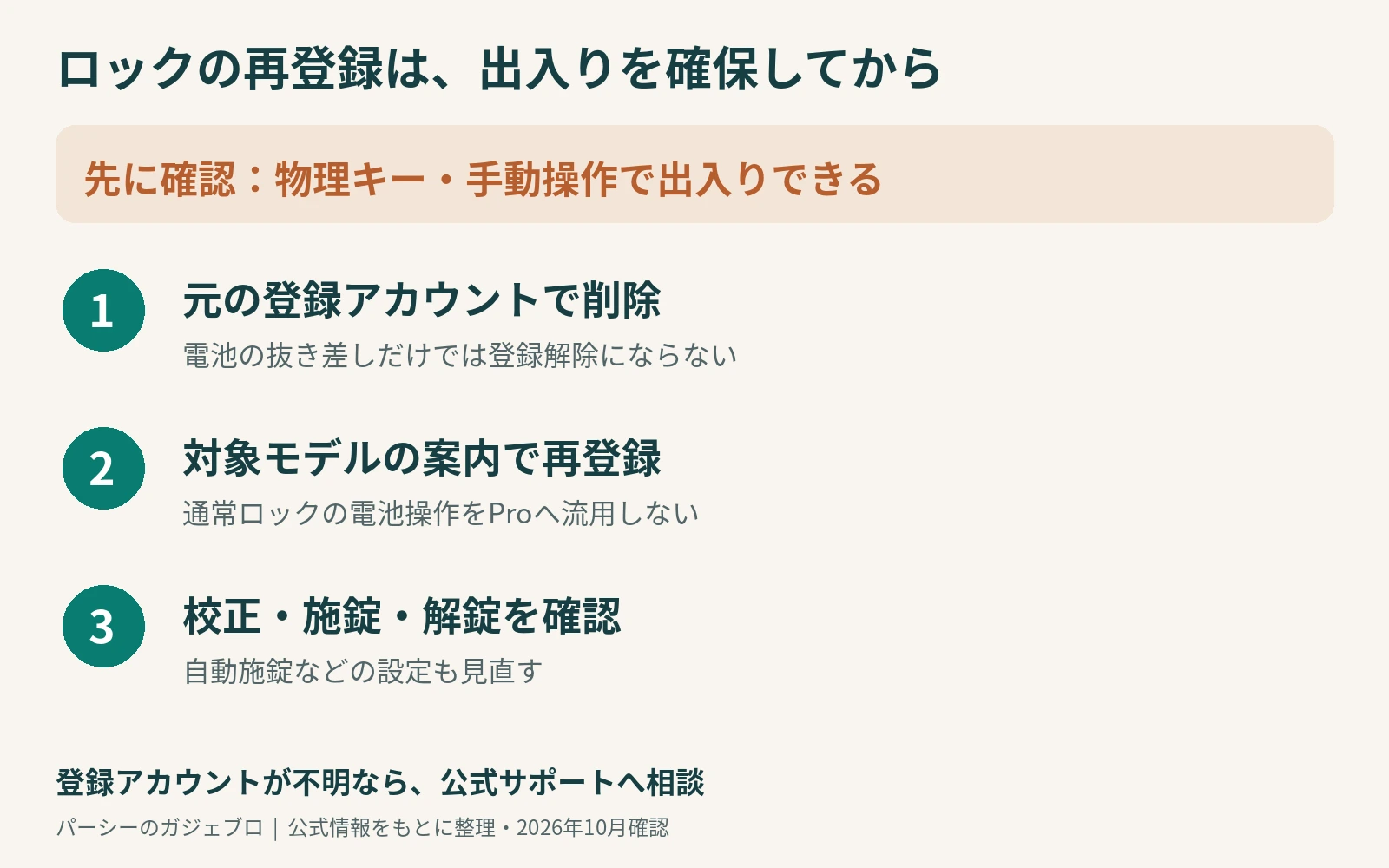
初代ロックの公式ガイドでは、設定・磁石の確認後に、アプリから削除して再追加し、電池を入れ直してペアリング・校正する手順を案内しています。Proのガイドは、磁石の確認と再校正のあとに削除・再追加を案内しています。
実施前に自動施錠の設定画面や連携状況を記録し、物理鍵を確保してください。再追加した後は、施錠・解錠・自動施錠をそれぞれ確認します。家族の操作や認証パッドなど、利用している連携も動作確認しましょう。
出典:SwitchBot公式サポート「ロック自動施錠/オートロックが作動しない場合の対処方法」。
初期化と再校正の違いは、SwitchBotの初期化方法と機種別の注意点も参考にしてください。
改善しないときにサポートへ送る情報
- ロックの機種名、アプリとファームウェアのバージョン
- 電池の種類・交換日・アプリの残量表示
- 自動施錠と一時停止の設定画面
- 本体と磁石の位置・向き・距離が分かる写真
- 自動施錠しない場面や、再校正・引っかかりの動画
- いつから発生したか、交換・更新・取り付け変更の有無
アプリの「プロフィール」からサポート・ヘルプ関連の項目を開き、フィードバックを送ります。公式が求める写真・動画に加え、どこまで確認したかを伝えると状況を説明しやすくなります。
SwitchBotロックの自動施錠に関するよくある質問
電池が残っているのに自動施錠しないのはなぜ?
初代ロックとProは、残量表示がゼロになる前でも、20%以下なら自動施錠を行わないという公式案内があります。20%より多い場合は、自動施錠のオン・一時停止・開閉検知・取り付けなど、次の項目を確認します。
磁石なしでも自動施錠できる?
初代ロックとProには、ドアの開閉を条件とせず、解錠からの経過時間で施錠する「解錠後自動施錠」があります。ただし、ドアが開いたままでも動作するため、通常の自動施錠と同じ感覚で使わないでください。
設定を変えて直ったら、そのまま外出してよい?
まず室内側からドアを開閉し、設定時間後に施錠されるか、解錠もできるか確認しましょう。アプリの表示だけで判断せず、実際の鍵の状態も確かめます。外出時は物理鍵も携帯してください。
まとめ|設定・電池・開閉検知を分けると確認しやすい
SwitchBotロックの自動施錠が働かない場合は、近くからのアプリ操作で施錠できるかを起点にすると、次に調べる場所を絞れます。
ロックとProでは電池や校正の扱いが異なります。設定の変更は一つずつ行い、最後に実際の施錠・解錠と自動施錠を確認してください。