SwitchBotハブミニのファームウェア更新ができない?確認順と修復方法
この記事にはアフィリエイト広告が含まれています。
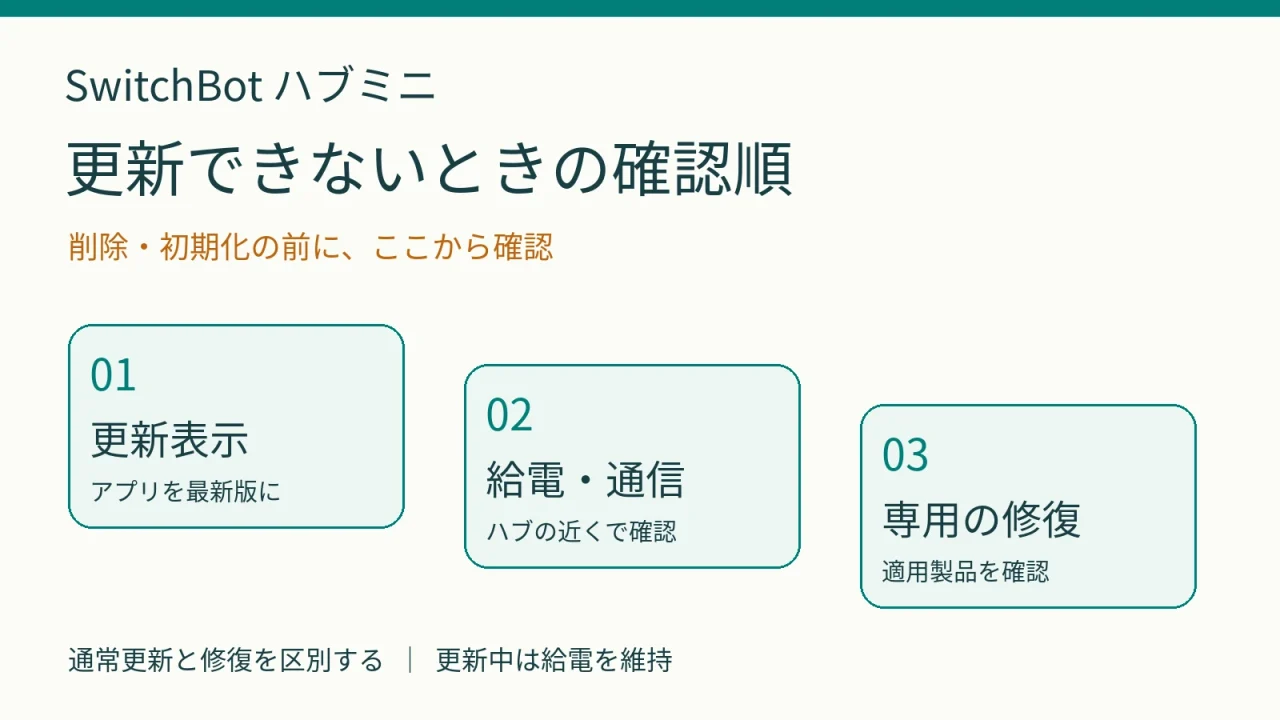
「ハブミニのアップデートが始まらない」「接続中のまま進まない」「更新ボタン自体が見つからない」。このようなときは、まず更新の案内がないのか、更新処理に失敗するのか、ハブがオフラインなのかを区別すると、試す手順を絞れます。
この記事では、ハブミニを2台使用している家庭の構成を紹介したうえで、公式サポートに沿って確認順序を整理します。ファームウェアの修復手順は公式情報による案内であり、筆者が更新失敗を再現して復旧率を測定した結果ではありません。
まず確認|ハブミニの更新ができない症状はどれ?
最初に、いま表示されている画面と、通常の家電操作ができるかを確認してください。進捗の数字だけで原因を特定することはできません。
| 症状 | 最初に確認すること | 次の対応 |
|---|---|---|
| アップデートの表示がない | アプリが最新か、対象ハブの設定画面を開いているか | アプリを再起動して再確認。必要な更新が不明なら問い合わせ |
| 更新を開始しても接続中のまま | スマートフォンとの距離、Bluetooth、ハブの給電状態 | 失敗表示や画面の案内を確認し、通信環境を整えて再試行 |
| 進捗が途中で止まる・エラーが出る | 停止した画面、エラー内容、通常操作の可否 | アプリ・給電・通信を確認し、改善しなければ専用の修復手順へ |
| ハブミニ自体がオフライン | 電源アダプター、ケーブル、2.4GHzのWi-Fi | 先に接続を復旧してから更新を確認 |
| 更新後も家電だけ動かない | 更新完了の表示、ハブのオンライン状態、対象家電への赤外線 | 更新以外の通信・リモコン設定の問題を切り分け |
ハブミニ本体の更新か、接続している製品の更新かを確認
カーテンや温湿度計などの設定画面に表示された更新は、その製品のファームウェア更新です。ハブミニを更新すれば、接続しているすべての製品も同時に更新される、という意味ではありません。
ハブミニが2台以上ある場合は、アプリ上の名前や設置場所も確認します。リビング用の不具合を調べているのに、寝室用の設定画面を開いていないかを見直してください。
ハブミニとハブミニ(Matter対応)は製品名を区別する
似た名称でも、製品ごとの適用条件を確認することが大切です。本記事で紹介する公式の修復ページは、適用製品を「ハブミニ」と記載しています。ハブミニ(Matter対応)・ハブ2・ハブ3へ同じ本体操作を自己判断で流用せず、該当製品の案内やサポートの指示を確認してください。
ハブミニのファームウェア確認・通常更新の方法
アプリを最新版にして、対象ハブの設定を開く
まずApp StoreまたはGoogle Playで、SwitchBotアプリに更新があるか確認します。アプリの更新と、ハブミニ本体のファームウェア更新は別の作業です。
- SwitchBotアプリを開き、更新したいハブミニを選びます。
- 右上の歯車マークから設定画面へ進みます。
- 「ファームウェア&バッテリー」の項目を開き、現在のバージョンと更新表示を確認します。
- 「アップデート」が表示されている場合は、ハブミニの近くで画面の案内に従って更新します。
- 完了後、同じ設定画面でバージョンを確認し、登録済みの家電を操作できるか確かめます。
メニューの表記や配置は、アプリのバージョン・製品によって異なる場合があります。見つからない場合は、公式ページの案内と手元の画面を照合してください。
出典:SwitchBot公式サポート「ファームウェアバージョンのアップデート方法」。2026年10月10日確認。
更新ボタンがない場合は、アプリ再起動から確認する
公式サポートでは、アップデートの表示が出ない場合にアプリを再起動するよう案内しています。再起動後、対象ハブの設定を開き直してください。
それでも表示されない場合、表示がないことだけを理由に初期化するのは避けます。必要な機能が使えない、サポートから更新を案内された、といった事情がある場合は、現在のバージョンと製品名を添えて問い合わせます。
更新が始まらない・途中で止まる場合の確認順序
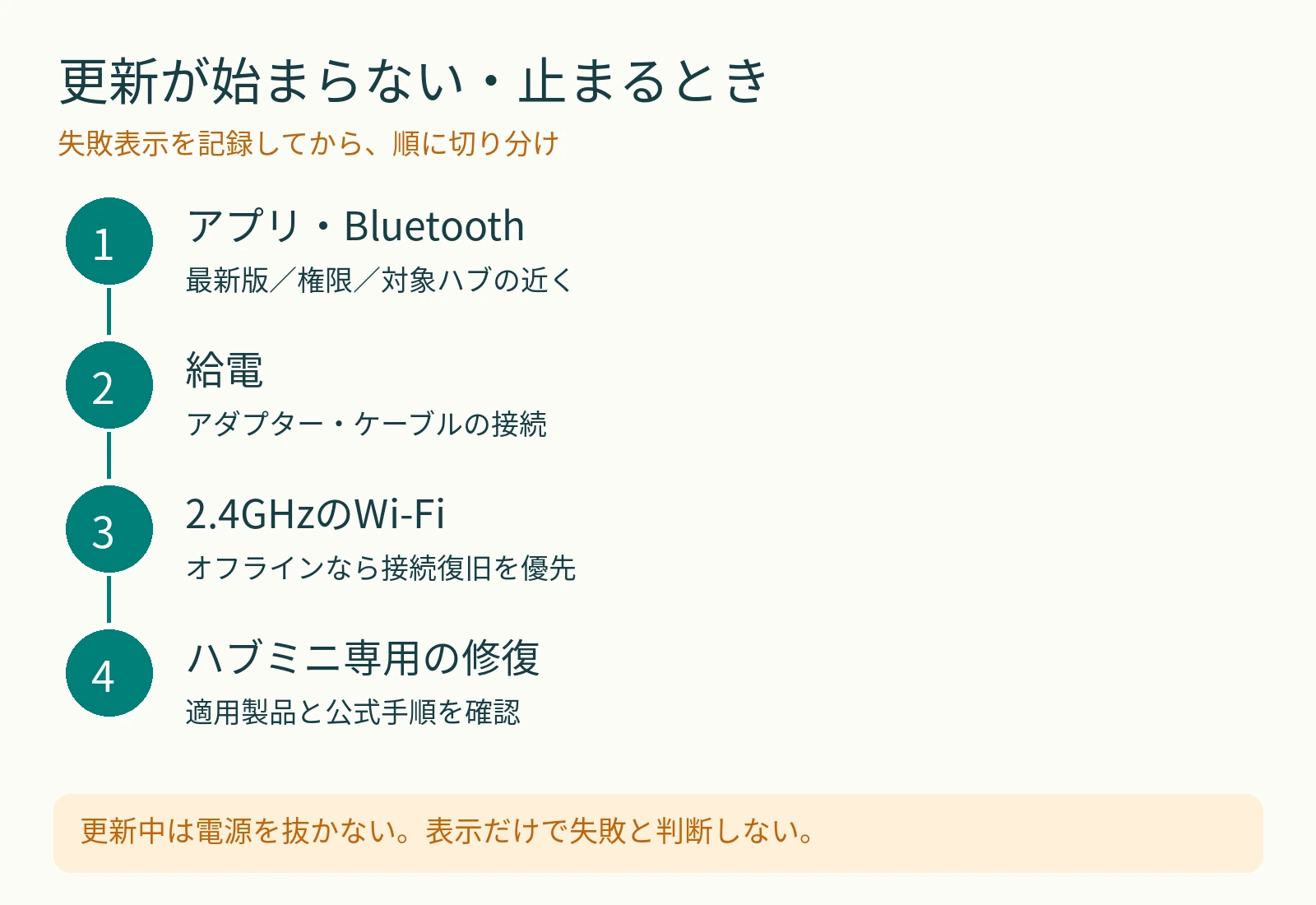
1.スマートフォンを近づけ、アプリとBluetoothを確認する
SwitchBot公式は、ファームウェア更新をスマートフォンと対象製品が近くにある状態で行うよう案内しています。別室から作業せず、ハブミニのそばへ移動してください。
更新を始める前に、スマートフォンのBluetoothが有効か、SwitchBotアプリに必要な権限が許可されているかも確認します。設定場所はOSによって異なるため、スマートフォンの設定でSwitchBotアプリの権限を確認してください。
失敗表示が出た場合は、その内容を記録してからアプリを再起動し、更新画面を開き直します。成功するまで何度も同じ操作を繰り返すより、次の給電・通信確認を進める方が原因を絞れます。
2.電源アダプターとUSBケーブルを確認する
ハブミニがオフラインになったり、給電が不安定だったりする場合は、更新操作より先に電源を確認します。本体側とアダプター側の差し込みが緩んでいないか、ケーブルに傷がないかを見てください。
公式サポートでは、ハブミニの接続が不安定なときの切り分けとして、別の5V・1Aまたは5V・2Aのアダプターとケーブルを試すよう案内しています。交換は更新が動作中ではないことを確認してから行います。
3.ハブミニが2.4GHzのWi-Fiにつながっているか確認する
ハブミニは5GHz帯のWi-Fiには対応していません。ルーターを交換した直後や、SSID・パスワードを変更した後から更新できない場合は、ハブミニのネットワーク設定を見直してください。
公式では、Wi-Fi変更時に詳細設定またはネットワーク設定の「編集」から再設定する方法を案内しています。ネットワークを変更するために、最初からハブを削除する必要はありません。
設定時はルーターに近い場所で接続を確認します。メッシュWi-Fiでも利用できる場合がありますが、接続状況はルーターによって異なるため、「メッシュだから使えない」と一括して判断しないでください。
出典:SwitchBot公式サポート「ハブミニのセットアップ方法及びルーター設定についてのご注意事項」。
4.オフラインが続く場合は、接続の復旧を優先する
ハブミニがオフラインのままなら、更新に失敗する問題と、インターネットに接続できない問題が重なっている可能性があります。給電・Wi-Fi・ネットワーク設定を順に確認してください。
公式のオフライン対策では、ルーターとハブミニの電源を切り、10分後に給電し直す方法も案内されています。これはオフラインを解消するための手順です。ファームウェア更新が進行中の状態で、そのまま電源を抜く指示ではありません。ルーターの再起動中は、家庭内のほかの通信機器も一時的に使えなくなります。
それでも自宅のWi-Fiにつながらない場合は、公式サポートが案内する別ネットワークやスマートフォンのテザリングによる切り分けが選択肢になります。ハブミニが接続できる2.4GHzの共有設定を確認し、利用後は自宅の接続設定へ戻してください。
出典:SwitchBot公式サポート「ハブミニが頻繁にオフラインになる場合」。
更新以外でも反応しない場合の切り分けは、SwitchBotが反応しない原因と対処法で整理しています。
改善しない場合|ハブミニ専用のファームウェア修復
公式の適用製品と手順を確認してから進める
通常更新ができず、アプリや通信の確認でも改善しない場合は、ハブミニ専用のファームウェア修復を検討します。公式ページの適用製品は「ハブミニ」、掲載されているアプリ条件は7.8.1以降です。作業時にはアプリを最新版にしてください。
- 対象がハブミニであることを確認し、現在の設定とエラー画面を記録します。
- 通常の更新が進行中ではないことを確認して、ハブミニの電源を抜きます。
- 本体のボタンを押しながら、電源を入れ直します。
- SwitchBotアプリを開き、右下の「プロフィール」を選びます。
- 「ファームウェア修復」を選び、対象ハブミニの修復を画面の案内に従って進めます。
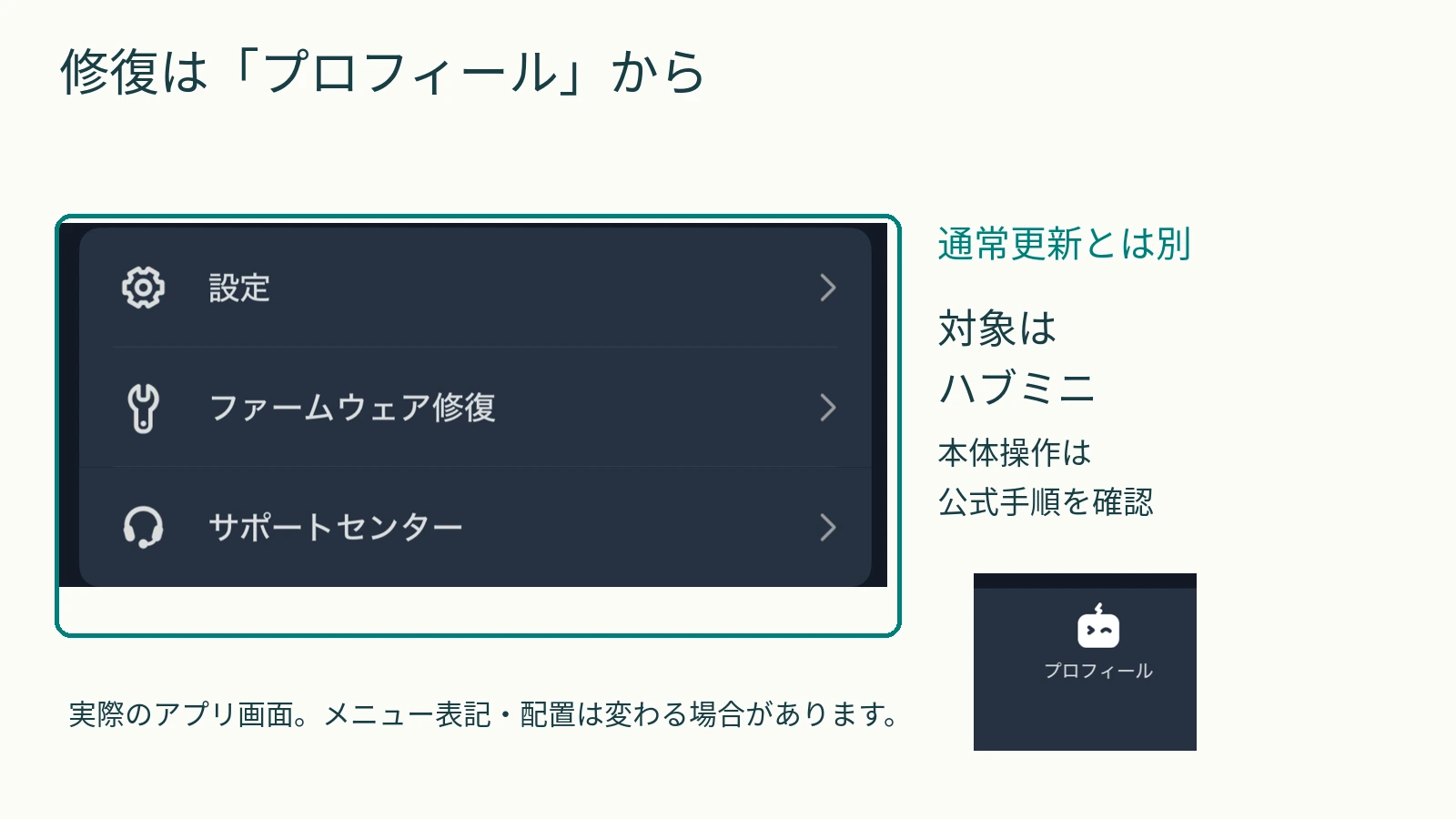
修復メニューや対象機器が表示されない場合は、ボタンを押す時間を自己判断で延ばしたり、別製品の手順へ切り替えたりせず、製品名と画面を添えて問い合わせてください。
出典:SwitchBot公式サポート「ハブミニのファームウェア修復方法」。2026年10月10日確認。
通常更新・修復・初期化は同じ操作ではない
| 操作 | 目的 | 確認すること |
|---|---|---|
| 通常のファームウェア更新 | アプリに案内された更新を適用する | 対象ハブ、現在のバージョン、更新表示 |
| ファームウェア修復 | 公式の専用手順でファームウェアを修復する | 適用製品、本体操作、アプリの修復画面 |
| 初期化・リセット | 製品別の公式手順で設定状態をリセットする | 対象モデル、消える設定と残るデータ、再設定の手順 |
| アプリからデバイスを削除 | アプリ上の登録を削除する | 削除の必要性、登録リモコンや連携設定への影響 |
初期化が必要と案内された場合は、SwitchBotの初期化方法と機種ごとの違いを確認します。ボットやカーテンのボタン操作を、ハブミニへそのまま当てはめないことが大切です。
修復後はバージョン・オンライン状態・家電操作を確認する
修復が完了したら、対象ハブミニの設定画面を開き、現在のバージョンと更新表示を確認します。追加の更新が案内されている場合は、画面の指示に従ってください。
続いて、オンライン状態と登録済みリモコンの操作を確認します。普段オートメーションや音声操作を使っている場合は、それらも個別に確認してください。アプリで更新が完了したことと、家電のすべての操作が復旧したことは分けて確かめます。
ハブミニ2台を使う我が家の構成と、検証の範囲
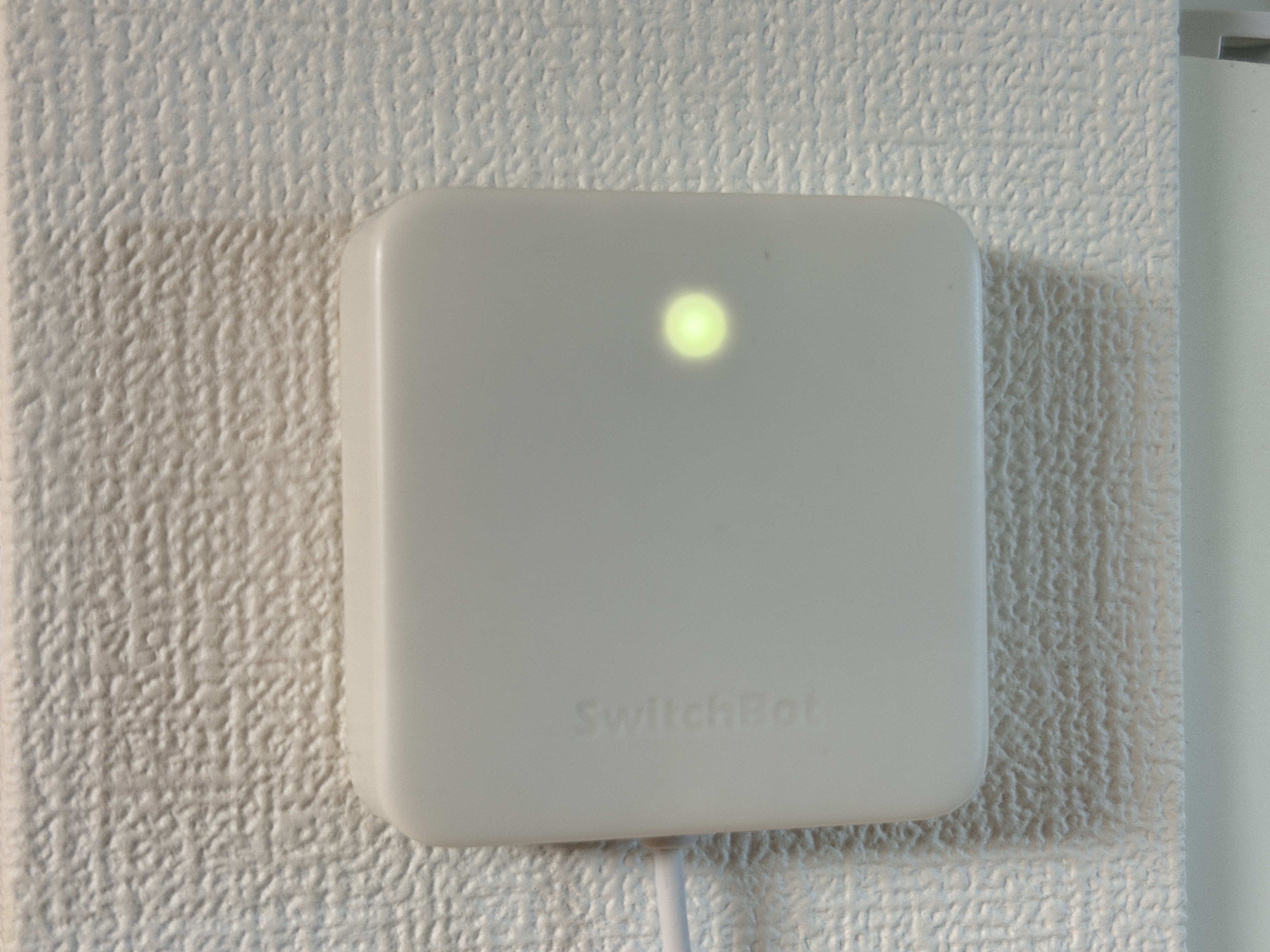
2台構成で作業する際は、どのハブの更新画面を開いているかを最初に確認します。機器一覧に登録があることは確認できますが、それだけで通信が常時安定していることや、更新が必ず成功することを示すものではありません。
この記事では、更新失敗の再現回数、修復の成功率、復旧にかかった時間を実測していません。そのため、「何分で直る」「この操作で必ず復旧する」という数値や保証は記載していません。
設置例と普段の使い方は、ハブミニ2台の実機レビューで紹介しています。
直らないときにサポートへ伝えること
エラー画面と、試した対策をまとめる
SwitchBotアプリの「プロフィール」から、フィードバックの窓口へ進みます。アプリによって「ヘルプとフィードバック」などの表記が異なるため、手元のメニューに従ってください。
問い合わせでは「更新できません」だけでなく、次の情報をまとめると状況が伝わりやすくなります。
- 製品名。ハブミニか、ハブミニ(Matter対応)かも区別する。
- スマートフォンの機種・OS・SwitchBotアプリのバージョン。
- 確認できる現在のファームウェアバージョン。
- 更新表示の有無、止まる画面、エラーメッセージ、発生日時。
- ハブのオンライン状態と、通常の家電操作ができるか。
- 給電・Wi-Fi再設定・アプリ再起動・修復など、実施した対策と結果。
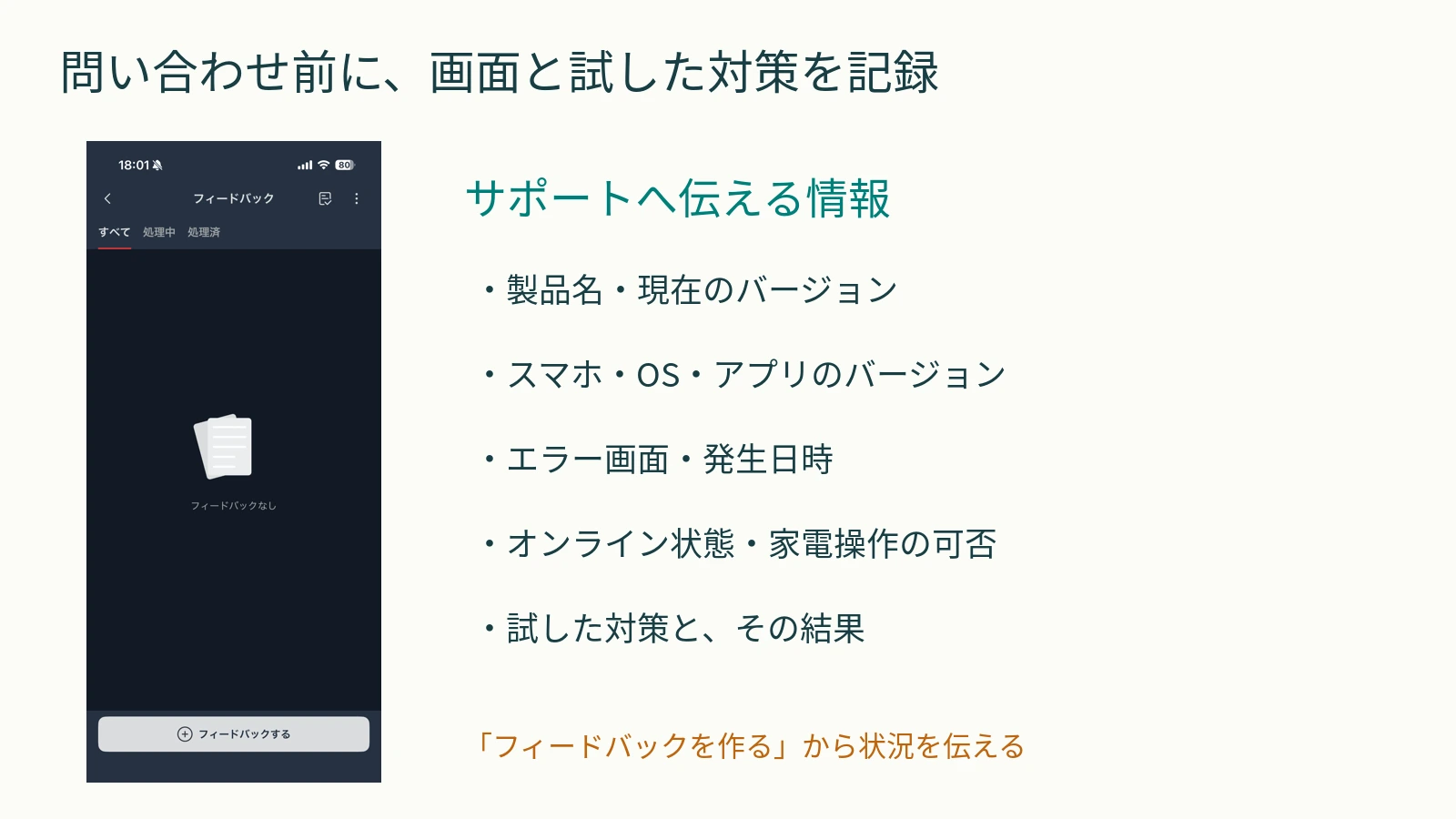
更新ボタンがない場合も、必要なファームウェアを希望するときは公式サポートへの連絡が案内されています。自分の製品に適用できる更新があるかを確認してください。
買い替えは使用年数だけで決めない
購入から3年以上たったことだけで、ハブミニの寿命や故障を判定する根拠にはなりません。更新失敗が通信や給電の問題なら、本体を買い替えても同じ条件で再発する可能性があります。
買い替えを検討するのは、公式の切り分けを行っても改善せず、サポートから交換が必要と案内された場合や、いまのモデルにない機能を使いたい場合です。保証の適用可否、交換費用、再設定の手間と、必要な機能を比較してください。
交換が必要と分かった場合の購入先
保証・交換対応を確認したうえで、買い替えを選ぶ場合の候補です。更新失敗だけを理由に購入を急ぐ必要はありません。
SwitchBot ハブミニ(Matter対応)
サポートへの相談後に交換が必要と分かった方や、Matter対応モデルを検討する方の候補です。本記事の通常版ハブミニとは別モデルのため、対応機能・セット内容・再設定の条件を販売ページで確認してください。
※価格・送料・在庫・セット内容は各販売ページでご確認ください。
ハブミニのファームウェア更新でよくある質問
更新が10%で止まると、ハブミニの故障ですか?
10%という表示だけでは故障とは判断できません。対象製品、エラー内容、給電と通信の状態を確認します。ハブミニ以外も含む症状別の情報は、SwitchBotのファームウェア更新が10%で止まる場合の対処法を参照してください。
ハブミニの更新ボタンがない場合、初期化すべきですか?
まずアプリを最新版にして再起動し、対象ハブの設定を確認します。表示がないという理由だけで初期化や削除を進めず、必要な更新が不明な場合はサポートへ問い合わせてください。
アプリの更新だけで、ハブミニも更新されますか?
アプリと本体のファームウェアは別です。アプリを更新した後も、対象ハブミニの設定画面でファームウェアの更新表示を確認してください。
古いバージョンから、途中の更新をすべて手動で入れますか?
この記事では、すべてのモデルで最新版へ一度に更新できるとは断定しません。アプリに表示された更新を適用し、完了後に再確認してください。必要な更新が案内されない場合は、現在のバージョンを添えてサポートへ連絡します。
ファームウェア修復と、15秒長押しのリセットは同じですか?
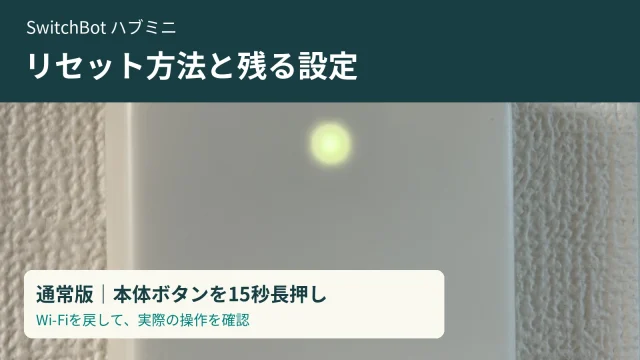
同じ操作ではありません。ハブミニの公式修復手順は、ボタンを押しながら電源を入れ直し、アプリの「ファームウェア修復」へ進む方法です。リセットの長押し時間を修復手順へ置き換えず、目的に合った公式案内を使ってください。
まとめ|症状を分けて、通常更新から修復へ進む
ハブミニの更新ができないときは、初期化や買い替えを急ぐより、更新通知・通信・給電のどこで止まっているかを整理することが先です。通常更新と修復を区別し、作業後はバージョンだけでなく、普段使う家電の操作まで確認してください。