【2台使った結論】SwitchBot ハブミニはスマートホーム入門におすすめ!できること・使い方を実機レビュー

※本記事には広告・アフィリエイトリンクを含みます。
「スマートホームに憧れるけれど、家電を全部買い替えるのは高すぎる」
「テーブルの上がリモコンだらけで、いつも探している気がする」
こんな悩みを持っていませんか?
スマートホーム化と聞くと、最新のWi-Fi対応家電を何十万円もかけて揃えなければならないイメージがあるかもしれません。しかし、実は数千円のデバイスを1つ部屋に置くだけで、今ある普通の家電を一気に進化させることができます。
その立役者となるのが「SwitchBot ハブミニ」です。私自身、最初は「スマホでエアコンがつけられたら便利そう」という軽い気持ちで導入しましたが、今ではリビングと寝室に2台を設置し、テレビ、エアコン、照明、さらには他のSwitchBot製品まで連携させる快適な環境ができあがりました。
この記事では、スマートホームを始めてみたいけれど何から買えばいいか迷っている方に向けて、SwitchBot ハブミニの魅力と使い方、そして現在のラインナップからどれを選ぶべきかまで、実体験をもとに詳しく解説します。
- 結論|SwitchBot ハブミニはスマートホームを始める最初の1台におすすめ
- SwitchBot ハブミニとは?スマートホームの「司令塔」
- SwitchBot ハブミニでできること7選
- 実際に使うとこう変わる|わが家のスマートホーム環境
- ハブミニがスマートホーム初心者におすすめな5つの理由
- 実際に使って分かったSwitchBot ハブミニのデメリット
- 2026年に買うならどれ?ハブミニ・Matter対応・ハブ2・ハブ3を比較
- SwitchBot ハブミニの設定は難しい?導入手順を5ステップで解説
- SwitchBot ハブミニはこんな人におすすめ
- SwitchBot ハブミニについてよくある質問
- まとめ|スマートホームを始めるならハブミニ系からでOK
結論|SwitchBot ハブミニはスマートホームを始める最初の1台におすすめ
結論から言うと、スマートホームを初めて導入するなら、SwitchBot ハブミニ系は最高クラスの入門デバイスです。その最大の理由は、費用対効果の圧倒的な高さと、後からいくらでもシステムを拡張できる柔軟性にあります。
今ある家電を買い替えずスマートホーム化できる
スマートホームを始めるにあたって最もハードルが高いのは「家電の買い替えコスト」です。しかし、SwitchBot ハブミニがあればその心配はありません。
ハブミニは、ご自宅にあるテレビやエアコンの「赤外線リモコン」の代わりとして機能します。赤外線リモコンで操作するテレビやエアコンなど、多くの家電をSwitchBotアプリへ登録できます。古い機種でも使える場合がありますが、すべての機種やすべての操作に対応するとは限りません。
数万円、数十万円の出費を覚悟しなくても、約5,000円台の投資で今ある家電のポテンシャルを最大限に引き出せるのが、ハブミニ最大のメリットです。
スマホ・Alexa・自動化まで一気に体験できる
ハブミニを1台導入するだけで、生活の利便性は劇的に変わります。
これまで手動でボタンを押していた操作がスマホの画面にまとまり、外出先からでも自宅の温度をコントロールできるようになります。さらに、Amazon Echoなどのスマートスピーカーと組み合わせれば「Alexa、エアコンをつけて」と話しかけるだけで操作が完結します。
決まった時間に自動でテレビを消したり、照明をつけたりする「オートメーション」も設定できるため、ただの遠隔操作にとどまらない、真のスマートホームを一気に体験できます。
私はハブミニ2台を使ってスマートホーム化している
私自身、ハブミニの便利さにすっかり惚れ込み、現在はリビングと寝室にそれぞれ1台ずつ、計2台を設置して運用しています。
1台目はリビングのエアコンやテレビをまとめるために購入しましたが、使い勝手が良すぎたため寝室用にももう1台追加しました。このように、最初は一部屋から始めて、便利だと感じたら少しずつ他の部屋へ拡張していけるのもハブミニの良さです。
2026年に新品を買うならMatter対応版を優先したい
SwitchBot ハブミニには現在「通常版」と「Matter対応版」が存在します。
2026年の現時点で購入を検討しているなら、定価5,480円の通常版よりも、定価5,980円の「Matter対応版」を優先して選ぶことを強くおすすめします。その差額はわずか500円ですが、Matter対応版なら、対応するMatterコントローラー(HomePod miniやApple TVなど)を用意することで、Appleの「ホーム」アプリなどMatter対応プラットフォームへ連携できます。通常版はMatter非対応のため、Apple Homeを含めて将来的にMatterを活用したい人はMatter対応版を選ぶメリットがあります。
すでに通常版を持っていて今の機能に満足しているなら無理に買い替える必要はありませんが、これから新規で購入するならMatter対応版がベストな選択です。
SwitchBot ハブミニとは?スマートホームの「司令塔」
SwitchBot ハブミニとは一言でいうと、スマホやスマートスピーカーからの命令を受け取り、家中の家電やSwitchBot製品へ適切に届ける「中継役(司令塔)」です。このデバイスがどのような仕組みで動いているのか、初心者向けに分かりやすく解説します。
スマートリモコンとSwitchBotハブの2つの役割がある
ハブミニという小さな四角い本体の中には、大きく分けて2つの機能が詰め込まれています。1つは「スマートリモコン」としての役割、もう1つは「SwitchBot製品のハブ(中継機)」としての役割です。
この2つが合わさることで、一般的なスマートリモコン以上の拡張性を発揮します。赤外線で動く既存の家電と、Bluetoothで動く最新のSwitchBot製品を、1つのアプリ内で同時にコントロールできるようになるのが大きな特徴です。
テレビやエアコンなどの赤外線家電をスマート化する
1つ目の「スマートリモコン」機能は、テレビ、エアコン、扇風機、シーリングライトなど、赤外線リモコンで操作する家電に向けた機能です。
スマホアプリから操作の指示を出すと、インターネット(Wi-Fi)を経由してご自宅のハブミニに命令が届きます。命令を受け取ったハブミニは、本体から部屋中に向けて赤外線信号を送信し、家電を動かします。物理的なリモコンの代わりをハブミニが担ってくれる仕組みです。
Bluetooth対応SwitchBot製品をネットにつなぐ
2つ目の「SwitchBotハブ」機能は、SwitchBotが展開する他のスマートデバイスを活用するための機能です。
例えば、物理ボタンを押してくれる「SwitchBot ボット」や「スマートロック」などは、単体ではBluetooth通信しかできないため、スマホを持って近づかないと操作できません。しかし、ハブミニを経由させることで、これらの製品が常にインターネットへ接続された状態になります。その結果、外出先からでも鍵の開け閉めや、お風呂のお湯はりボタンの操作が可能になります。
SwitchBot ハブミニでできること7選
ここからは、SwitchBot ハブミニを導入すると実際にどんなことができるようになるのか、代表的な7つの機能と具体的な生活の変化を紹介します。公式でも案内されている主要機能ですが、実際の暮らしに当てはめるとその便利さがよく分かります。
① 家中のリモコンをスマホにまとめる
テーブルの上にテレビ、エアコン、照明、扇風機などのリモコンが散乱していませんか?ハブミニを使えば、これらすべての赤外線リモコンをスマホのSwitchBotアプリ1つに集約できます。
スマホさえ手元にあれば、わざわざリモコンを取りに立ち上がる必要がなくなります。また、各リモコンの電池を定期的に交換する手間や、電池代の節約にも繋がります。「リモコンが見つからない!」とクッションの裏を探し回るストレスからも解放されます。
② 外出先からエアコンなどを操作する
インターネットに接続されているハブミニを通せば、外出先からでも家電の操作が可能です。
真夏の猛暑日、最寄り駅に着いたタイミングでスマホからエアコンをオンにしておけば、家に着く頃には涼しくて快適な部屋が待っています。冬の凍えるような日も同様に、帰宅前に部屋を暖めておくことができます。外出先からエアコンを操作できるため、帰宅前の室温調整にも活用できます。
③ Alexaに話しかけて家電を操作する
Amazon Echo(Alexa)やGoogle Nestなどのスマートスピーカーをお持ちなら、ハブミニと連携させることで「音声操作」が可能になります。
「Alexa、テレビをつけて」「Alexa、エアコンを25度にして」と声を出すだけで家電が動きます。料理中で手が濡れているとき、ソファでゴロゴロしていて動きたくないとき、あるいは布団の中から出たくない冬の朝など、声だけで生活空間をコントロールできる便利さは、一度体験すると元には戻れません。
④ 決まった時間に家電を自動で動かす
ハブミニにはタイマー機能が備わっており、指定した時間や曜日に合わせて家電を自動で動かすことができます。
例えば、平日の朝7時にテレビのニュース番組を自動でつけたり、夜23時にリビングの照明を自動で消したりすることが可能です。生活リズムに合わせて家電が勝手に動いてくれるため、消し忘れを防ぐだけでなく、毎日のルーティンを自動化して時間を有効活用できます。
⑤ SwitchBot製品を外出先から操作する
先ほども触れましたが、SwitchBotのBluetooth製品群を外出先からコントロールできるようになるのもハブミニの重要なしごとです。
「あれ、玄関の鍵閉めたっけ?」と不安になったとき、スマートロック単体では確認できませんが、ハブミニがあれば外出先からスマホで鍵の状態を確認し、開いていればそのまま施錠することができます。温湿度計と連携させれば、外出先から部屋の温度を確認した上で、エアコンを稼働させるといった高度な連携も可能になります。
⑥ 複数の家電をまとめて動かす
SwitchBotアプリの「シーン機能(オートメーション)」を使えば、1つのボタンや1回の音声コマンドで、複数の家電を同時に動かすことができます。
たとえば「おはよう」というシーンを作成し、テレビとエアコンと照明がすべて同時につくように設定できます。出かける際には「いってきます」とスマホをタップ(またはAlexaに話しかける)するだけで、家中の家電の電源を一斉にオフにできるため、出発前の忙しい時間に各部屋を回って電源を確認する手間が省けます。
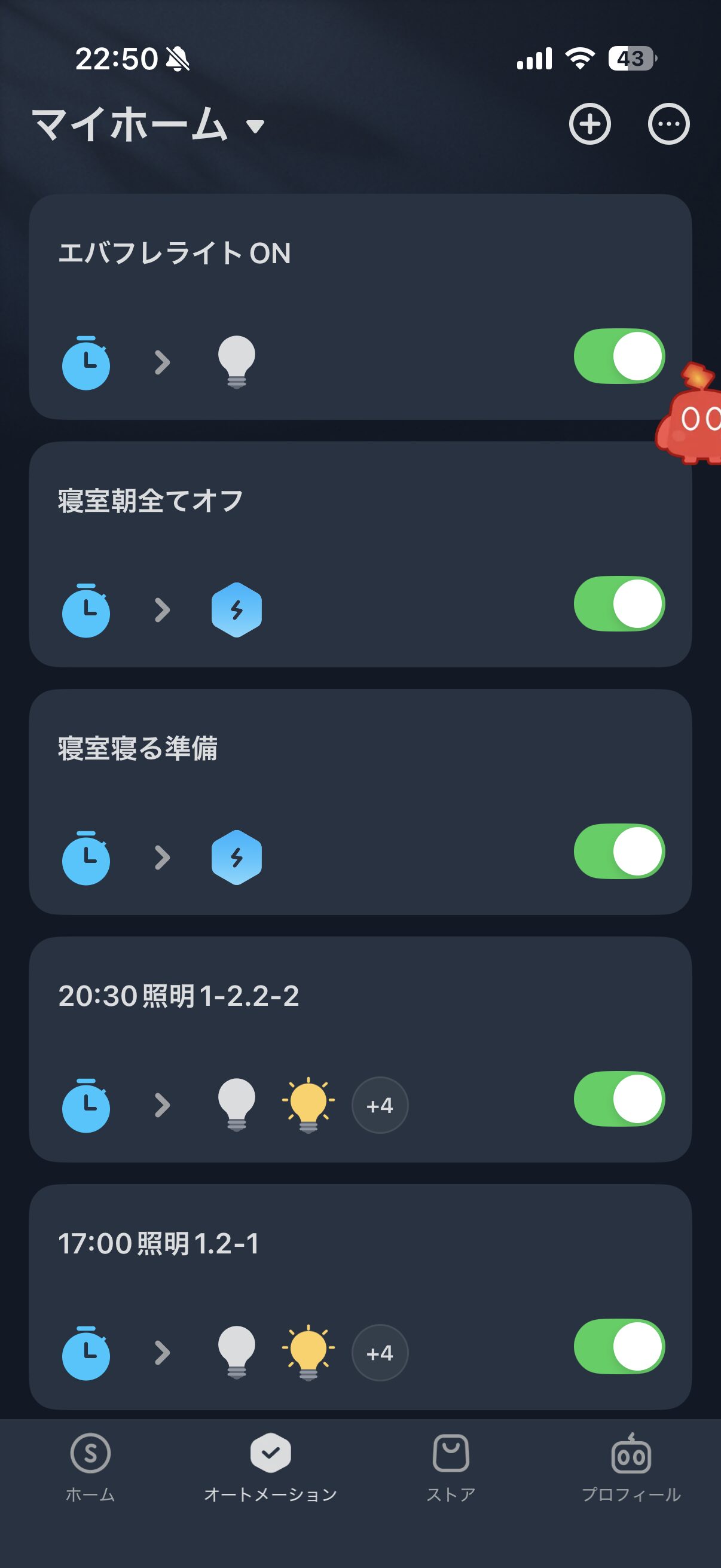 時間を条件に照明や寝室の家電をまとめて操作できるため、毎日のルーティンを自動化できます。
⑦ SwitchBot製品を追加してスマートホームを拡張する
ハブミニは単なるリモコン代わりではなく、スマートホームを拡張していくための「土台」です。
最初はテレビとエアコンの操作から始めたとしても、後から「自動で開くカーテンが欲しい」「物理スイッチを押すボットが欲しい」「動体センサーで照明をつけたい」と思ったとき、ハブミニが1台あれば、それらの機器を買ってきてすぐに追加連携できます。ライフスタイルに合わせて自由にシステムを育てていけるのが最大の魅力です。
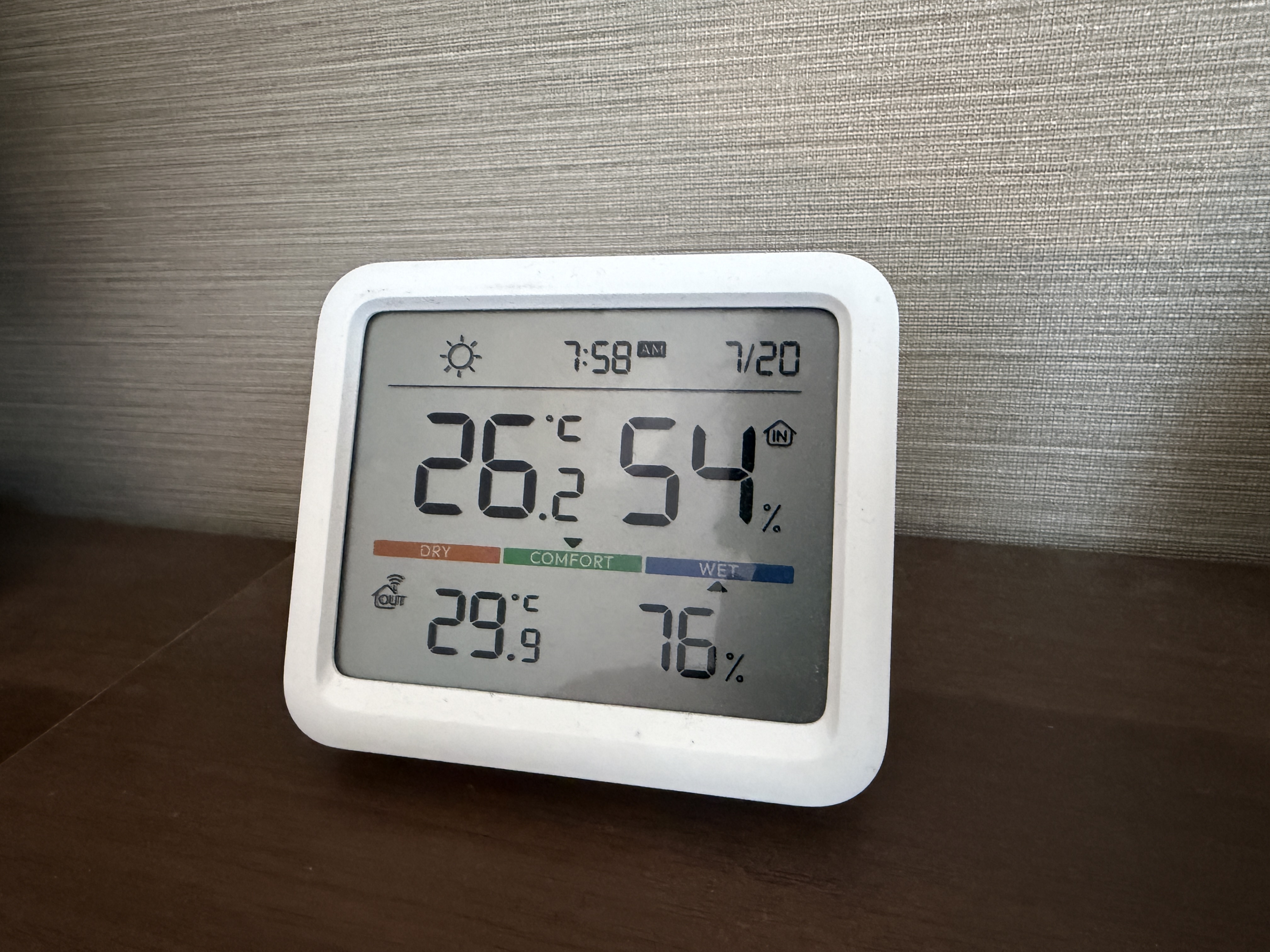 SwitchBot温湿度計Proでは、室内の温湿度に加えて、連携した屋外センサーの測定値も確認できます。
実際に使うとこう変わる|わが家のスマートホーム環境
機能の説明だけではイメージしにくい部分もあると思いますので、実際にパーシー家でハブミニをどのように活用しているのか、その検証環境と実例をご紹介します。
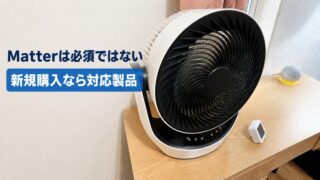
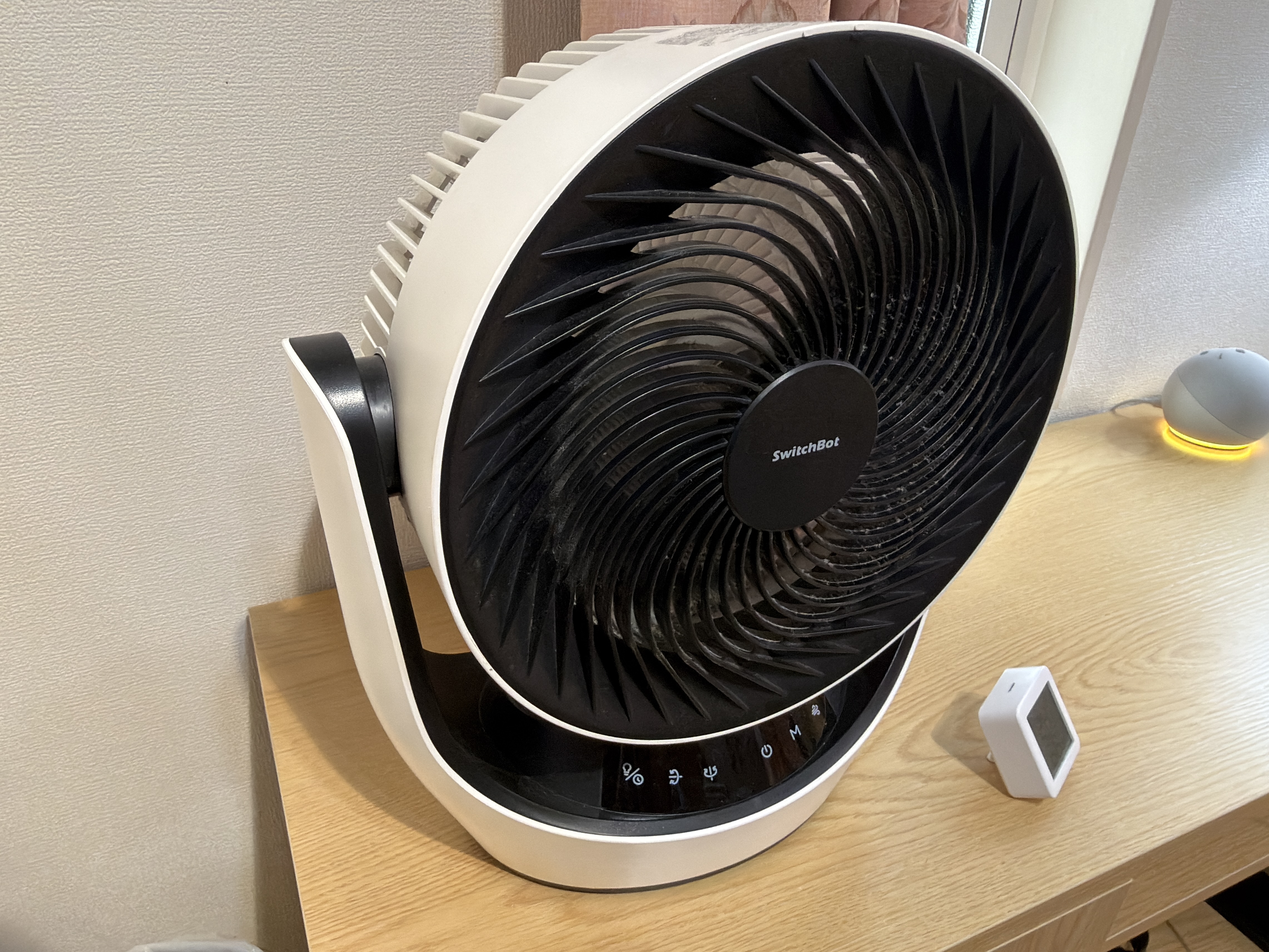 SwitchBotサーキュレーターの近くに温湿度計を設置し、室温や湿度に応じた自動運転に活用しています。
リビングと寝室にハブミニを1台ずつ設置
わが家ではリビングと寝室にハブミニを1台ずつ設置し、テレビ・エアコンの赤外線操作や、Echo Pop・Echo Dotによる音声操作、SwitchBot製品との連携に使用しています。
赤外線は壁を通り抜けることができないため、部屋ごとにハブミニを置くことで、それぞれの空間にある家電を確実にコントロールできるようにしています。ハブミニ本体は非常にコンパクトなので、テレビボードの隅やベッドサイドの棚に置いても全く邪魔になりません。
テレビ・エアコンなどの赤外線家電を操作
リビングのテレビとエアコンは、普段は手元のスマホから操作しています。寝室でも同様で、手元のスマホからエアコンの温度を調整しています。暗闇の中でリモコンのボタンを探す必要がなくなり、非常に快適です。
Echo Pop・Echo Dotと連携して音声操作
スマホ操作だけでも便利ですが、Amazon Echoシリーズ(Echo PopやEcho Dot)と組み合わせることで利便性が跳ね上がりました。
「Alexa、テレビの音量を下げて」と指示を出したり、エアコンや照明を声で操作したりしています。日常の些細な「動く手間」が削られることで、家の中での過ごしやすさが大きく向上しました。
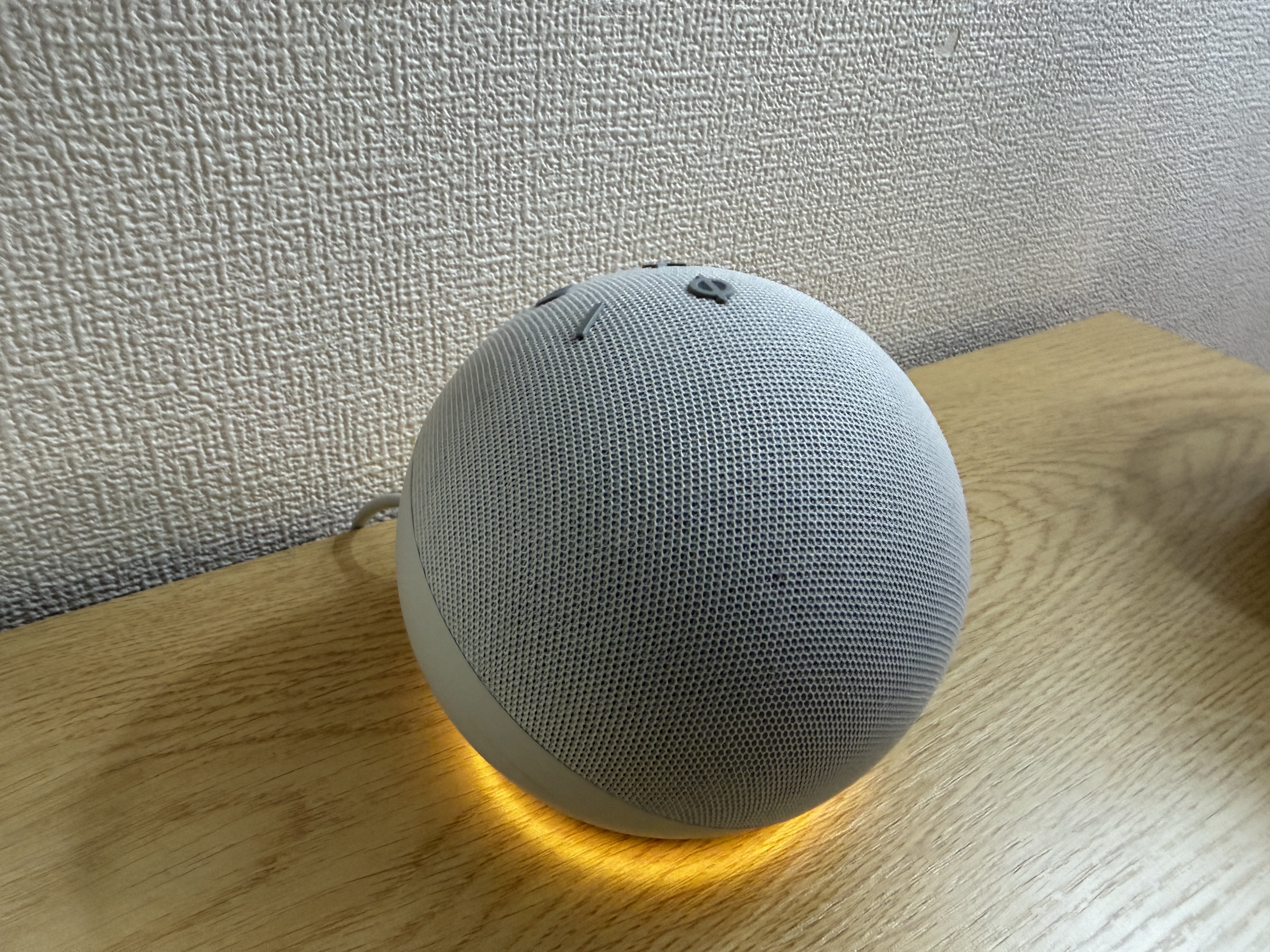 SwitchBot製品をAlexaから音声操作するために使用しているAmazon Echo Dotです。
カーテン・温湿度計などSwitchBot製品も連携
ハブミニを中心として、他のSwitchBot製品も活躍しています。
例えば、寝室の「SwitchBot カーテン」は、朝の指定した時間になると自動で開き、朝日を部屋に取り込んでくれます。温湿度計と組み合わせれば、室温を条件にエアコンを動かすオートメーションも設定できます。これらはすべてハブミニが裏側で通信を取りまとめてくれているおかげです。
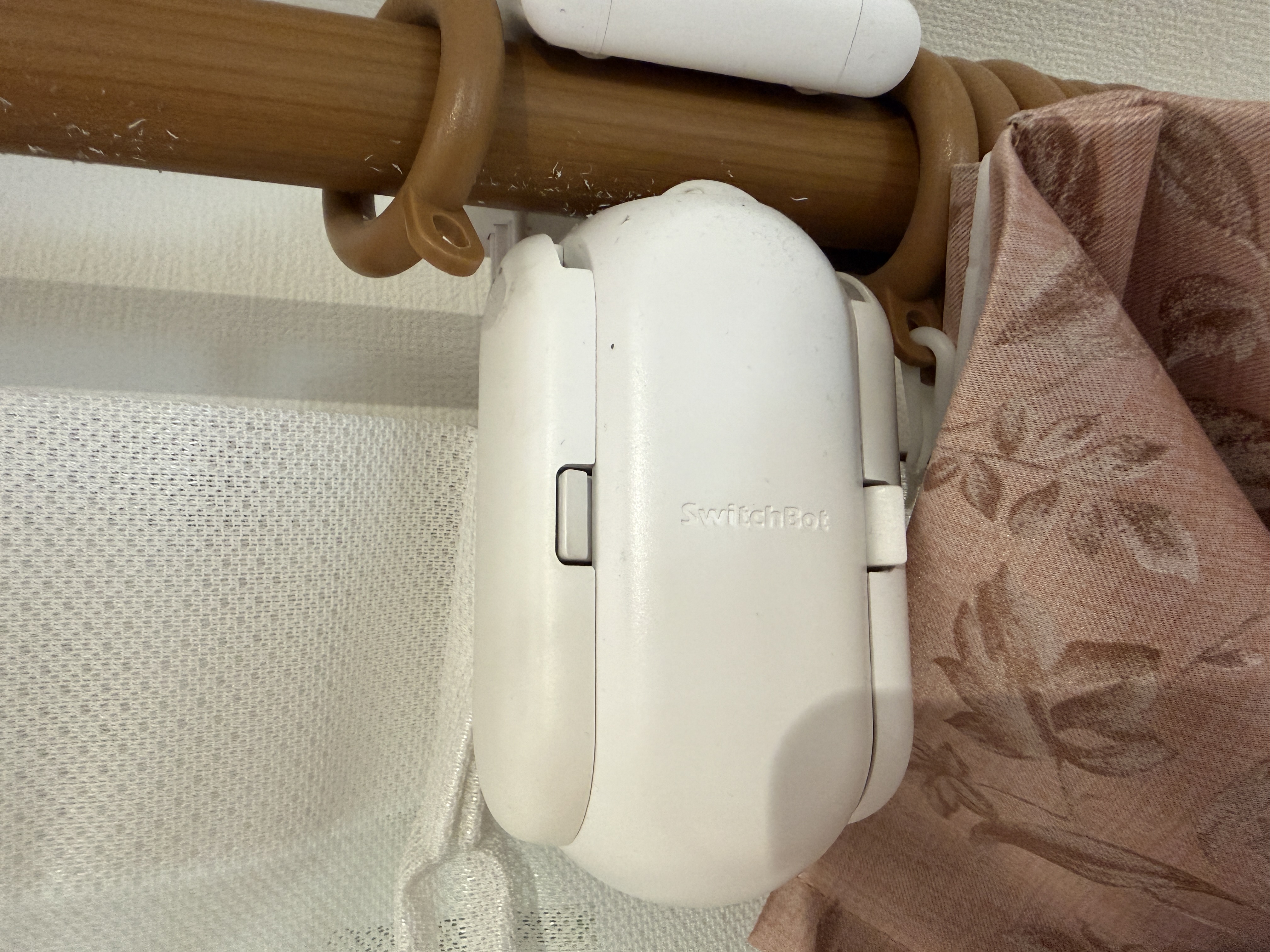 寝室のカーテンレールに設置しているSwitchBotカーテン。アプリやスケジュール、音声操作でカーテンを開閉できます。
最初は1台だったスマートホームを徐々に拡張できる
ここまで色々なデバイスが連携していると「設定が難しそう」と思われるかもしれませんが、最初からすべて揃えていたわけではありません。
まずはハブミニを1台導入し、テレビとエアコンをスマホ化するところからスタートしました。その後、不便を感じたポイントを解消する形で徐々に機器を拡張していきました。
スマートホームは最初から完璧を目指す必要はなく、ハブミニという入口さえあれば、自分のペースで育てていけるのが一番の強みです。
ハブミニがスマートホーム初心者におすすめな5つの理由
様々なスマートデバイスがある中で、なぜ入門として「ハブミニ」を選ぶべきなのか。実際に使って感じた5つの理由をまとめました。
① 家電を買い替える必要がない
最大の理由はやはりコストと手軽さです。Wi-Fi内蔵の最新スマートエアコンを買おうと思えば、10万円以上の出費になります。しかしハブミニなら約5,000円で、今あるエアコンに同等の遠隔操作機能を付加できます。
「スマートホームに興味はあるけれど、高額な投資をして失敗したくない」という初心者にとって、家電の買い替えが不要なのは圧倒的な安心感に繋がります。
② 1台導入するだけでも違いを体感しやすい
スマート電球やスマートプラグなども入門として人気ですが、これらは「照明だけ」「特定の電源だけ」しかスマート化できません。
一方、ハブミニは同じ部屋にある対応赤外線家電をまとめて操作できます。1台設置するだけで、テレビ、エアコン、扇風機などがまとめてスマホから動かせるようになるため、導入前と導入後での生活の変化(便利さ)を最も体感しやすいデバイスです。
③ 設定が比較的シンプル
ネットワーク機器の設定と聞くと難しそうに感じますが、SwitchBotアプリは日本語対応がしっかりしており、画面の指示に従うだけで直感的に設定を進められます。
家電の登録(スマートラーニング機能)も優秀で、ハブミニに向けて普段使っているリモコンのボタンをピッと押すだけで、メーカーや型番を自動で識別し、スマホ上に適切なボタン配列を作成してくれます。複雑な専門知識がなくても設定を完了できるのは大きなメリットです。
④ Alexaなど後から機器を追加できる
通常版のハブミニでもAmazon AlexaやGoogle アシスタント、Siriショートカットとの連携が可能です。
最初はスマホ操作だけで満足していても、後から「やっぱり声でも操作したい」と思ったとき、好みのスマートスピーカーを買ってくるだけで簡単に紐付けが可能です。一方、Appleの「ホーム」アプリへMatter経由で追加したい場合は、Matter対応版やハブ2・ハブ3と、対応するMatterコントローラーが必要です。
SwitchBot製品をAlexaから音声操作するために使用しているAmazon Echo Dotです。⑤ SwitchBot製品を少しずつ増やしていける
SwitchBotはスマートホーム関連の製品ラインナップが非常に豊富です。
ハブミニは、ボットやカーテン、温湿度計などBluetooth通信を使うSwitchBot製品の遠隔操作や連携を拡張する土台になります。一方、Wi-Fiへ直接接続する製品など、ハブを必須としないSwitchBot製品もありますが、これらすべてを1つのアプリで一元管理できるため、長期的に見て無駄にならない投資と言えます。
実際に使って分かったSwitchBot ハブミニのデメリット
ここまで良い点ばかりをお伝えしてきましたが、購入前に知っておくべき注意点やデメリットもあります。実際に使って感じたリアルな不便さや、仕様上の制限を隠さずにお伝えします。
赤外線は壁を越えて別室まで届かない
ハブミニが発する赤外線信号は、テレビなどのリモコンと同じ性質を持っています。そのため、壁やドアなどの障害物を通り抜けることはできず、別の部屋にある家電を操作することはできません。
リビングにハブミニを置いた場合、操作できるのはリビング内の家電だけです。寝室や子ども部屋の家電も操作したい場合は、部屋の数だけハブミニを追加購入する必要があります。
通常版はMatterに対応していない
5,480円で販売されている「通常版」のハブミニは、スマートホームの最新共通規格である「Matter(マター)」に対応していません。
Matterに対応していないと、Appleの「ホーム」アプリから直接エアコンを操作する際などに一部制限が出ることがあります。現在主流となっているAlexaやGoogleアシスタントを使った操作であれば通常版でも問題ありませんが、今後の将来性を考えると少し心もとない部分です。
温湿度・照度センサーは搭載していない
通常版のハブミニには温湿度・照度センサーは搭載されていません。Matter対応版も本体単体では温湿度・照度センサーを搭載していませんが、公式の温湿度センサー内蔵専用充電コードを使用すると温湿度を利用できます。照度センサーまで1台にまとめたい場合は、ハブ2が候補になります。
そのため、通常版などで「室温が28度になったらエアコンをつける」といった自動化を行いたい場合は、別途「SwitchBot 温湿度計」を購入して連携させる必要があります。
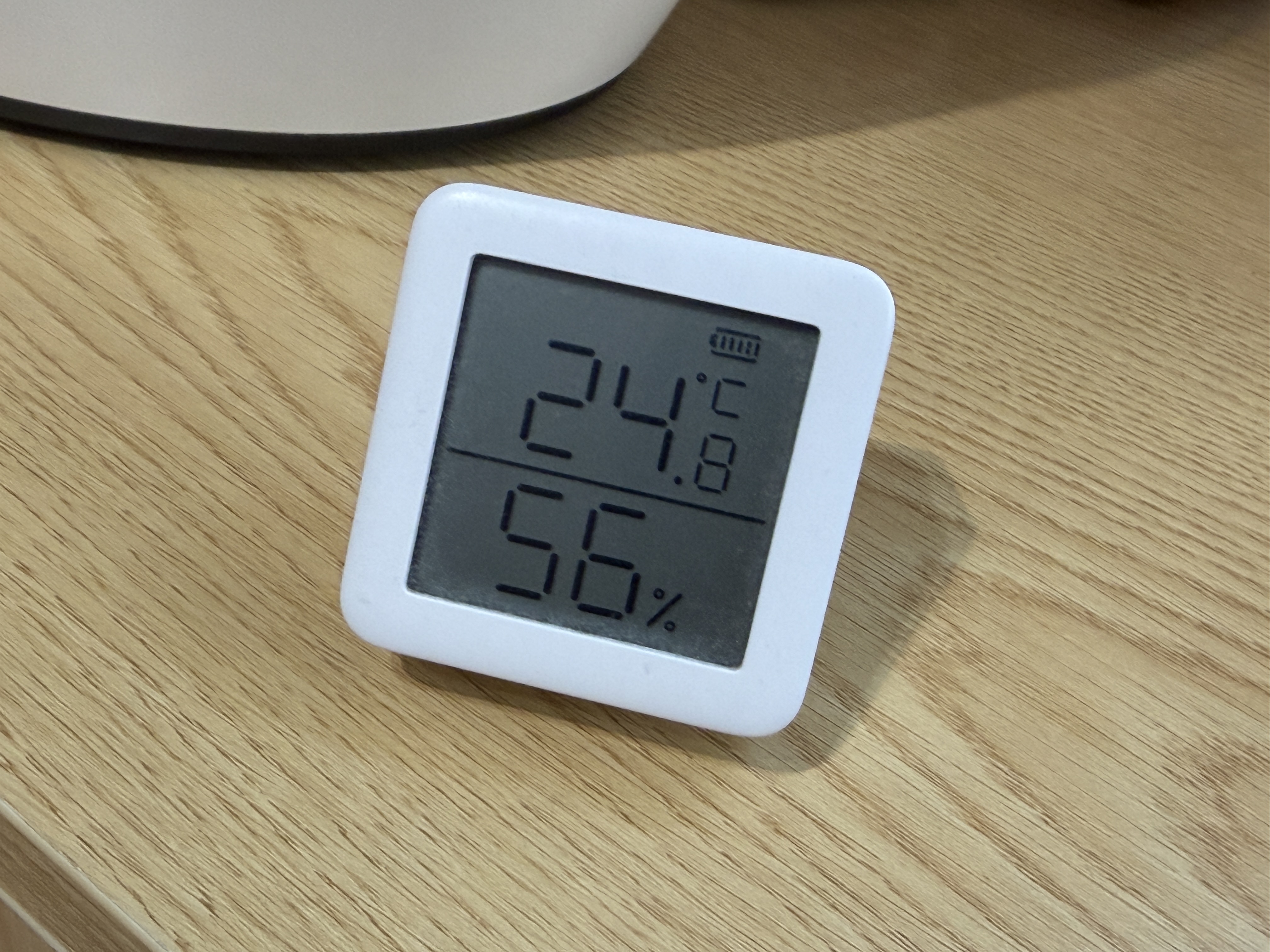 サーキュレーター付近に設置したSwitchBot温湿度計。室内の温度と湿度を画面で確認できます。
Wi-Fi環境が不安定だと遠隔操作にも影響する
これはすべてのスマートホーム機器に言えることですが、ハブミニはご自宅のWi-Fiルーターと通信して動作します。
そのため、ルーターから遠すぎてWi-Fiの電波が弱い場所や、通信が途切れやすい環境に設置すると、外出先からエアコンをつけようとしてもエラーで操作できないことがあります。安定したWi-Fi環境(2.4GHz帯)があることが大前提となります。
家が広くなるとハブを追加したくなることがある
赤外線が届かない問題とも関連しますが、家が広く部屋数が多いと「あの部屋も、この部屋もスマート化したい」という欲求が生まれ、結果的にハブミニを複数台追加したくなります。
1台あたりの価格は安いものの、家中に配置していくとそれなりの金額になる点は考慮しておく必要があります。
2026年に買うならどれ?ハブミニ・Matter対応・ハブ2・ハブ3を比較
現在、SwitchBotのハブ製品には複数のラインナップが存在します。「結局どれを買えばいいの?」と迷う方に向けて、それぞれの違いと向いている人を整理しました。
| 製品名 | ハブミニ (通常版) | ハブミニ (Matter対応) | ハブ2 | ハブ3 (参考) |
|---|---|---|---|---|
| 公式価格 | 5,480円 | 5,980円 | 9,980円 | 16,980円 |
| Matter対応 | × | 〇 | 〇 | 〇 |
| 温湿度・照度センサー | × | × ※専用センサーケーブルで温湿度対応可 | 〇 | 〇 |
| 向いている人 | すでに所有している人 セールで極端に安く買える人 |
初めてスマートホームを始める人 | 温湿度・照度を使った自動化もしたい人 | 多機能・操作性まで重視する人 |
出典:SwitchBot公式サイト(2026年確認)
スマートホーム入門ならハブミニ系
価格を抑えてスマートホームの基本機能(赤外線リモコン集約、スマホ操作、Alexa連携)を網羅したいなら、やはりハブミニ系が圧倒的に優秀です。デザインもシンプルで目立たないため、インテリアの邪魔になりません。
新品購入なら500円差のMatter対応版がおすすめ
2026年現在、最もおすすめしたいのは「ハブミニ Matter対応版」です。通常版との価格差はわずか500円。この差額でMatterに対応し、Matter対応コントローラーを用意すればAppleの「ホーム」アプリとも連携できるなど将来の拡張性が担保されるのは非常に大きなメリットです。なお、Apple Homeへ同期した赤外線家電は操作できる機能に制限があるため、SwitchBotアプリとまったく同じ操作ができるわけではありません。今から定価で新品を買うなら、迷わずMatter対応版を選びましょう。
温湿度・照度も使いたいならハブ2
「部屋の温度や湿度が画面で見たい」「温度に合わせてエアコンを自動でコントロールしたい」という明確な目的があるなら、上位モデルの「ハブ2」を検討してください。温湿度計を別で買うコストを考えれば、最初からハブ2を買った方がスッキリとまとまる場合があります。
本格的なスマートホーム構築ならハブ3
さらに多数の機器を連携し、より高度な本体操作や、赤外線リモコンのローカル操作などを重視するヘビーユーザーであれば、最上位モデルの「ハブ3」も選択肢に入ります。ただし、初心者にとってはオーバースペックになることも多いため、まずはハブミニ系から始めるのが無難です。
ハブミニMatter対応版の購入先
通常版とMatter対応版は別製品です。以下はMatter対応版の購入先です。
SwitchBot ハブミニ(Matter対応)
新品のMatter対応版を検討する方は、価格・付属品・セット内容を各販売先で確認してください。
※価格・送料・在庫・セット内容は各販売ページでご確認ください。
SwitchBot ハブミニの設定は難しい?導入手順を5ステップで解説
「買ってはみたものの、設定ができなくて押し入れに眠っている…」ということにならないよう、導入の全体像を5つのステップで解説します。専門的な知識がなくても、スマホの操作ができれば問題ありません。
① SwitchBotアプリをインストール
まずは、スマートフォンに「SwitchBot」の公式アプリをインストールし、アカウントを作成します。アプリはiOS(iPhone)とAndroidの両方に対応しており、基本無料で利用できます。アカウント作成時にはメールアドレスの登録が必要です。
② ハブミニをアプリへ追加
ハブミニ本体をコンセントに繋ぎ、電源を入れます。スマホのBluetoothをオンにした状態で、SwitchBotアプリの右上にある「+」ボタンをタップし、「デバイスの追加」からハブミニを選択します。あとは画面の指示に従うだけで本体の認識が完了します。
③ 2.4GHz Wi-Fiへ接続
ここが一番の注意ポイントです。ハブミニをインターネットに繋ぐ際、ご自宅のWi-Fiパスワードを入力しますが、必ず「2.4GHz帯」のWi-Fiネットワークを選択してください。「5GHz帯(ネットワーク名の末尾が-aや-5Gなど)」には対応していないため、ここを間違えると設定に失敗します。
④ テレビ・エアコンなどを登録
ハブミニがネットに繋がったら、いよいよ家電の登録です。
アプリから「リモコンを追加」を選び、テレビやエアコンなどの種類を選択します。その後「スマートラーニング」という機能を使って、お手持ちの物理リモコンをハブミニに向けてボタンを押します。すると、アプリが自動的にメーカーや型番を判別し、スマホ上にリモコンの画面を作成してくれます。
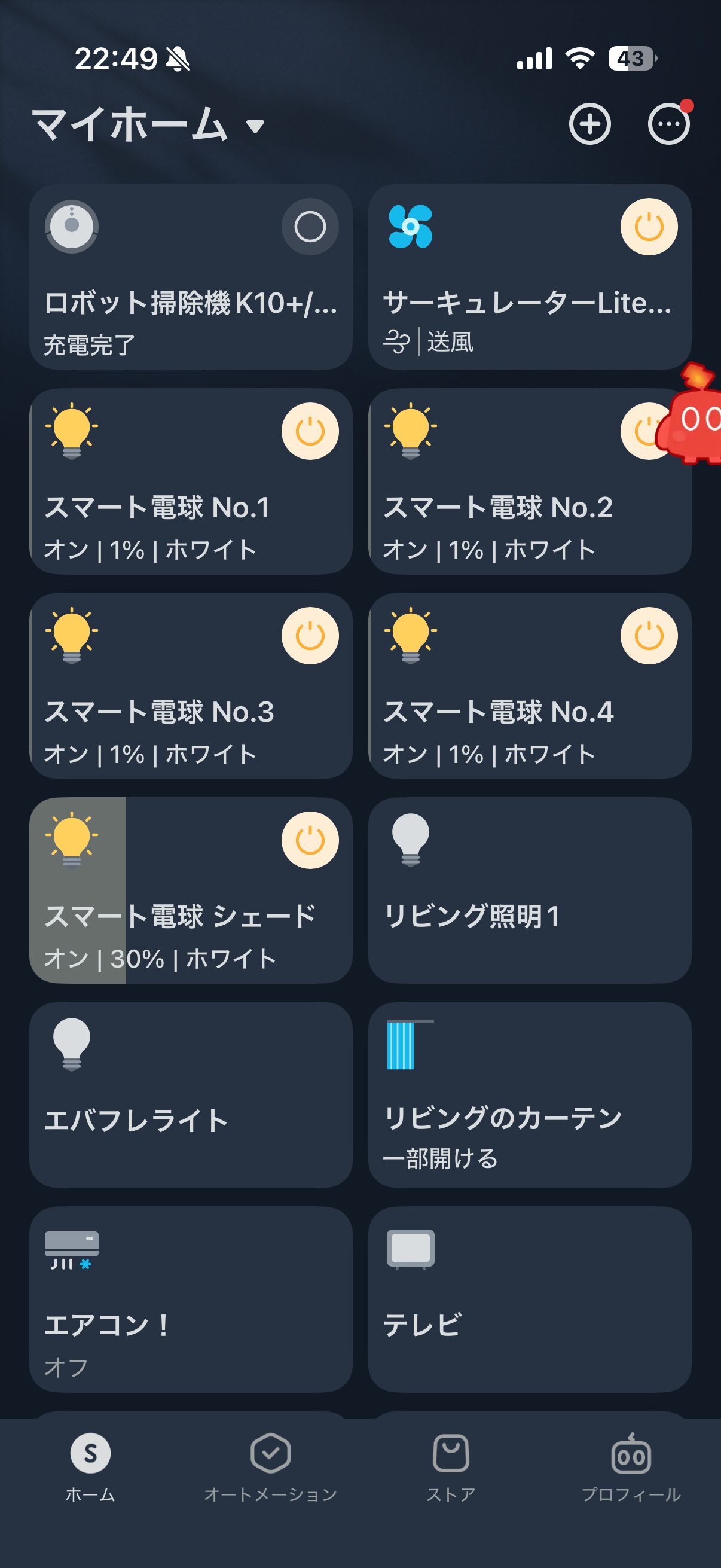 SwitchBotアプリにロボット掃除機、照明、カーテン、エアコン、テレビなどを登録し、スマホからまとめて管理しています。
⑤ Alexaやオートメーションを設定
家電の登録が終われば、すぐにスマホから操作できるようになります。
さらに便利に使いたい場合は、Amazon Alexaアプリを開いて「SwitchBotスキル」を有効にし、アカウントを連携させます。これで音声操作が可能になります。また、時間に合わせて動かしたい場合は、SwitchBotアプリの「シーン」機能からオートメーションを作成しましょう。
時間を条件に照明や寝室の家電をまとめて操作できるため、毎日のルーティンを自動化できます。SwitchBot ハブミニはこんな人におすすめ
ここまで解説した特徴やメリット・デメリットを踏まえ、SwitchBot ハブミニ(特にMatter対応版)が向いている人と、上位モデルを検討した方がいい人を整理しました。
| 向いている人(おすすめ) | 上位モデルを検討した方がいい人 |
|---|---|
|
|
SwitchBot ハブミニについてよくある質問
SwitchBot ハブミニの導入に関して、初心者の方が疑問に感じやすいポイントをFAQ形式でまとめました。
SwitchBotを使うのにハブミニは必ず必要?
Q1. SwitchBot製品を使うには、必ずハブミニが必要ですか?
A1. ハブが必要かどうかは、使うSwitchBot製品と目的によって異なります。
ボットやカーテン、温湿度計などBluetooth通信を中心に使う対応製品を外出先から操作したり、Alexaなどと連携したりする場合は、ハブミニなどのハブ製品が必要になります。一方、Wi-Fiへ直接接続できる製品など、ハブなしで遠隔操作できるSwitchBot製品もあります。
ハブミニ1台で何個の製品を使える?
Q2. ハブミニ1台に、いくつのリモコンや製品を登録できますか?
A2. 赤外線家電については、SwitchBot公式ではハブミニへ登録できる家電数に制限はないと案内されています。また、SwitchBot ボットは1台のハブシリーズへ最大120個接続可能です。一般家庭では登録数よりも、赤外線やBluetoothが届く設置場所を意識した方が実用上は重要です。
ハブミニは何台必要?
Q3. 家中に家電がありますが、ハブミニは何台必要ですか?
A3. 赤外線家電を操作したい「部屋の数」だけ必要になります。
ハブミニから出る赤外線は壁を通り抜けないため、リビングと寝室の両方でエアコンを操作したい場合は、それぞれの部屋に1台ずつ設置する必要があります。わが家でもリビング用と寝室用で2台運用しています。
Alexaだけで使える?
Q4. スマホを持っていませんが、Alexa(Amazon Echo)だけで使えますか?
A4. 初期のセットアップには必ずスマートフォン(またはタブレット)のアプリが必要です。
初期設定さえ完了してAlexaと連携させれば、その後の日常的な操作は「Alexa、テレビつけて」といった音声コマンドだけで完結させることは可能です。
5GHz Wi-Fiでも使える?
Q5. 自宅のWi-Fiが5GHz帯なのですが、接続できますか?
A5. ハブミニは2.4GHz帯のWi-Fiにのみ対応しているため、5GHz帯専用のネットワークには接続できません。
ただし、現在市販されている一般的なWi-Fiルーターのほとんどは「2.4GHz帯」と「5GHz帯」の両方の電波を同時に発信しています。ルーターの側面に記載されているSSID(ネットワーク名)を確認し、2.4GHz帯の方を選択して接続してください。
ハブミニとハブ2はどっちがおすすめ?
Q6. ハブミニとハブ2、結局どちらを買うべきですか?
A6. コストを抑えてスマートホームを始めたいなら「ハブミニ(Matter対応版)」、温湿度計機能も欲しいなら「ハブ2」がおすすめです。
ハブ2は画面に温度と湿度が表示され、それをトリガーにした家電の自動化がしやすくなっています。しかし公式価格は9,980円のため、まずは安価なハブミニで基本的な操作を試し、必要に応じて温湿度計を買い足すという方法も初心者には適しています。
通常版を持っていてもMatter対応版へ買い替えるべき?
Q7. すでに通常版のハブミニを使っています。Matter対応版に買い替えた方がいいですか?
A7. 現在の使い方で不便を感じていなければ、急いで買い替える必要はありません。
AlexaやGoogleアシスタントを使った音声操作や、SwitchBotアプリからの遠隔操作は通常版でも十分に行えます。Appleの「ホーム」アプリで他のMatter対応機器と高度に連携させたいといった明確な目的が生まれたタイミングでの買い替えを検討してください。
ハブミニがオフラインになったらどうする?
Q8. アプリ上でハブミニが「オフライン」や「応答なし」になって操作できません。
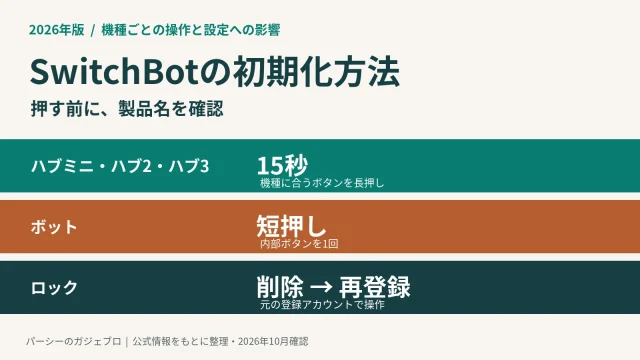
A8. まずWi-Fiルーターの再起動や、ハブミニ本体のケーブルの抜き差し(再起動)を試してください。多くの場合、一時的なネットワークの不安定が原因です。改善しない場合は、公式手順に従って本体ボタンを15秒間長押しして初期化する方法があります。初期化するとWi-Fi情報などはリセットされるため、最初から行うのではなく、ほかの原因を確認してから実施してください。詳しい対処法については以下の関連記事もご参照ください。
まとめ|スマートホームを始めるならハブミニ系からでOK
スマートホーム化と聞くと、ご自宅の家電をすべて最新のスマート家電に買い替えなければならないイメージがあるかもしれません。
しかし、SwitchBot ハブミニがあれば、まずは今使っている使い慣れたテレビやエアコンから、安価にスマート化を始めることができます。
私自身も「スマホでエアコンがつけられたらいいな」という軽い気持ちでハブミニを導入した結果、その便利さに感動し、今ではリビングと寝室の2台体制でSwitchBot製品やAmazon Echoを組み合わせた快適なスマートホーム環境を作り上げました。
「スマートホームに興味はあるけど、何から買えばいいかわからない」「お金をかけずに生活を便利にしたい」という人にとって、ハブミニ系は最初に検討すべき間違いのないデバイスです。
そして、2026年に新品を購入するなら、通常版との価格差がわずか500円であり、将来の拡張性に優れた「ハブミニ Matter対応版」を第一候補にするとよいでしょう。
まずは今あるテレビやエアコンから、少しだけ未来の生活を体験してみてください。