SwitchBotのWi-Fi変更方法|ルーター交換・引越し時の再設定と注意点
この記事にはアフィリエイト広告が含まれています。
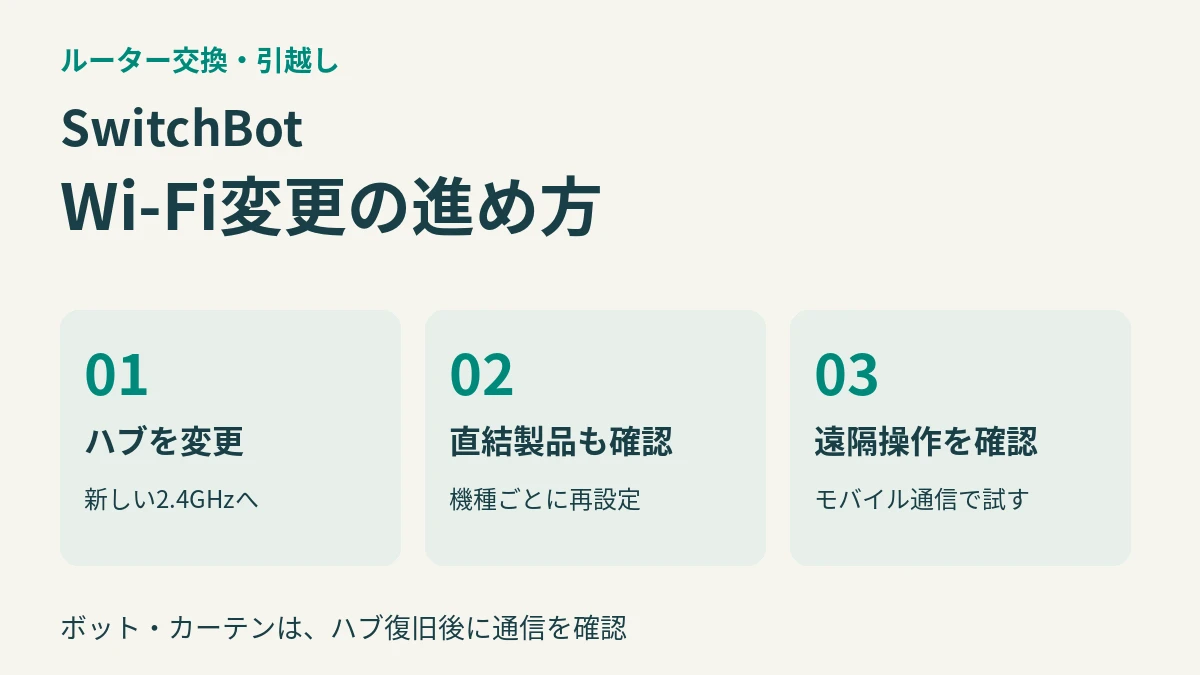
ルーターを交換したり引越したりしてSwitchBotが使えなくなったときは、Wi-Fiに接続するハブや製品のネットワーク情報を、新しいSSID・パスワードへ変更します。ボットやカーテンまで、一律に削除して登録し直す必要はありません。
この記事は、すでに使っているSwitchBotを新しいルーターや引越し先のネットワークへ移す方法を中心に解説します。初めてハブを追加する場合の接続トラブルとは、確認する順番が異なります。
SwitchBotのWi-Fi変更が必要なのはどの製品?
ハブ経由のBluetooth製品と、Wi-Fi直結製品を分ける
SwitchBotは、すべての製品が同じ方式でインターネットにつながるわけではありません。最初に「Wi-Fiを設定する機器」を整理すると、不要な初期化を避けられます。
| 接続方式 | 主な製品 | 変更時の対応 |
|---|---|---|
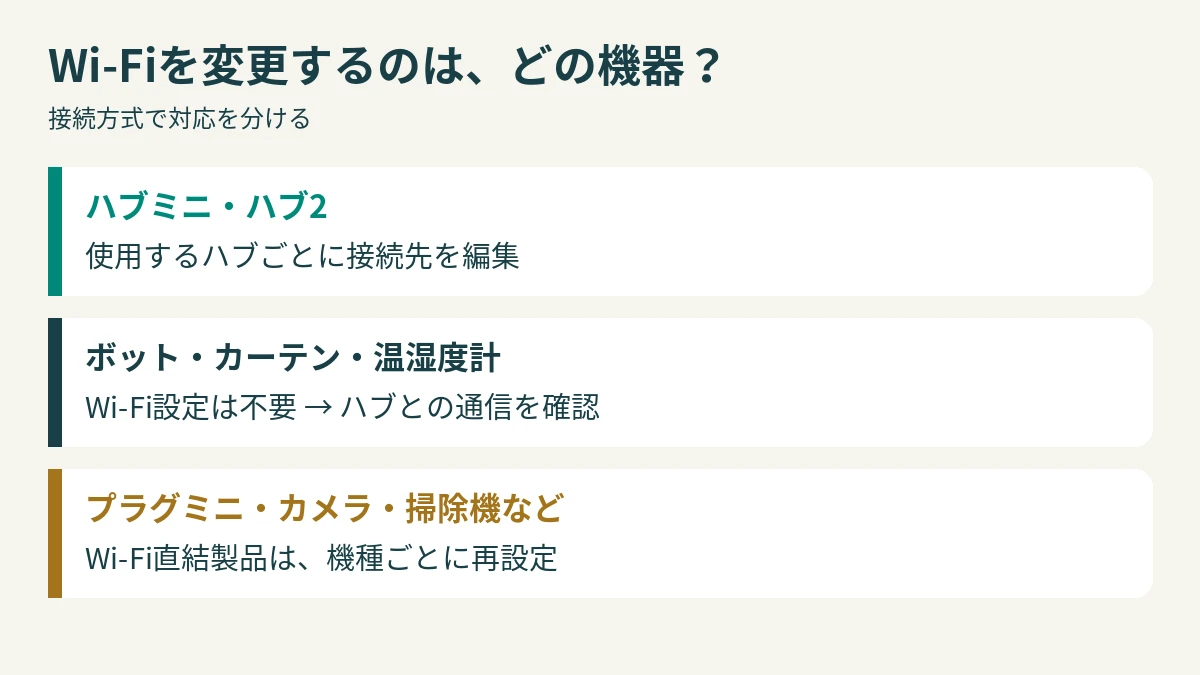
| ハブ自身がWi-Fiへ接続 | ハブミニ・ハブ2 | 使用するハブごとにネットワーク情報を編集 |
| Bluetoothでハブと通信 | ボット・カーテン・温湿度計など | 子機のWi-Fi情報は設定しない。ハブ復旧後に通信を確認 |
| 製品自身がWi-Fiへ接続 | プラグミニ・Wi-Fi対応カメラ・ロボット掃除機など | 各製品の設定画面・公式手順で個別に再設定 |
ハブのWi-Fiを変えても、Wi-Fi直結製品の接続情報まで一括では変わりません。逆に、Bluetooth製品は新しいSSIDを入力する対象ではありません。型番によって機能が違うため、手元の製品名を確認して進めてください。
出典:SwitchBotサポート「ボットをハブミニ/ハブ2に接続する方法」。
わが家のようにハブが2台ある場合は両方を確認する
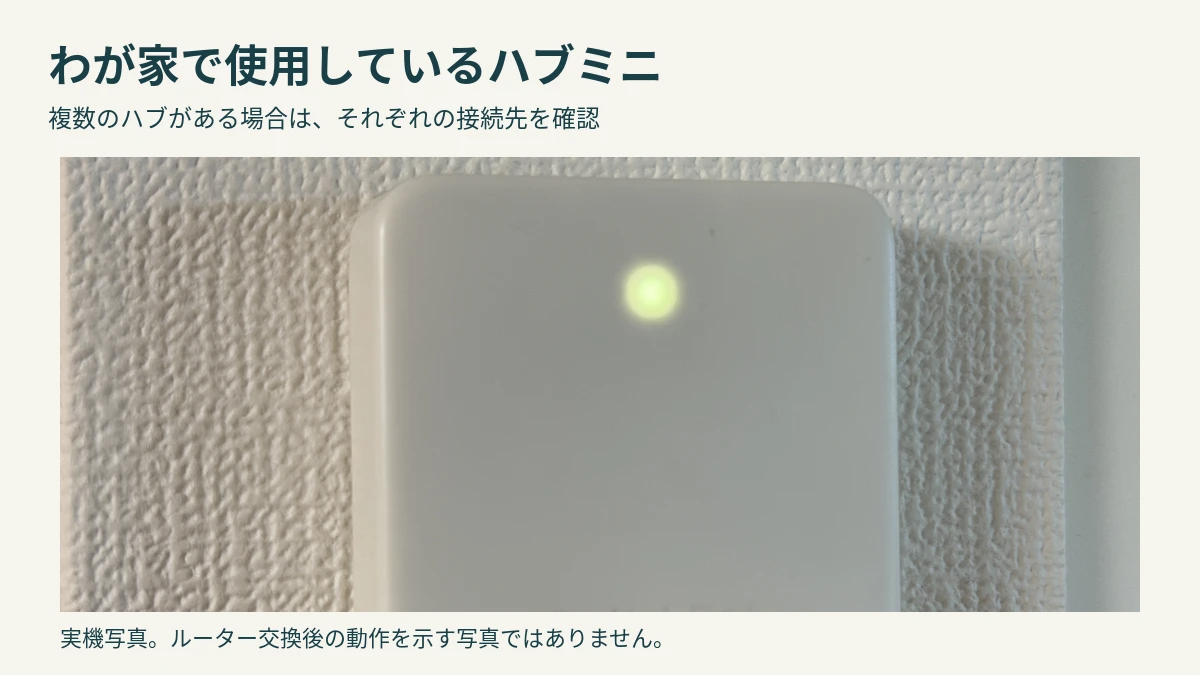
わが家ではハブミニをリビングと寝室で使っています。複数のハブを使う家庭では、片方だけ変更して完了と判断しないことが大切です。各ハブの接続状態と、その近くにある製品の動作を確認します。
また、わが家で使っているプラグミニやK10+は、ハブミニの変更とは別に接続先を確認する対象です。ここで紹介するのは所有機器の構成と公式手順に基づく整理であり、全機種でルーター交換を実測した結果ではありません。
ルーター交換・引越し前に準備すること
新しいWi-Fiでインターネットが使えるか確認する
先にスマートフォンを新しいWi-Fiへつなぎ、ウェブページが開くか確認してください。Wi-Fiの電波が出ていても、引越し先の回線が未開通なら遠隔操作は復旧しません。
ハブミニ・ハブ2の設定では2.4GHz帯のネットワークを用意します。SSIDはネットワーク名、パスワードは接続用の暗号化キーです。ルーター管理画面のログインパスワードと混同しないようにしましょう。
出典:SwitchBotサポート「ハブミニのセットアップ方法及びルーター設定についてのご注意事項」、「Hub 2のセットアップ」。
削除や初期化をする前に設定を記録する
Wi-Fi変更のためだけに、アプリから製品を先に削除するのは避けましょう。変更前にデバイス名、赤外線リモコン、シーン・オートメーションの条件と実行対象、家族との共有状態を記録しておくと、復旧後の確認に使えます。
引越しでは、ネットワークだけでなくハブと家電の位置関係も変わります。エアコンなどの赤外線家電は、Wi-Fiが復旧してもハブから信号が届かなければ動きません。
ハブミニ・ハブ2のWi-Fiを変更する手順
アプリの設定から新しいSSID・パスワードを入力する
すでに登録済みのハブは、まず既存のデバイス画面からネットワーク情報を編集します。新しいハブとして追加する操作から始める必要はありません。
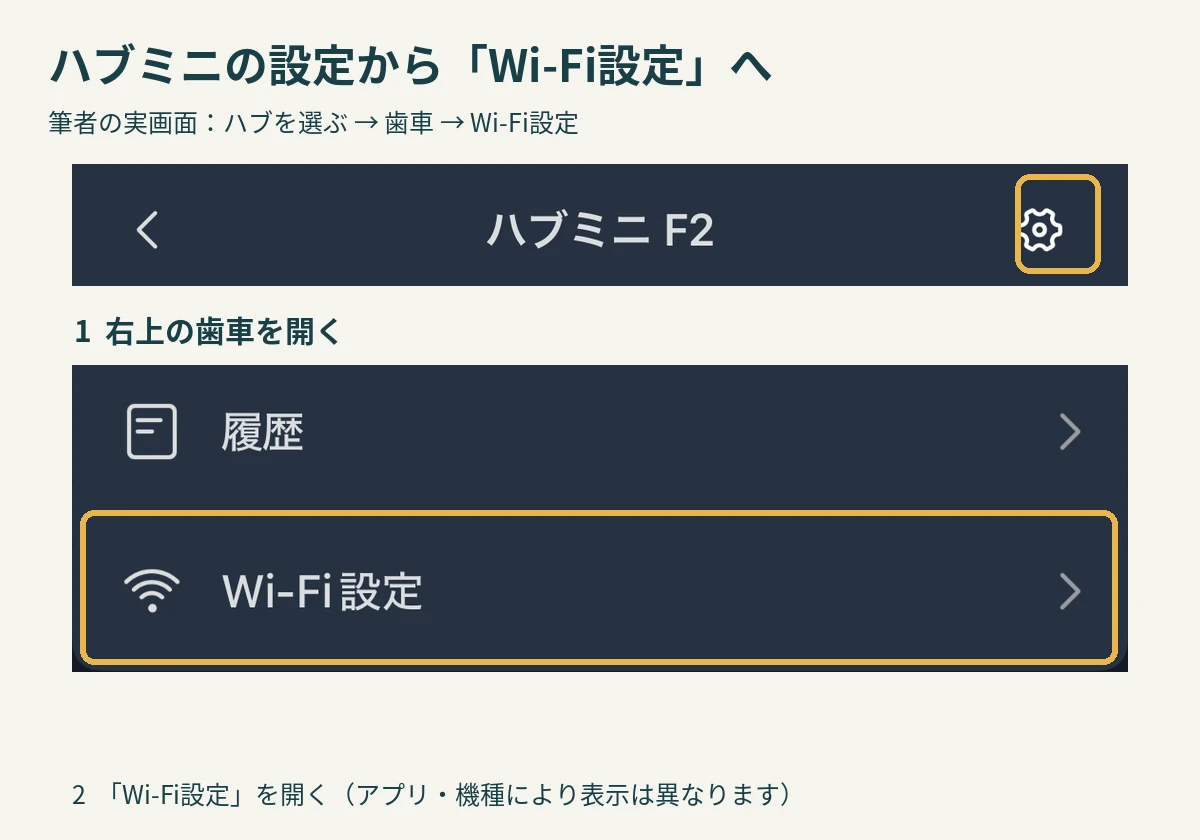
- SwitchBotアプリを開き、Wi-Fiを変更するハブミニまたはハブ2を選ぶ。
- 右上の歯車アイコンから設定を開く。
- 「Wi-Fi設定」を開く。ハブミニではアプリの表示によって「詳細設定」「ネットワーク設定」の中にある場合もある。
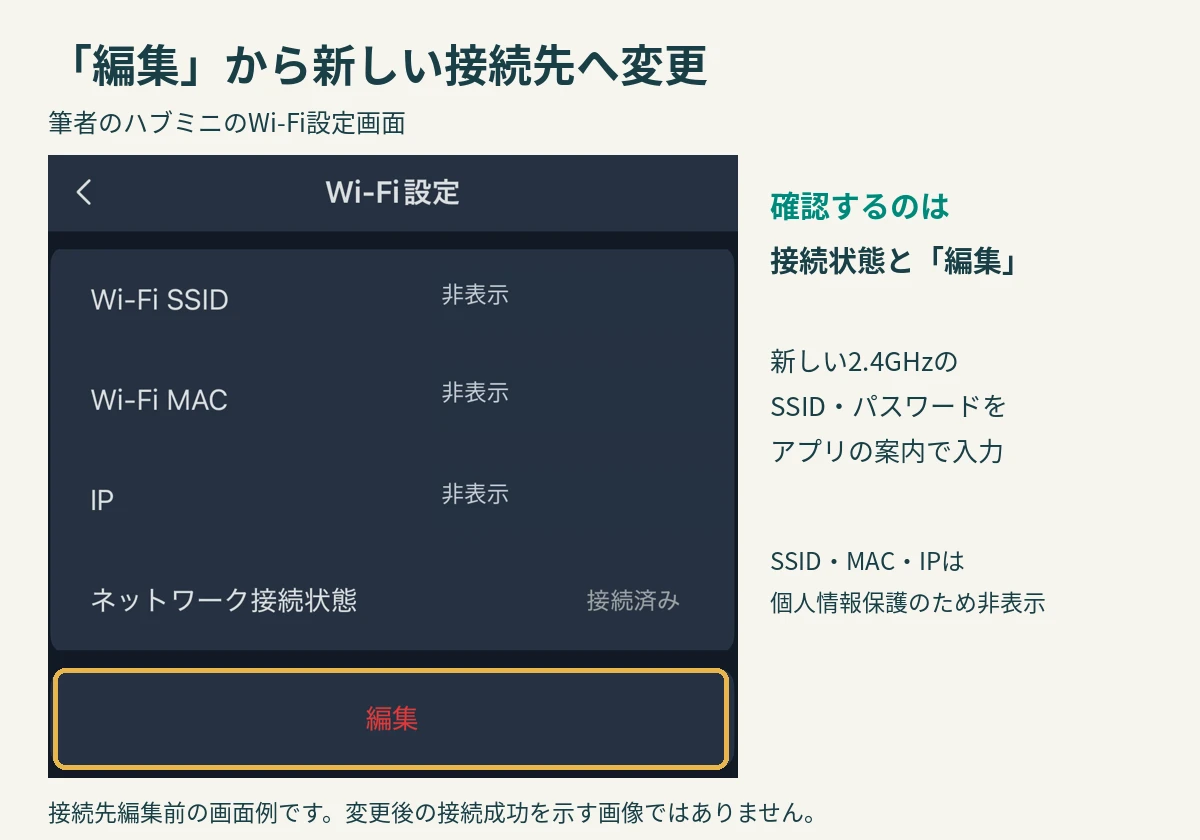
- 接続状況を確認し、「編集」から新しい2.4GHzのSSIDとパスワードを入力する。
- アプリの案内に従って接続を完了し、ネットワーク接続状態を確認する。
- ハブが複数ある場合は、もう1台にも同じ確認・変更を行う。
メニュー名や画面はアプリ・機種・ファームウェアで異なります。「Wi-Fi設定」が見つからない場合は、使用機種の最新案内を確認してください。オフライン表示が残っていても、ネットワーク情報の編集画面に進めるかを先に確かめます。
出典:SwitchBotサポート「Bluetoothデバイスとハブが接続されない時の解決方法」、「ハブミニはよくインターネットに接続できない」。
変更後はBluetooth製品と赤外線家電を別々に確認する
ハブの接続が正常になったら、ボット・カーテン・温湿度計などがハブと通信できるか確認します。アプリの「プロフィール」→「ハブを管理」では、対応するハブとBluetooth製品の接続状況を確認できます。
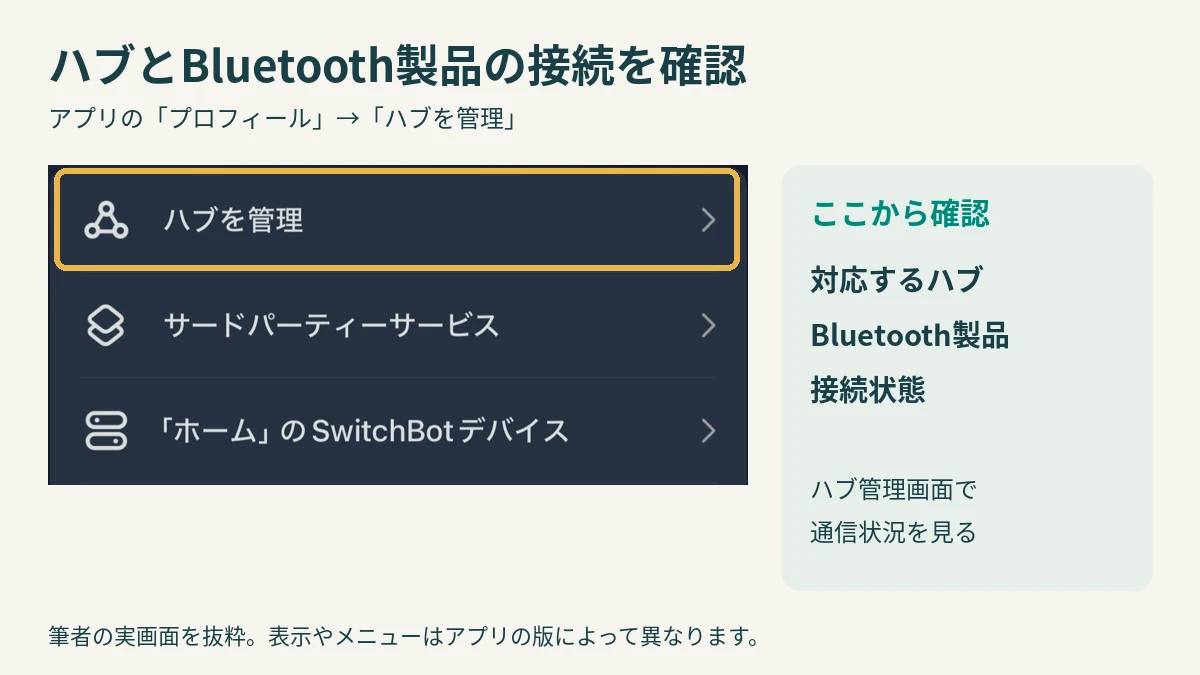
同じアカウントに複数のハブがあり、通信範囲が重なる場合は、ひとつのBluetooth製品が複数のハブの下に表示されることもあります。必ず「親機1台に固定された子機」という構成になるわけではありません。
温湿度計だけ更新されない、カーテンだけ動かない場合は、その製品の電源・電池・ハブとの距離を確認してください。赤外線家電だけ動かない場合は、ハブの向きや遮蔽物を確認します。
プラグミニ・カメラ・ロボット掃除機は個別に再設定する
ハブの変更だけでは移行できない製品がある
Wi-Fiに直接接続する製品は、それぞれの設定画面でネットワーク変更の項目を確認します。ハブの手順やリセット時間を、別の製品へそのまま当てはめないでください。
プラグミニやロボット掃除機では、機種別のアプリ内ガイド・取扱説明書を確認し、ネットワーク再設定の案内に沿って操作します。再設定の途中で接続機器の電源が切れたり、掃除機の操作が中断されたりして困らないタイミングで進めましょう。
プラグミニの電力量表示については、植物ライトを使ったプラグミニの消費電力測定記事で紹介しています。Wi-Fi変更後は、オン・オフだけでなく普段使う表示も確認しておくと安心です。
カメラは型番ごとにWi-Fi変更と再登録の手順が違う
公式の見守りカメラ3MP向け案内では、「Wi-Fi設定」→「Wi-Fiを変更」からアプリの指示に従ってリセットし、新しい情報とQRコードで接続する流れが示されています。一方、旧型の見守りカメラではリセット後に追加する手順が案内されており、同じ操作ではありません。
この案内は対象機種が限定されています。5MPやPlusシリーズなどへ、ボタンの長押し時間やレンズの操作を流用せず、手元の型番の説明を確認してください。
出典:SwitchBotサポート「プライバシーモードになっている見守りカメラ/見守りカメラ3MPのWi-Fi再設定方法」。
SwitchBotのWi-Fi変更ができないときの確認順
SSID・周波数帯・アプリ権限から確認する
接続に失敗したら、同じ入力を繰り返す前に、以下の順で原因を絞ります。最初からデバイスを削除すると、接続以外の設定まで確認が必要になり、復旧作業が増えることがあります。
| 順番 | 確認内容 | 次にすること |
|---|---|---|
| 1 | 新しい回線でネットが使えるか | スマホでページを開く。使えなければ回線・ルーター側を確認 |
| 2 | SSID・パスワードが正しいか | 接続用の暗号化キー、大文字・小文字、余分な空白を確認 |
| 3 | 対応周波数帯か | ハブミニ・ハブ2は2.4GHzへ接続する |
| 4 | Bluetooth・必要なアプリ権限 | 端末設定とアプリの案内を確認 |
| 5 | 電源と距離 | 機種に適した電源を使い、設定時はルーターへ近づける |
| 6 | ルーターの設定や接続制限 | DHCP・暗号化方式・許可リストを機種の公式案内と照合 |
スマホが5GHzにつながっていることと、ハブが5GHzへ接続できることは別です。切り分け時はスマホも2.4GHzへ接続して試すと、対象ネットワークを確認しやすくなります。
メッシュWi-Fiや同じSSIDでも、すぐに買い替える必要はない
2.4GHzと5GHzのSSIDが同じ、あるいはメッシュWi-Fiだからという理由だけで、必ず使えないとは判断できません。接続に失敗したときは、ルーターの説明書に沿って2.4GHzの接続先を確かめてください。
ハブミニの公式案内では、DHCPによるIPアドレスの割り当てや、暗号化方式なども確認対象です。ハブミニ向けの条件を、全製品の共通仕様として扱わないことが大切です。
ルーターのセキュリティを無差別に無効化するのではなく、対象機器の許可設定や対応方式を確認します。分からない場合はルーターメーカーやSwitchBotサポートへ相談してください。
再起動・別ネットワークで切り分けてから初期化を判断する
入力と条件が正しくても失敗する場合は、アプリ・対象製品・ルーターをそれぞれの説明書に従って再起動します。改善しない場合は、対応する別の2.4GHzネットワークで接続を試すと、自宅ルーター側の問題かを切り分ける材料になります。
テザリングを使う場合は、設定操作をする端末と、接続先を提供する端末を分けると確認しやすくなります。利用する端末の周波数帯や通信量にも注意してください。テザリングでつながっても、自宅ルーターとの互換性まで解決したとは限りません。
ハブミニの初期化は、アプリからのデバイス削除と同じではありません。公式案内では、初期化でWi-Fi情報と表示ランプ設定は戻る一方、登録済み赤外線リモコンやシーン・オートメーションは削除されないとされています。この説明をほかの機種の初期化へ一般化しないでください。
ハブミニの追加・接続で止まる場合はハブミニが接続できないときの確認手順、ハブ2の場合はハブ2がWi-Fiにつながらないときの確認手順も参考にしてください。
Wi-Fi変更後に確認すること
近くで動くだけでなく、遠隔操作まで確かめる
Bluetooth製品はスマホから直接操作できるため、近くで動いたことだけではハブのネットワーク復旧を確認できません。次の項目を一つずつ確かめます。
- 各ハブのネットワーク接続状態が正常になっている。
- Wi-Fi直結製品もそれぞれオンラインになっている。
- スマホのWi-Fiを切ってモバイル通信にした状態で、普段の遠隔操作ができる。
- 引越しで配置を変えた場合、赤外線家電への信号とBluetooth製品との通信が届く。
- 家族の共有端末、音声操作、必要なシーン・オートメーションが動く。
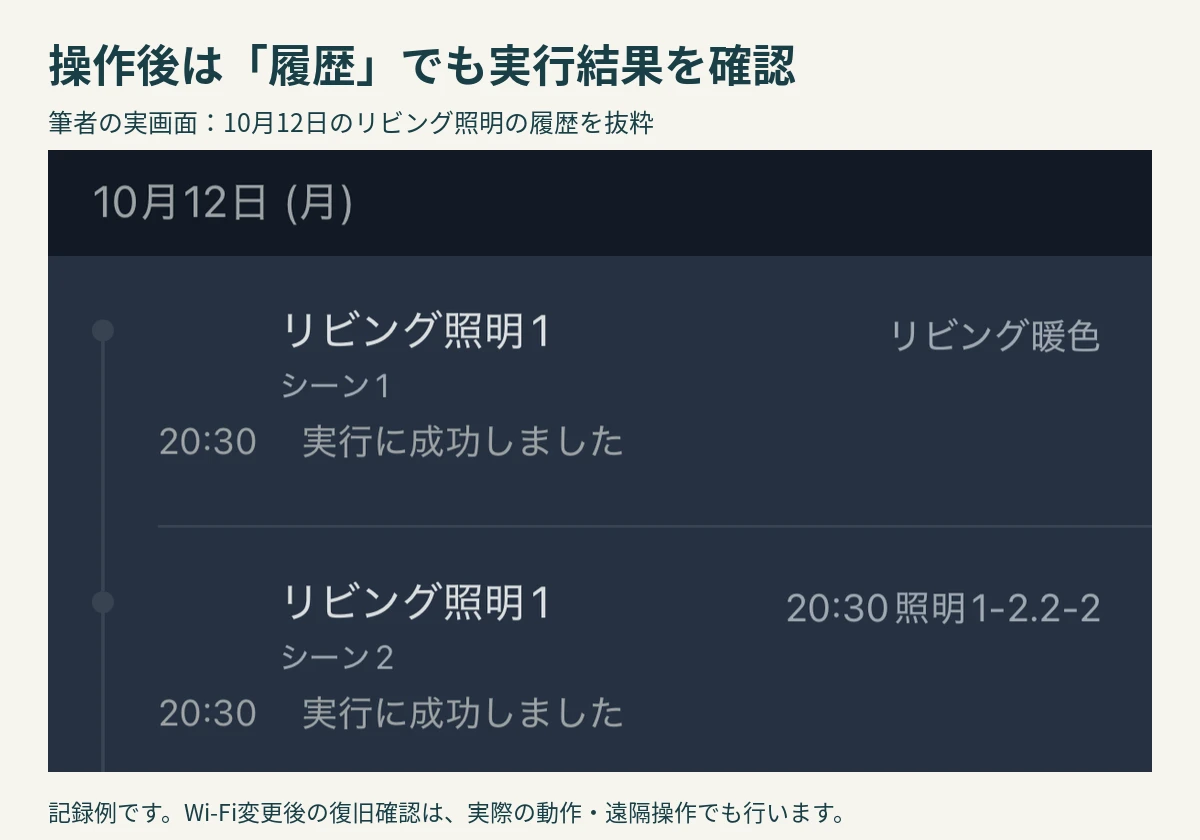
動作確認では照明など、動いても困らない機器から試してください。ロックや家電を自動で動かす設定は、安全を確認できる状況でチェックします。
オートメーションが動かない場合は条件と実行対象を見る
手動操作はできるのに自動操作だけ失敗する場合は、通信設定をやり直す前に、オートメーションの有効・無効、実行時間、条件、対象デバイスを確認してください。削除・再登録を行った製品がある場合は、実行対象が正しいかも確かめます。
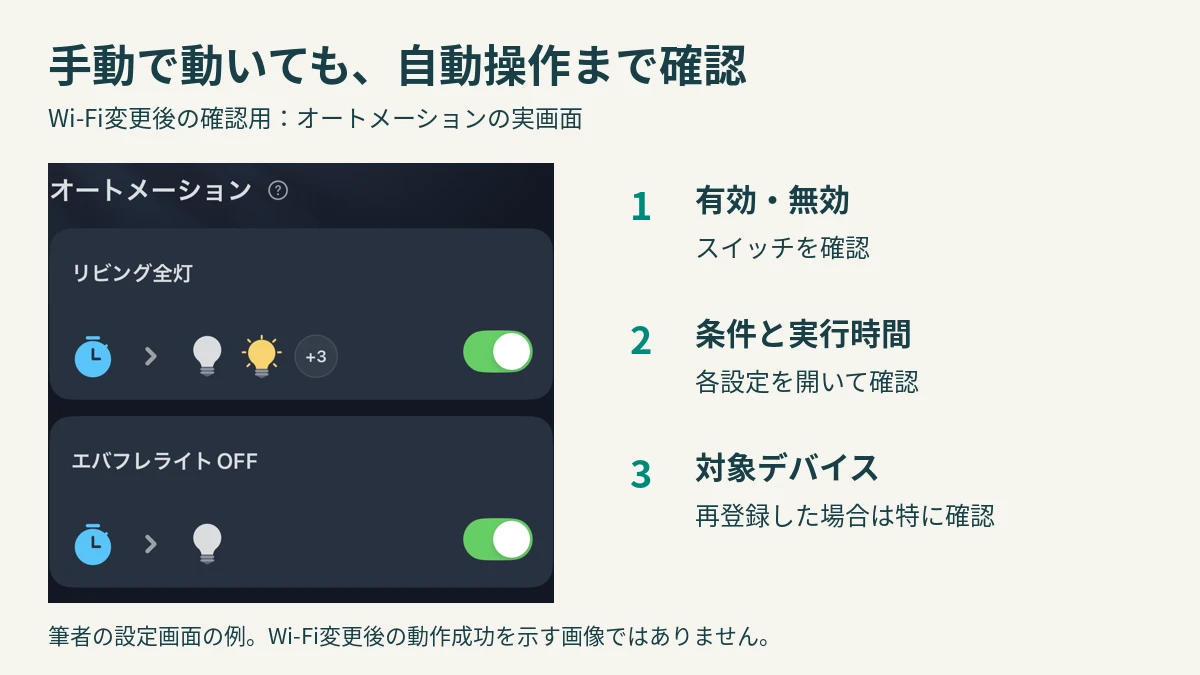
音声操作だけ反応しない場合も、Wi-Fi変更そのものの失敗とは限りません。まずSwitchBotアプリで操作できるかを確認し、問題が残る場所を絞りましょう。
SwitchBotのWi-Fi変更でよくある質問
古いWi-Fiが使えなくても変更できますか?
まず、登録済み製品の設定画面からネットワークの編集へ進めるか確認してください。ハブ向け公式案内では、接続エラーの画面から「編集」で接続先を変える方法が示されています。操作できない場合は、使用機種の再設定手順を確認します。
ボットやカーテンも削除して追加し直しますか?
Wi-Fi変更だけなら、Bluetooth製品を一律に削除する必要はありません。ハブを復旧してから、製品の電源・電池・通信範囲を確認します。
前と同じSSID・パスワードにすれば再設定は不要ですか?
対応周波数帯や暗号化方式なども合えば、機器が保存している接続情報で再接続できる場合があります。ただし、同じ名前にしただけで全製品の復旧を保証することはできません。ルーターの設定を引き継ぐ場合も、各機器の接続状態と遠隔操作を確認してください。
Wi-Fi変更で赤外線リモコンや設定は全部消えますか?
ネットワーク情報の編集と、アプリからのデバイス削除・初期化は別の操作です。Wi-Fi変更を理由にすべて消えると考える必要はありません。ただし、再設定で初期化が必要な機種もあるため、設定の保持範囲は対象機種の公式案内で確認してください。
まとめ|ハブを復旧し、Wi-Fi直結製品と遠隔操作を確認する
つながらないときは、SSID・対応周波数帯・電源・ルーター設定を順に確認します。削除や初期化は、手元の機種の手順と設定への影響を確かめてから進めましょう。