switchbotをwindows11でPC操作!設定と活用術

こんにちは。パーシーのガジェブロ 運営者の「パーシー」です。
デスク作業に没頭しているとき、「ちょっと部屋が暗くなってきたな」とか「足元が冷えるからヒーターをつけたいな」と思う瞬間ってありますよね。
でも、そのたびに集中を削いでスマートフォンを探し、ロックを解除してアプリを立ち上げる……。このわずかな手間が、積み重なると意外とストレスになるものです。
何を隠そう、ガジェット好きの私も、PCから手を離さずにスマートホームを操る方法をずっと模索してきました。
最近では、switchbotのWindows 11におけるアプリを取り巻く環境が大きく変化しています。
以前は当たり前のように使えていた方法が使えなくなったり、逆にMatter(マター)のような新しい規格が登場したりと、情報のアップデートが欠かせません。
この記事では、switchbotをWindows 11環境でシームレスに操作し、作業効率を最大化するための連携術を、私の実体験を交えて徹底的に解説します。
この記事を読み終える頃には、あなたのPCが家中をコントロールする最強の司令塔に変わっているはずですよ。
- Windows 11でSwitchBotを動かすための最新の代替手段
- スマートフォン連携機能を使った低遅延な操作プロセスの作り方
- APIやMatterといった少し踏み込んだ技術的な連携の選択肢
- 公式サイトでお得にデバイスを手に入れて環境を整える方法
switchbotのWindows 11における操作方法
Windows 11のデスクトップからSwitchBotのデバイス群を自由自在に操るためには、いくつかの技術的なアプローチを知っておく必要があります。
公式のWindows用ネイティブアプリが存在しない現状では、OSの標準機能やクラウドの力を借りるのが正攻法です。
ここでは、現在利用可能な主な操作手法とそのメリットを詳しく掘り下げていきますね。
WSA廃止後のswitchbotアプリの代替案
 パーシーのガジェブロイメージ
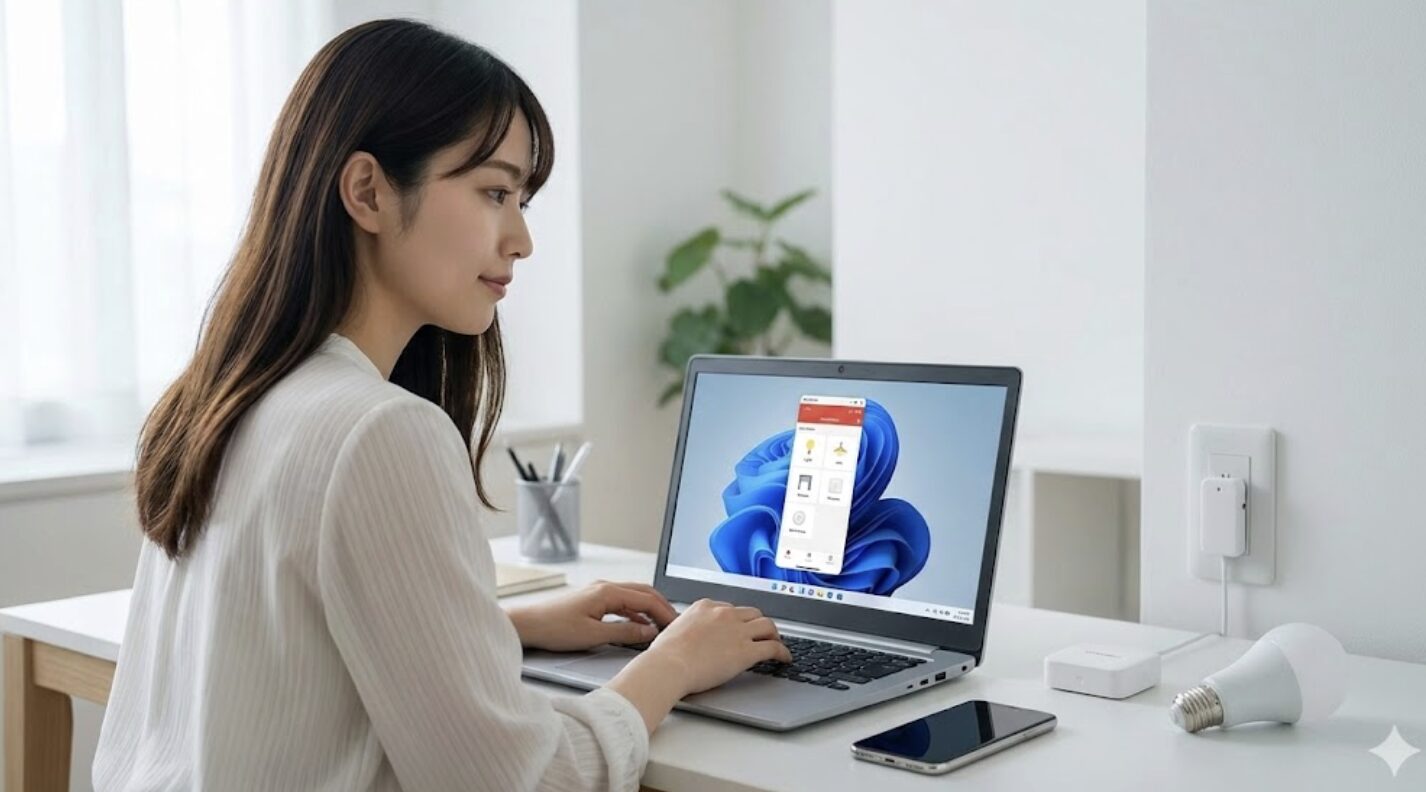
まず避けて通れないのが、Windows 11の大きなトピックであった「Windows Subsystem for Android(WSA)」の終了についてです。
かつてはAmazonアプリストア経由で、Android版のSwitchBotアプリをPC上で直接動かすことができました。
しかし、Microsoftは2025年3月5日をもってWSAのサポートを完全に終了することを発表しました。
米国Microsoftの発表によると、Windows Subsystem for Android (WSA) はすでに新規のインストールが制限されており、既存のユーザーも段階的に利用できなくなる方針です(出典:Microsoft Learn公式ドキュメント)。
これにより、Androidアプリを「Windowsアプリのように」ネイティブ動作させる手法は、セキュリティ面でも運用面でも推奨されない過去のものとなりました。
そこで重要になるのが「代替案」への移行です。具体的には、後述するミラーリング技術や、WEBブラウザを通じたクラウド制御、あるいは Matter プロトコルを利用したローカル連携へとシフトしていく必要があります。
WSAに依存した環境を使い続けることは、アプリのアップデートが止まるだけでなく、脆弱性を放置することにもなりかねませんので、今のうちに新しい運用体制を整えておくのが賢明かなと思います。
WSA環境はすでに公式サポートが終了しています。セキュリティパッチが当たらない状態で使い続けるのはリスクがあるため、これから構築する場合は避けるのが賢明です。最新の状況は公式サイトをご確認くださいね。
スマートフォン連携でPCから操作する手順
 パーシーのガジェブロイメージ
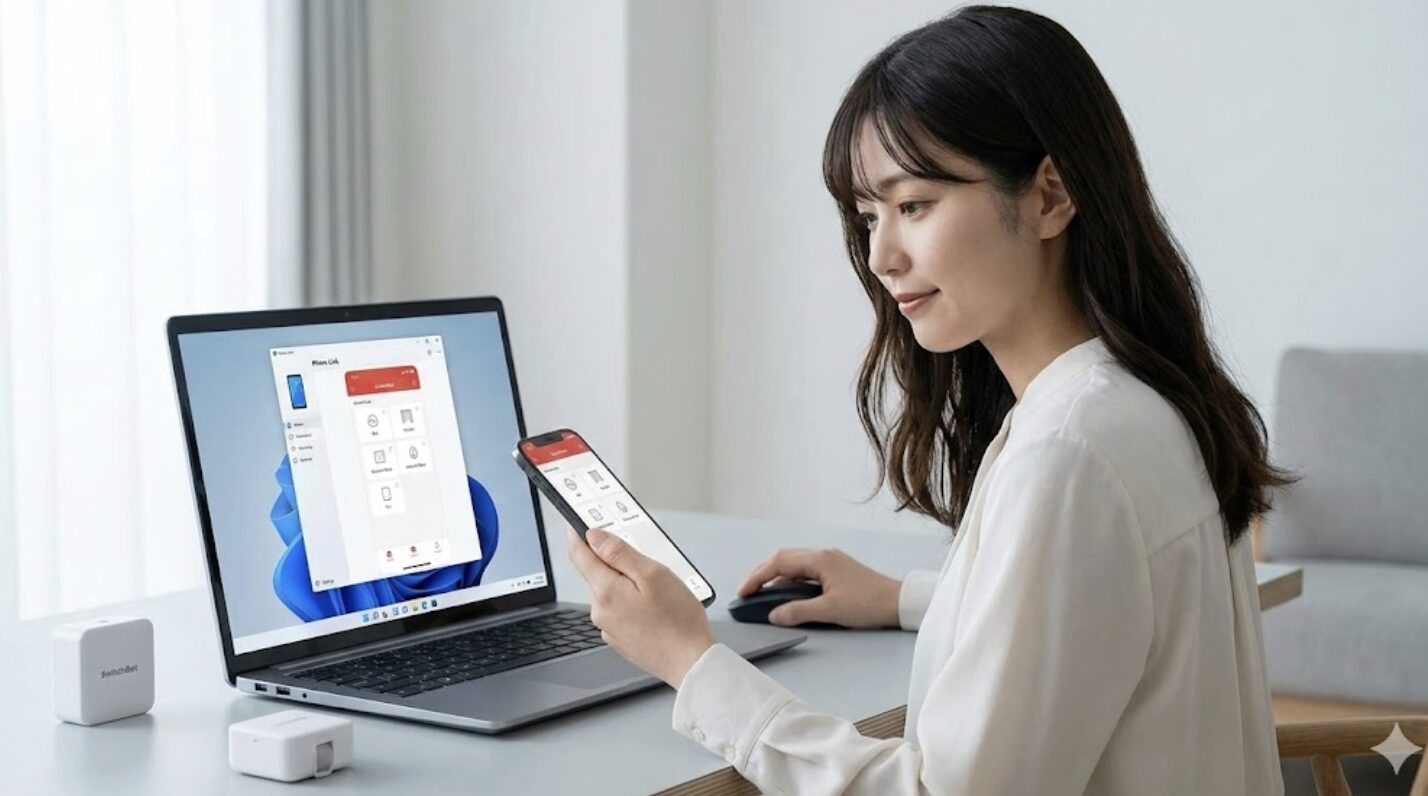
現時点で、最も「手軽」かつ「低遅延」にSwitchBotを操作できる方法が、Windows標準の「スマートフォン連携(Phone Link)」機能です。
これはスマートフォンの画面をWi-Fi経由でPCにミラーリングし、マウスやキーボードで直接操作する仕組みですね。
この方法の最大の強みは、スマートフォンのハードウェアをそのまま利用できる点にあります。
SwitchBotのデバイス、例えばBotやカーテンなどはBluetooth(BLE)を利用して通信しますが、PCのBluetoothスタックはモバイル端末ほど柔軟ではありません。
しかし、スマートフォン連携なら通信の主体はスマホ側にあるため、**「ハブを介さないBluetooth直接操作」**がPC画面から可能になるんです。
設定手順は非常にシンプルです。
- Windows 11のスタートメニューから「スマートフォン連携」を開く。
- Android端末(Android 9.0以降推奨)で「Windows にリンク」アプリを起動。
- 画面の指示に従ってQRコードでペアリングを完了させる。
特にSamsung Galaxyシリーズや一部のハイエンド端末を使っている場合、SwitchBotアプリを単独のウィンドウとして起動し、Windowsのタスクバーにピン留めすることも可能です。
これにより、わざわざスマホを手に取ることなく、PC上のショートカットから一瞬で照明を消したり、鍵を開けたりできるようになりますよ。
エミュレータでのswitchbot動作と注意点
 パーシーのガジェブロイメージ
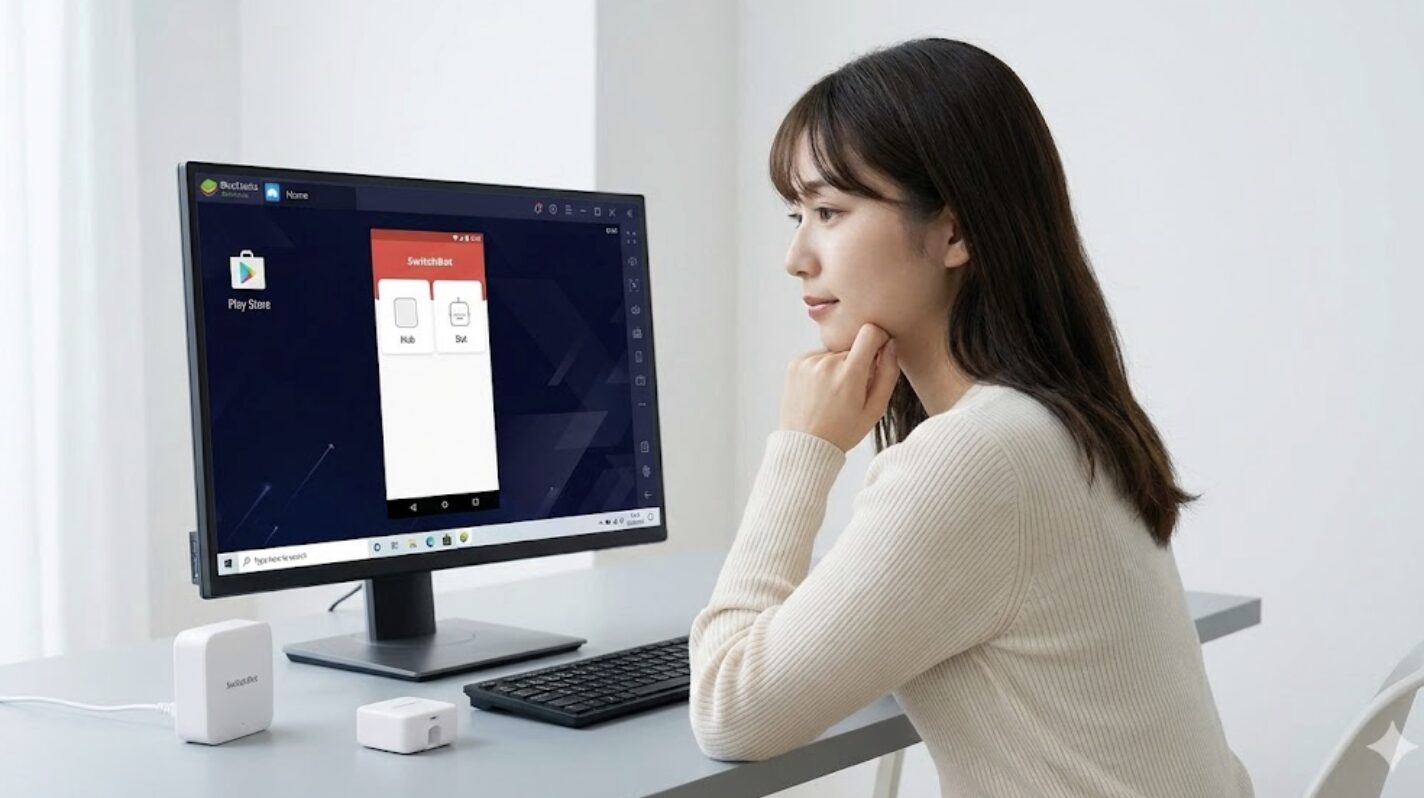
スマホを常時PCと連携させるのが難しい、あるいはPC単体で完結させたいという方には、BlueStacksやLDPlayerといった「Androidエミュレータ」を利用する選択肢があります。
これはPCのリソースを使って仮想的なAndroid OSを動かすソフトウェアです。
ただし、ここで注意が必要なのがBluetoothの制約です。ほとんどのAndroidエミュレータは、PCの内蔵BluetoothアダプタをエミュレートされたOSに直接引き渡すことができません。
つまり、エミュレータ内のアプリからは、目の前にあるSwitchBot Botが「見えない」状態になってしまうんです。
これを解決するためには、必ず「SwitchBotハブ」が必要になります。
ハブを導入し、各デバイスの設定で「クラウドサービス」を有効にすることで、エミュレータ内のアプリはインターネット経由で自宅のデバイスに命令を飛ばせるようになります。
以前私が試した際には、物理的なBluetooth通信に比べて1〜2秒ほどのラグを感じましたが、実用範囲内といえるでしょう。PCのメモリを多めに消費するので、スペックに余裕のある環境での利用をおすすめします。
| エミュレータ名 | 主な特徴 | SwitchBot操作の可否 |
|---|---|---|
| BlueStacks 5 | 動作が安定しており、国内ユーザーも多い定番ソフト。 | ハブ経由(クラウド)で可能。Bluetooth直接は不可。 |
| LDPlayer | 軽量で動作が速い。マクロ機能が強力。 | ハブ経由で可能。細かな自動化設定も作りやすい。 |
| NoxPlayer | 多機能でカスタマイズ性が高い。 | ハブ経由で可能。 |
SwitchBot ハブ3

SwitchBot ハブ2

Google Home Web版でのデバイス管理
 パーシーのガジェブロイメージ
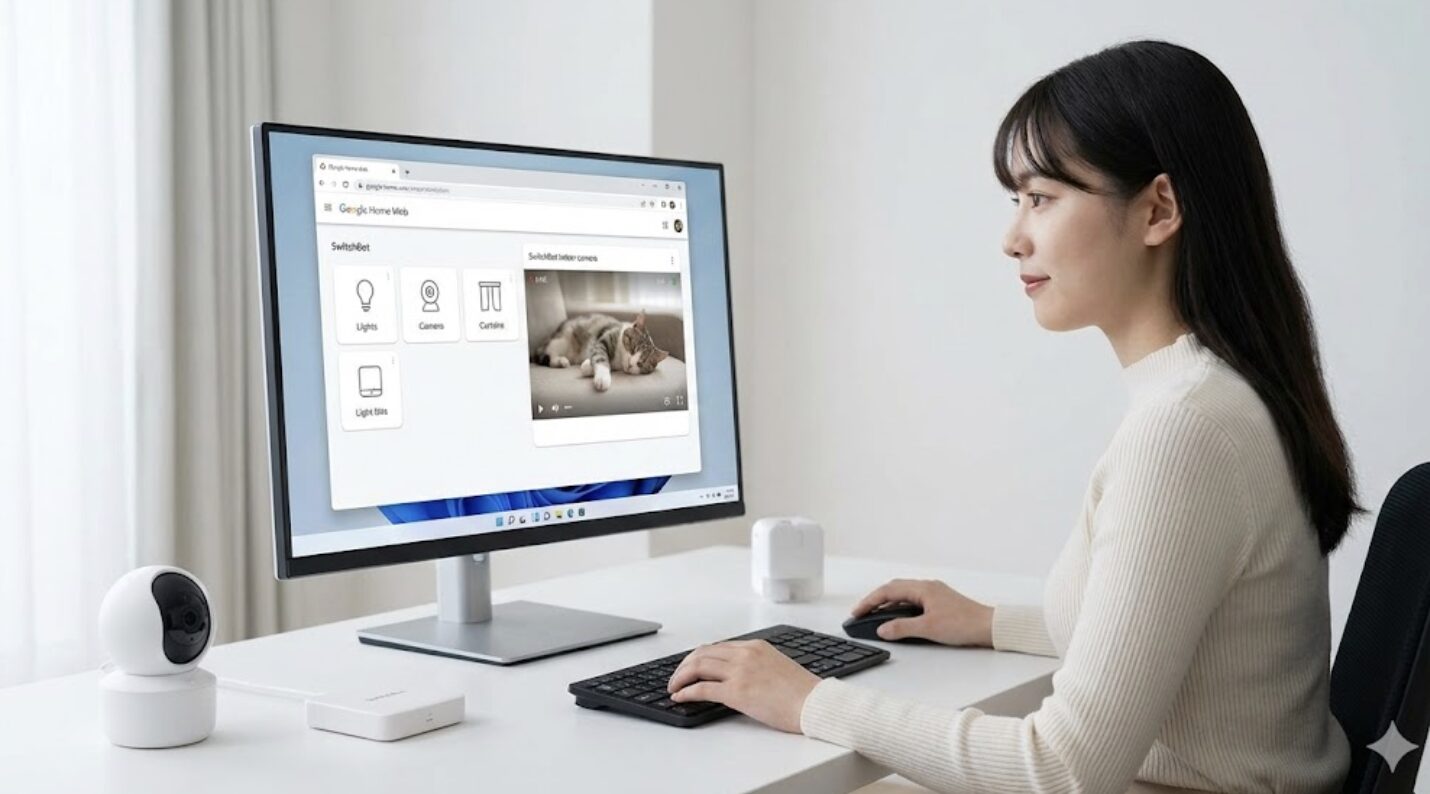
「アプリをインストールするのも、エミュレータを立ち上げるのも重い……」と感じるなら、WEBブラウザから制御できる「Google Home Web版」が最適です。
以前はモバイルアプリ限定だったGoogle Homeの機能が、現在は「home.google.com」でブラウザからも利用可能になっています。
Google HomeにSwitchBotアカウントをリンクさせておけば、ChromeやEdgeからアクセスするだけで、登録されているデバイスのオンオフが可能です。
特筆すべきはカメラ映像のモニタリングです。SwitchBotの見守りカメラや屋外カメラのライブ映像を、PCの広い画面で確認しながら作業ができます。
「子供が寝ている隣の部屋の様子を、仕事中にチラッと確認する」といった使い方は、ブラウザのタブを一つ開いておくだけで完結します。
さらに、YAML形式でスクリプトを書ける「スクリプトエディタ」も実装されており、より高度な条件分岐をPCから設定したいパワーユーザーにも対応しています。
API v1.1を利用した独自の自動化実装
 パーシーのガジェブロイメージ
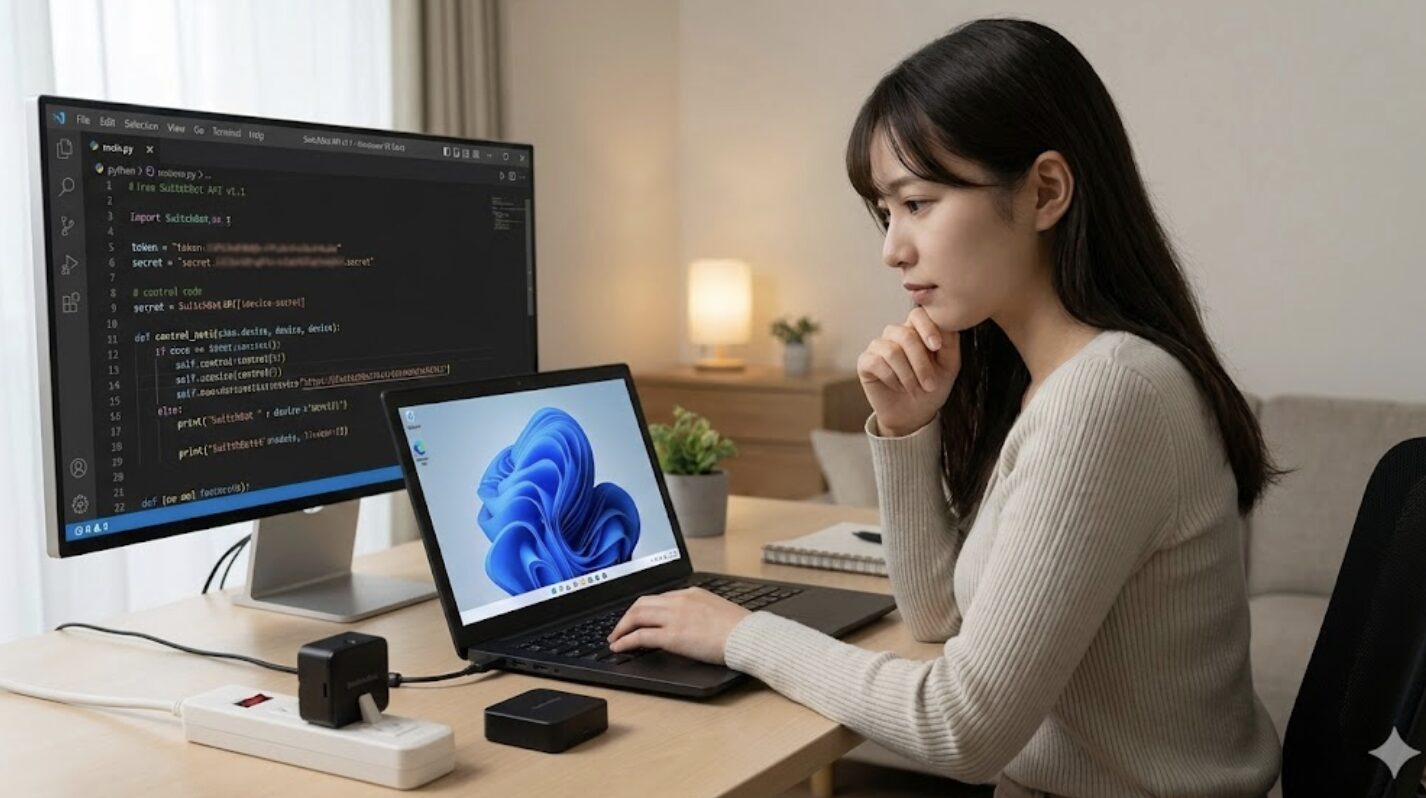
さて、ここからは少しディープな世界です。エンジニア気質な方や、自分だけの最強環境を作りたい方には、SwitchBotが公開している「Open API」を利用した自作スクリプトでの制御を提案します。
私も以前、Pythonを使ってデスクトップに自分専用の操作ボタンを配置しましたが、これが驚くほど快適なんです。
現在主流の「SwitchBot API v1.1」では、セキュリティを確保するために、リクエストごとにHMAC-SHA256アルゴリズムを用いた署名(シグネチャ)の生成が必須となっています。
SwitchBot公式のGitHubリポジトリには詳細な仕様書が公開されており、これに従ってコードを書けば、全世界のどこからでも自分のPCから自宅のデバイスを叩けるようになります。
例えば、Pythonを使えば以下のようなことが数行で実現できます。
- 特定のキーボードショートカットを押したときにカーテンを閉める
- PCのCPU温度が一定を超えたら、SwitchBotプラグに繋いだサーキュレーターを回す
- 定時になったら全ての照明を消して「退勤モード」にする
APIの活用は、まさに「Windows 11をスマートホームの脳にする」究極の手段といえるでしょう。
APIを利用するには「トークン」と「シークレット」が必要です。
スマホアプリの「設定」→「アプリバージョン」を10回連打すると開発者向けオプションが出てくるので、そこから取得できますよ。この隠しコマンド、ガジェット好きにはたまらない仕様ですよね。
外部連携で見逃せないMatter対応ハブの利点
 パーシーのガジェブロイメージ
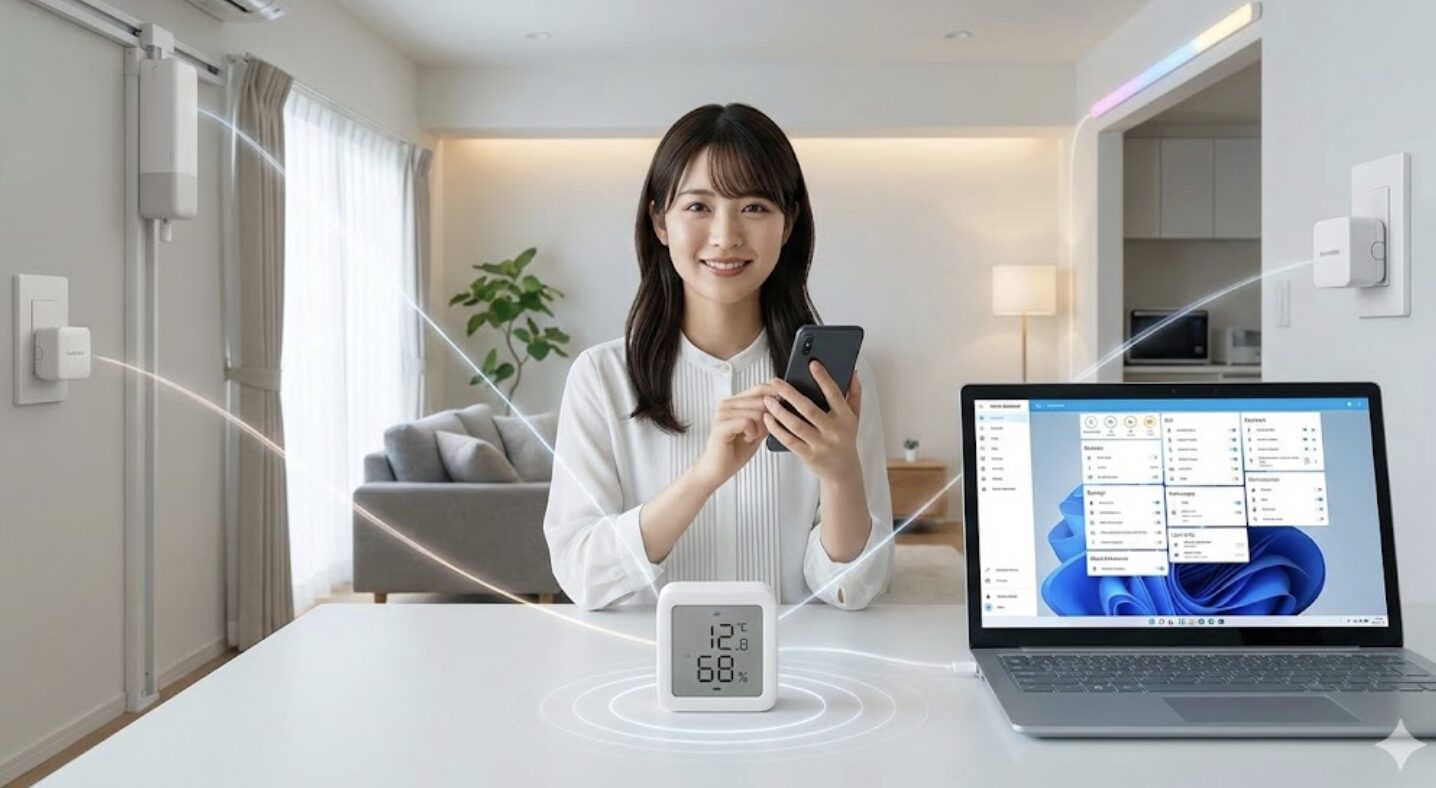
最後に、次世代のスマートホーム規格「Matter」を通じた連携についても触れておかなければなりません。
SwitchBotは業界に先駆けて、Hub 2やHub MiniをMatterに対応させています。これにより、Windows環境における操作の可能性がさらに広がっています。
Matterの最大の利点は、「ローカル通信」による圧倒的なレスポンスです。従来のAPI経由の操作は「PC → クラウドサーバー → 自宅のハブ」という経路を辿るため、どうしてもインターネット回線の影響を受けました。
しかし、Matterであれば自宅のWi-Fiネットワーク内で完結するため、スイッチを押した瞬間にデバイスが動くような、まるで魔法のような体験ができます。
現状、Windows 11がOSレベルで完璧なMatterコントローラーになるにはもう少し時間がかかりそうですが、Home AssistantのようなプラットフォームをWindows上で(WSL2などを使って)動かせば、Matter経由での超高速制御が可能になります。
未来のスマートホームを見据えるなら、今のうちにハブをMatter対応のものに新調しておくのは非常に賢い選択だと思います。
SwitchBot ハブミニ

switchbotとWindows 11を連携させるコツ
基本的な操作方法を押さえたところで、次は「いかにしてデスクトップ作業の邪魔をせず、スマートに操作するか」という運用のコツをお話しします。
連携を一段深めることで、スマートホームは「たまに使う便利なツール」から「なくてはならないインフラ」へと進化します。
SmartThingsのWindows用アプリでの制御
 パーシーのガジェブロイメージ
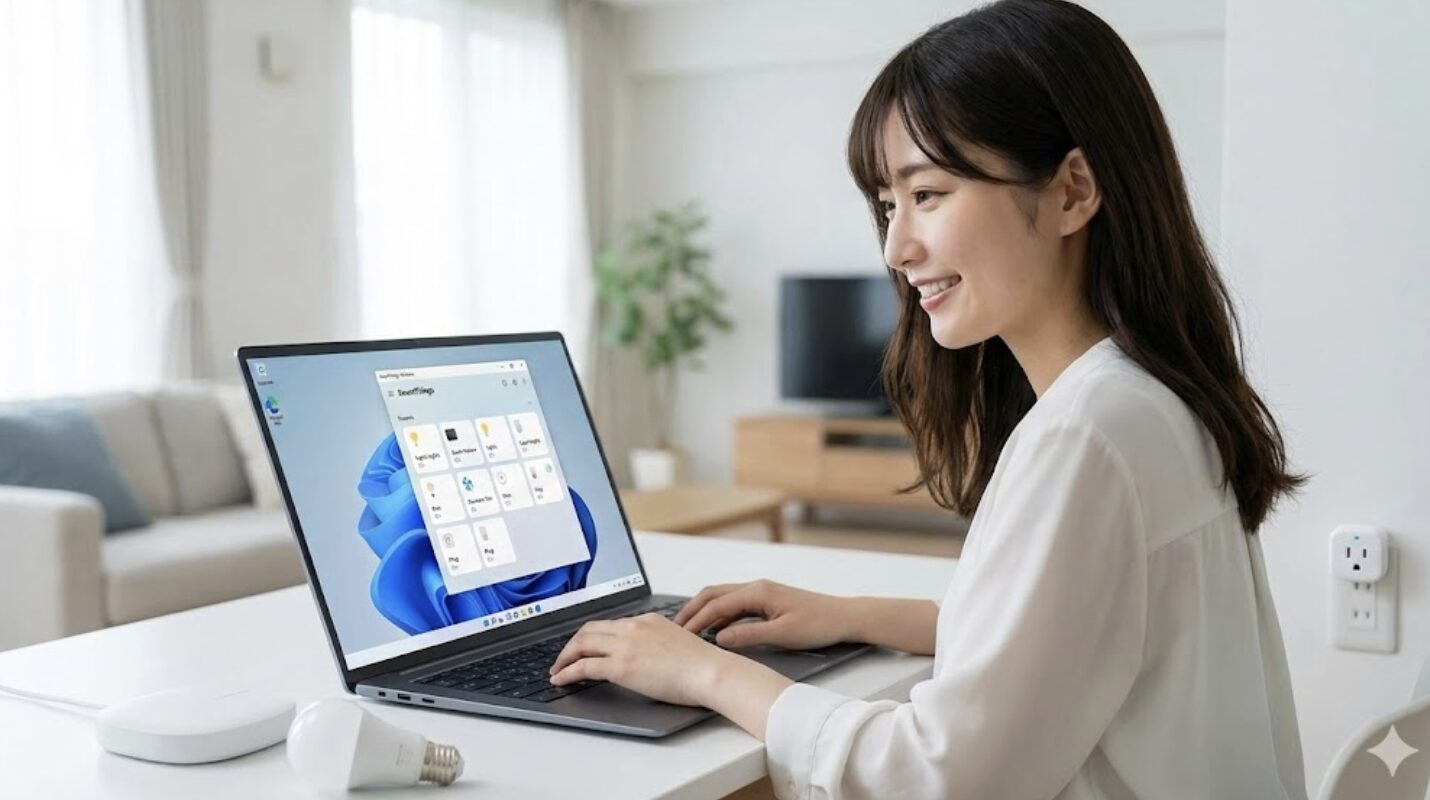
Windows 11ユーザーならぜひ試してほしいのが、Microsoft Storeで無料で手に入る「Samsung SmartThings」アプリです。
実はSamsungとSwitchBotは公式にクラウド連携をサポートしており、これがWindows上での操作における一つの完成形となっています。
SmartThingsアプリをインストールし、SwitchBotアカウントをリンクさせると、各デバイスが「タイル」としてデスクトップに並びます。
スマホ連携(Phone Link)のように画面を占有することなく、通常のWindowsアプリとして最小化したり、隅に置いておいたりできるのが魅力です。
また、PCの通知領域と連携して、センサーが動きを検知したときにデスクトップにポップアップを出すといった設定も可能です。
以前、私がSwitchBot スマートリモコン ハブ2の使い方を徹底解説!でも書きましたが、ハブを介したエコシステムの統合は、こうしたサードパーティ製アプリでの安定感に直結します。
Windowsとの親和性を重視するなら、ハブの導入はもはや必須と言えるかもしれませんね。
| 連携方法 | Windows 11での挙動 | ハブの必要性 |
|---|---|---|
| スマートフォン連携 | 画面ミラーリング。スマホ側のBTを使用。 | 不要(スマホがあればOK) |
| SmartThings | ネイティブアプリ。タイルのクリックで操作。 | 必要 |
| Google Home Web | ブラウザ上のダッシュボード。カメラに強い。 | 必要 |
| API / CLI | コマンドや独自プログラム。自由度最強。 | 必要 |
デスクトップにウィジェットを表示する方法
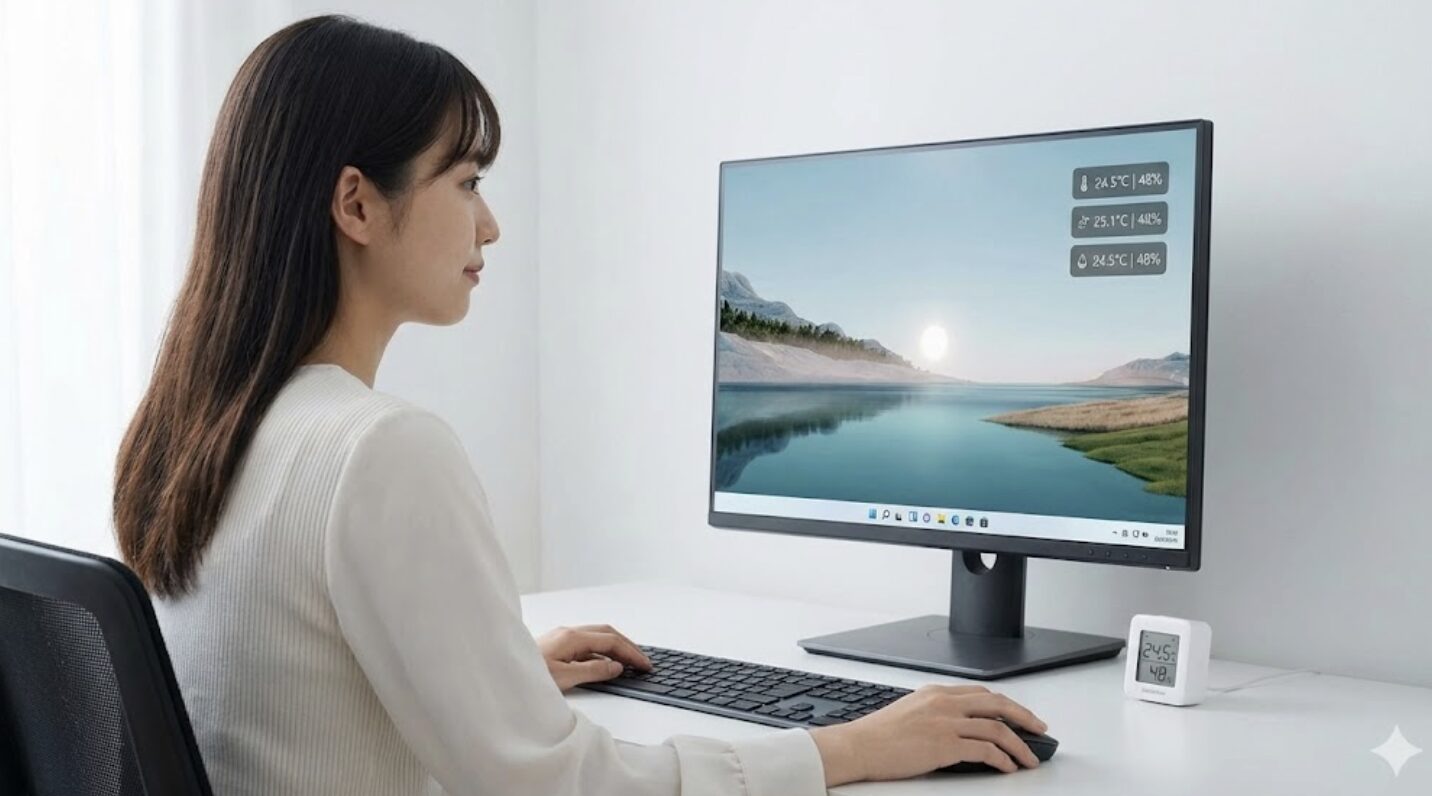 パーシーのガジェブロイメージ
作業中に何度もウィンドウを切り替えたくない……そんなときは、デスクトップカスタマイズツールの「Rainmeter」を活用してみましょう。
これを使うと、デスクトップの壁紙の上に、SwitchBot温湿度計から取得したリアルタイムの温度や湿度をスタイリッシュに表示できます。
「今、部屋が28度を超えたから、そろそろエアコンを入れようかな」といった判断が、視線を動かすだけでできるようになります。ただし、先ほども少し触れた通り、APIのリクエストには制限があります。
SwitchBotのAPI制限(レート制限)は1日あたり1,000回までとなっていますので、あまり頻繁に更新しすぎると、肝心のスイッチ操作ができなくなる恐れがあります。
目安としては、10分に1回程度のデータ取得に設定しておくのが、安定運用のコツかなと思います。
もし、より詳細な環境構築に興味があるなら、賃貸OK!スマートホーム化をスイッチボットで成功させる製品と設定とはも参考になるはずです。物理的なスイッチとデジタルの情報を組み合わせる面白さがわかると思いますよ。
非公式ツールでswitchbotをデスクトップ操作
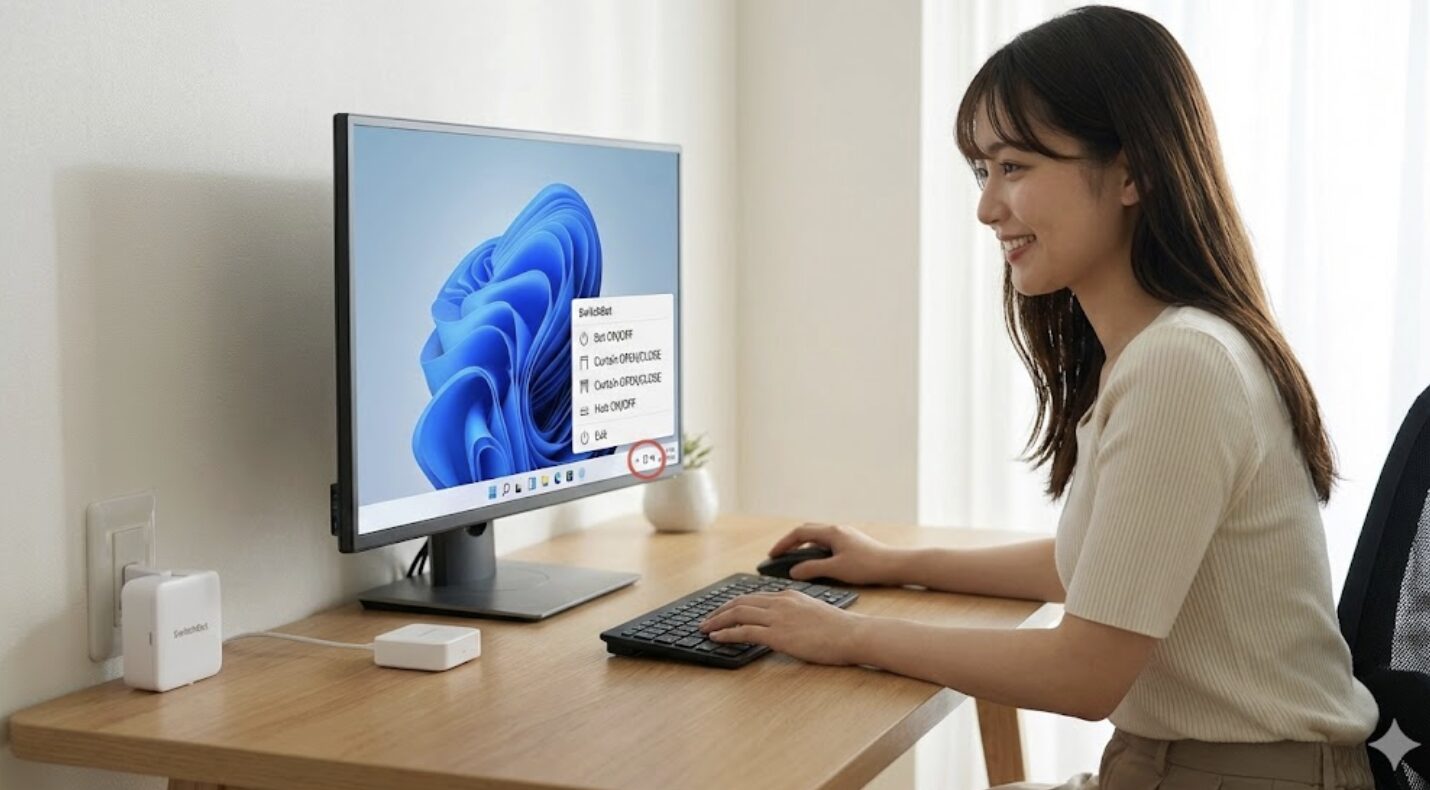 パーシーのガジェブロイメージ
コミュニティの力は偉大です。GitHubなどのプラットフォームでは、有志が作成した「SwitchBot操作用ミニツール」がいくつか公開されています。
これらは複雑な設定画面を省き、タスクトレイ(時計の横)からサッとデバイスを叩けるように設計されているものが多いです。
例えば、Pythonで作られたオープンソースのツールなどは、中身が公開されているため透明性が高く、自分の環境に合わせてソースコードを書き換えることも可能です。
ただし、これらはあくまで「非公式」であることを忘れてはいけません。
SwitchBot側のAPI仕様変更があった際に、急に使えなくなるリスクがあります。「動けばラッキー、壊れたら自分で直すか別を探す」といった、少し余裕を持ったスタンスで楽しむのがガジェット通の嗜みかもしれませんね。
安全性を最優先にする場合は、やはり公式サイトが推奨する方法や、公式APIを自分で丁寧に扱うのが一番です。
公式サイトのクーポンでお得に揃えるメリット
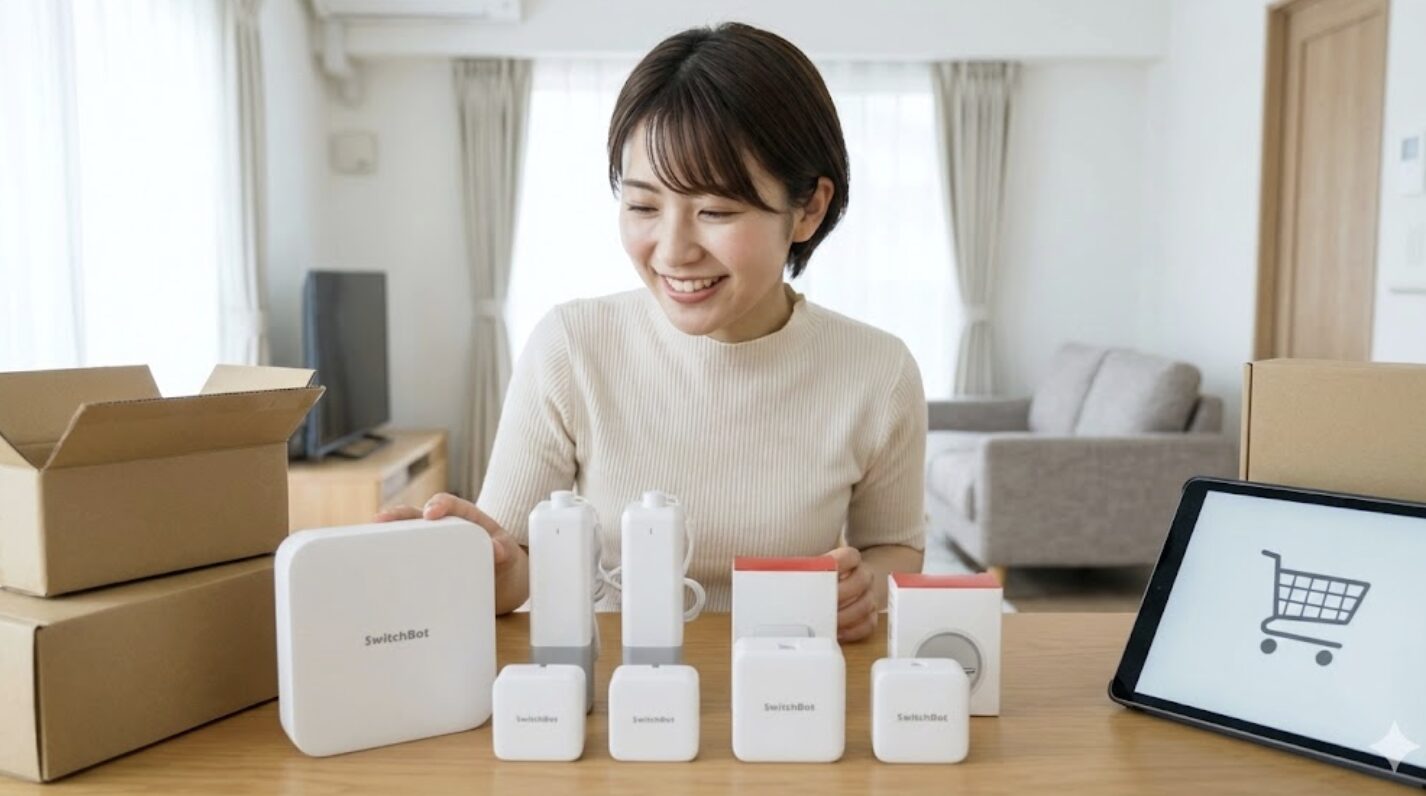 パーシーのガジェブロイメージ
さて、ここまで読んで「よし、Windows連携のためにハブやセンサーを揃えよう!」と思った方に、最後のアドバイスです。デバイスをどこで買うか、これは運用コストを抑える上で非常に重要なポイントになります。
私はいつも「まずはSwitchBot公式サイトをチェックすべき」と言っています。理由は主に3つあります。
まず、**「公式サイト限定のクーポン」が頻繁に発行されていること。次に、「セット販売」が充実していること。Windows連携を始めるにはハブとデバイスが不可欠ですが、これらをバラバラに買うより、
公式サイトのセットプランの方が数千円安くなることが多々あります。そして最後に、「最新情報のキャッチアップ」**です。Matter対応の新製品などは、公式サイトが最も早く、かつ正確な情報を提供しています。
以前、スマートホームのデバイスでおすすめな2026年の失敗しない選び方 賃貸もOK!を書いた際にも実感しましたが、サポート体制も公式サイト購入者が一番手厚い傾向にあります。
初期設定でつまづきやすいPC連携だからこそ、安心感を買うという意味でも公式サイトをおすすめしたいですね。
特にハブ系のデバイスは、Windows連携の核になります。まずは公式サイトでキャンペーン情報を確認して、お得なタイミングで「ハブ+温湿度計」のようなセットを手に入れるのが一番効率的かなと思います。
浮いたお金で、もう一つ「ボット」を追加できちゃうかもしれませんよ。
SwitchBot ボット

まとめ:switchbotをWindows 11で快適に
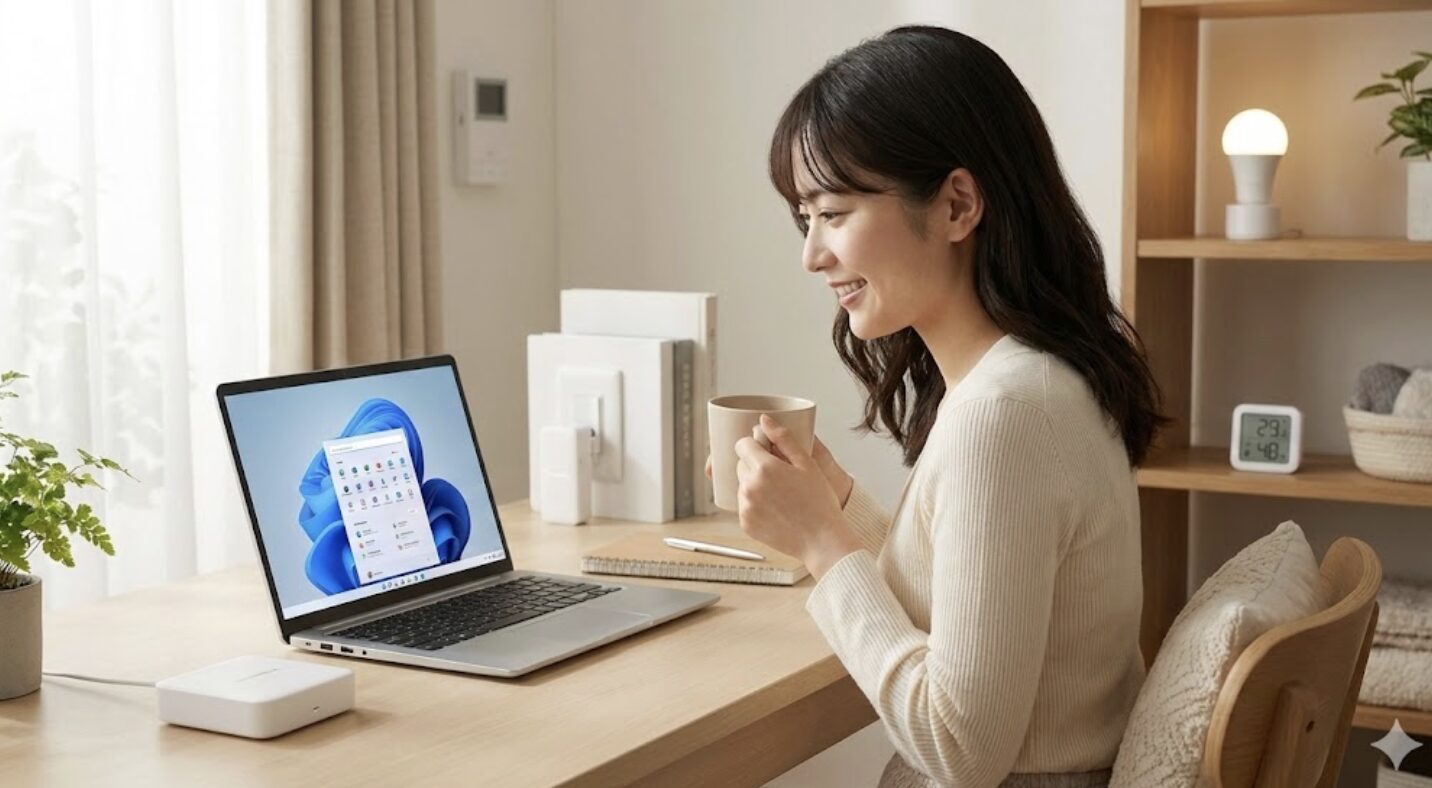 パーシーのガジェブロイメージ
いかがでしたでしょうか。switchbotのWindows 11における活用は、WSAの廃止という大きな転換期を迎えましたが、決して利便性が損なわれたわけではありません。
スマートフォン連携でのスマートな操作、ブラウザを活用したモニタリング、そしてAPIやMatterを駆使した高度な自動化まで、むしろ選択肢は以前よりも豊かになっています。
PC作業の生産性を高めるために始めたスマートホーム化が、いつの間にかそれ自体を楽しむ趣味に変わっていく……。
そんなガジェットの醍醐味を、ぜひ皆さんも味わってみてください。ただし、玄関の鍵(スマートロック)や高熱を発する家電などをPCから操作する場合は、誤動作やタイムラグのリスクを常に考慮し、二重の安全確認を怠らないようにしてくださいね。
設定の詳細は、必ずSwitchBot公式サイトやヘルプセンターの最新情報を参照するようにしましょう。
それでは、素晴らしいデスク環境の構築を!パーシーでした。
(この記事の情報は2026年1月時点のものです。システムやアプリの仕様変更により、操作方法が異なる場合があります。最終的な導入・設定の判断は、専門家への相談や自己責任において行ってください。)