スイッチボット顔認証パッドProのバッテリー寿命と充電方法を解説!

こんにちは。パーシーのガジェブロ 運営者の「パーシー」です。 スイッチボット顔認証パッドProのバッテリー寿命や充電頻度がどのくらいなのか、気になっている方は多いのではないでしょうか。毎日のように使う玄関の鍵だからこそ、バッテリーの交換ができない仕様やソーラーパネルでの運用の可否、それに充電の持ちが悪くないかといった点は購入前にしっかり確認しておきたいですよね。この記事では、そんな皆様の疑問や不安を解消するために情報をまとめました。
- 公称値と実際のバッテリー持ちの違い
- USB-C充電と有線給電のメリット比較
- バッテリー交換不可の理由と対策
- トラブル時の対処法と長持ちさせるコツ
スイッチボット顔認証パッドProのバッテリー寿命を解説
スイッチボットシリーズの中でも、最強のスペックを誇る「顔認証パッドPro(Keypad Vision Pro)」。しかし、高機能であればあるほど気になってくるのが「電力消費」の問題です。Proモデルになってバッテリー周りが具体的にどう進化したのか、実際の運用でどれくらい持つのか、そして日々の充電管理はどうすれば最適解なのか。まずは基本的なバッテリーの仕様と寿命に関する真実から、じっくりと深掘りしていきましょう。
実際の寿命は設定環境で変化
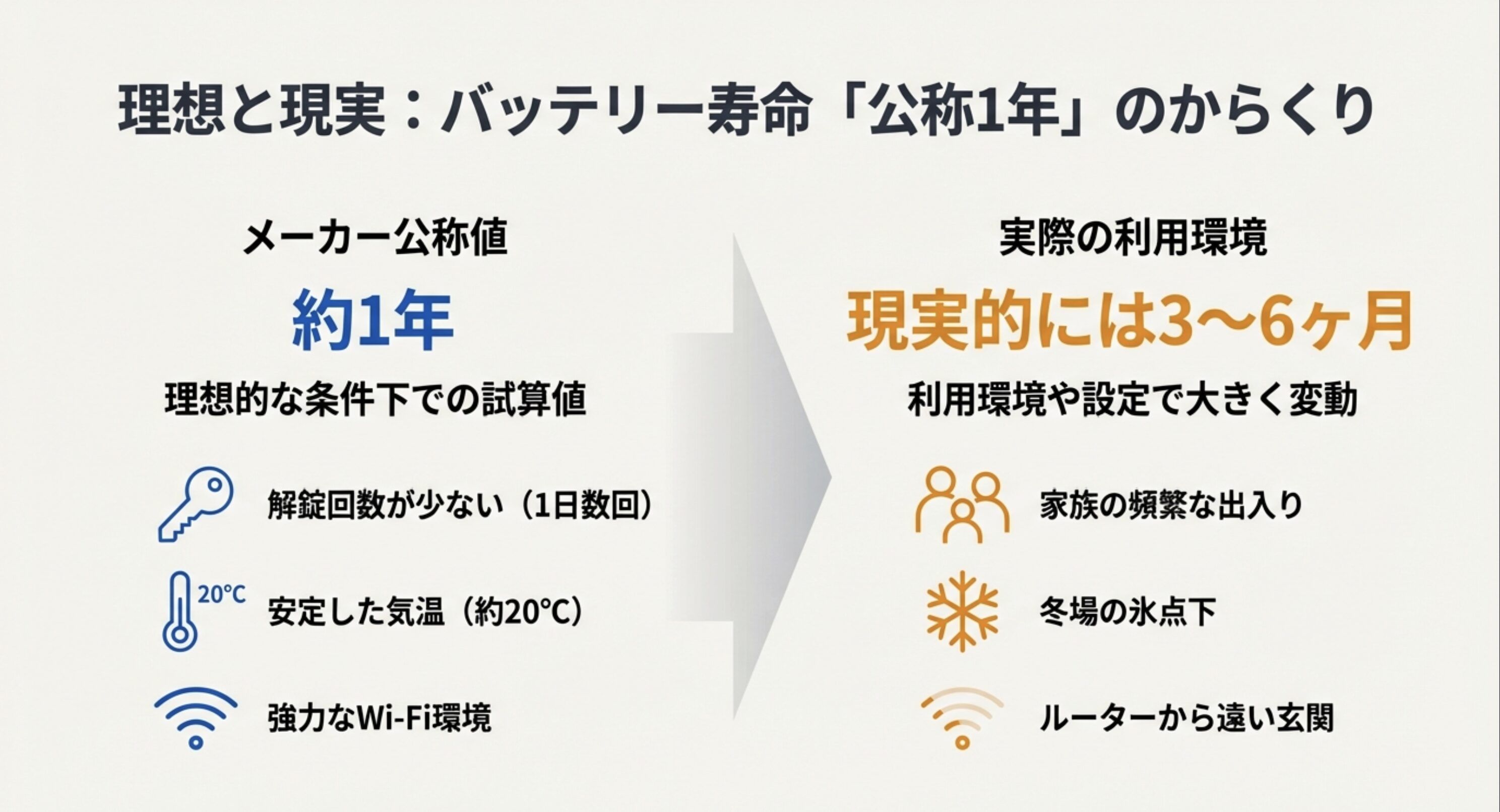
まず、誰もが一番知りたい「結局、何ヶ月持つの?」という点についてです。メーカーの公式サイトや製品仕様書を確認すると、スイッチボット顔認証パッドProのバッテリー寿命は「約1年(12ヶ月)」と記載されています。これだけを見ると、「おっ、スマートフォンみたいに毎日充電しなくていいなら楽勝じゃん!」と感じるかもしれません。しかし、ガジェットレビュアーとしての経験から言わせていただくと、この数字はあくまでメーカーが定めた理想的な条件下での試算値であることに強い注意が必要です。
 パーシーのガジェブロイメージ
「理想的な条件」とは、一般的に「1日あたり数回の解錠」「気温が安定している(20℃前後)」「Wi-Fi信号が強力で安定している」「省電力設定がオン」といった状況を指します。しかし、私たちの実際の玄関先はどうでしょうか? 家族が頻繁に出入りしたり、通りがかりの人に反応したり、冬は氷点下になったりと、バッテリーにとっては過酷な環境であることがほとんどです。
実際には、私たちの生活環境やアプリ内の詳細な設定によって、バッテリーの減り方は劇的に変化します。具体的に、以下のような機能設定や環境要因が、消費電力を大きく左右します。
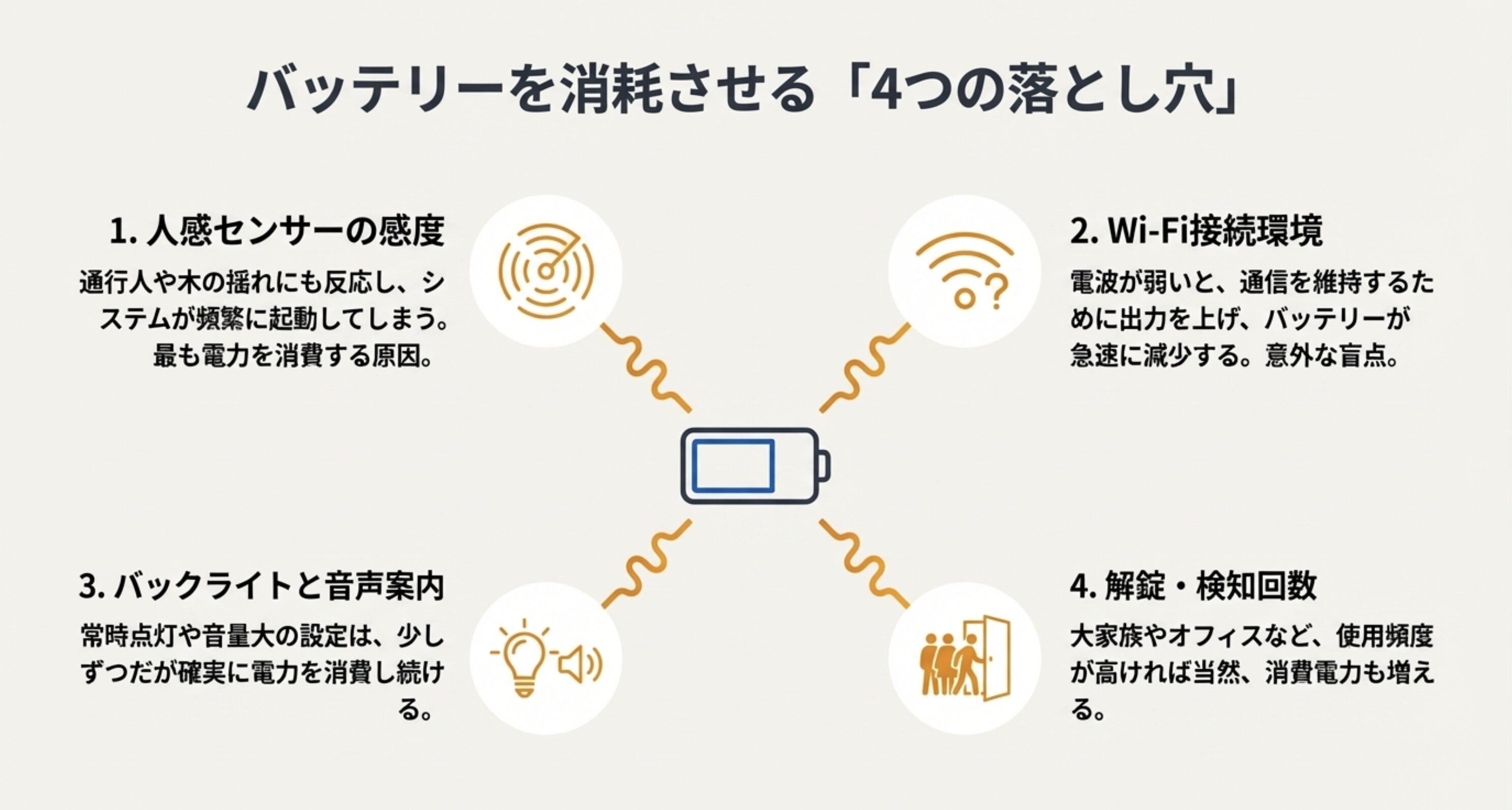
バッテリーを激しく消費する「4つの落とし穴」
 パーシーのガジェブロイメージ
- 人感センサー(レーダー)の感度設定:感度を「高」に設定していると、解錠するつもりがない通行人や、風で揺れる植木にまで反応してシステムが起動(ウェイクアップ)してしまいます。これが最もバッテリーを食う原因です。
- LEDバックライトと音声案内:夜間の視認性を高めるためにバックライトを常時点灯させたり、操作音量を最大にしていたりすると、地味ながら確実に電力を消費し続けます。
- Wi-Fi接続環境の悪さ:これが意外と見落とされがちです。玄関はWi-Fiルーターから遠い場所にあることが多く、電波が弱いとデバイスは通信を維持しようと出力を上げ、何度も再接続を試みるため、バッテリーがみるみる減っていきます。
- 1日の解錠・検知回数の多さ:大家族やオフィスで使用する場合、単純に顔認証や静脈認証の回数が増えれば、それに比例して電力は減ります。
特に「人感センサー」は、近づくだけで認証準備をしてくれる超便利な機能ですが、同時に「バッテリードレイン(異常消耗)」の主犯格でもあります。私の検証やユーザーコミュニティの声を総合すると、これらの高負荷設定をフル活用した場合、公称値の1年は到底持たず、実質的には3ヶ月〜6ヶ月程度で充電が必要になるケースが現実的なラインかなと思います。
逆に言えば、人感センサーを「タッチして起動」に変更したり、省電力モードをうまく組み合わせたりすれば、公称値に近い1年スパンでの運用も十分可能です。このあたりは、「便利さ」を取るか「充電の手間」を減らすか、ユーザーのライフスタイルに合わせたバランス調整が必要ですね。
もし、バッテリーの減りが早すぎてWi-Fi環境が疑わしい場合は、ハブとの連携を見直すのも一つの手です。通信環境の改善については、以前レビューした以下の記事も参考にしてみてください。
内部リンク:スイッチボット ハブ2範囲は?使い方と比較|届かない時の対処法を解説
電池交換は不可で充電式を採用
次に、ハードウェアの設計思想についてお話しします。これまでのスイッチボットのキーパッド製品(指紋認証パッドや通常のキーパッド)は、カメラ屋さんなどでよく見かける「CR123A」というリチウム電池を2本使用する交換式タイプでした。電池が切れたら新しいものを買って入れ替えるだけ、という手軽さがありました。
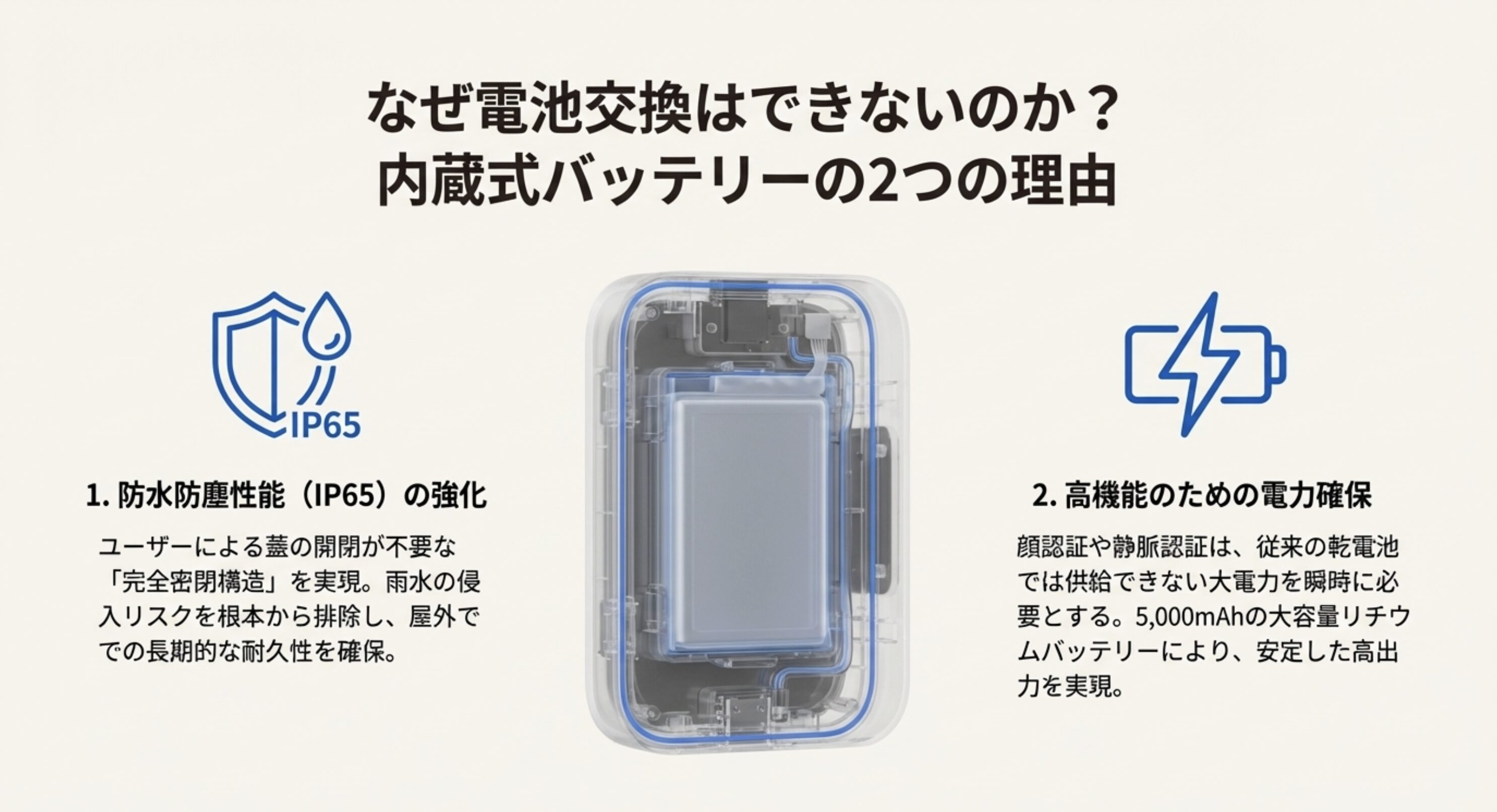
しかし、今回の顔認証パッドProは、完全に「バッテリー内蔵型(リチウムポリマー電池)」に変更されています。つまり、ユーザー自身で裏蓋を開けて電池を交換することはできません。
「えっ、交換できないの? バッテリーがヘタったら本体ごと買い替え?」と不安に思う方もいるかもしれません。確かに、永続的に使い続けたい住宅設備としては懸念点になり得ます。しかし、メーカーがこの仕様を採用したのには、明確な2つの理由があります。
内蔵バッテリー式に変更された理由
 パーシーのガジェブロイメージ
- 防水防塵性能(IP65)の強化:電池交換式の場合、ユーザーが蓋を開閉するたびにゴムパッキンが劣化したり、閉め方が甘かったりして、そこから雨水が侵入する故障リスクが常にありました。内蔵式にして密閉構造にすることで、屋外の激しい雨風にも耐えうる高い耐久性を長期間維持するためです。
- 高エネルギー密度の確保:顔認証や静脈認証、ビデオ通話といった高機能は、従来の乾電池では供給しきれないほどの瞬間的な大電力を必要とします。安定した高出力を得るためには、専用設計のリチウムバッテリーが不可欠だったのです。
内蔵バッテリーのスペック詳細
搭載されているバッテリー容量は5,000mAhです。これは、最新のハイエンドスマートフォンと同等クラスの大容量です。また、充放電サイクル(寿命)は500回以上とされています。仮に月に1回充電したとしても、500回に達するには40年以上かかる計算になります。実際には経年劣化があるのでそこまでは持ちませんが、製品寿命としては十分すぎるスペックと言えるでしょう。
USB-Cでの充電時間と方法
 パーシーのガジェブロイメージ
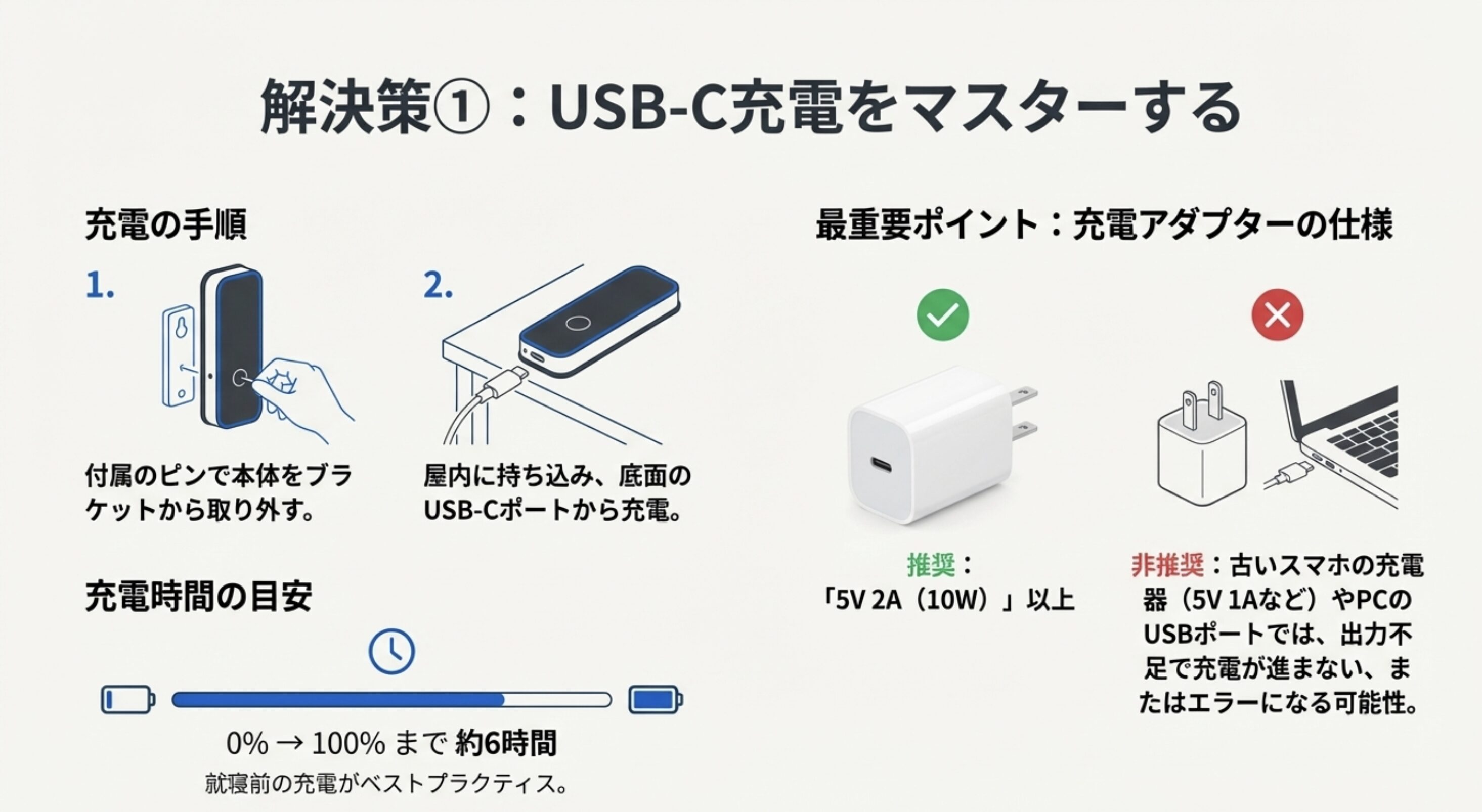
では、実際にバッテリー残量が減ってきたらどうすればいいのでしょうか。基本的な運用方法は、付属の取り外しピン(SIMピンのようなもの)を使ってブラケットから本体を取り外し、家の中に持ち込んで充電することになります。
本体底面には、今や世界標準となったUSB Type-Cポートが搭載されています。ここにケーブルを挿すだけなのですが、ここで一つ、絶対に知っておいてほしい重要なポイントがあります。それは「充電アダプター(ACアダプター)の出力仕様」です。
スイッチボットの公式サポート情報によると、充電には「5V 2A(10W)」以上の出力があるアダプターの使用が推奨されています。これは非常に重要です。
なぜなら、昔のiPhoneに付属していたような小さなサイコロ型の充電器(5V 1A = 5W)や、パソコンのUSBポートからの給電では、出力が弱すぎて充電が進まなかったり、エラーを示すインジケーターが点滅したりする可能性があるからです。大容量バッテリーを積んでいる分、それなりのパワーで電気を送り込んであげる必要があります。
充電に関する事故を防ぐためにも、使用する充電器やケーブルは信頼できるものを選びましょう。リチウムイオン電池の安全な取り扱いについては、製品評価技術基盤機構(NITE)などの公的機関も注意喚起を行っています。
(出典:独立行政法人 製品評価技術基盤機構(NITE)『夏バテ(夏のバッテリー)』にご用心 ~「リチウムイオン電池搭載製品」の火災事故を防ぐ3つのポイント~
充電時間の目安:
バッテリー残量が0%の状態から100%の満充電になるまでは、適切なアダプターを使用した場合で約6時間かかります。「出かける直前にちょっと充電」では間に合いませんので、就寝前に取り外して一晩充電しておく運用がベストかなと思います。
有線給電で充電の手間を解消
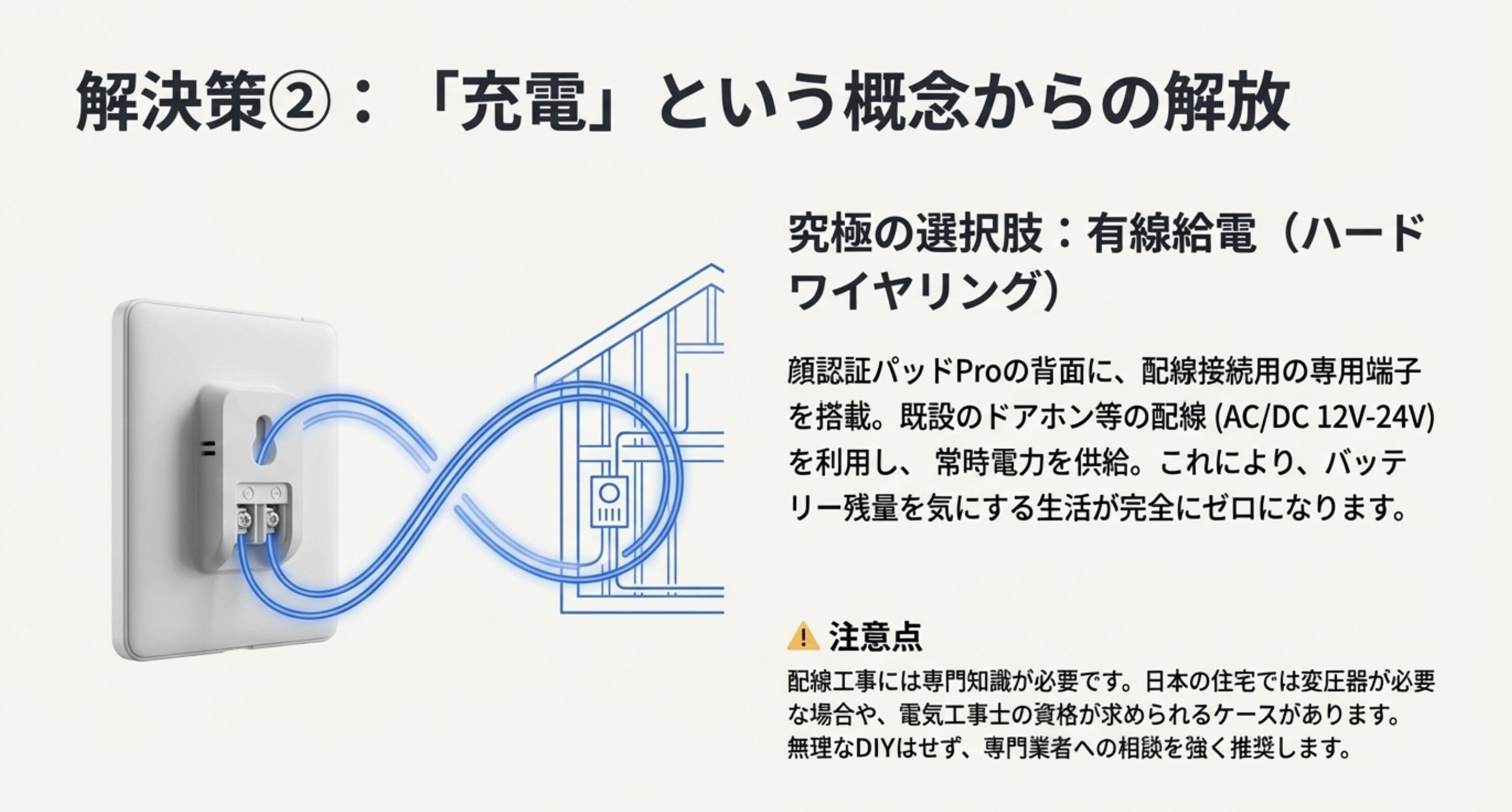
ここまで「充電の仕方」を説明してきましたが、実は私が個人的に「顔認証パッドPro」を選ぶ最大のメリットだと感じているのが、この「有線給電(ハードワイヤリング)」への対応です。
Proモデルの背面には、USBポートとは別に、配線を接続するための端子が用意されています。もし、ご自宅の玄関に既設のドアホン(インターホン)やチャイムの配線がきているなら、それを流用して常に電気を供給できる可能性があるのです。
対応している電圧は「AC/DC 12V-24V」です。これは、欧米で一般的なドアベルの電圧規格に合わせているためですが、日本の住宅でも条件が合えば導入可能です。
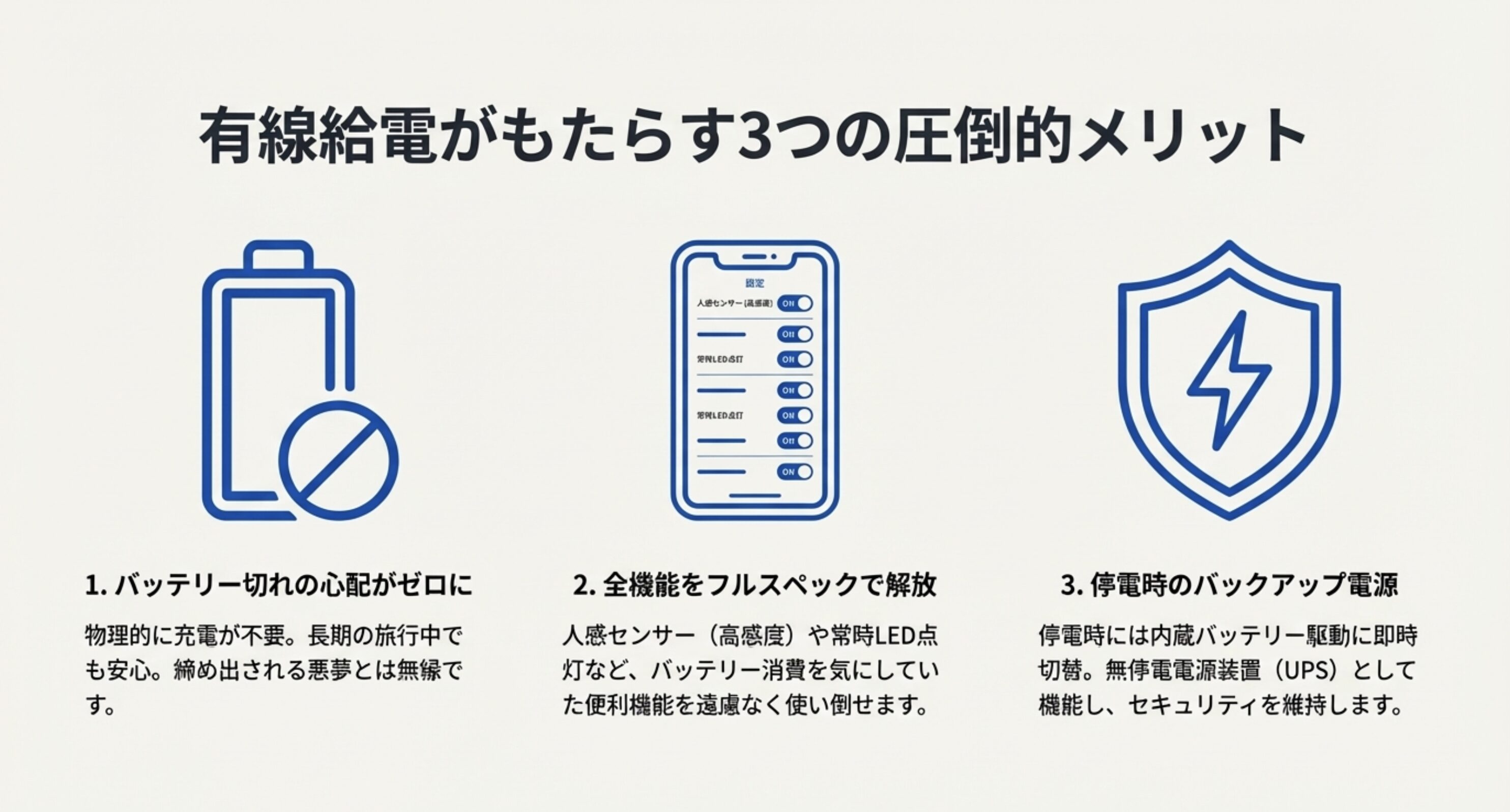
有線給電(ハードワイヤリング)の圧倒的メリット
 パーシーのガジェブロイメージ
- 「充電」という概念が消える:バッテリー切れの心配が物理的にゼロになります。旅行中にバッテリーが切れて締め出される、なんて悪夢も起こり得ません。
- 機能をフル解放できる:バッテリー消費を気にしてOFFにしていた「人感センサー(高感度)」「常時LED点灯」「即時解錠」などの便利機能を、電力事情を気にせず遠慮なく使い倒せます。
- バックアップ電源としてのバッテリー:有線接続していても、内蔵の5,000mAhバッテリーは無駄になりません。万が一の停電時には、即座に内蔵バッテリー駆動に切り替わる「バックアップ電源(無停電電源装置)」として機能します。これはセキュリティデバイスとして最強の構成です。
 パーシーのガジェブロイメージ
ただし、注意点もあります。日本の古い住宅のチャイム配線などは、AC100V(コンセントと同じ電圧)が直接来ている場合があります。その場合、そのまま接続すると一瞬で故障してしまいます。必ずトランス(変圧器)を使って12V-24Vに降圧する必要があります。この配線工事には電気工事士の資格が必要なケースが多いので、自信がない場合は無理なDIYは絶対に避けて、プロの業者に相談することを強くおすすめします。
ソーラーパネル対応の現状
「外に設置するなら、ソーラーパネルでエコに充電できないの?」という疑問もよく耳にします。スイッチボットからは「SwitchBot 屋外カメラ」や「カーテン」用に専用のソーラーパネルが発売されていますから、当然これも使えるだろうと思いますよね。
しかし、残念ながら現時点では、顔認証パッドPro専用のソーラーパネルマウントや公式アダプターは発表されていません。
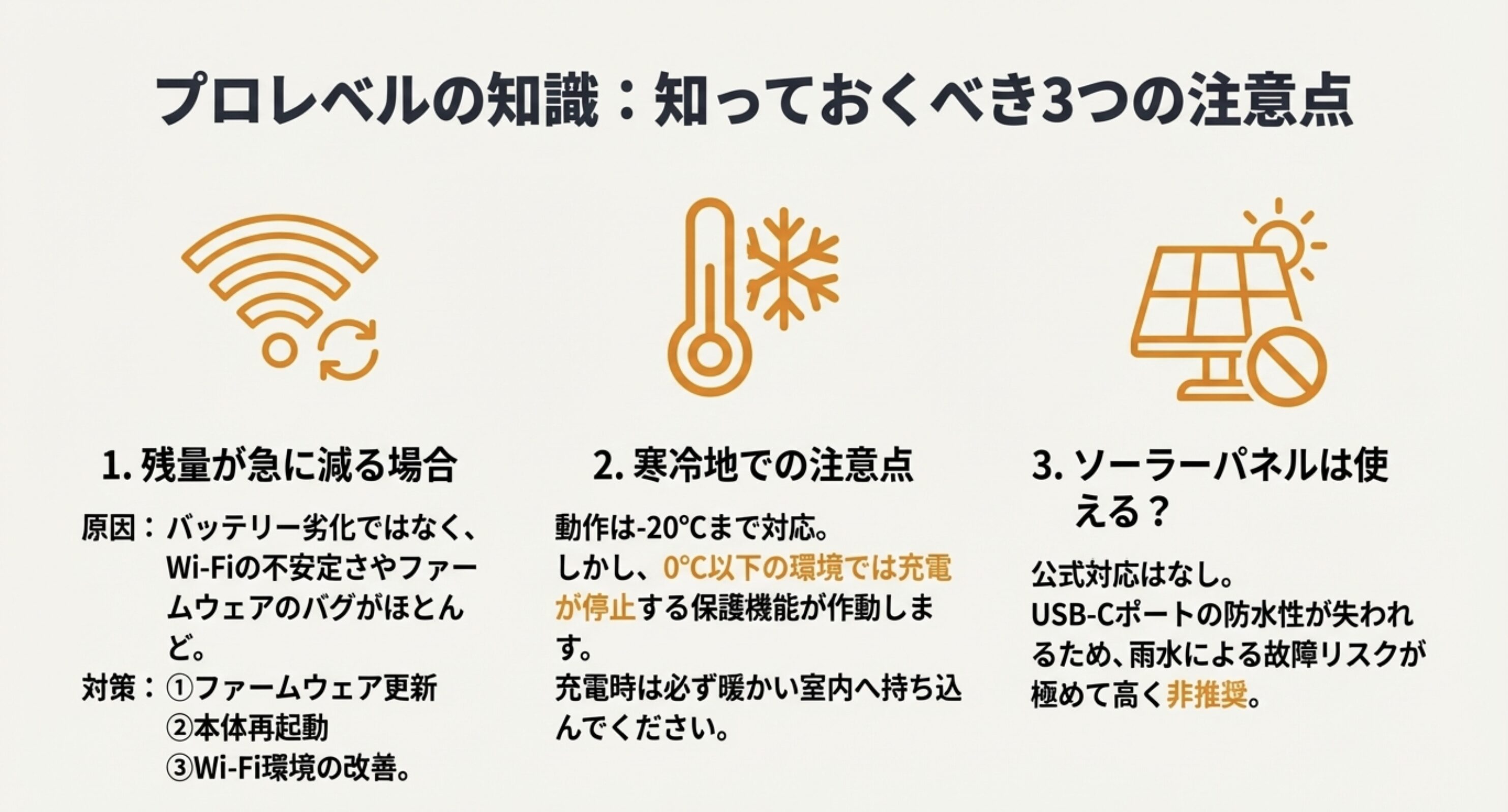
技術的な話をすれば、USB-Cポートに5Vを出力する汎用のソーラーパネルを接続すれば、電気的な充電自体は可能です。しかし、問題は「防水」です。充電ポートのゴムカバーを開けた状態でケーブルを挿しっぱなしにすると、そこから雨水が侵入し、本体基板が腐食して故障するリスクが極めて高くなります。
公式から、防水パッキン付きの専用L字ケーブルなどが発売されるまでは、ソーラー運用は「非推奨」であり、リスクを伴う自己責任の運用となります。基本的には「有線給電」か「定期的なUSB充電」の二択だと考えておくのが無難かなと思います。
スイッチボット顔認証パッドProのバッテリー疑問解決
基本的な仕様を理解したところで、次は実際に使ってみて初めて遭遇する「あれ?」というトラブルや、購入前に知っておきたい細かいけれど重要な疑問点について、Q&A形式で徹底解説していきます。
残量が急に減る原因と対処法
 パーシーのガジェブロイメージ
SNSや口コミサイトを見ていると、「アプリで残量80%って表示されていたのに、翌朝見たら完全に電池切れで反応しなくなっていた!」という報告をちらほら見かけます。実はこれ、バッテリーそのものが劣化したわけではなく、ファームウェアの表示バグやシステムのエラーである可能性が高いんです。
特に多い原因が「Wi-Fi接続の不安定さ」です。顔認証パッドProは、スリープ中も定期的にサーバーと通信を行いますが、Wi-Fiルーターとの接続が不安定だと、通信エラー→再送処理→通信エラー…というループに陥り、デバイスがスリープモード(省電力待機)に移行できなくなります。人間で言えば、寝ようとしているのにずっと誰かに話しかけられている状態で、これでは体力が持ちません。
もし「異常な減り方」を感じたら、故障を疑う前に以下の3つの手順を試してみてください。
| 手順 | 対処内容 | 期待できる効果 |
|---|---|---|
| 1. アップデート | アプリからファームウェアを最新版に更新する | バッテリー管理ロジックの改善やバグ修正が含まれていることが多い。 |
| 2. 再起動 | 背面のリセットボタン等で再起動を行う | システムのリフレッシュを行い、残量表示のキャリブレーション(補正)を直す。 |
| 3. 通信改善 | Wi-Fiハブ(ハブ2など)との距離を近づける | 通信出力を抑え、スムーズにスリープに入れるようにする。 |
特にファームウェアの更新は重要です。SwitchBotは頻繁にソフトウェアアップデートを行っており、バッテリー効率の改善も随時行われています。常に最新の状態にしておくことが、長持ちの秘訣です。
静脈認証機能の消費電力への影響
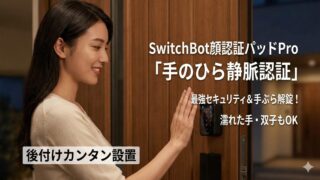
顔認証パッドProの最大の目玉機能であり、購入の決め手にもなる「手のひら静脈認証(Palm Vein Recognition)」。しかし、皮膚の下の血管パターンを読み取るなんてハイテクな機能、さぞかし電気を食うのではないでしょうか?
結論から言うと、静脈認証は近赤外線LED(IR)を照射して読み取るため、物理ボタンを押すだけのパスコード入力に比べれば、確かに消費電力は大きいです。しかし、顔認証(3D構造化光)と比較すれば、そこまで大きな差はありません。
また、最新のプロセッサにより認証スピードが0.6秒以内と非常に高速化されています。センサーが稼働している時間が極めて短いため、1回あたりの消費エネルギーは最小限に抑えられています。
私の考えでは、静脈認証による多少のバッテリー消費増よりも、「手が濡れていても解錠できる」「双子でも見分けられる高セキュリティ」「顔を見せなくても手をかざすだけで開く」という利便性のメリットのほうが遥かに大きいです。せっかくProモデルを買うなら、バッテリーを気にしてこの機能をオフにするのはナンセンス。便利な機能はガンガン使っていきましょう。
ちなみに、この「手のひら静脈認証」と組み合わせるロック本体選びも重要です。以下の記事で最新の「ロックPro」についても詳しく解説しています。
内部リンク:スイッチボット顔認証パッドProの手のひら静脈認証が最強な理由とは
寒冷地での動作と温度の注意点
バッテリーにとって、寒さは大敵です。スマホをスキー場に持っていったら、急に電源が落ちた経験はありませんか? あれと同じ現象がスマートロックでも起こり得ます。リチウムイオン電池は、氷点下になると内部抵抗が増大し、化学反応が鈍くなるため、見かけ上の容量がガクンと低下します。
スイッチボット顔認証パッドProの仕様上の動作環境温度は「-20℃〜45℃」となっています。これは、北海道や東北地方の厳しい冬でも動作することを保証するスペックであり、競合他社製品が「0℃以上」としていることが多い中で、非常に優秀な耐寒性能と言えます。
ただし、ここで一つ大きな注意点があります。それは「充電時の温度」です。
冬場の充電に関する重大な注意点
リチウムイオン電池の特性上、氷点下の環境で充電を行うと、バッテリー内部でリチウム金属が析出し、発火や故障の原因となる危険性があります。そのため、多くのデバイスには保護回路が組み込まれており、0℃以下では充電を受け付けない(充電が止まる)仕様になっています。
もし真冬に「バッテリーが切れたからモバイルバッテリーを繋ごう」としても、気温が低すぎると充電が開始されないことがあります。その場合は、一度本体を取り外して暖かい室内に持ち込み、本体温度が常温に戻ってから充電を行ってください。
この温度仕様については、SwitchBot公式サイトのサポートページでも詳細に言及されていますので、寒冷地にお住まいの方は一度確認しておくと安心です。
(出典:SwitchBotサポート「製品の動作環境温度について」)
公式サイトのキャンペーンを活用
 パーシーのガジェブロイメージ
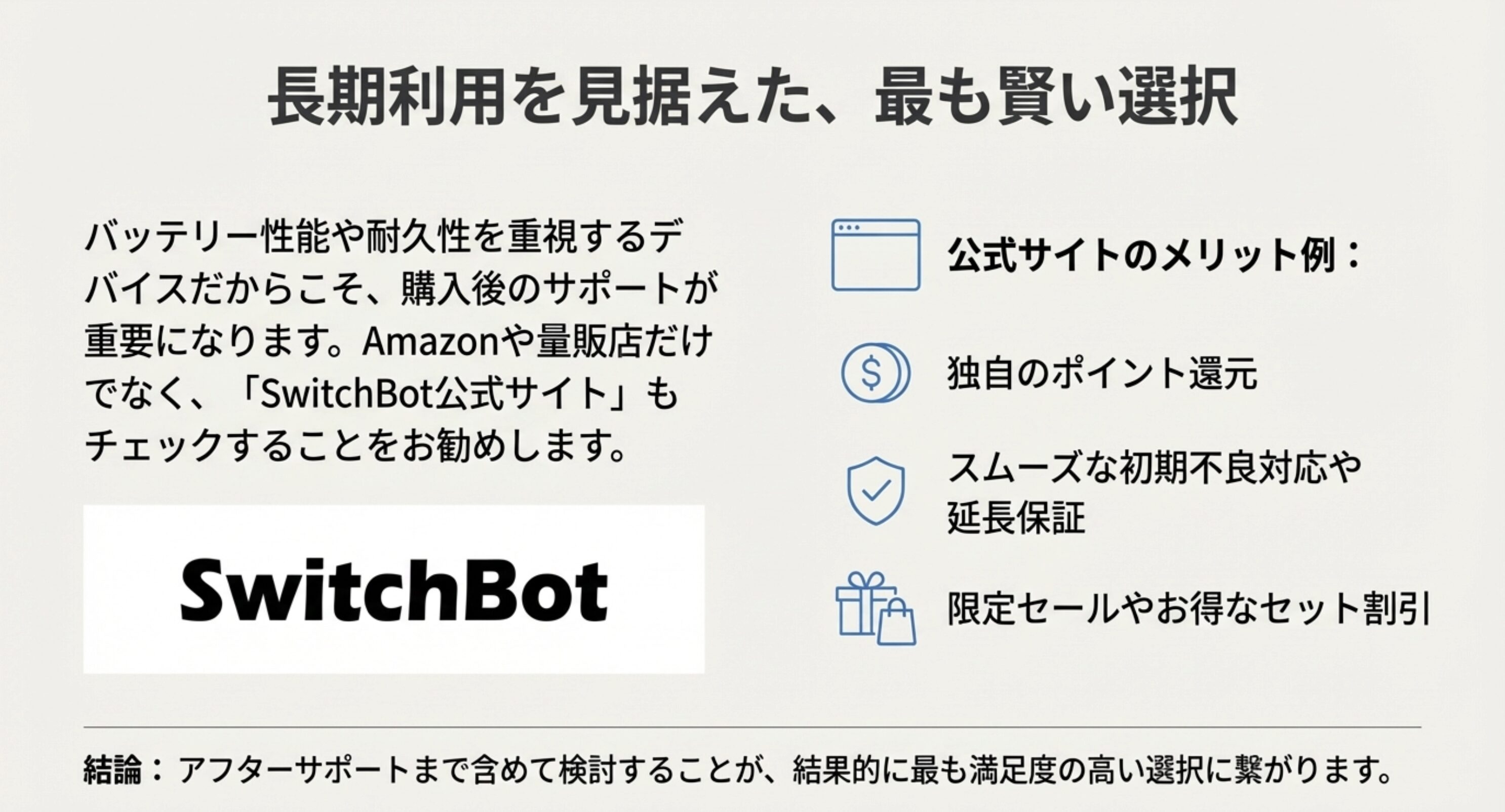
さて、ここまでバッテリーに関する懸念点を解消してきましたが、最後に「どこで買うのが一番お得で安心か」という情報をお伝えします。スイッチボット製品はAmazonや楽天、家電量販店でも購入可能ですが、私は断然「SwitchBot公式サイト」での購入をおすすめしています。
なぜなら、バッテリー持ちや耐久性が気になるデバイスだからこそ、サポートの手厚さが重要になるからです。公式サイトでは以下のようなメリットがある場合が多いです。
- ポイント還元率が高い:独自のSwitchBotポイントが貯まり、次回以降のアクセサリー(ハブやセンサーなど)購入に使えます。
- 保証期間の延長や安心感:初期不良時の対応が非常にスムーズです。
- 限定セールやセット割引:特に新製品発売時やシーズンセールでは、Amazonよりも安いセット価格が出ることがあります。
バッテリーを気にするような長期利用を見据えた賢いユーザーなら、アフターサポートも含めて公式ストアを一度チェックしてみるのが、結果的に一番お得な選択になるはずですよ。
スイッチボット顔認証パッドProのバッテリーまとめ
 パーシーのガジェブロイメージ
今回は、スイッチボット顔認証パッドProのバッテリー寿命、充電方法、そして長く使うためのコツについて、かなり詳しく解説してきました。5,000mAhの大容量バッテリーや有線給電への対応など、まさに「Pro」の名に恥じない進化を遂げていることがお分かりいただけたかと思います。
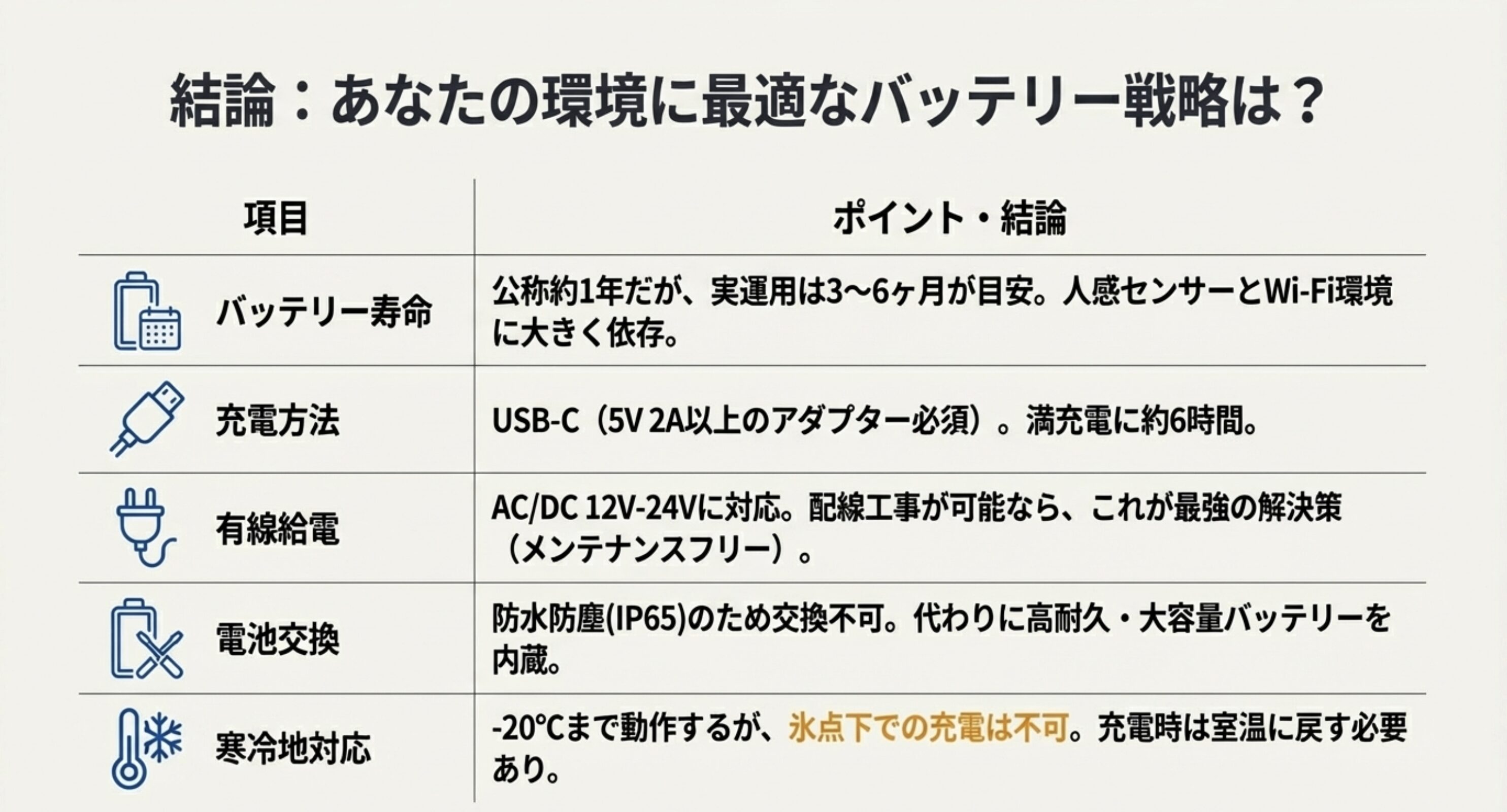
最後に、今回の記事の要点を分かりやすく表にまとめておきます。
| 項目 | ポイント・結論 |
|---|---|
| バッテリー寿命 | 公称約1年だが、人感センサーやWi-Fi環境に大きく依存する。
実運用では3ヶ月〜6ヶ月程度を目安に考えると良い。 |
| 充電方法 | USB-C(5V 2A以上のアダプター必須)。
満充電には約6時間かかるため、就寝中の充電が推奨。 |
| 有線給電 | AC/DC 12V-24Vに対応。
配線工事が可能なら、これが最強の解決策(メンテナンスフリー)。 |
| 交換について | 防水防塵(IP65)設計のためユーザーによる交換は不可。
その代わり、高耐久・大容量のバッテリーを内蔵。 |
| 寒冷地対応 | -20℃まで動作するが、氷点下での充電はできない。
充電時は室温に戻す必要がある。 |
ご自身の住環境や配線事情に合わせて、有線給電にチャレンジするもよし、省電力設定を駆使してUSB充電で運用するもよし。最適な運用方法を見つけてみてください。この記事が、皆様の快適で安全なスマートホームライフの一助になれば幸いです。
SwitchBot 顔認証パッドPro