SwitchBotがAlexaで応答なしになる?アプリ操作・再検出・再連携の確認手順
本記事にはアフィリエイト広告が含まれます。
Alexaに「デバイスが応答していません」と言われても、SwitchBot本体が故障したとは限りません。まずはSwitchBotアプリから動くか、Alexaだけで失敗するかを確認すると、見直す場所を絞れます。
特にボットやカーテンは、スマートフォンが近くにあればBluetoothで操作できます。近くで動いたことだけを理由に、ハブやインターネット接続まで正常と判断しないのがポイントです。
この記事では、Alexaの応答なし表示を中心に、操作経路の切り分け、デバイスの再検出、アカウントの再連携まで順番に解説します。
最初に確認|どこから操作すると応答なしになる?
同じ家電でも、SwitchBotアプリ、Alexaアプリ、Echoへの音声指示では通る経路が異なります。設定を消す前に、それぞれから同じ操作を試してください。
| 確認できた症状 | 次に確認する場所 |
|---|---|
| SwitchBotアプリでも動かない | 本体の電源・電池、Bluetooth、ハブ、Wi-Fi |
| 近くのアプリ操作はできるが遠隔操作はできない | Bluetooth製品とハブの通信、ハブのネット接続 |
| アプリの遠隔操作はできるがAlexaアプリでは動かない | Alexaのデバイス登録、スキル連携、連携アカウント |
| Alexaアプリでは動くが音声指示だけ失敗する | 呼び名、音声認識、対応コマンド、定型アクション |
| 一部の家電や一部の操作だけ失敗する | 対象製品・登録方法がその操作に対応しているか |
この表は原因を確定するものではなく、次に調べる場所を絞るための目安です。「全部動かない」のか「1台だけ動かない」のかも一緒に記録すると、再設定を必要な範囲に留められます。
近くからの操作と遠隔操作を分けて試す
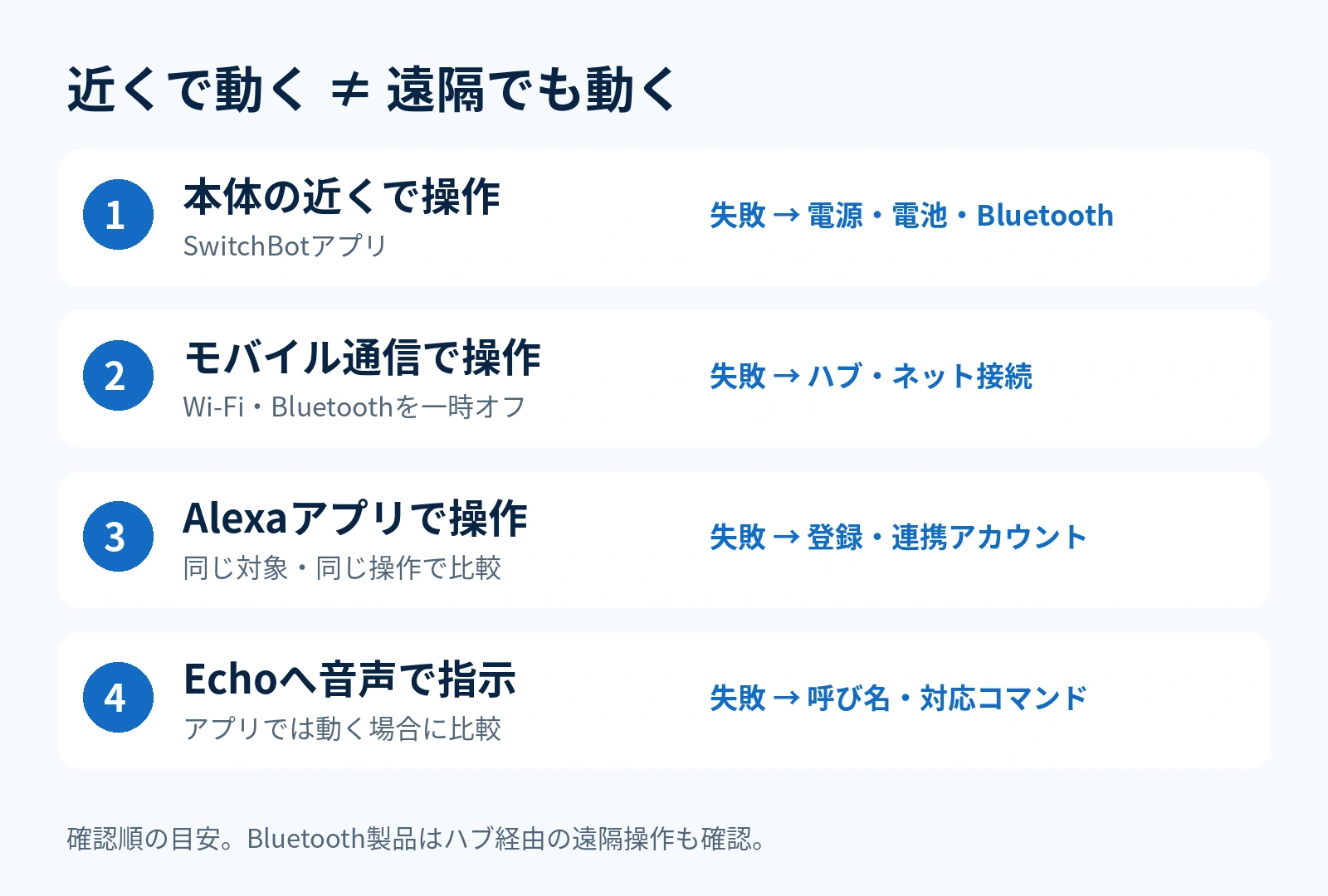
ボットやカーテンなどのBluetooth製品は、まず本体の近くでSwitchBotアプリから操作します。次にスマートフォンのWi-Fiを切ってモバイル通信にし、Bluetoothも一時的にオフにして、同じ操作ができるか試します。確認後はスマートフォンの設定を元に戻してください。
モバイル通信が使えることを確認したうえで、近距離操作だけ成功するなら、Alexaのスキルを解除する前にハブ側を調べます。ハブの電源・オンライン状態、対象製品との距離、自宅のインターネット接続が確認点です。
プラグミニやスマート電球など、Wi-Fiへ直接接続する製品もあります。すべてのSwitchBot製品が同じハブ経由で動くわけではありません。
スマート電球の場合は、電球の給電・Wi-Fi・Alexaを分ける確認手順も参考になります。
アプリ側でもオフラインになる場合は、SwitchBotがオフラインになる原因と機種別の確認手順を先に確認してください。
Alexaアプリの操作と音声操作を比べる
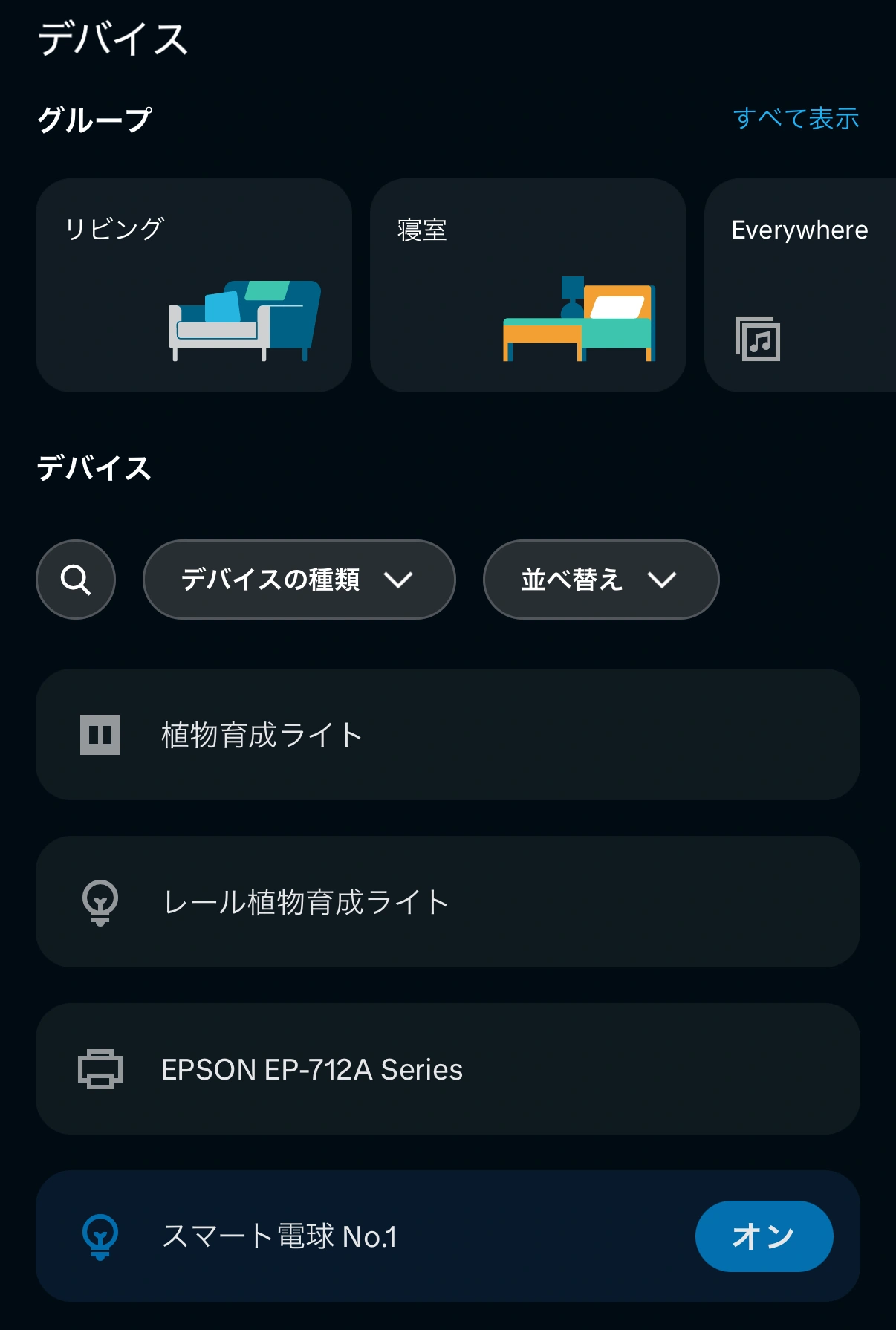
Alexaアプリの「デバイス」から対象を開き、画面上で操作してみます。画面からは動くのにEchoへの音声指示だけ失敗するなら、デバイスの削除より先に、呼びかけた名前とAlexaが認識した内容を確認しましょう。
似た名前の家電やグループがある場合は、対象を区別しやすい名前で試します。定型アクションだけ失敗する場合は、その実行条件と操作対象も見直します。
SwitchBotアプリでも動かない場合は本体・通信を確認する
アプリでも動かない状態では、Alexaの再連携だけで改善するとは限りません。電池式の製品は残量、給電式の製品は電源とケーブルを確認し、アプリの再起動や通信状態の確認から進めます。
ハブの電源を入れ直す場合は、通常の再起動と、設定を消す初期化を区別してください。ロックなど生活への影響が大きい機器は、手動で操作できる状態を確保してから確認します。
本体・ハブ・赤外線家電まで含めた診断は、SwitchBotが反応しないときの総合確認手順で解説しています。
Alexaだけ応答なしになる場合は連携アカウントを確認する
Echoで使っているAmazonアカウントと連携先を照合する
家族が別のスマートフォンで再連携した後に動かなくなった場合は、ログイン中のアカウントを確認します。SwitchBot公式では、スキルのアカウント連携について、1つのSwitchBotアカウントにリンクできるAlexaアカウントは1つと案内しています。
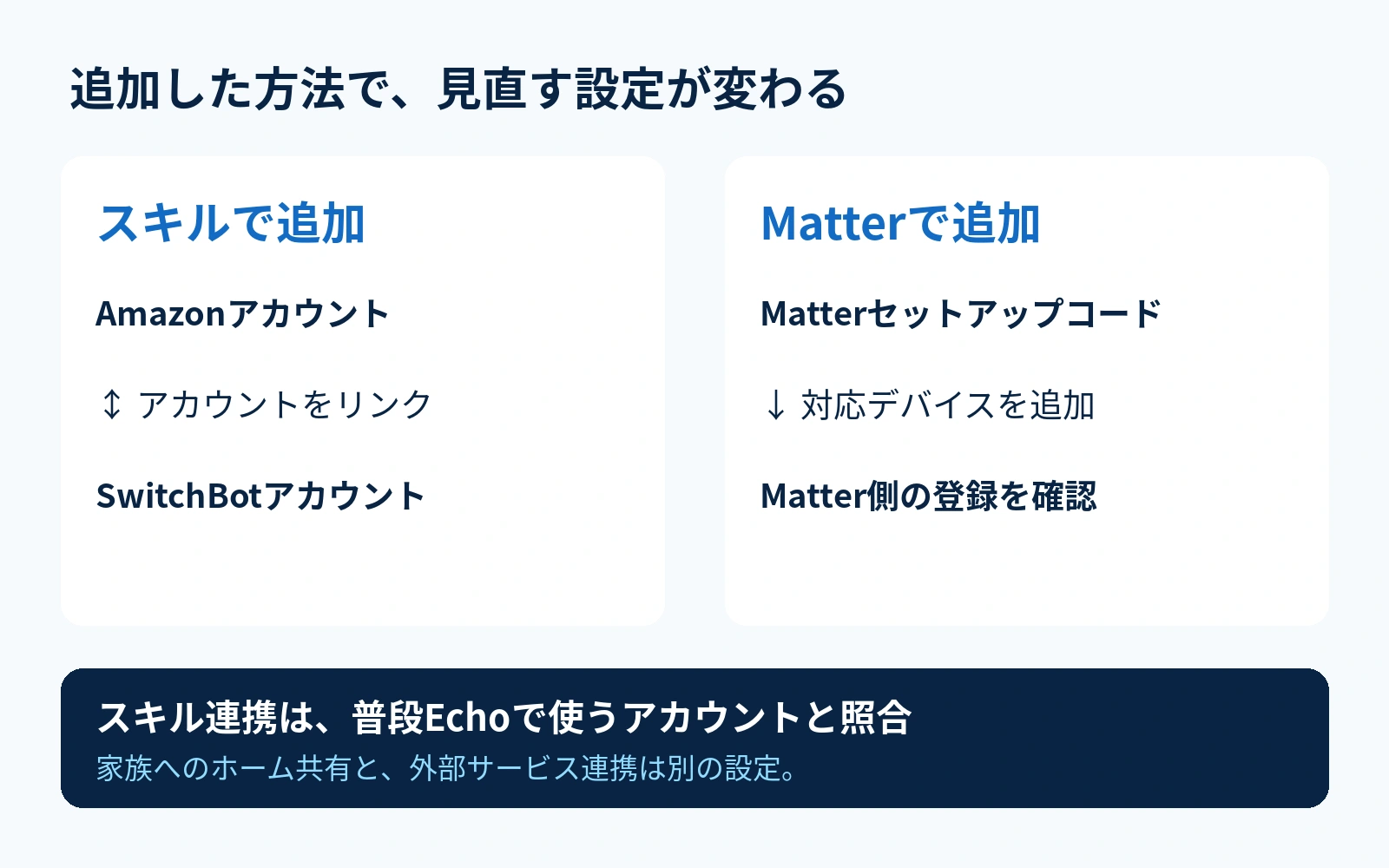
別のAlexaアカウントへリンクすると、以前のアカウント側で応答しなくなる場合があります。普段Echoを使うAmazonアカウントと、SwitchBotをリンクしたアカウントが一致しているか見直してください。
出典:SwitchBot公式「1つのSwitchBotアカウントを複数のAlexa/Googleアカウントにリンクできますか」。
確認するのは「スマホの持ち主が同じか」ではなく、どのAmazonアカウントと、どのSwitchBotアカウントを結び付けたかです。家族のホーム共有と外部サービスへのアカウント連携も分けて考えます。
ホームの共有方法や権限は、SwitchBotを家族と共有する方法で確認できます。
スキル経由かMatter経由かを確認する
「SwitchBotスキルを有効にしてアカウントをリンクした」のか、「Matterのセットアップコードで追加した」のかを、設定時の手順やAlexaのデバイス情報から確認してください。
この記事の再検出・スキル再連携の手順は、主にSwitchBotスキルで登録したデバイスが対象です。Matterで追加した登録の問題を、スキルの解除だけで直せるとは限りません。登録経路が違う場合は、その製品とMatter連携先の案内に沿って確認します。
ハブにMatter対応の表記があっても、Alexaに追加した方法までMatterとは限りません。対応の考え方は、Matterでできることとスマートホームでの使い方を参考にしてください。
スキル経由のデバイスを再検出する手順
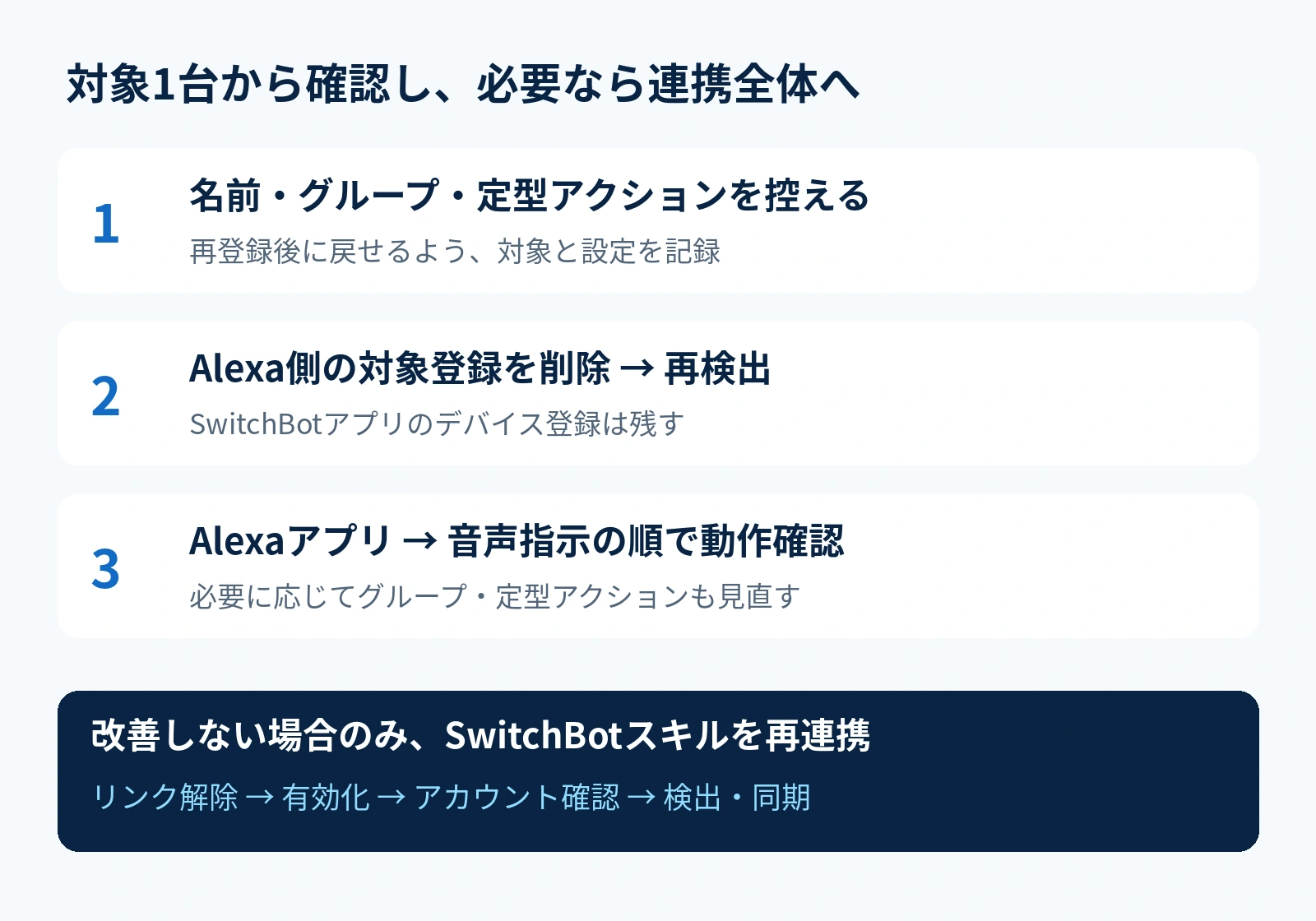
削除前に対象の名前・グループ・定型アクションを控える
SwitchBotアプリの遠隔操作ができ、アカウントにも問題がなければ、Alexa側の登録を見直します。先に、対象デバイスの名前、所属するグループ、そのデバイスを使う定型アクションを画面で控えてください。
再登録後に操作対象を選び直す必要が生じても戻せるようにするためです。複数台ある場合は、問題のある1台から確認します。
Alexa側の対象デバイスを削除して検出し直す
- Alexaアプリで「デバイス」を開き、応答しない対象を選ぶ。
- 対象の設定画面を開き、Alexa側のそのデバイスを削除する。
- Echoに「アレクサ、新しいデバイスを検出してください」と話しかける。
- 見つかったデバイスをAlexaアプリから操作し、その後に音声操作を試す。
- 必要に応じてグループや定型アクションの対象を確認し直す。
アプリの表示名や削除ボタンの位置は、バージョンや製品によって異なります。ここで削除するのはAlexa側の対象登録であり、SwitchBotアプリのデバイスではありません。
出典:SwitchBot公式「Alexaアプリでデバイスが『デバイスが応答していません』と表示する場合」。
再検出で直らない場合はSwitchBotスキルを再連携する
対象デバイスの再検出でも改善しない場合は、公式案内に沿ってAlexaとSwitchBotのリンクを解除し、連携し直します。スキル全体の再連携は、ほかのSwitchBotデバイスにも関係するため、対象1台の再検出より後に行います。
使用中のSwitchBotスキルを開いてリンクを解除する
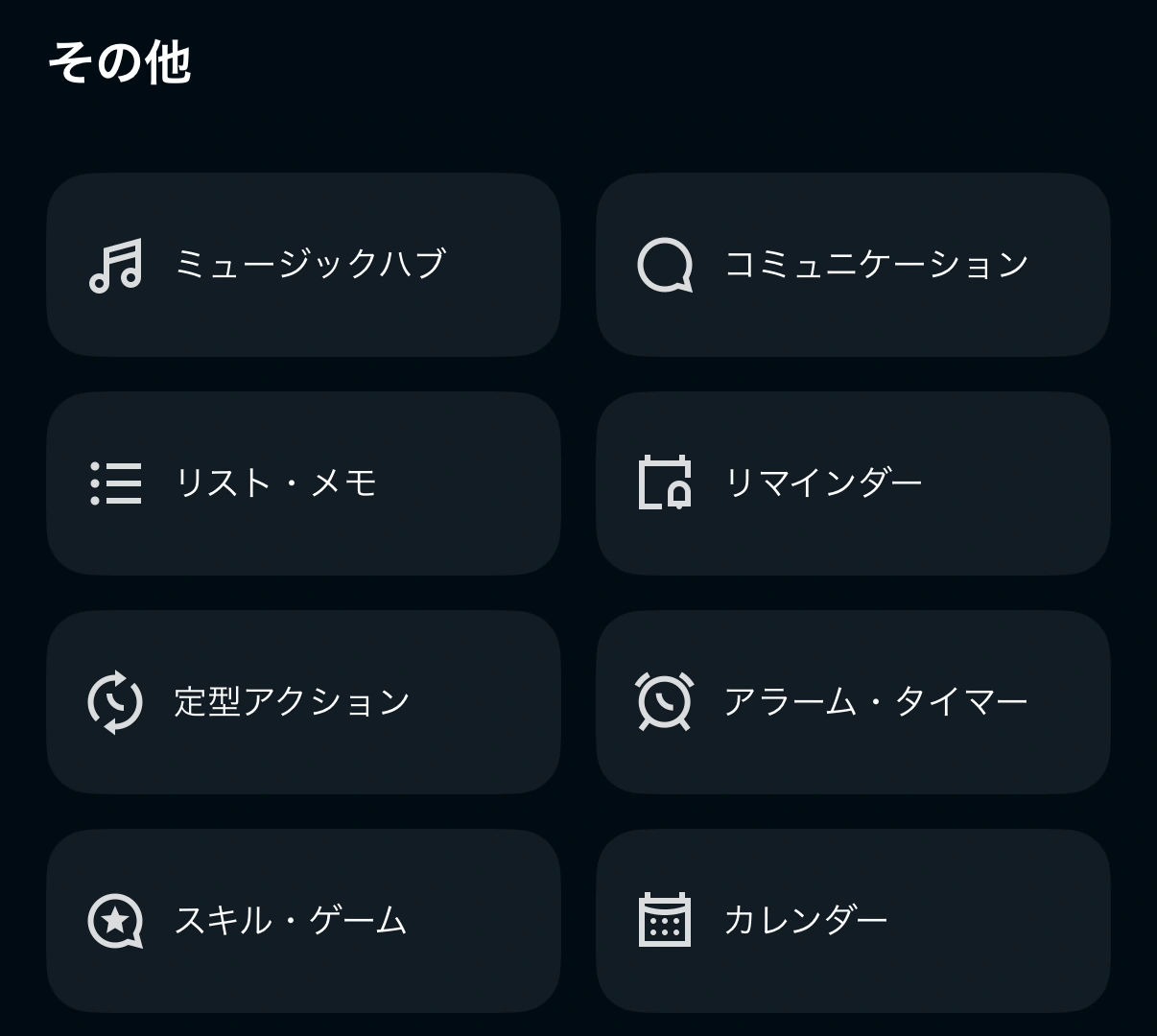
Alexaアプリの「その他」から「スキル・ゲーム」を開き、使用しているSwitchBotスキルを探します。スキル画面で現在の連携状態を確認し、無効化・リンク解除の操作へ進んでください。
作業前に、SwitchBotアプリが目的のデバイスを登録しているアカウントでログイン中か、Alexaアプリが普段Echoで使っているAmazonアカウントかをもう一度照合します。
スキルを有効にしてデバイスの同期を待つ
- Alexaアプリの「スキル・ゲーム」でSwitchBotを検索する。
- SwitchBotスキルを選び、「有効にして使用する」へ進む。
- 切り替わったSwitchBotアプリでアカウントを確認し、「連携へ」を選ぶ。
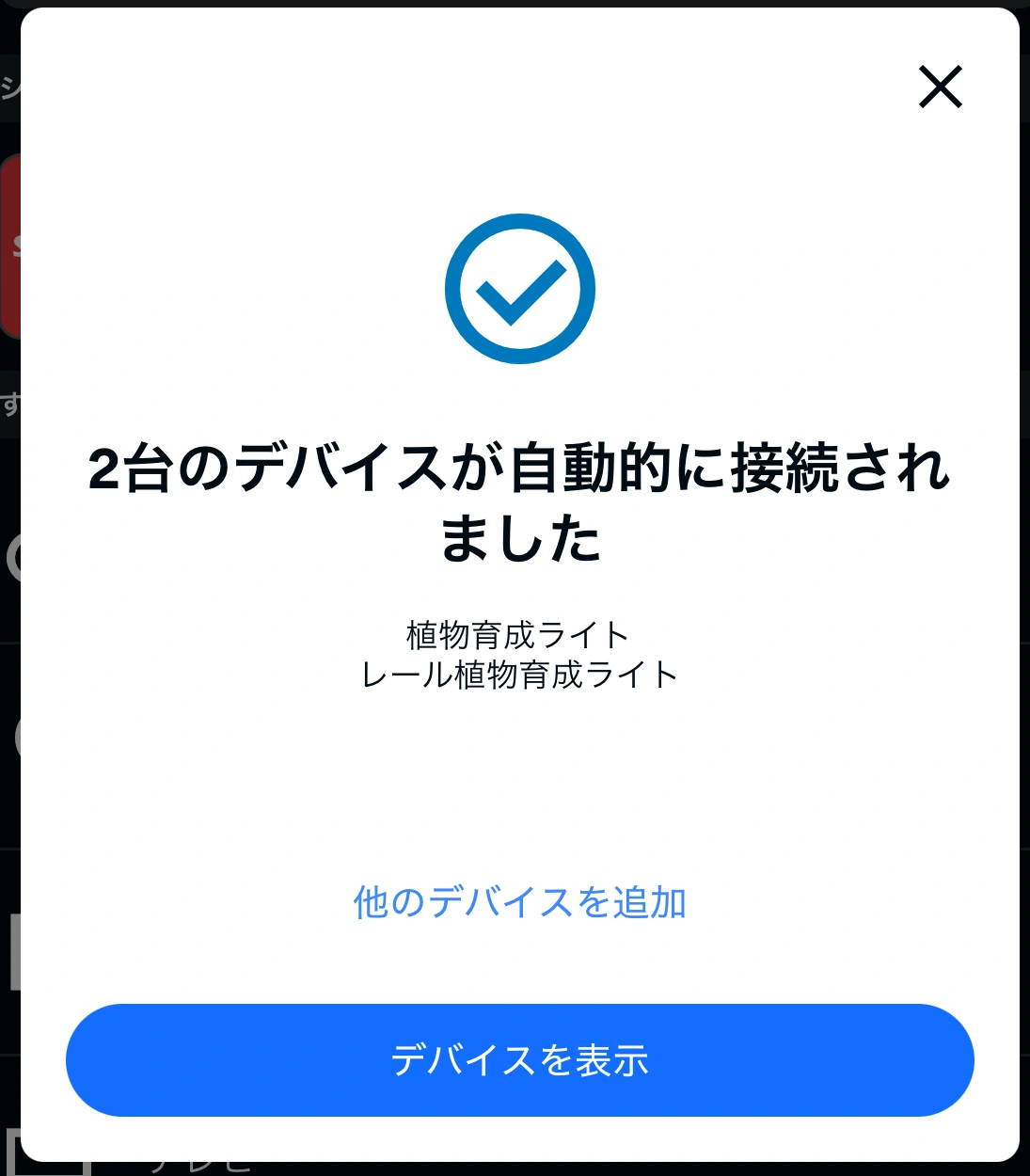
- リンク完了後、Alexaによるデバイスの検出・同期を待つ。
- Alexaアプリからの操作、Echoへの音声指示の順で確認する。
SwitchBot公式のV9.0以降向け手順では、スキルからSwitchBotアプリへ移り、リンク完了後にデバイスを自動検出する流れです。画面が異なる場合も、連携するアカウントと完了表示を確認して進めてください。
出典:SwitchBot公式「Amazon Alexaの連携方法(V9.0)」。
一部の家電だけ動かないときに確認すること
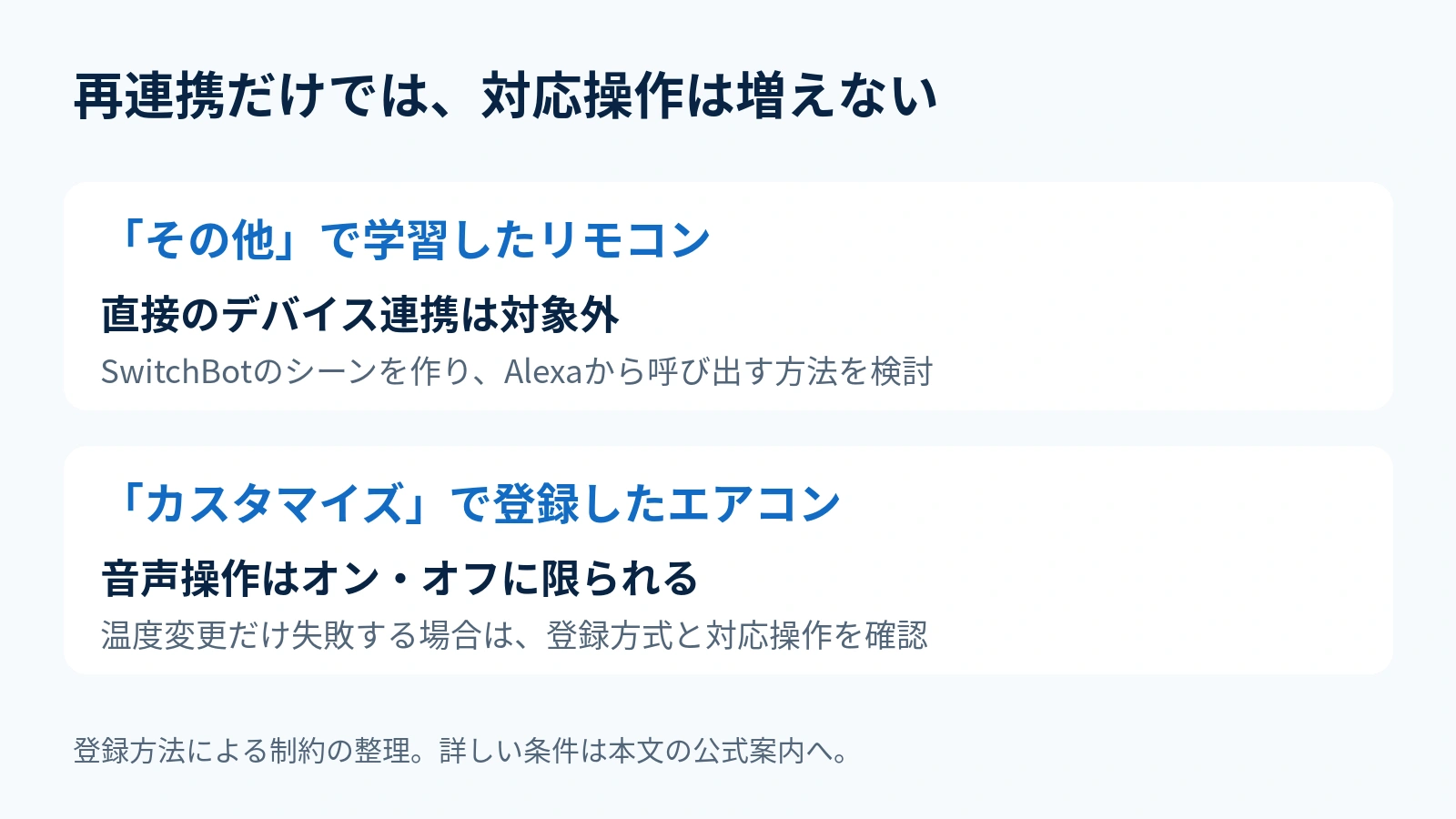
「その他」で学習した赤外線リモコンは直接連携の対象外
SwitchBotアプリでは操作できるのにAlexaに家電が出てこない場合、赤外線リモコンを登録した方法を確認してください。公式では「その他」で学習したリモコンは、Alexaにデバイスとして表示されず、直接音声操作できないと案内しています。
この場合は、同じ再検出を繰り返すより、SwitchBot側でそのリモコンを動かすシーンを作成し、Alexaからシーンを呼び出す方法を検討します。まずシーン単体がSwitchBotアプリで動くか確認すると、連携後の切り分けもしやすくなります。
出典:SwitchBot公式「一部のリモコンしかGoogle HomeとAlexaに連携されない場合」。
アプリ側でも家電が反応しない場合は、赤外線が反応しないときの置き場所・登録方法の確認へ進んでください。
電源は操作できても温度変更ができない場合がある
電源のオン・オフはできるのにエアコンの温度だけ変えられない場合は、通信がすべて途切れた状態とは分けて考えます。公式では「カスタマイズ」で登録したエアコンは、音声操作がオン・オフに限られると案内しています。
登録方式の制約が原因なら、スキルの再連携をしても対応コマンドは増えません。学習方法と、対象家電で対応する操作を確認しましょう。
出典:SwitchBot公式「Amazon Alexaで家電操作の音声コマンド例」。
再連携しても直らないときの問い合わせ
再検出・再連携後も改善しない場合は、削除と追加を何度も繰り返す前に、SwitchBotアプリの「プロフィール」内にあるサポートセンター・フィードバックから相談します。メニューの表示はアプリのバージョンで異なる場合があります。
公式サポートでは、操作したいデバイスとAlexaの音声履歴のスクリーンショットの提供を案内しています。さらに次の情報を整理すると、どこで失敗しているか伝えやすくなります。
- 製品名、ハブの種類、スキル経由かMatter経由か
- SwitchBotアプリの近距離操作・遠隔操作の結果
- Alexaアプリ操作・Echoへの音声指示それぞれの結果
- 1台だけか、複数台で起きるか、発生した日時
- 直前に行ったルーター交換、アカウント変更、デバイス追加
- 再検出・再連携を試した結果とエラー画面
音声履歴や画面を送る際は、問い合わせに不要な会話や個人情報が写っていないか確認してください。問い合わせ先の探し方は、SwitchBotサポートへの問い合わせ方法にまとめています。
SwitchBotとAlexaの応答なしでよくある質問
アプリで動くならハブは正常ですか?
近くでBluetooth操作できただけでは、ハブの正常動作まで確認したことにはなりません。Bluetooth製品は、近距離操作とハブ経由の遠隔操作を分けて試してください。
応答なしになったら本体を初期化するべきですか?
最初に初期化する必要はありません。アプリ側でも動かないのか、Alexaだけの問題かを先に確認し、Alexa側の再検出や連携の見直しを優先できるか判断します。
家族が再連携した後に動かなくなったのはなぜですか?
別のAlexaアカウントへリンクした影響が考えられます。スキル連携は、普段Echoを使うAmazonアカウントと目的のSwitchBotアカウントの組み合わせを確認してください。
Alexaが返事をするのに家電が動かない場合も同じですか?
赤外線が家電に届かない場合や、呼び出した操作が対応していない場合もあります。Alexaの返事だけで成功と判断せず、SwitchBotアプリから同じ操作ができるかと、家電の実際の動作を確認します。
まとめ|アプリ操作で原因を絞り、再検出から進める
SwitchBotがAlexaで応答なしになるときは、近距離のアプリ操作、遠隔操作、Alexaアプリ、音声指示の順に比べると、確認先が整理できます。
アプリの遠隔操作まで成功するなら、スキルの連携アカウントとAlexa側の登録を確認し、対象デバイスの再検出、必要に応じたスキル再連携へ進みましょう。Matter登録や赤外線リモコンの対応範囲が関係する場合は、その登録方法に合った確認が必要です。
問題のないSwitchBot側の設定を残し、失敗する経路を1つずつ確認することが、設定のやり直しを増やさずに対処するポイントです。